

یک مجموعه گروهی از آثار شماست که کنار هم معنا پیدا میکنند — یک سری، یک سال، یک سفارش، یک نمایشگاه. هر مجموعه روی صفحهتان به شکل یک جدول تصویر با عنوان خودش ظاهر میشود، تا بازدیدکنندگان بهجای انبوهی از آثار پراکنده، یک کارنامهی هنری منسجم ببینند.
Featured (ویژه) فهرست کوتاه شماست: چند اثری که صفحهتان را باز میکنند، به ترتیبی که خودتان انتخاب میکنید.
حدود ۵ دقیقه
داشبورد به زبان انگلیسی است، به همین دلیل دکمهها در این راهنما به انگلیسی نشان داده شدهاند، دقیقاً همانطور که روی صفحه میبینید.
پیش از شروع
- تعدادی اثر که از قبل روی صفحهتان باشد. اگر هنوز ندارید، با وارد کردن آثارتان یا آثار استودیو شروع کنید.
ساختن یک مجموعه
مرحله 1: Collections را باز کنید
در منوی سمت چپ، Collections (مجموعهها) را انتخاب کنید. بعد New collection (مجموعهی جدید) را بزنید.


مرحله 2: اسمی رویش بگذارید
پنجرهای به نام New collection (مجموعهی جدید) باز میشود.
- یک Title (عنوان) بنویسید، مثل Plotter Drawings (طراحیهای پلاتر) یا 2024 Selects (منتخب ۲۰۲۴).
- اگر دوست دارید، یک Description (توضیح) کوتاه اضافه کنید — اینکه چه چیزی این سری را به هم پیوند میدهد.
- Show on my profile (نمایش در پروفایل من) را روشن نگه دارید تا بازدیدکنندگان آن را ببینند.
- Create (ساختن) را بزنید.
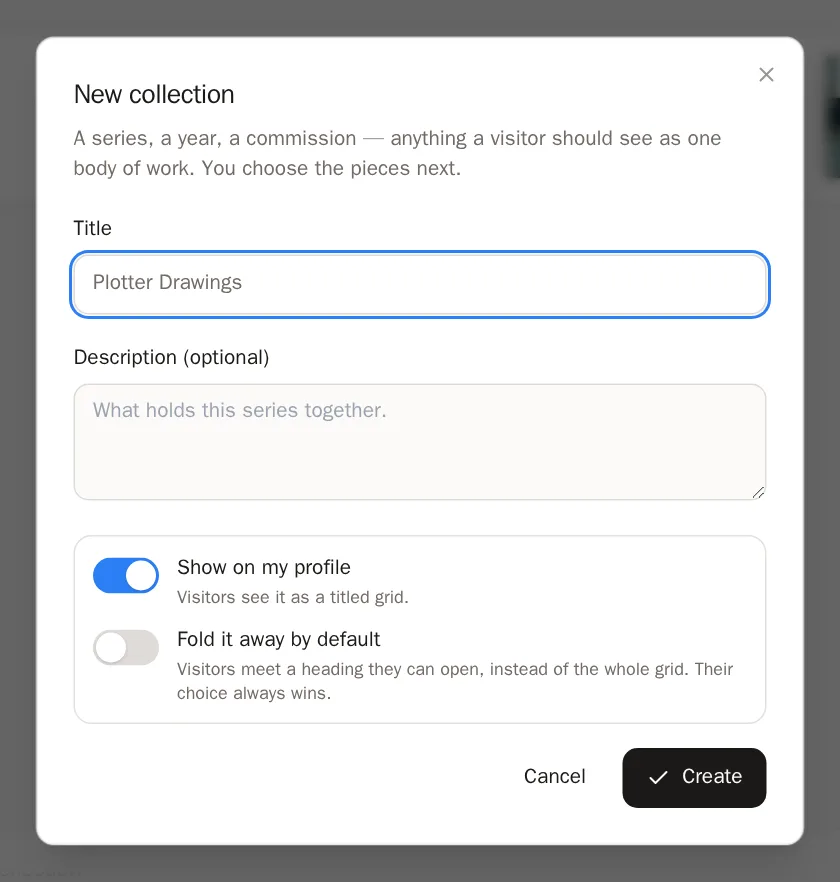
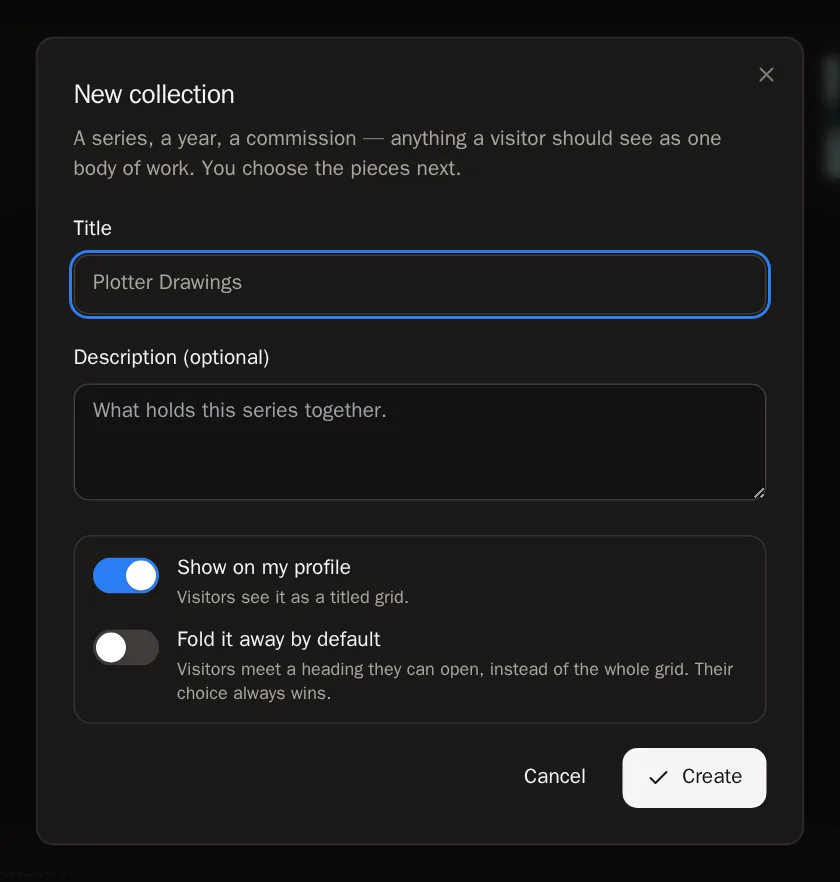 وقتی درست انجام شده باشد، میبینید که… پیام Collection created (مجموعه ساخته شد) را میبینید، و مجموعهی تازه و خالیتان باز میشود.
مرحله 3: آثارتان را اضافه کنید
Add work (افزودن اثر) را بزنید. آثارتان در پوشههایی نشان داده میشوند: اول Studio work (آثار استودیو)، بعد یک پوشه برای هر کیف پول. یک پوشه را باز کنید و روی یک اثر بزنید تا اضافه شود — همان لحظه ذخیره میشود.
- روی یک اثر بزنید تا به انتهای مجموعه اضافه شود.
- روی یک پوشه Add all (افزودن همه) را بزنید تا همهی آثار داخلش یکجا اضافه شوند.
- از Search your work (جستوجو در آثارتان) برای پیدا کردن یک اثر با عنوانش استفاده کنید.
- وقتی تمام شد، Done (تمام) را بزنید.
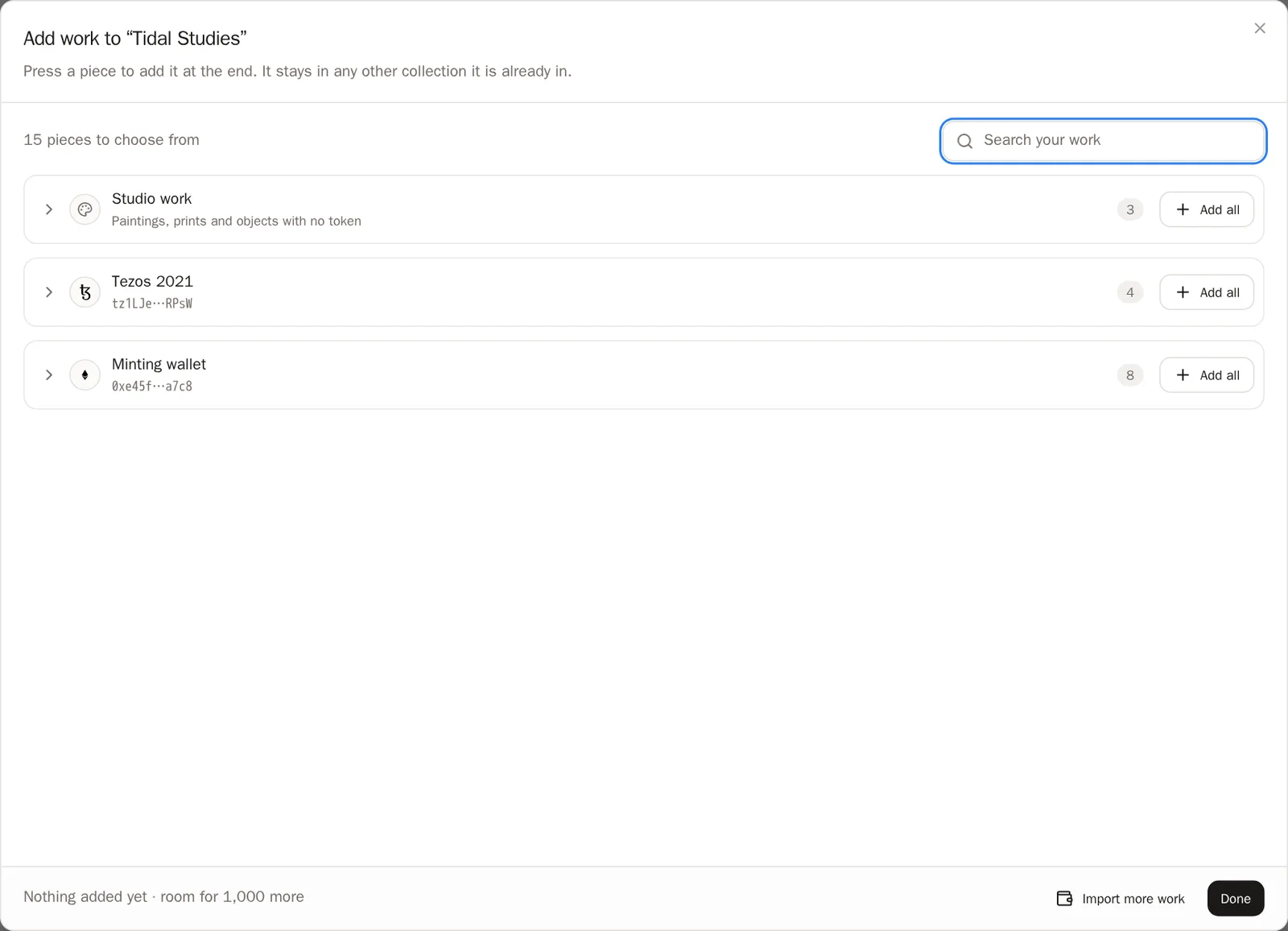
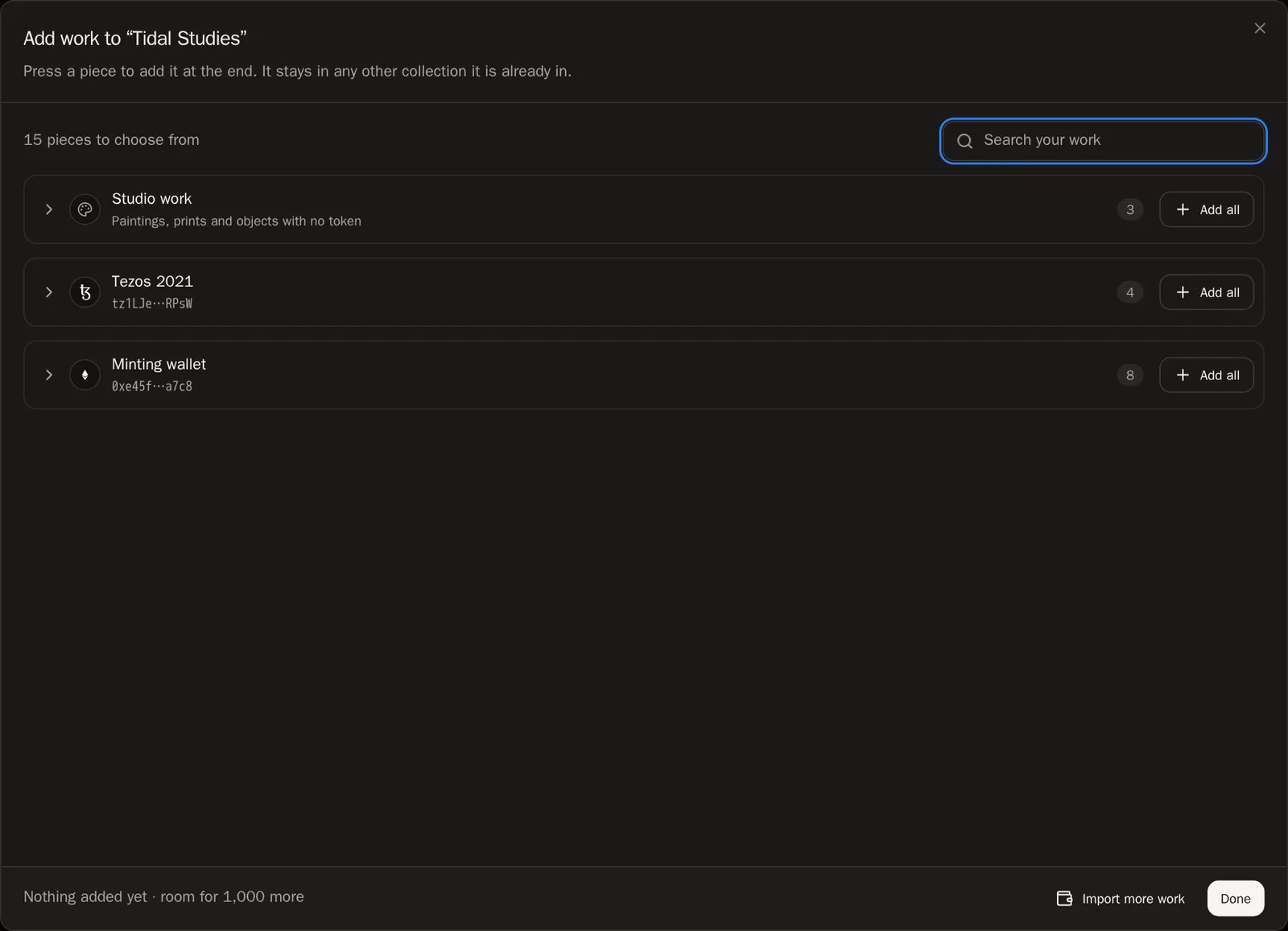 نکته یک اثر میتواند در هر تعداد مجموعهای که بخواهید باشد. افزودنش به یکی، هرگز آن را از دیگری بیرون نمیبرد.
مرحله 4: آثار را مرتب کنید
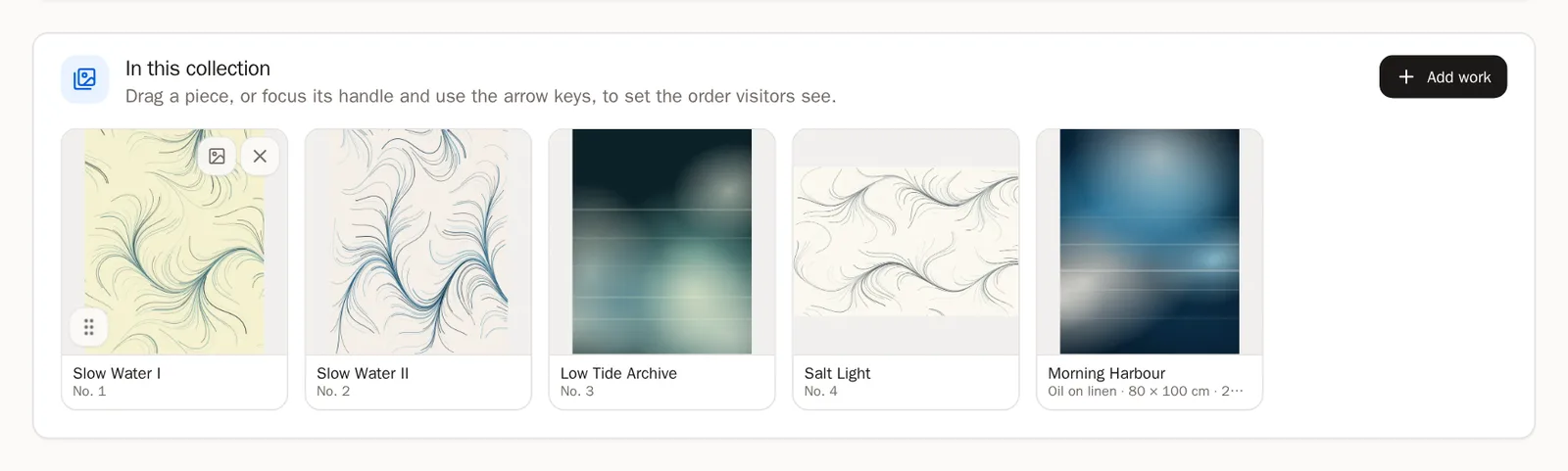
ترتیب در این صفحه همان ترتیبی است که بازدیدکنندگان میبینند. دستگیرهی کوچک روی یک اثر را نگه دارید و آن را به جای تازه بکشید. خودبهخود ذخیره میشود.
مرحله 5: یک تصویر روی جلد انتخاب کنید (اختیاری)
دکمهی تصویر روی یک اثر — Use as the cover (استفاده بهعنوان جلد) — را بزنید تا آن اثر تصویری شود که نمایندهی مجموعه است. اگر جلدی انتخاب نکنید، از اولین آثار استفاده میشود.
تغییر یک مجموعه
مرحله 6: نشان دادن، پنهان کردن یا جمع کردنش
بالای هر مجموعه دو کلید هست. همان لحظه که تغییرشان دهید ذخیره میشوند.
- Show on my profile (نمایش در پروفایل من) — خاموشش کنید تا وقتی روی مجموعه کار میکنید، کل آن پنهان باشد.
- Fold it away by default (بهطور پیشفرض جمعشده باشد) — بازدیدکنندگان عنوان را میبینند و خودشان بازش میکنند. برای یک مجموعهی خیلی بلند مناسب است.


مرحله 7: بیرون آوردن یک اثر
نشانگر را روی یک اثر ببرید و دکمهی Remove from this collection (حذف از این مجموعه) را بزنید. اثر روی صفحهتان و در هر مجموعهی دیگری میماند — فقط از همین مجموعه بیرون میرود.
مرحله 8: تغییر نام یا حذف
Edit details (ویرایش جزئیات) را بزنید تا عنوان یا توضیح را تغییر دهید، بعد Save (ذخیره) را بزنید.
برای حذف مجموعه، در همان پنجره Delete (حذف) را بزنید، بعد Delete collection (حذف مجموعه) را. آثارتان حذف نمیشوند — فقط این دستهبندی از بین میرود.

 خوب است بدانید تغییر نام، نشانی وب مجموعه را تغییر نمیدهد، پس لینکهایی که مردم قبلاً به اشتراک گذاشتهاند همچنان کار میکنند.
مرحله 9: ترتیب مجموعهها روی صفحهتان
در صفحهی اصلی Collections (با زدن All collections (همهی مجموعهها) برگردید)، کارت یک مجموعه را با دستگیرهاش بکشید تا جابهجا شود. صفحهتان مجموعهها را به همین ترتیب نشان میدهد.
Featured — چند اثر برتر شما
بخش ویژه همیشه اولِ صفحهتان است. به شکل نمایش اسلاید پخش میشود (یا موزاییک — انتخابش در Profile Designer است).
مرحله 10: با ستاره زدن، یک اثر را ویژه کنید
هر اثر را همانجایی ویژه میکنید که مدیریتش میکنید: روی ستارهی کاشیاش در Minted works (آثار مینتشده)ِ یک کیف پول بزنید، یا برای یک اثر استودیو Feature this work (ویژه کردن این اثر) را روشن کنید.
نکته سه تا شش اثر را ویژه کنید. یک فهرست کوتاه از یک فهرست بلند تأثیرگذارتر است.مرحله 11: آثار ویژهتان را بچینید
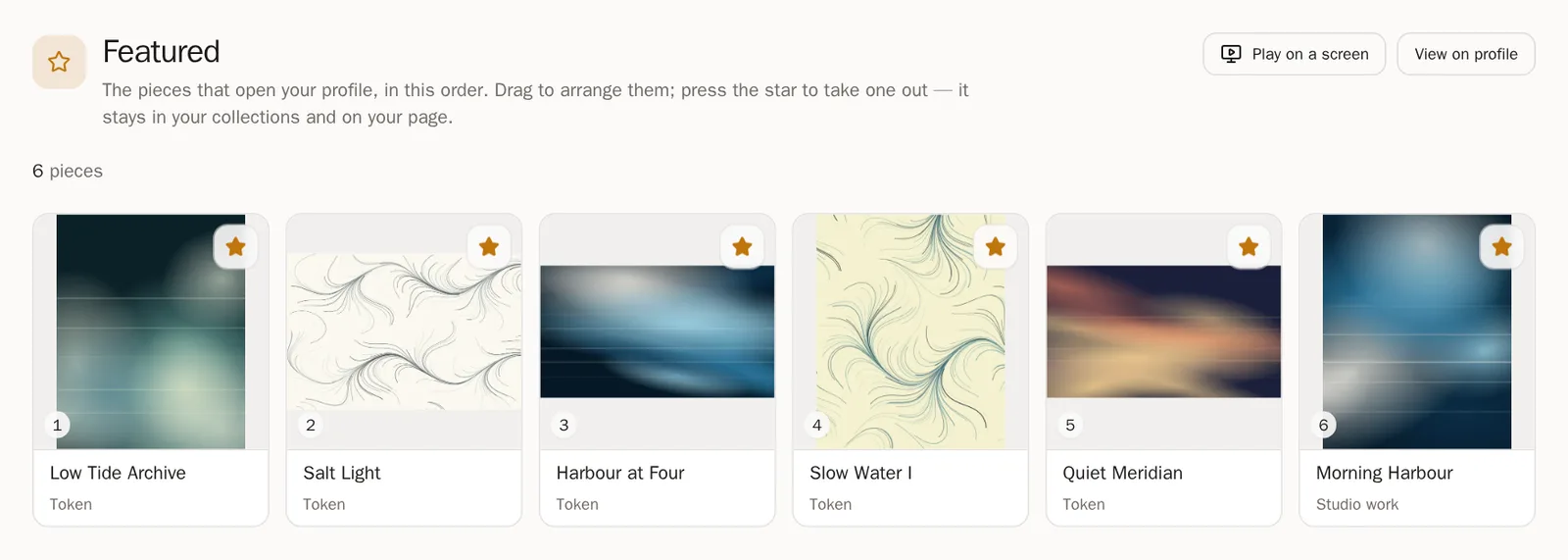
در صفحهی Collections، کارت Featured همیشه اول است. آن را باز کنید و آثار را به ترتیبی که میخواهید بکشید. خودبهخود ذخیره میشود.
- روی ستارهی یک اثر بزنید تا از بخش ویژه بیرون برود. اثر روی صفحهتان و در مجموعههایتان میماند.
- Play on a screen (پخش روی صفحهنمایش) را بزنید تا آثار ویژهتان را روی یک صفحهنمایش گالری نشان دهید.
آثاری که در هیچ مجموعهای نیستند
مرحله 12: «More artwork» (آثار بیشتر)
آثاری که در هیچ مجموعهای نیستند میتوانند زیر عنوانی به نام More artwork (آثار بیشتر) ظاهر شوند. در Profile Designer تصمیم میگیرید نشانش دهید، پنهانش کنید یا جمعشده نشانش دهید. در صفحهی Collections، Arrange your profile (چیدن پروفایلتان) را بزنید تا به آنجا بروید.
پرسشهای رایج
چند مجموعه میتوانم بسازم؟
تا ۱۰۰ مجموعه، که هر کدام تا ۱٬۰۰۰ اثر را در خود جا میدهد.
روی یکی از آثار مجموعهام نوشته «Private» (خصوصی)
آثار خصوصی در مجموعهی داشبوردتان میمانند اما به بازدیدکنندگان نشان داده نمیشوند. برای نمایش اثر، آن را از Minted works کیف پولش عمومی کنید.
مجموعهام روی صفحهام نشان داده نمیشود
مجموعهی خالی هرگز نشان داده نمیشود. دستکم یک اثر عمومی اضافه کنید، و بررسی کنید که Show on my profile روشن باشد.