

هر نمایشگاهی که در آن بودهاید شایستهی جایی روی صفحهتان است: نمایشگاههای گالری، آرتفرها، جشنوارهها، نمایشها، نمایشگاههای آنلاین. هر کدام یک ورودی روی صفحهتان میشود، مثل یک خط در رزومه — با عکسهای فضای نمایشگاه، آثاری که نمایش داده شد، و لینکهایی به مطبوعات.
حدود ۵ دقیقه برای هر نمایشگاه
داشبورد به زبان انگلیسی است، به همین دلیل دکمهها در این راهنما به انگلیسی نشان داده شدهاند، دقیقاً همانطور که روی صفحه میبینید.
پیش از شروع
- عنوان نمایشگاه، محل برگزاری و تاریخها. عکسها و لینکها اختیاریاند.
افزودن یک نمایشگاه
مرحله 1: زبانهی Exhibitions را باز کنید
در منوی سمت چپ، In Real Life (در دنیای واقعی) را انتخاب کنید، بعد زبانهی Exhibitions (نمایشگاهها) را در بالا بزنید. Add exhibition (افزودن نمایشگاه) را بزنید.


مرحله 2: اطلاعات نمایشگاه را پر کنید
زیر The show (نمایشگاه) و Dates & place (تاریخها و مکان):
- Title (عنوان) نمایشگاه را بنویسید.
- Kind (نوع) آن را انتخاب کنید — Solo show (انفرادی)، Group show (گروهی)، Art fair (آرتفر)، Festival (جشنواره)، Screening (نمایش فیلم)، Online (آنلاین) یا Other (دیگر).
- Venue (محل برگزاری) و Location (شهر و کشور) را اضافه کنید (مثلاً Kunsthalle، Berlin, Germany).
- تاریخهای Opens (شروع) و Closes (پایان) را انتخاب کنید. برای یک رویداد یکروزه، فقط تاریخ شروع لازم است.
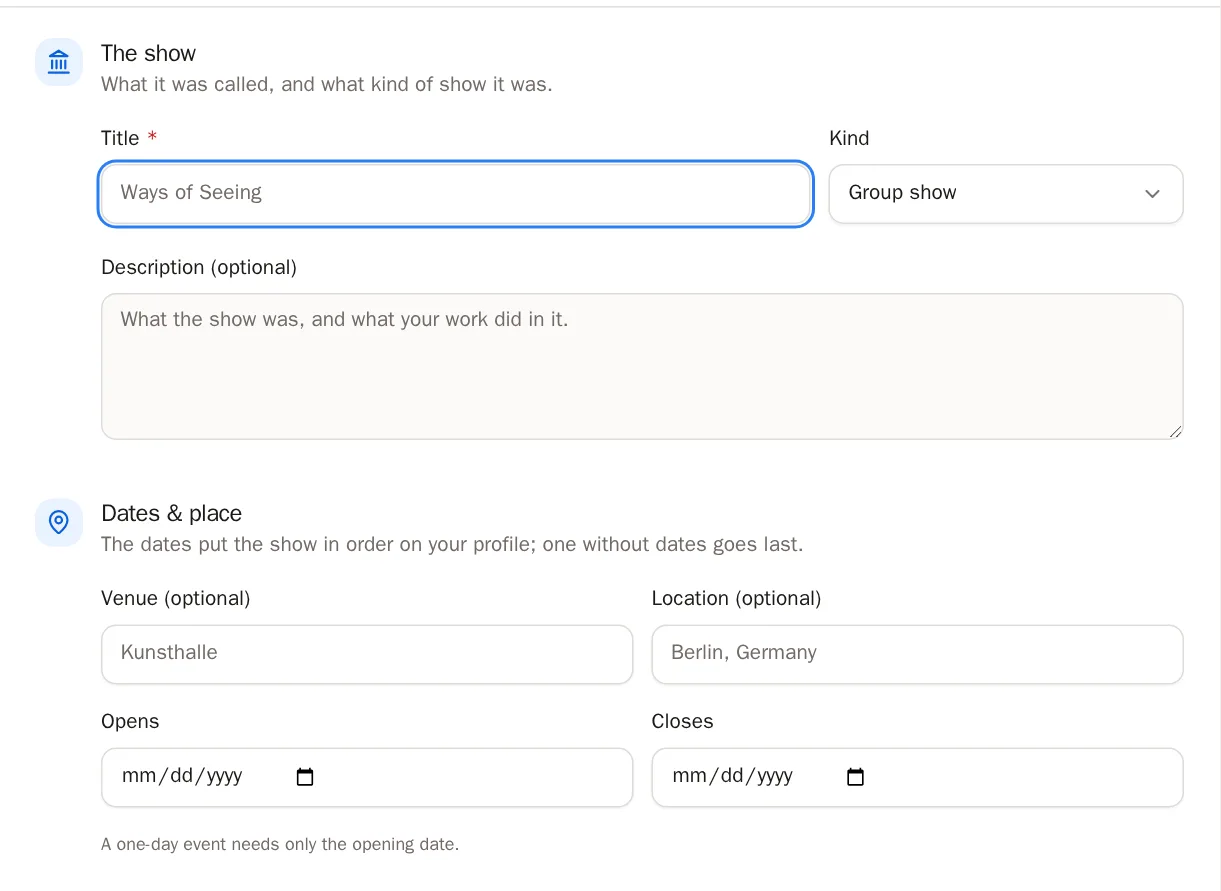
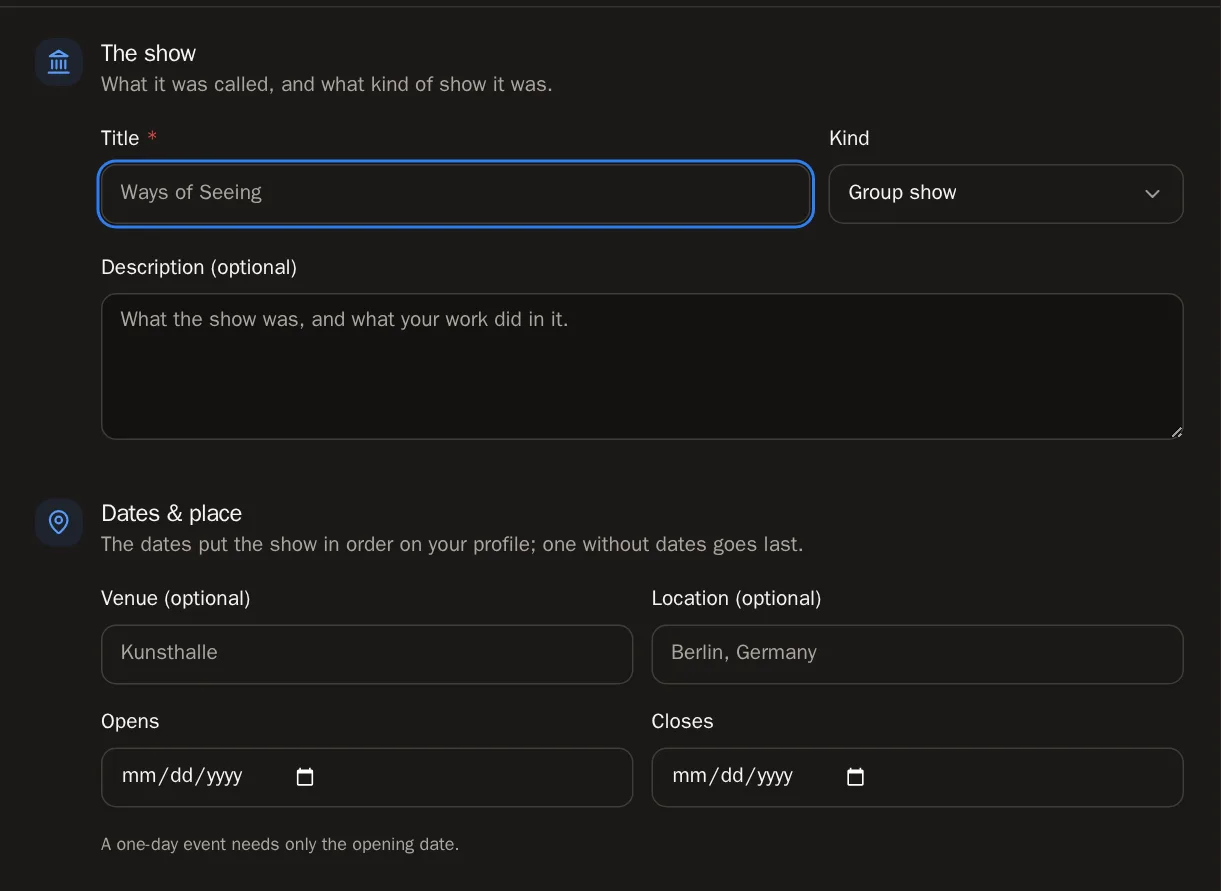 نکته نمایشگاهها خودبهخود بر اساس تاریخ مرتب میشوند، جدیدترین اول. نمایشگاهی که تاریخ ندارد در آخر قرار میگیرد.
مرحله 3: Add exhibition را بزنید
پایین صفحه Add exhibition را بزنید. پنجره باز میماند — حالا میتوانید عکسها، آثار و لینکها را اضافه کنید.
وقتی درست انجام شده باشد، میبینید که… پیام Exhibition added — now its photographs, work and links. (نمایشگاه اضافه شد — حالا عکسها، آثار و لینکهایش) را میبینید.مرحله 4: فضای نمایشگاه را نشان دهید
در Photos & video (عکسها و ویدیو)، Add photographs or video (افزودن عکس یا ویدیو) را بزنید. عکسهای چیدمان، شب افتتاحیه، یا یک ویدیوی کوتاه گشت در نمایشگاه (MP4 یا WebM) را انتخاب کنید. تا ۱۲ مورد میتوانید اضافه کنید. همانطور که پیش میروید ذخیره میشوند.
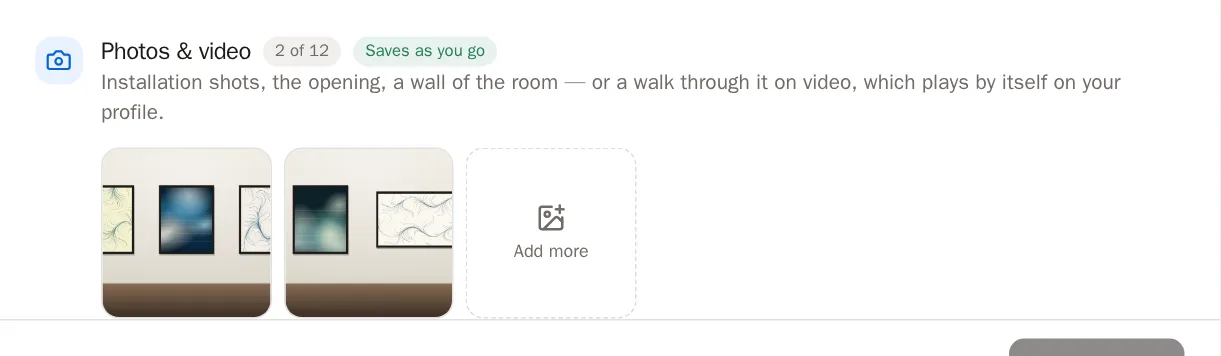
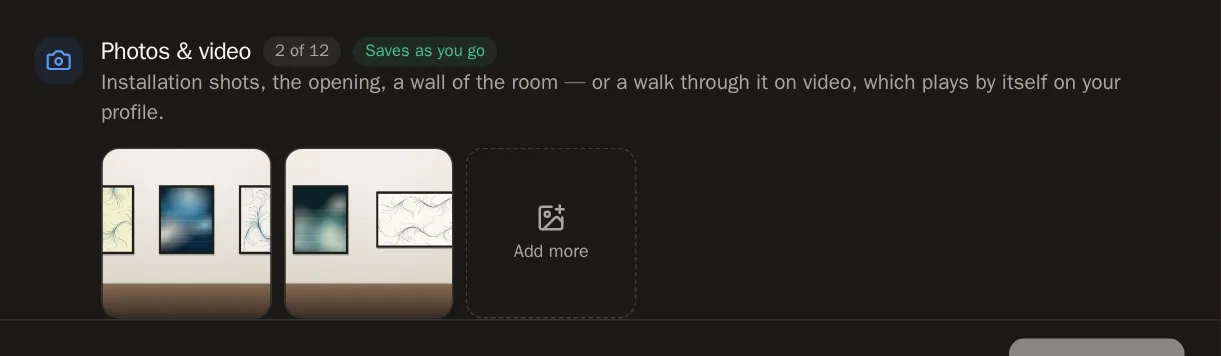 نکته ویدیو روی صفحهتان خودبهخود و بیصدا پخش میشود — راهی عالی برای نشان دادن حس و حال آنجا.
مرحله 5: آثار را بیاویزید
در Work shown (آثار نمایشدادهشده)، روی آثاری که در نمایشگاه بودند بزنید — توکنهایتان و آثار استودیویتان. این آثار روی صفحهتان به شکل یک جدول زیر نمایشگاه ظاهر میشوند. همانطور که پیش میروید ذخیره میشوند.
مرحله 6: لینک اضافه کنید
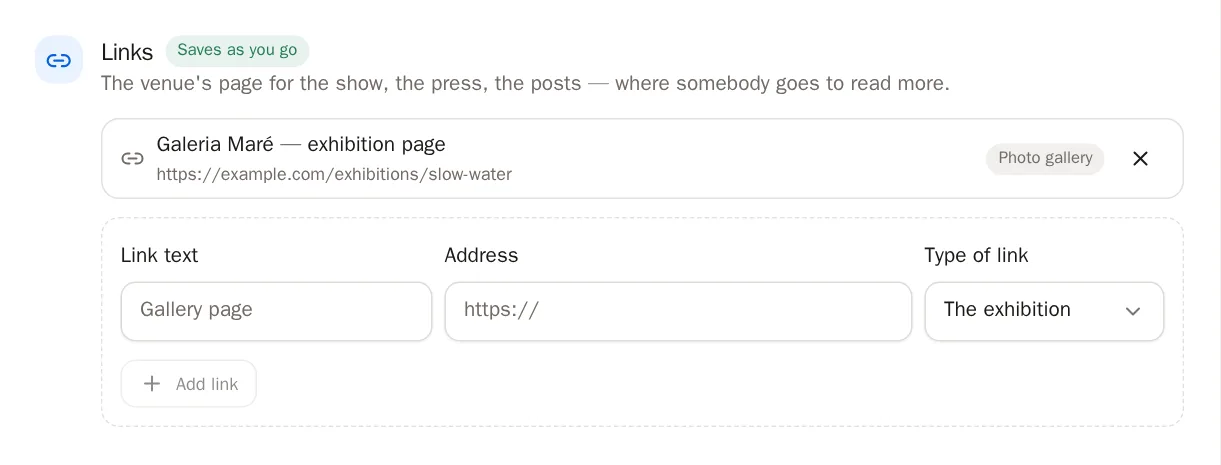
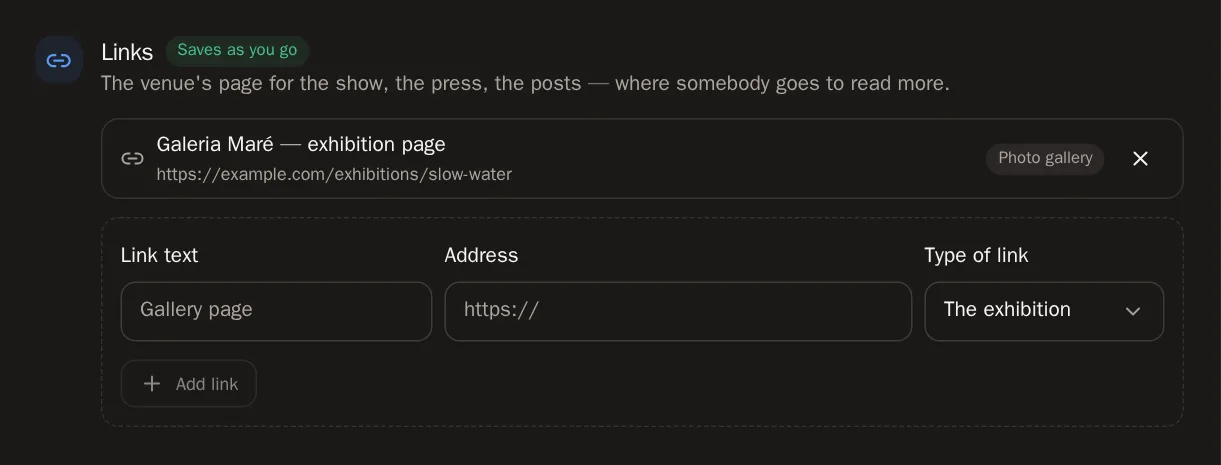
در Links (لینکها)، صفحهی گالری برای نمایشگاه، مقالههای مطبوعاتی یا پستهای شبکههای اجتماعی را اضافه کنید:
- Link text (متن لینک) را بنویسید، مثلاً Gallery page (صفحهی گالری).
- Address (نشانی) را بچسبانید (که با https:// شروع میشود).
- Type of link (نوع لینک) را انتخاب کنید.
- Add link (افزودن لینک) را بزنید.
مرحله 7: تمام کنید
Show on my profile (نمایش در پروفایل من) از قبل روشن است، پس نمایشگاه دیده میشود. وقتی کارتان تمام شد Close (بستن) را بزنید، یا اگر عنوان، تاریخها یا مکان را ویرایش کردهاید Save changes (ذخیرهی تغییرات) را.
تغییر یا حذف یک نمایشگاه
مرحله 8: ویرایش یک نمایشگاه
روی کارت یک نمایشگاه بزنید تا باز شود. هر چه را میخواهید تغییر دهید، بعد Save changes را بزنید.
مرحله 9: پنهان کردن یک نمایشگاه
در On your profile (در پروفایل شما)، Show on my profile را خاموش کنید. نمایشگاه با همهی چیزهای پیوستهاش اینجا میماند، آماده برای وقتی که دوباره نمایشش دهید.
مرحله 10: حذف یک نمایشگاه
Delete (حذف) را بزنید، بعد Delete this exhibition for good (حذف همیشگی این نمایشگاه) را. خود آثار حذف نمیشوند.
مراقب باشید حذف یک نمایشگاه، عکسها و لینکهایش را پاک میکند و قابل بازگشت نیست.
پرسشهای رایج
آیا کسی نمایشگاههای من را بررسی میکند؟
نمایشگاهها ورودیهای خود شما هستند. عکسها، آثار و لینکها به محل برگزاری و مطبوعاتاند که آنها را برای بازدیدکنندگان باورپذیر میکنند — پس هر وقت توانستید اضافهشان کنید.
اثری که به یک نمایشگاه اضافه کردم ظاهر نمیشود
فقط آثار عمومی به بازدیدکنندگان نشان داده میشوند. اگر اثری خصوصی باشد، در نمایشگاهِ داشبوردتان میماند اما روی صفحهتان پنهان است.