

SolPersona هویت هنری شماست، پس ارزش محافظت دارد. بهترین کاری که میتوانید بکنید روشن کردن تأیید هویت دومرحلهای است: بعد از رمز عبور (یا کیف پولتان)، یک کد ششرقمی را هم از گوشیتان وارد میکنید. حتی کسی که رمز عبورتان را بدزدد، بدون این کد نمیتواند وارد شود.
حدود ۵ دقیقه
داشبورد به زبان انگلیسی است، به همین دلیل دکمهها در این راهنما به انگلیسی نشان داده شدهاند، دقیقاً همانطور که روی صفحه میبینید.
پیش از شروع
- گوشیتان، با یک اپ تأیید هویت رایگان نصبشده — Google Authenticator، Authy یا 1Password همه کار میکنند.
- جایی امن برای نگه داشتن ده کد بازیابی، مثل یک برنامهی مدیریت رمز عبور یا یک برگهی چاپشده.
روشن کردن تأیید هویت دومرحلهای
مرحله 1: Security را باز کنید
در منو، Settings (تنظیمات) و بعد Security (امنیت) را انتخاب کنید. در Two-factor authentication (تأیید هویت دومرحلهای)، Set up two-factor authentication (راهاندازی تأیید هویت دومرحلهای) را بزنید.


مرحله 2: کد QR را با گوشیتان اسکن کنید
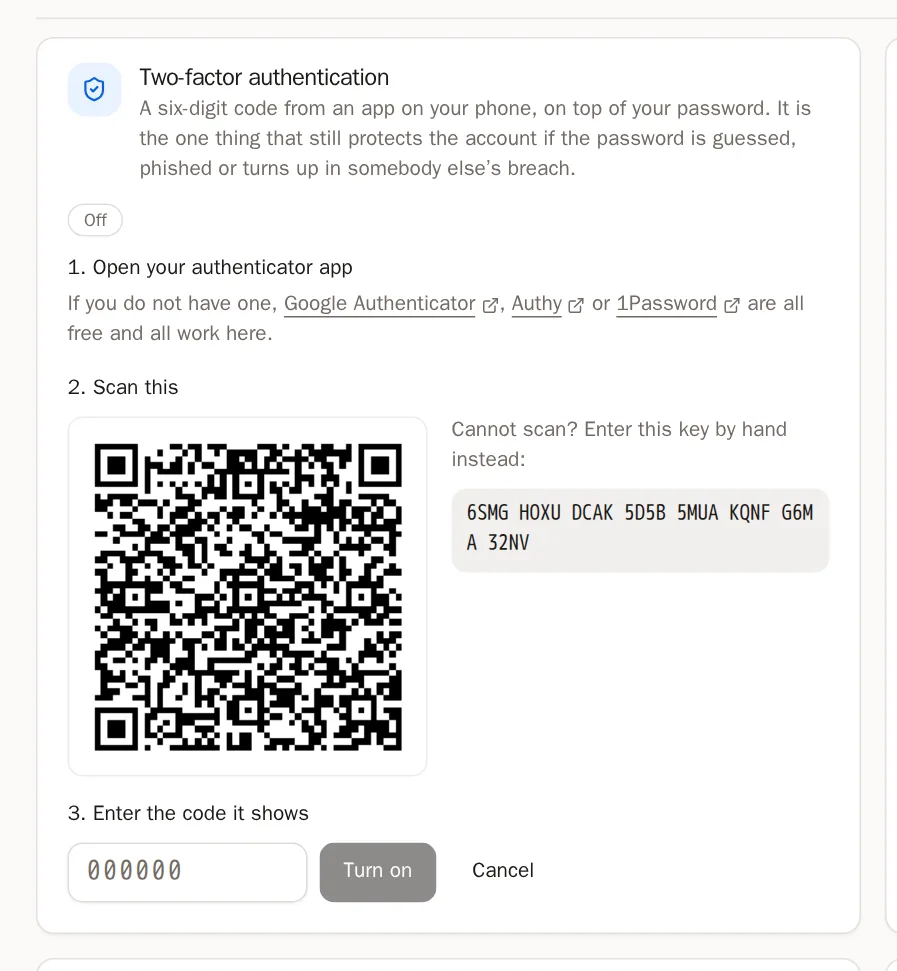
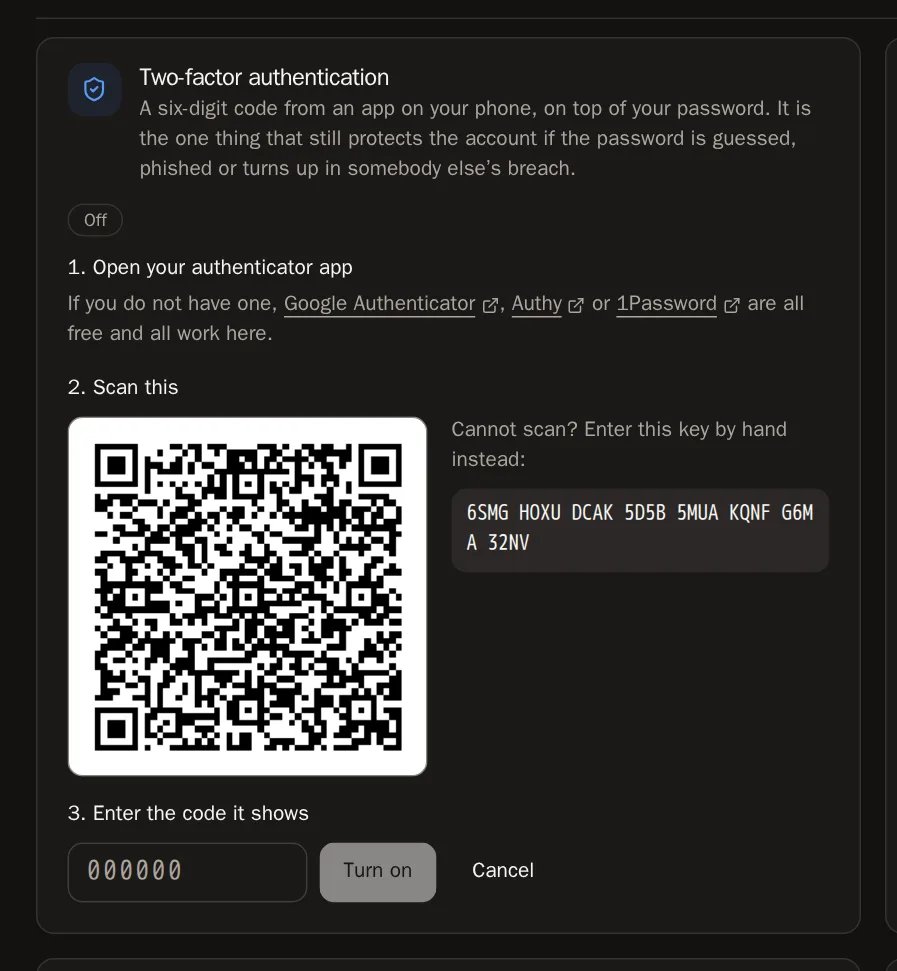
اپ تأیید هویتتان را باز کنید، + (یا Add account) را بزنید، و Scan a QR code (اسکن کد QR) را انتخاب کنید. گوشیتان را به سمت کد QR روی صفحه بگیرید.
Two-factor authenticationOff3. Enter the code it shows000000Turn onAuthenticator+ Scan a QR codeOpen your authenticator appنکته نمیتوانید اسکن کنید؟ در اپ Enter a setup key (وارد کردن کلید راهاندازی) را بزنید و بهجایش کلیدی را که زیر کد QR نشان داده شده بنویسید.مرحله 3: کدی را که نشان میدهد بنویسید
حالا اپ شما SolPersona را با یک کد ششرقمی نشان میدهد که هر ۳۰ ثانیه عوض میشود. کد فعلی را در کادر بنویسید و Turn on (روشن کردن) را بزنید.
مرحله 4: کدهای بازیابیتان را ذخیره کنید
ده کد بازیابی میبینید. اگر گوشیتان را گم کنید، هر کدام یک بار اجازهی ورود میدهد. Copy codes (کپی کدها) را بزنید و آنها را در برنامهی مدیریت رمز عبورتان بچسبانید — یا یادداشتشان کنید و جایی امن نگه دارید. I have saved these somewhere safe (اینها را جایی امن ذخیره کردهام) را تیک بزنید و Done (تمام) را بزنید.
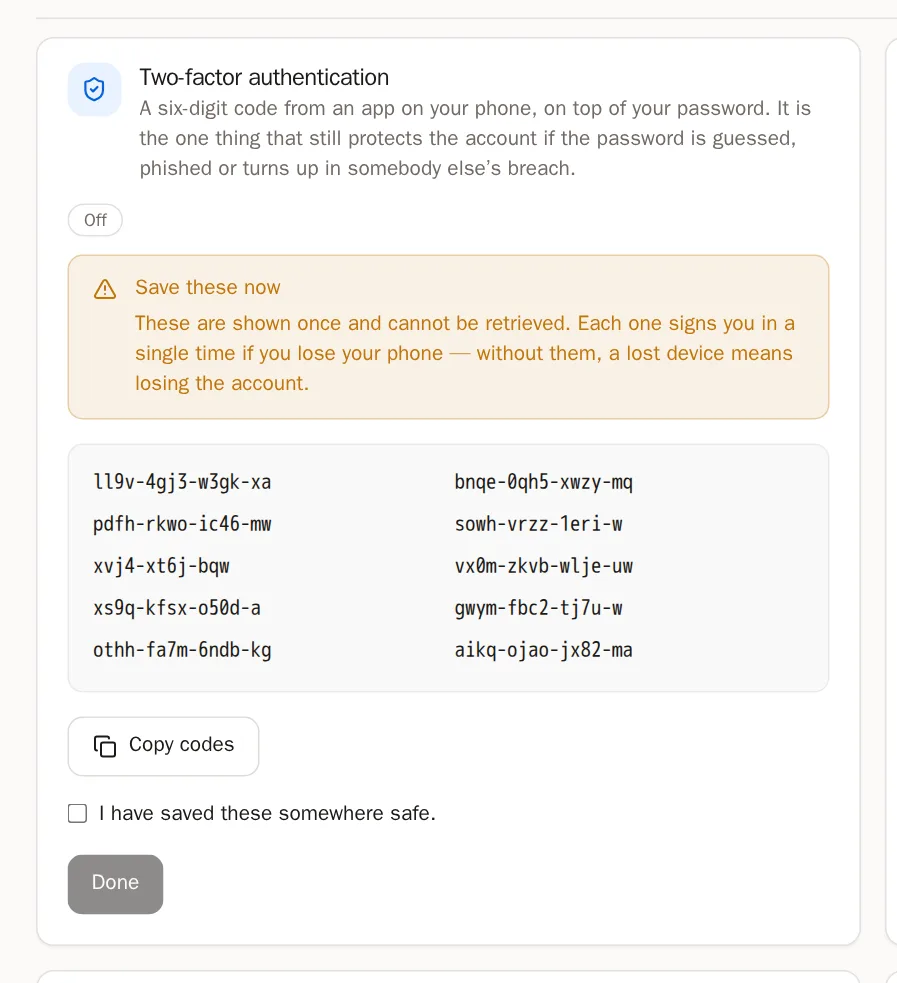
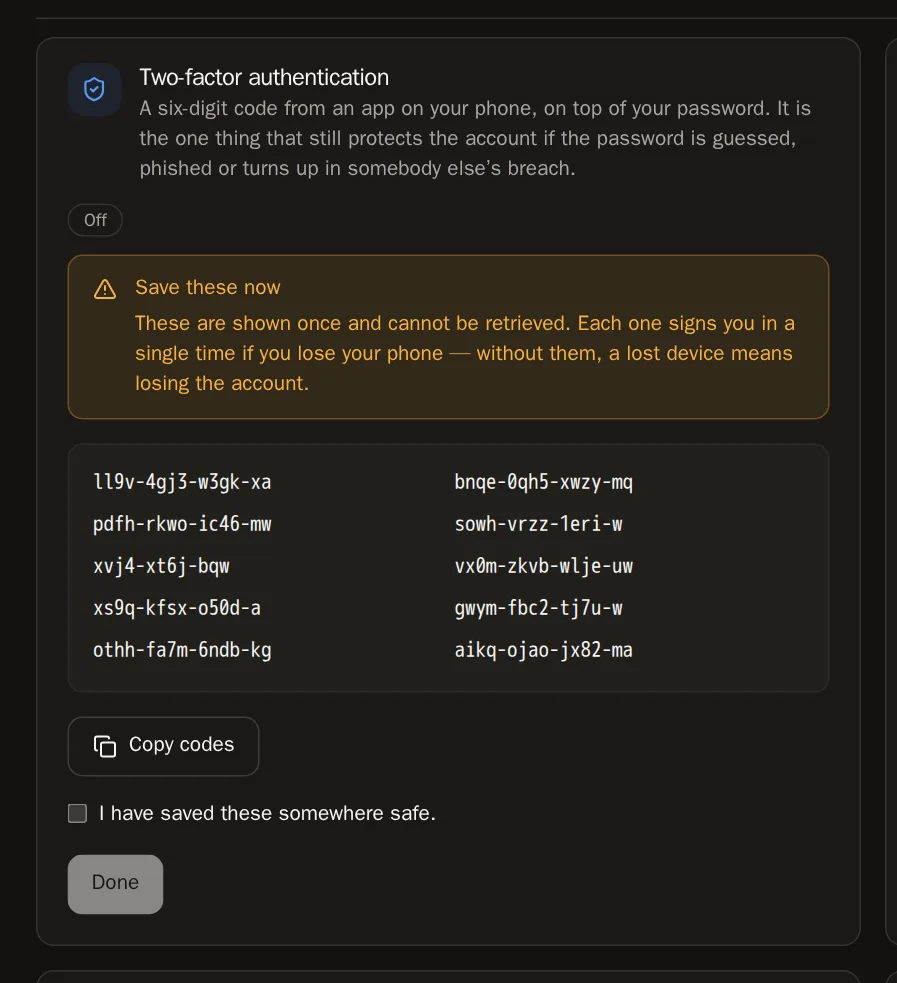 مراقب باشید این کدها فقط یک بار نشان داده میشوند. بدون آنها، گم کردن گوشی ممکن است به معنای از دست دادن حسابتان باشد.
مرحله 5: ورود از این به بعد
بعد از رمز عبور یا کیف پولتان، SolPersona میپرسد: Enter your code (کدتان را وارد کنید). اپتان را باز کنید و شش رقم را بنویسید. گوشیتان را گم کردهاید؟ یکی از کدهای بازیابیتان را در همان کادر بنویسید.
وقتی درست انجام شده باشد، میبینید که… تأیید هویت دومرحلهای On (روشن) را نشان میدهد.
راههای دیگر برای امن ماندن
مرحله 6: تغییر یا تعیین رمز عبور
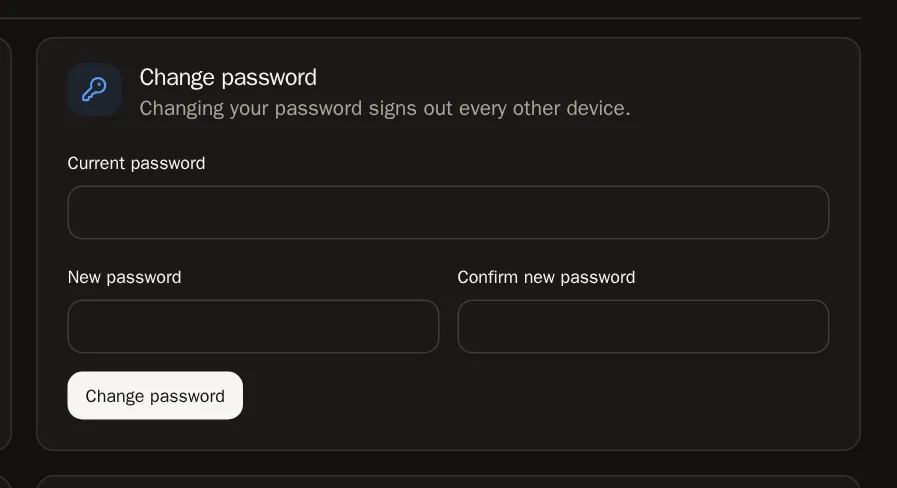
در Change password (تغییر رمز عبور)، رمز فعلی و دو بار رمز تازه را بنویسید، بعد Change password را بزنید. با کیف پول ثبتنام کردهاید؟ اسم این کارت Set a password (تعیین رمز عبور) است — تعیین رمز یک راه دوم برای ورود به شما میدهد.
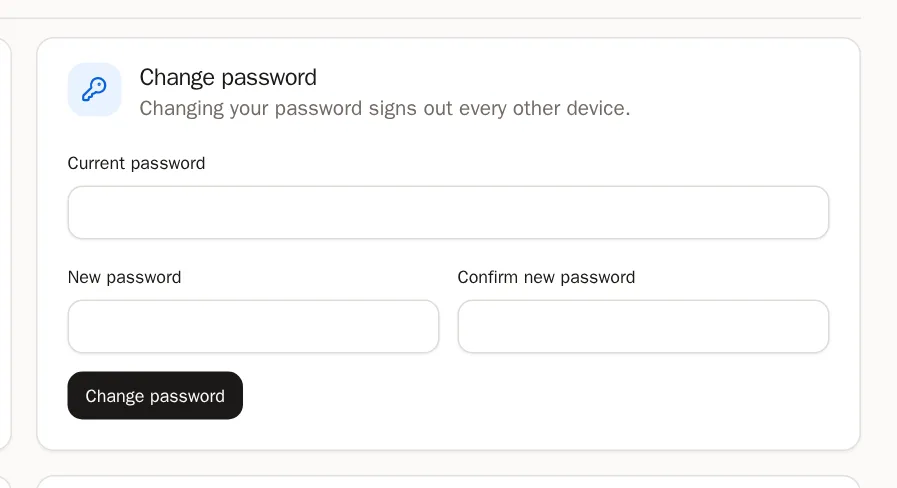
 خوب است بدانید تغییر رمز عبور، همهی دستگاههای دیگر را از حساب خارج میکند.
مرحله 7: دستگاههایتان را بررسی کنید
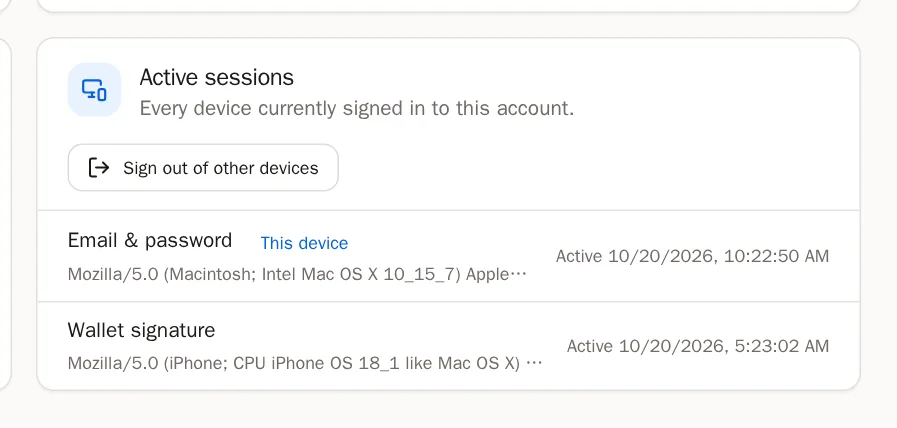
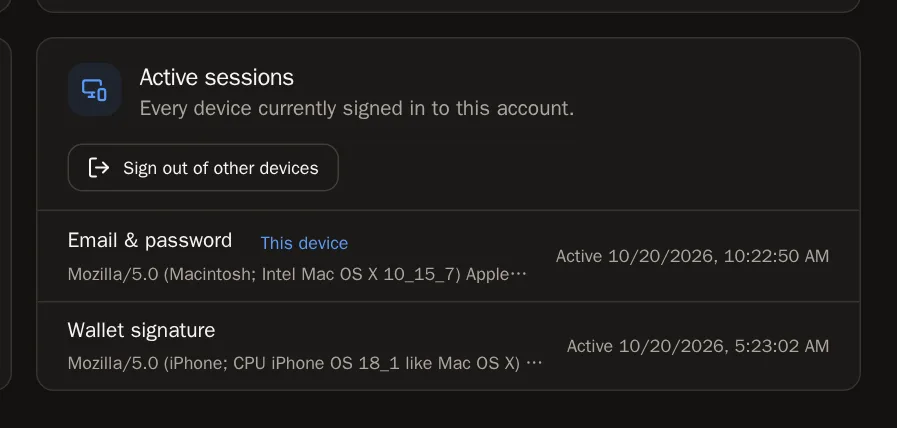
Active sessions (نشستهای فعال) همهی دستگاههایی را که وارد حسابتان شدهاند فهرست میکند. دستگاهی میبینید که نمیشناسید؟ Sign out of other devices (خروج از دستگاههای دیگر) را بزنید، بعد رمز عبورتان را عوض کنید.
مرحله 8: کدهای بازیابیتان دارد تمام میشود؟
یک کد فعلی از اپتان را بنویسید و New recovery codes (کدهای بازیابی جدید) را بزنید تا یک دستهی تازهی دهتایی بگیرید. کدهای قدیمی دیگر کار نمیکنند.
پرسشهای رایج
آیا SolPersona هرگز عبارت بازیابیام را میخواهد؟
هرگز. نه با ایمیل، نه در پشتیبانی، نه در هیچ صفحهای. هر کسی که کلمههای مخفی کیف پولتان را بخواهد ما نیستیم — لطفاً گزارشش کنید.
گوشی و کدهای بازیابیام را گم کردهام
با پشتیبانی تماس بگیرید. وقتی مطمئن شویم که واقعاً خودتان هستید، تیم ما کمکتان میکند دوباره وارد شوید.
میگوید «That code is not right» (این کد درست نیست)
مطمئن شوید کدی را مینویسید که در اپتان زیر SolPersona است، و ساعت گوشیتان روی تنظیم خودکار باشد. اگر دو بار راهاندازی را شروع کردهاید، ورودی قدیمیتر SolPersona را در اپ حذف کنید.