

آثار شما از کیفهای پولتان میآیند. وقتی کیف پولی را وصل میکنید، SolPersona میتواند هر چیزی را که با آن مینت کردهاید پیدا کند و روی صفحهتان نشان دهد — با تیکی که به بازدیدکنندگان میگوید این اثر واقعاً مال شماست.
وصل کردن رایگان و امن است. فقط یک پیام کوتاه را امضا میکنید. چیزی فرستاده نمیشود، چیزی خرج نمیشود، و SolPersona هرگز نمیتواند چیزی را از کیف پولتان بیرون ببرد.
حدود ۳ دقیقه برای هر کیف پول
داشبورد به زبان انگلیسی است، به همین دلیل دکمهها در این راهنما به انگلیسی نشان داده شدهاند، دقیقاً همانطور که روی صفحه میبینید.
پیش از شروع
- یک اپ کیف پول که در همین مرورگر نصب شده باشد (مثلاً MetaMask، Phantom، Temple یا Kukai)، باز و آماده.
- کیف پولی که آثارتان را با آن مینت میکنید — همانی که آثارتان در آن است.
وصل کردن کیف پول
این کار را برای هر کیف پولی که با آن مینت میکنید یک بار انجام دهید. اگر روی بیش از یک شبکه مینت میکنید، برای هر شبکه یک کیف پول وصل کنید.
مرحله 1: صفحهی Wallets را باز کنید
در منوی سمت چپ داشبورد، Wallets (کیفهای پول) را انتخاب کنید. بعد دکمهی آبی Connect wallet (اتصال کیف پول) را بالای صفحه بزنید.

 نکته روی گوشی، منو بهجای کنار صفحه، یک ردیف در بالای صفحه است.
مرحله 2: شبکهتان را انتخاب کنید
پنجرهای به نام Connect a wallet (اتصال یک کیف پول) باز میشود. شبکهای را که کیف پولتان روی آن است انتخاب کنید:
- Ethereum & EVM — برای Ethereum، Base، Polygon، Avalanche، Optimism، Arbitrum و Zora. یک کیف پول همهی اینها را پوشش میدهد.
- Solana — برای Phantom، Solflare، Backpack یا MetaMask روی Solana.
- Tezos — برای Temple، Kukai، Umami و دیگر کیفهای پول Tezos.
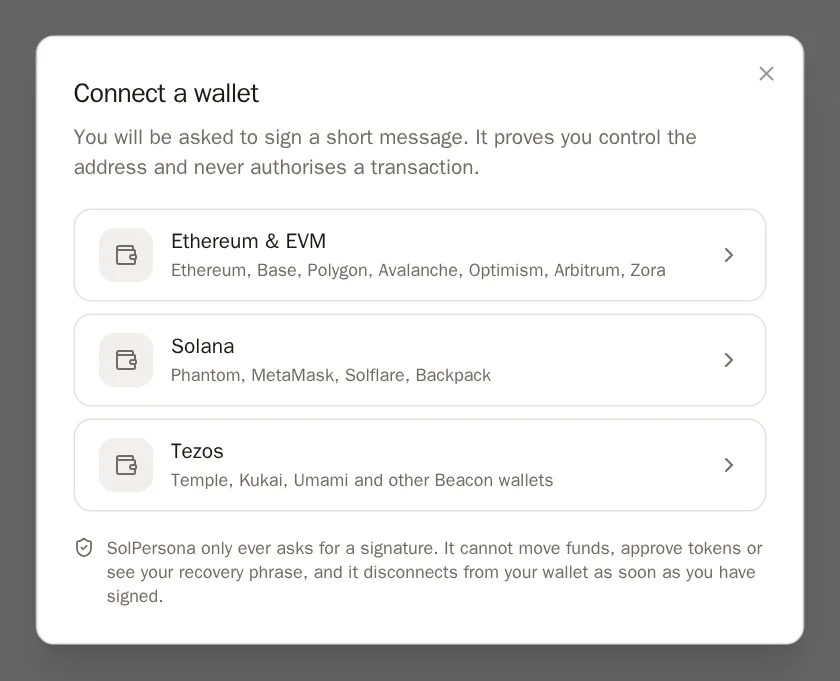
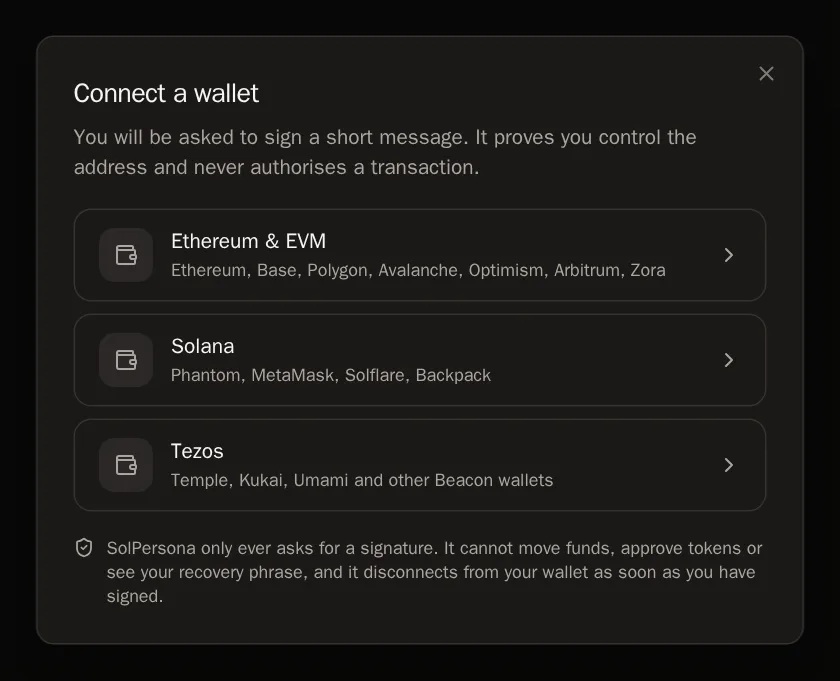 خوب است بدانید اگر No wallet detected (کیف پولی پیدا نشد) را میبینید، اپ کیف پولتان در این مرورگر نصب یا باز نشده است. بازش کنید، صفحه را تازه کنید و دوباره امتحان کنید.
مرحله 3: اپ کیف پولتان را انتخاب کنید
SolPersona میپرسد: Which wallet holds your address? (نشانی شما در کدام کیف پول است؟) روی نام اپ کیف پولتان بزنید، مثل MetaMask یا Phantom.
برای Tezos این مرحله را رد میکنید — بهجایش کیف پولتان فهرست خودش را نشان میدهد. کیف پولتان را همانجا انتخاب کنید.
نکته اشتباه انتخاب کردید؟ Back (بازگشت) را بزنید و دوباره انتخاب کنید.مرحله 4: امضا را در کیف پولتان تأیید کنید
اپ کیف پولتان باز میشود و پیام کوتاهی نشان میدهد که با wants you to sign in شروع میشود. اگر دوست دارید بخوانیدش — میگوید که ثابت میکند کیف پول در اختیار شماست و اجازهی هیچ تراکنشی نمیدهد.
در کیف پولتان Sign (امضا) را بزنید (بعضی کیفهای پول مینویسند Confirm یا Approve).
WalletsConnect walletPress Connect walletوقتی درست انجام شده باشد، میبینید که… پیامی میگوید Wallet verified and linked (کیف پول تأیید و وصل شد)، پنجره بسته میشود، و کیف پولتان به شکل یک کارت روی صفحه ظاهر میشود.مراقب باشید SolPersona هرگز عبارت بازیابی شما (۱۲ یا ۲۴ کلمهی مخفی) را نمیخواهد. اگر چیزی از شما خواست آنها را بنویسید، دست نگه دارید — آن ما نیستیم.مرحله 5: با کارت کیف پولتان آشنا شوید
هر کیف پولی که وصل میکنید یک کارت میگیرد، زیر نام شبکهاش. کارت، نام کیف پول (یا شکل کوتاه نشانیاش) و دو دکمه را نشان میدهد:
- Minted (مینتشدهها) — آثاری که این کیف پول ساخته است. اینجا جایی است که آثارتان را به صفحهتان میآورید.
- Collected (جمعآوریشدهها) — آثار هنرمندان دیگر که در این کیف پول است.
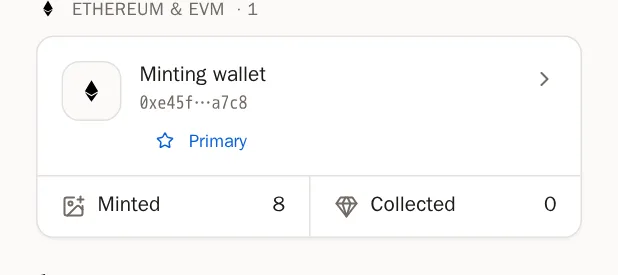
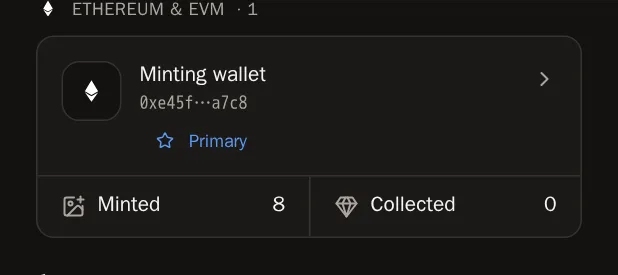 نکته قدم بعدی: Minted را باز کنید و آثارتان را وارد کنید. راهنمای وارد کردن آثارتان قدمبهقدم همراهتان است.
مراقبت از یک کیف پول
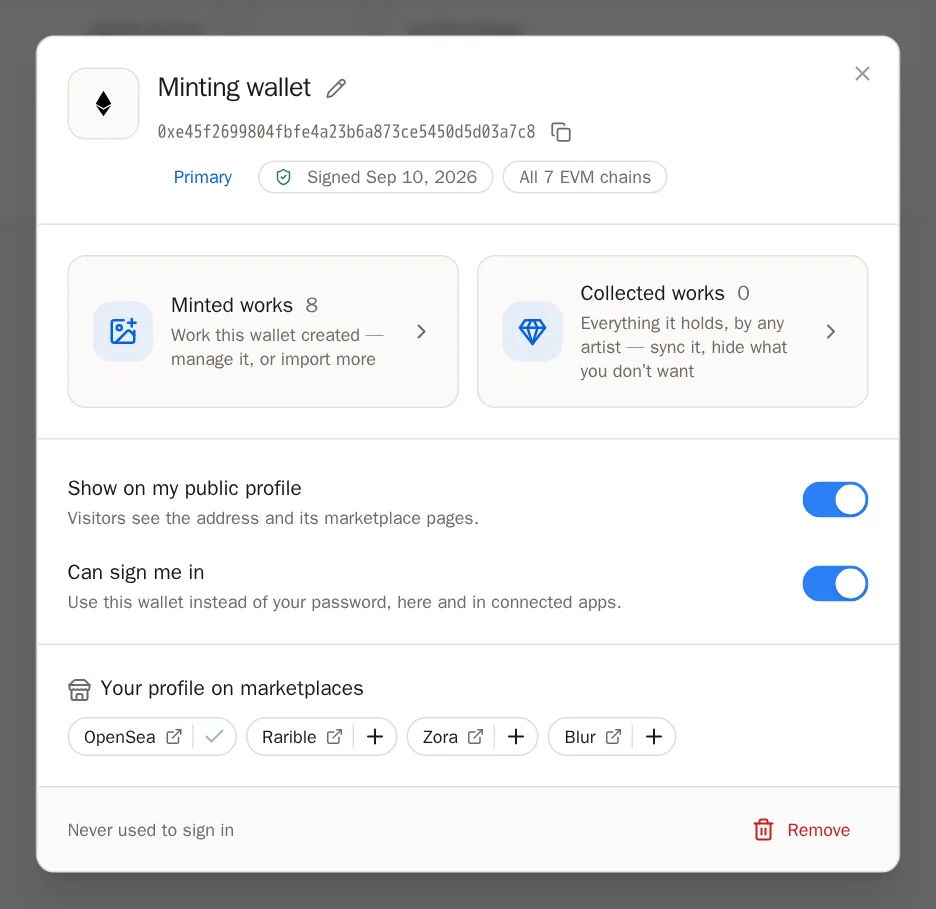
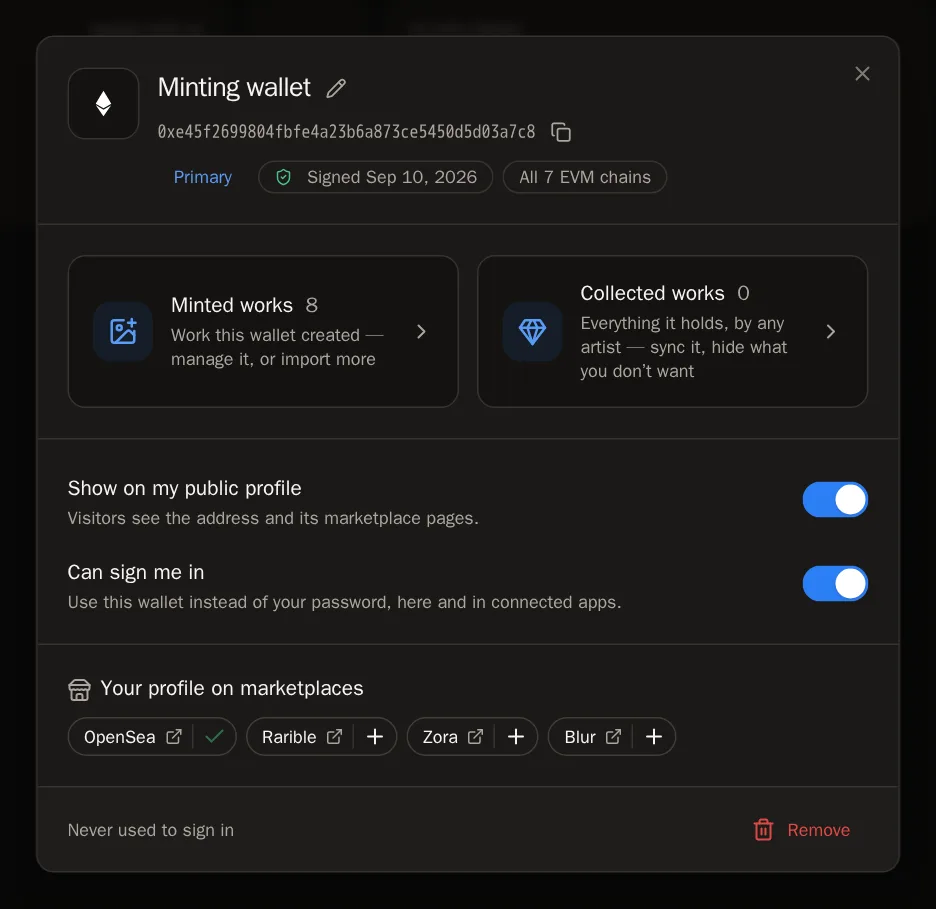
روی نام یک کیف پول در کارتش بزنید تا پنجرهاش باز شود. همهچیزِ آن کیف پول آنجاست.
مرحله 6: اسمی رویش بگذارید
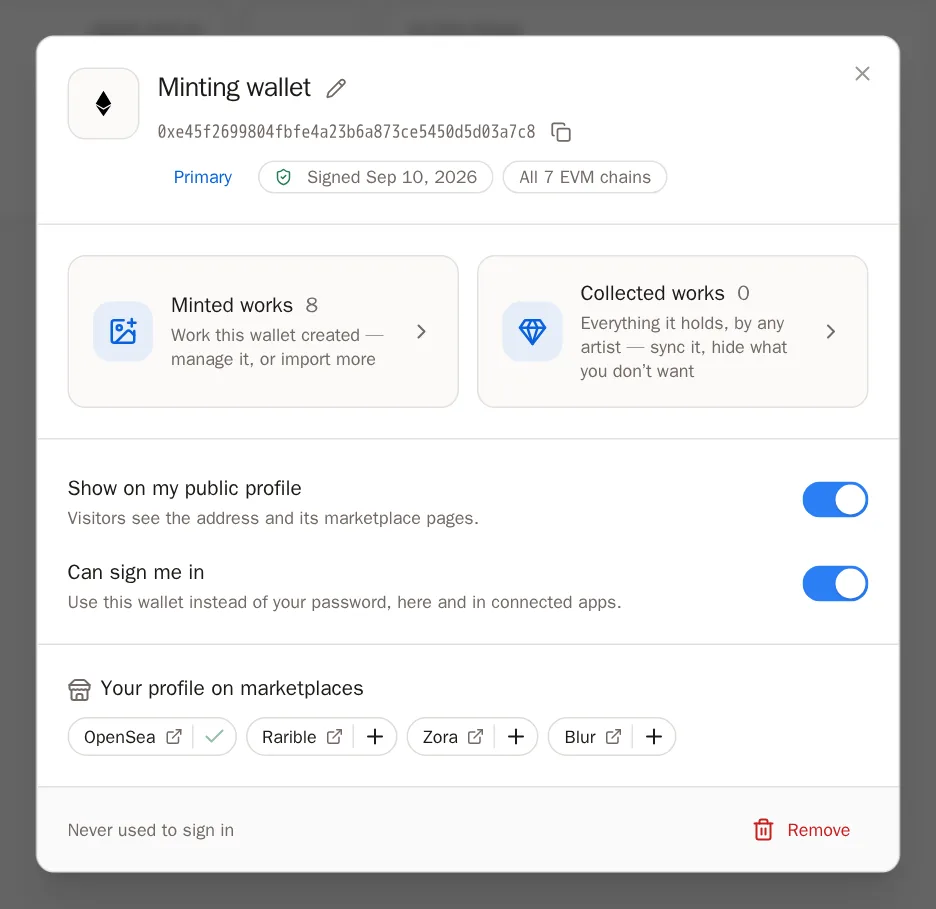
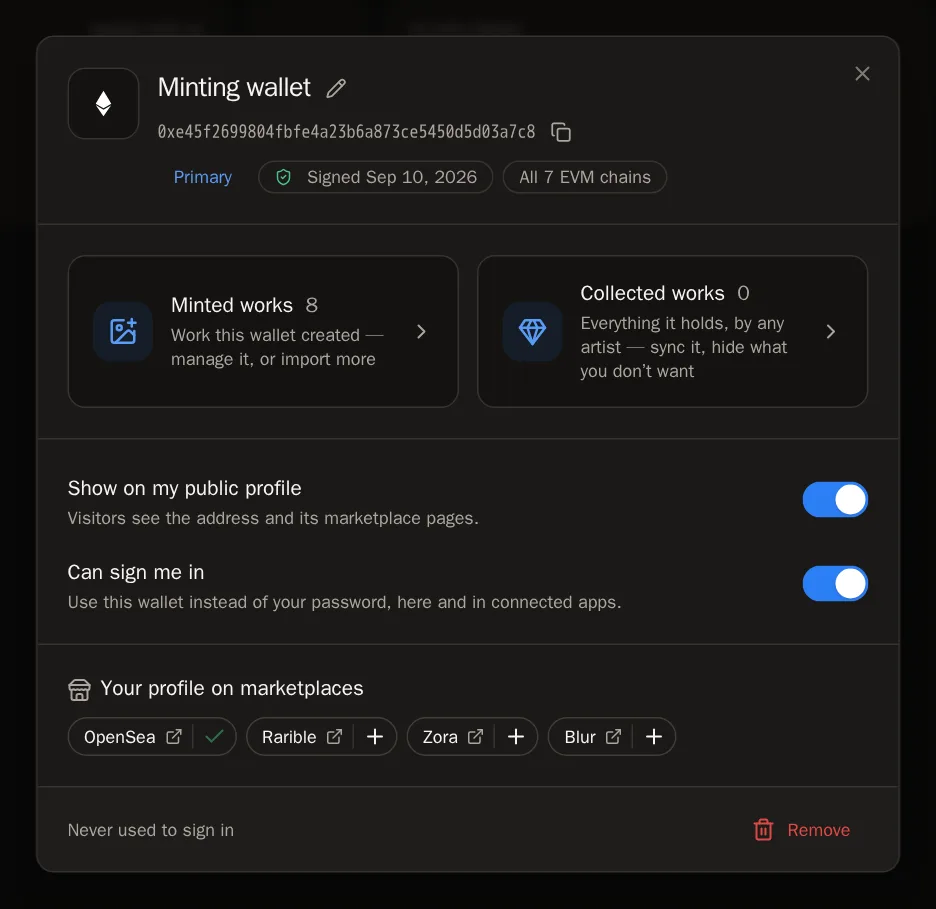
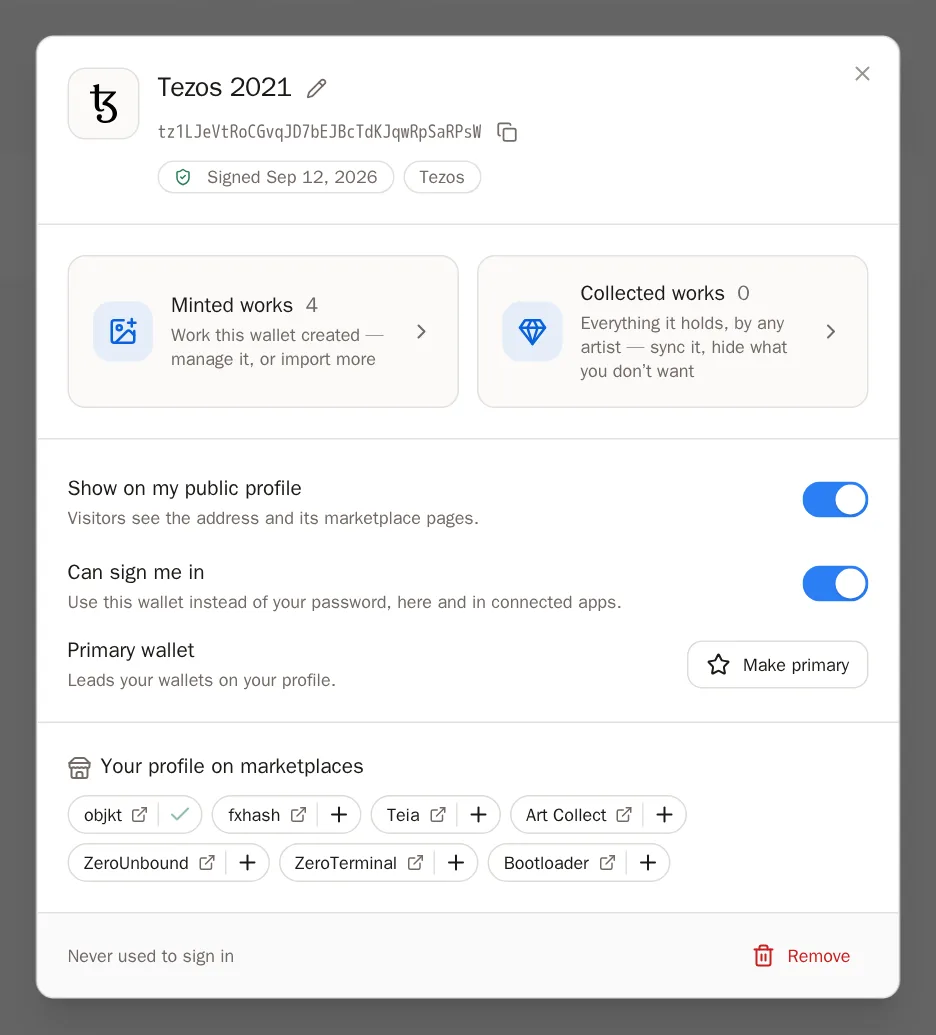
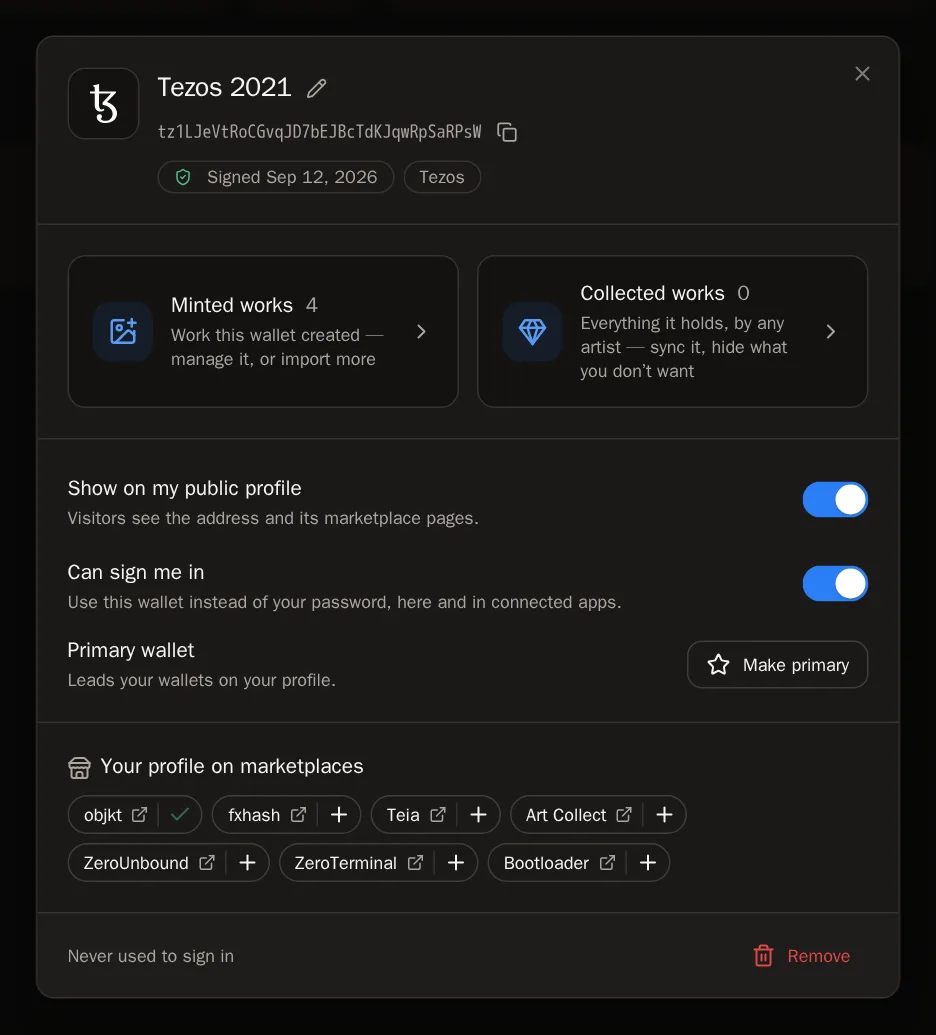
نشانیهای کیف پول بلندند و تشخیصشان از هم سخت است. روی هر کدام یک اسم آشنا بگذارید، مثل Minting wallet (کیف پول مینت) یا Tezos 2021.
- دکمهی مداد، Rename this wallet (تغییر نام این کیف پول)، را کنار نام بزنید.
- یک نام بنویسید.
- Save (ذخیره) را بزنید.
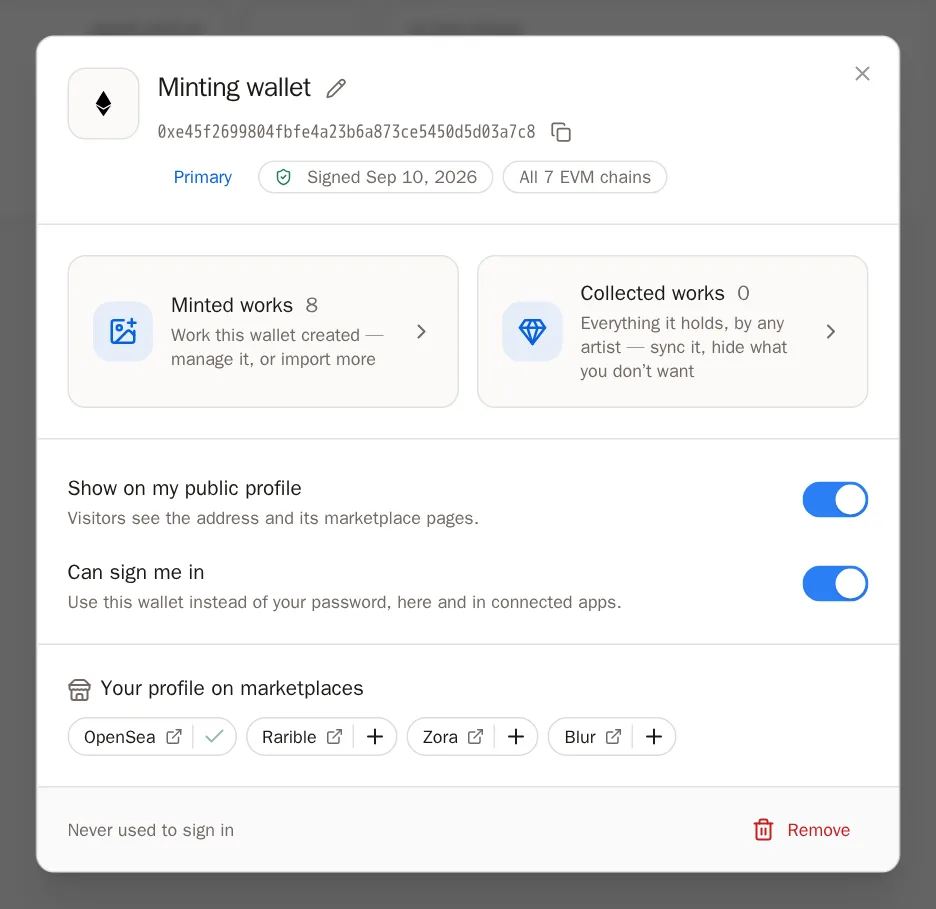
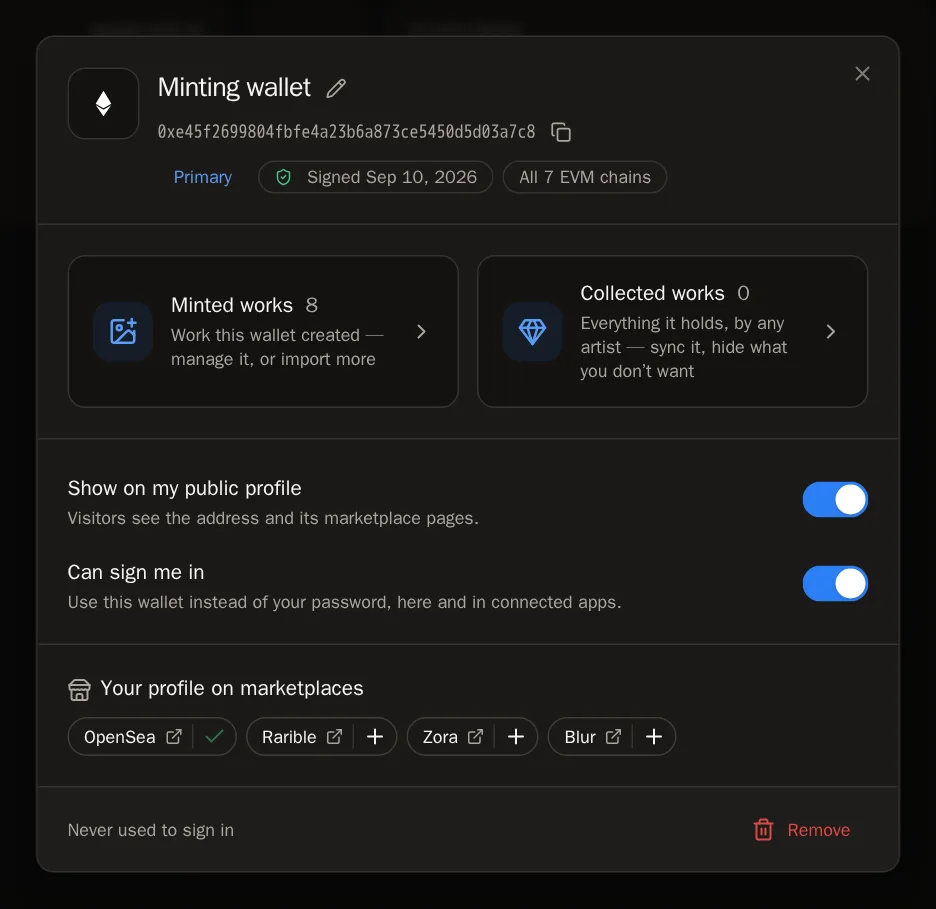 وقتی درست انجام شده باشد، میبینید که… پیام Wallet renamed (نام کیف پول تغییر کرد) را میبینید، و کارت نام تازه را نشان میدهد.
مرحله 7: نشانی را کپی کنید
لازم است نشانیتان را جایی بچسبانید؟ دکمهی کپی، Copy the address (کپی نشانی)، را بزنید. یک تیک برای لحظهای ظاهر میشود تا نشان دهد کار کرد.
مرحله 8: نشان دادن یا پنهان کردنش روی صفحهتان
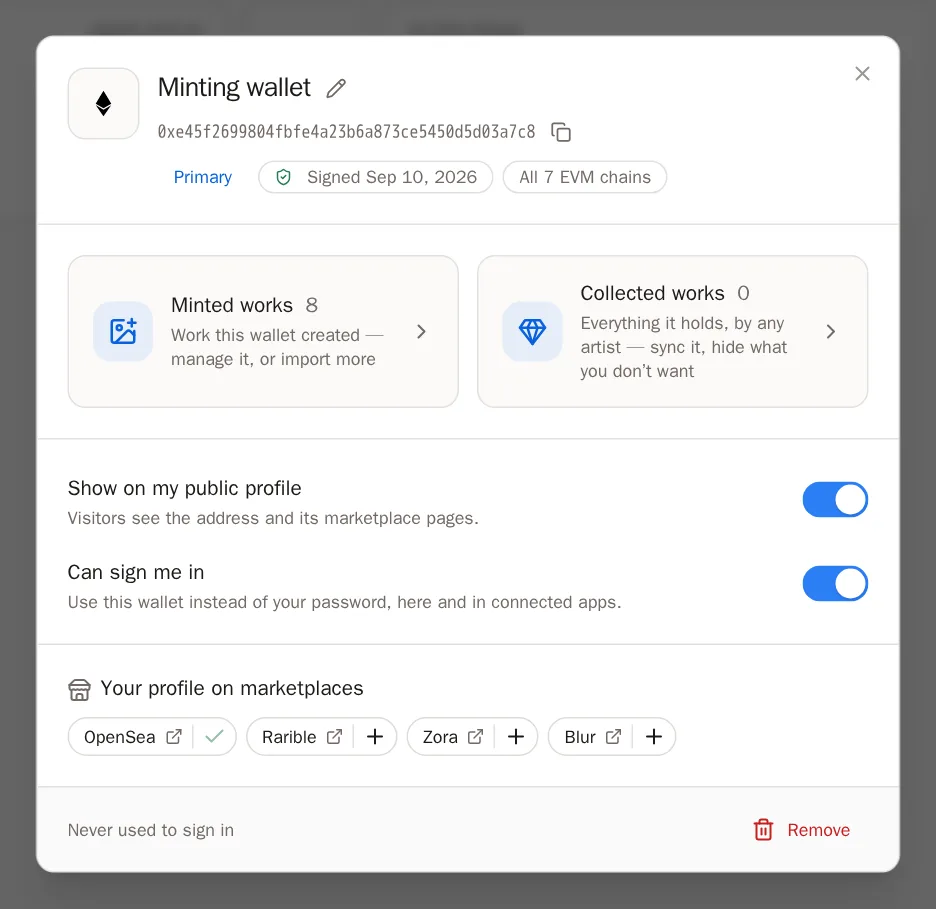
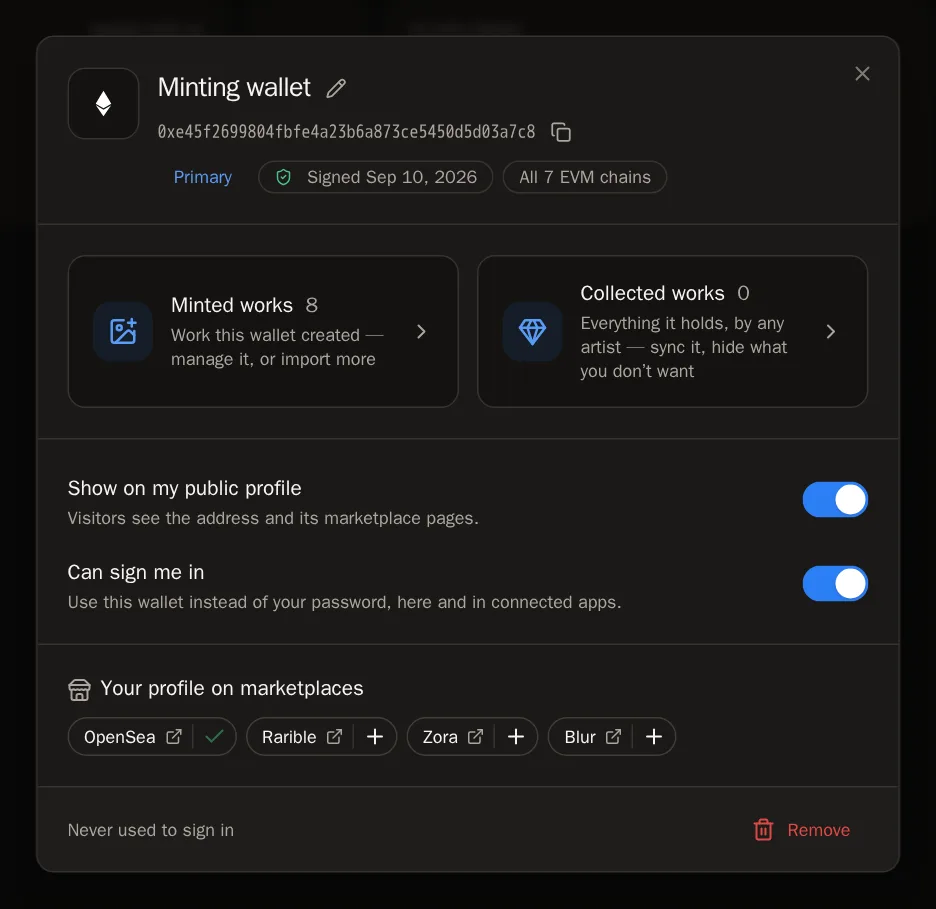
کلید Show on my public profile (نمایش در پروفایل عمومی من) تعیین میکند که آیا بازدیدکنندگان نشانی این کیف پول و لینکهای بازارچهاش را روی صفحهتان ببینند یا نه. برای خصوصی نگه داشتن نشانی، خاموشش کنید — آثارتان در هر دو حالت نشان داده میشوند.
مرحله 9: برای ورود از آن استفاده کنید
وقتی Can sign me in (میتواند مرا وارد کند) روشن باشد، میتوانید بهجای نوشتن رمز عبور، با این کیف پول وارد SolPersona شوید. در صفحهی ورود، Continue with wallet (ادامه با کیف پول) را انتخاب کنید.
 خوب است بدانید وقتی ورود را روشن میکنید یا کیف پولی را حذف میکنید، ممکن است SolPersona در پنجرهای به نام Confirm it is you (تأیید کنید که خودتان هستید) از شما بخواهد رمز عبورتان را دوباره بنویسید. این یک بررسی امنیتی است — رمز را بنویسید و Confirm (تأیید) را بزنید.
مرحله 10: کیف پول اصلیتان را انتخاب کنید
اگر چند کیف پول دارید، روی کیف پولی که میخواهید اول روی صفحهتان نشان داده شود، Make primary (اصلی کن) را بزنید.
مرحله 11: صفحههای بازارچهتان را اضافه کنید
زیر Your profile on marketplaces (پروفایل شما در بازارچهها) صفحههایتان را در جاهایی مثل OpenSea، Magic Eden یا objkt میبینید. روی + کنار هر کدام بزنید تا یکجا به لینکهای صفحهتان اضافه شود.
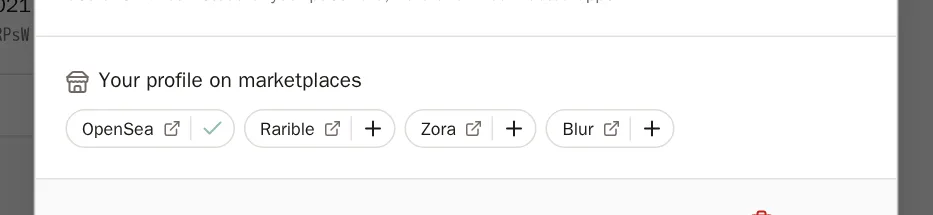
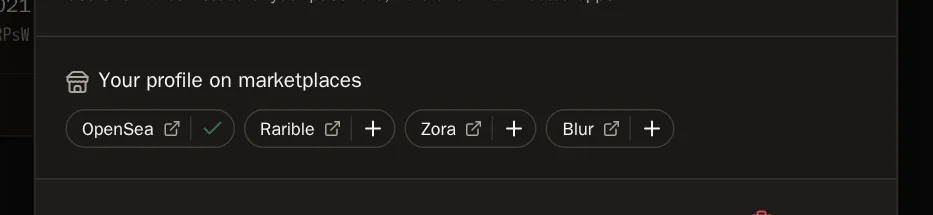 وقتی درست انجام شده باشد، میبینید که… علامت + به تیک تبدیل میشود، و پیامی میگوید به لینکهایتان اضافه شد.
مرحله 12: حذف یک کیف پول
Remove (حذف) را بزنید، بعد برای تأیید Remove wallet (حذف کیف پول) را. کیف پول دیگر روی صفحهتان نشان داده نمیشود و دیگر نمیتواند شما را وارد کند. آثاری که قبلاً از آن وارد کردهاید میمانند. هر وقت خواستید میتوانید دوباره وصلش کنید.
اگر کلیدتان روی Ledger است
کیفهای پول سختافزاری هم کار میکنند. فقط لازم است دستگاهتان وصل باشد و اپش باز باشد.
مرحله 13: Ethereum یا Tezos روی Ledger
Ledgerتان را مثل همیشه از طریق اپ کیف پولتان (مثلاً MetaMask یا Temple) وصل کنید. اپ Ethereum یا Tezos را روی دستگاه باز کنید، بعد مرحلههای بالا را دنبال کنید. وقتی پیام روی صفحهی Ledger ظاهر شد، تأییدش کنید.
مرحله 14: Solana روی Ledger
اپ Solana را روی Ledgerتان باز کنید و مرحلههای بالا را دنبال کنید. Ledger نمیتواند روی Solana یک پیام ساده را امضا کند، به همین دلیل کیف پولتان بهجایش یک تراکنش کوچک نشان میدهد که پیام SolPersona داخلش نوشته شده است. پیام را روی صفحهی Ledger بررسی کنید و تأییدش کنید.
خوب است بدانید ممکن است Phantom هشدار دهد که این تراکنش would fail (ناموفق خواهد بود). این طبیعی و درست است: طوری ساخته شده که هرگز نتوان فرستادش، و هیچ هزینهای ندارد. فقط ثابت میکند کیف پول مال شماست.
پرسشهای رایج
آیا وصل کردن کیف پولم امن است؟
بله. فقط یک پیام را امضا میکنید. SolPersona نمیتواند پولی جابهجا کند، اجازهی توکنی را بدهد یا عبارت بازیابیتان را ببیند، و به محض اینکه امضا کردید، از کیف پولتان جدا میشود.
آیا هزینهای دارد یا کارمزد شبکه (گس) میگیرد؟
نه. امضا کردن یک پیام رایگان است. هیچ تراکنشی فرستاده نمیشود.
من روی Base (یا Polygon، Zora، Optimism…) مینت میکنم. کدام شبکه را انتخاب کنم؟
Ethereum & EVM را انتخاب کنید. یک امضا نشانی شما را روی همهی این شبکهها ثابت میکند، پس آثار Base و آثار Ethereum شما هر دو از همان کارت کیف پول میآیند.
چرا یکی از کیفهای پولم تیک کهربایی دارد؟
تیک کهربایی یعنی کیف پول بدون امضای شما اضافه شده است — یا یکی از اعضای تیم ما آن را برایتان تأیید کرده (مثلاً وقتی کلیدتان را گم کرده بودید)، یا یک بازارچه گفته که مال شماست. این کیف پول نمیتواند شما را وارد کند. اگر مال شماست و هنوز کلیدش را دارید، وصلش کنید و امضا کنید: به یک کیف پول معمولی تبدیل میشود. اگر مال شما نیست، بازش کنید و Remove را بزنید.
میگوید «You cancelled the request in your wallet» (درخواست را در کیف پولتان لغو کردید)
پنجرهی کیف پول بسته یا رد شده است. Connect wallet را بزنید و دوباره امتحان کنید، و این بار در کیف پولتان Sign را بزنید.
میگوید این کیف پول قبلاً به پروفایل دیگری وصل شده است
هر کیف پول فقط میتواند مال یک حساب SolPersona باشد. اگر اشتباهی دو حساب ساختهاید، با پشتیبانی تماس بگیرید تا کمکتان کنیم آنها را یکی کنید.