

SolPersona یک نسخهی امن از فایلهای آثارتان نگه میدارد تا صفحهتان همیشه سریع باز شود — حتی اگر جایی که فایل اول در آن ذخیره شده بود از دسترس خارج شود. این نسخهها فضای ذخیرهسازی مصرف میکنند.
هر حسابی فضای ذخیرهسازی رایگان دارد، و بیشتر هنرمندان هرگز به فضای بیشتری نیاز پیدا نمیکنند. این راهنما نشان میدهد کجا بررسی کنید، و اگر از حدتان بیشتر شود چه اتفاقی میافتد.
حدود ۳ دقیقه
داشبورد به زبان انگلیسی است، به همین دلیل دکمهها در این راهنما به انگلیسی نشان داده شدهاند، دقیقاً همانطور که روی صفحه میبینید.
بررسی فضای ذخیرهسازی
مرحله 1: Settings را باز کنید
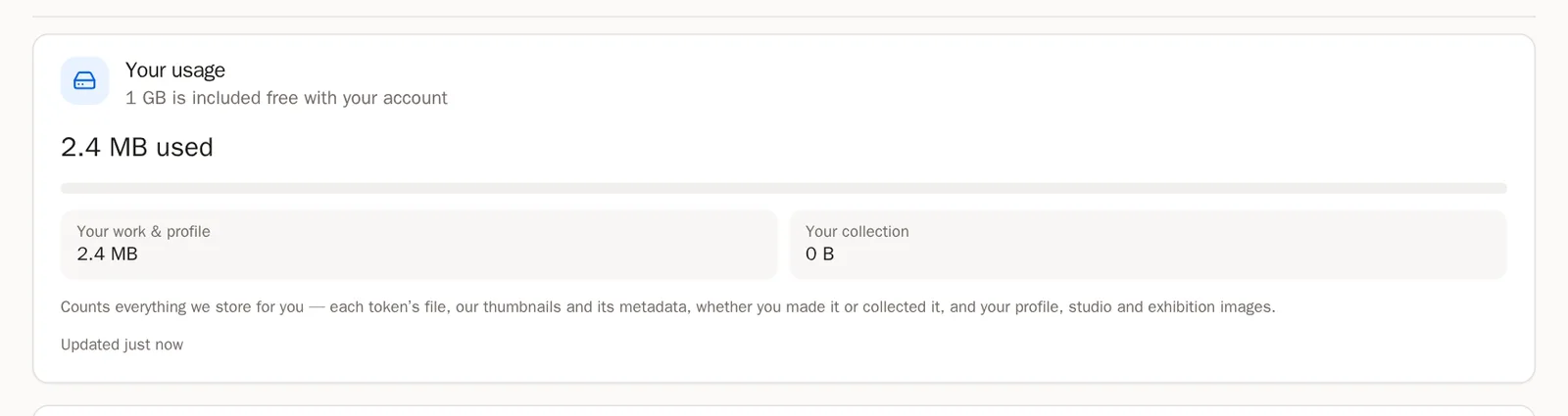
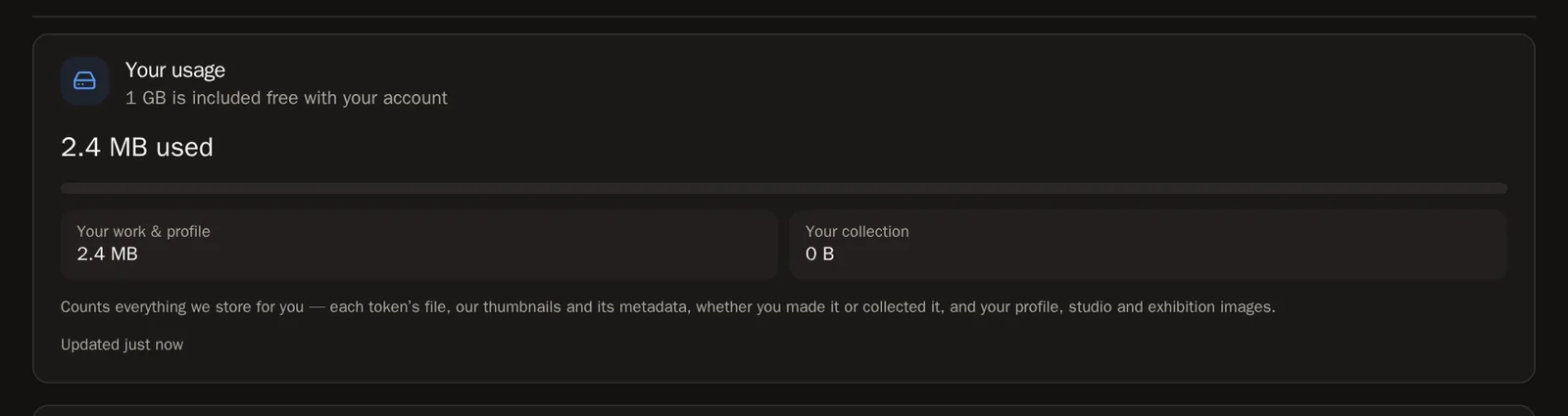
در منوی سمت چپ، Settings (تنظیمات) را انتخاب کنید. اولین بخش، Storage & billing (فضای ذخیرهسازی و پرداخت)، Your usage (مصرف شما) را نشان میدهد: چقدر مصرف میکنید، به تفکیک Your work & profile (آثار و پروفایل شما) و Your collection (مجموعهی شما).
 نکته Overview (نمای کلی) هم یک کارت کوچک Storage نشان میدهد.
مرحله 2: «Counting…» (در حال شمارش…)
درست بعد از اینکه آثار زیادی وارد میکنید، ممکن است عدد بنویسد Counting… (در حال شمارش…) یا counting what you added since (در حال شمارش آنچه از آن زمان اضافه کردهاید). این طبیعی است — در عرض چند دقیقه بهروز میشود.
مرحله 3: چه چیزهایی شمرده میشوند
هر چه برایتان ذخیره میکنیم: فایل هر اثر و تصویرهای کوچکش، آثاری که جمعآوری کردهاید، و تصویرهای پروفایل، استودیو و نمایشگاههایتان. آثاری که فروختهاید دیگر شمرده نمیشوند.
افزودن فضای بیشتر
اگر خرید فضای ذخیرهسازی برای حسابتان فعال باشد، زیر مصرفتان کارتی به نام Add storage (افزودن فضا) میبینید.
مرحله 4: مقدارش را انتخاب کنید
در GB to add (گیگابایت برای افزودن)، + یا − را بزنید تا تعداد گیگابایتها را انتخاب کنید. از حدتان گذشتهاید؟ Cover my overage (پوشش مقدار اضافه) را بزنید تا مقدار درست برایتان انتخاب شود.
خوب است بدانید فضای ذخیرهسازی برای یک سال خریده میشود. هر چه بعداً اضافه کنید تا همان تاریخ تمدید ادامه دارد، و قیمتش بر اساس زمان باقیمانده است.مرحله 5: مجوز صفحهنمایش اضافه کنید (اختیاری)
به بیش از یک صفحهنمایش گالری رایگانتان نیاز دارید؟ تعدادش را در Screen licences to add (مجوزهای صفحهنمایش برای افزودن) انتخاب کنید.
مرحله 6: روش پرداخت را انتخاب کنید
زیر Pay with (پرداخت با)، یک ارز و شبکه انتخاب کنید، مثل USDC on Base یا USDC on Solana. کد تخفیف دارید؟ آن را در Discount code (کد تخفیف) بنویسید و Apply (اعمال) را بزنید.
مرحله 7: پرداخت کنید
مبلغ کل را زیر Due (قابل پرداخت) بررسی کنید، بعد Pay (پرداخت) را بزنید و تأیید کنید. کیف پولتان از شما میخواهد پرداخت را تأیید کنید — تا وقتی این کار را نکنید، چیزی از کیف پولتان خارج نمیشود. تا تأیید شدن، پنجره را باز نگه دارید.
وقتی درست انجام شده باشد، میبینید که… پیام Paid. Your storage is active. (پرداخت شد. فضای ذخیرهسازی شما فعال است.) را میبینید و ما یک رسید برایتان ایمیل میکنیم.مراقب باشید همهی فروشها قطعیاند. پرداختها روی یک بلاکچین عمومی انجام میشوند و قابل بازپرداخت نیستند.مرحله 8: پرداخت از یک صرافی یا دستگاه دیگر
Manually send (ارسال دستی) را باز کنید، Amount (مبلغ) دقیق و To address (نشانی مقصد) را کپی کنید، از هر جایی بفرستید، بعد Transaction hash (شناسهی تراکنش) را بچسبانید و I have paid (پرداخت کردم) را بزنید.
اگر از حدتان بیشتر شود
مرحله 9: هیچ چیز هرگز حذف نمیشود
همیشه میتوانید به وارد کردن ادامه دهید. اگر از سهمیهتان بیشتر شوید، به شما خبر میدهیم و فرصت میدهیم فضا اضافه کنید. بعد از دو هفته بیش از حد بودن، جدیدترین آثارتان از صفحهی عمومیتان پنهان میشوند تا دوباره همهچیز جا شود — آنها در داشبوردتان میمانند، و به محض اینکه فضا اضافه کنید برمیگردند.
پرسشهای رایج
چقدر فضای ذخیرهسازی رایگان است؟
مقداری که همراه حسابتان است، بالای Your usage نشان داده شده است.
آیا خودبهخود تمدید میشود؟
نه. هیچ مبلغی هرگز خودکار کسر نمیشود. پیش از تمام شدن فضای ذخیرهسازیتان به شما یادآوری میکنیم، و از همان کارت تمدیدش میکنید.