

Gallery Exhibition (نمایشگاه گالری) آثارتان را روی دیوار میبرد. هر تلویزیون، مانیتور یا پروژکتوری میتواند یک صفحهنمایش گالری شود که آثاری را که انتخاب میکنید پخش کند — آثار ویژهتان، یک مجموعه، یا آثاری که جمعآوری کردهاید. چند صفحهنمایش در یک اتاق حتی میتوانند دقیقاً در یک لحظه اثر را عوض کنند.
هر حساب شامل یک صفحهنمایش رایگان است.
سه بخش دارد: ۱. اپ SolPersona Gallery را روی صفحهنمایشتان بیاورید، ۲. صفحهنمایش را با گوشیتان به حسابتان وصل کنید، و ۳. انتخاب کنید چه چیزی پخش شود. هر روش اتصالی را که به صفحهنمایش شما میخورد انتخاب کنید.
حدود ۱۰ دقیقه برای اولین صفحهنمایش
داشبورد به زبان انگلیسی است، به همین دلیل دکمهها در این راهنما به انگلیسی نشان داده شدهاند، دقیقاً همانطور که روی صفحه میبینید.
پیش از شروع
- یک تلویزیون، مانیتور یا پروژکتور.
- یکی از اینها: یک Roku، یک Raspberry Pi، یک Chromecast یا Google TV، یک Apple TV یا تلویزیون دارای AirPlay، یا هر کامپیوتری که بتوانید به صفحهنمایش وصلش کنید.
- گوشیتان، که وارد SolPersona شده باشد، برای وصل کردن صفحهنمایش.
از چه راهی وصل کنم؟
راهی را انتخاب کنید که با وسیلهای که دارید جور است. فقط به یکی نیاز دارید.
مرحله 1: گزینههایتان در یک نگاه
همهی اینها دقیقاً همان گالری را نشان میدهند:
- Roku — اگر دانگل Roku یا تلویزیون Roku دارید، سادهترین راه است. اپ رایگان را از فروشگاه Roku نصب کنید.
- Raspberry Pi — بهترین گزینه برای صفحهنمایشی که برای همیشه روی دیوار میماند. یک کامپیوتر کوچک و ارزان که گالری را خودش شروع میکند.
- پخشکنندهی وب روی کامپیوتر — هیچ نصبی لازم نیست.
solpersona.com/playerرا روی لپتاپی که به صفحهنمایش وصل است باز کنید. - Google Cast — گالری را از Chrome به یک Chromecast یا Google TV بفرستید.
- Apple AirPlay — پخشکننده را از Mac، iPhone یا iPad روی یک Apple TV یا تلویزیون AirPlay بازتاب دهید.
نکته فقط کنجکاوید؟ همین حالا solpersona.com/player را روی همین کامپیوتر باز کنید و Try a sample gallery (امتحان یک گالری نمونه) را بزنید تا ببینید چه شکلی است.
Roku: نصب اپ SolPersona Gallery
اسم اپ SolPersona Gallery است و در Roku Channel Store رایگان است.
مرحله 2: از روی تلویزیونتان نصبش کنید
در حالی که Roku روشن و به اینترنت وصل است:
- دکمهی Home را روی کنترل Roku بزنید.
- Search (جستوجو) را انتخاب کنید (در بعضی Rokuها اول به Streaming Store یا + Add channels بروید).
- SolPersona Gallery را بنویسید و از میان نتیجهها انتخابش کنید.
- Add app را انتخاب کنید (در Rokuهای قدیمیتر نوشته Add channel). اگر خواست، PIN حساب Rokuتان را وارد کنید.
- Go to app را انتخاب کنید تا باز شود.
HomeSearchStreaming StoreSettingsPress Home on the Roku remoteوقتی درست انجام شده باشد، میبینید که… اپ با یک صفحهی اتصال باز میشود که یک کد QR و یک کد هشتحرفی دارد.مرحله 3: یا از روی گوشی یا کامپیوترتان نصبش کنید
SolPersona Gallery در Roku Channel Store را باز کنید، با حساب Rokuتان وارد شوید و Add app را بزنید. در عرض چند دقیقه روی Rokuتان ظاهر میشود.
نکته نمیخواهید صبر کنید؟ روی Roku به Settings → System → System update → Check now بروید تا بلافاصله ظاهر شود.مرحله 4: استفاده از کنترل
در صفحهی اتصال، OK را بزنید تا یک گالری نمونه پخش شود و Back را برای برگشتن. بعد از وصل شدن، OK را بزنید تا نام و تنظیمات صفحهنمایش را ببینید.
نکته Roku نمیتواند وقتی تلویزیون روشن میشود، خودش یک اپ را باز کند. روی تلویزیون Roku، Settings → System → Power → Power on را روی آخرین اپ استفادهشده بگذارید تا گالری بعد از قطع برق برگردد.
Raspberry Pi: یک صفحهنمایش گالری اختصاصی
یک Raspberry Pi که پشت صفحهنمایش وصل شود، به گالریای تبدیل میشود که هر بار روشن شود خودش شروع میکند، خودش را بهروز نگه میدارد، و حتی بدون اینترنت هم میتواند پخش کند.
مرحله 5: آنچه لازم دارید
- یک Raspberry Pi 5 (بهترین — تا 4K با ۶۰ فریم) یا یک Raspberry Pi 4 (4K با ۳۰ فریم)، همراه با آداپتور برق رسمیاش.
- یک کارت microSD با ظرفیت ۱۶ گیگابایت یا بیشتر. کارتی که برچسب A2 یا High Endurance دارد عمر بیشتری میکند.
- یک کابل micro-HDMI به HDMI برای وصل کردن Pi به صفحهنمایشتان.
- Wi-Fi، یا یک کابل شبکه.
- کامپیوتری با جای کارت SD (یا یک کارتخوان USB ارزان) برای آماده کردن کارت.
مرحله 6: فایل ایمیج SolPersona Gallery را دانلود کنید
روی کامپیوترتان، صفحهی دانلود SolPersona Gallery برای Raspberry Pi را باز کنید. زیر جدیدترین نسخه، Assets را پیدا کنید و فایلی را که به .img.xz ختم میشود دانلود کنید (مثلاً
solpersona-gallery-0.1.0.img.xz). حجمش حدود ۷۰۰ مگابایت است.خوب است بدانید آن را از حالت فشرده خارج نکنید. Raspberry Pi Imager فایل .img.xz را همانطور که هست میخواند.مرحله 7: Raspberry Pi Imager را بگیرید
Raspberry Pi Imager اپ رایگانی است که گالری را روی کارت SD شما مینویسد. آن را از raspberrypi.com/software برای Windows، Mac یا Linux دانلود کنید و مثل هر اپ دیگری نصبش کنید.
مرحله 8: ایمیج را روی کارت SD بنویسید
کارت microSD را در کامپیوترتان بگذارید و Raspberry Pi Imager را باز کنید.
- Choose Device (انتخاب دستگاه) را بزنید و Raspberry Piتان را انتخاب کنید (Pi 5 یا Pi 4).
- Choose OS (انتخاب سیستمعامل) را بزنید، تا پایین اسکرول کنید و Use Custom (استفاده از فایل دلخواه) را انتخاب کنید. فایل .img.xz را که دانلود کردید انتخاب کنید.
- Choose Storage (انتخاب حافظه) را بزنید و کارت SDتان را انتخاب کنید. ظرفیت را بررسی کنید — باید با کارت شما یکی باشد.
- Next را بزنید. وقتی Imager دربارهی OS customisation (شخصیسازی سیستمعامل) پرسید، Edit settings را بزنید تا نام Wi-Fi، رمز، کشور و منطقهی زمانیتان را بنویسید — یا ردش کنید و Wi-Fi را بعداً تنظیم کنید.
- برای شروع نوشتن Yes را بزنید. صبر کنید تا Imager بگوید کارت نوشته و بررسی شد، بعد کارت را بیرون بیاورید.
Raspberry Pi ImagerRaspberry Pi DeviceCHOOSE DEVICEOperating SystemCHOOSE OSStorageCHOOSE STORAGENEXT1. Raspberry Pi Imagerمراقب باشید نوشتن، همهچیز را روی کارت پاک میکند. دوباره بررسی کنید که کارت SD را انتخاب کردهاید و نه درایو دیگری را.مرحله 9: وصلش کنید و روشنش کنید
کارت SD را در Pi بگذارید. Pi را با کابل HDMI به صفحهنمایشتان وصل کنید (از درگاه HDMI نزدیکتر به جای برق استفاده کنید)، بعد برق را وصل کنید. صفحهنمایش را روی همان ورودی HDMI بگذارید.
اولین راهاندازی حدود دو دقیقه طول میکشد — Pi کارت را آماده میکند و یکی دو بار ریاستارت میشود. این طبیعی است.
Raspberry PiPut the card in the Piوقتی درست انجام شده باشد، میبینید که… صفحهنمایش Register this screen to your SolPersona account (این صفحهنمایش را در حساب SolPersona خود ثبت کنید) را با یک کد QR و یک کد نشان میدهد.مرحله 10: Wi-Fi تنظیم نکردهاید؟ از هاتاسپات راهاندازی استفاده کنید
اگر Pi بعد از حدود یک دقیقه شبکهای پیدا نکند، صفحهنمایش میگوید Join Wi-Fi SolPersona-Gallery-XXXX on your phone (با گوشیتان به Wi-Fi با نام SolPersona-Gallery-XXXX وصل شوید).
- روی گوشیتان، تنظیمات Wi-Fi را باز کنید و به SolPersona-Gallery-XXXX وصل شوید (یا کد QR روی صفحه را اسکن کنید).
- صفحهای روی گوشیتان باز میشود. Wi-Fi خانه یا محل کارتان را انتخاب کنید و رمزش را بنویسید.
- Pi وصل میشود و کد اتصالش را نشان میدهد.
نکته یک کابل شبکه بدون هیچ تنظیمی کار میکند.مرحله 11: نگهداری از آن
Pi شبها خودش را بهروز میکند (حدود ساعت ۳ بامداد، یا بیرون از ساعت کاریتان)، پس نیازی به نگهداری نیست. روی کنترل تلویزیون OK را بزنید (یا Enter روی صفحهکلید) تا نام، اتصال و نسخهاش را ببینید.
یک کامپیوتر یا لپتاپ: پخشکنندهی وب
هیچ اپی لازم نیست. هر کامپیوتری با یک مرورگر وب میتواند یک صفحهنمایش گالری باشد — روی نمایشگر خودش، یا روی تلویزیونی که به آن وصل است.
مرحله 12: کامپیوتر را به تلویزیون وصل کنید (اختیاری)
برای استفاده از تلویزیون، لپتاپتان را با یک کابل HDMI به آن وصل کنید (بعضی لپتاپها به یک تبدیل USB-C به HDMI نیاز دارند). تلویزیون را روی همان ورودی HDMI بگذارید. اگر تلویزیون صفحهی دسکتاپتان را نشان داد، آمادهاید.
مرحله 13: پخشکنندهی وب را باز کنید
مرورگرتان را باز کنید (Chrome، Edge، Safari یا Firefox) و به
solpersona.com/playerبروید. همچنین میتوانید در صفحهی Gallery Exhibition، Open the web player (باز کردن پخشکنندهی وب) را بزنید.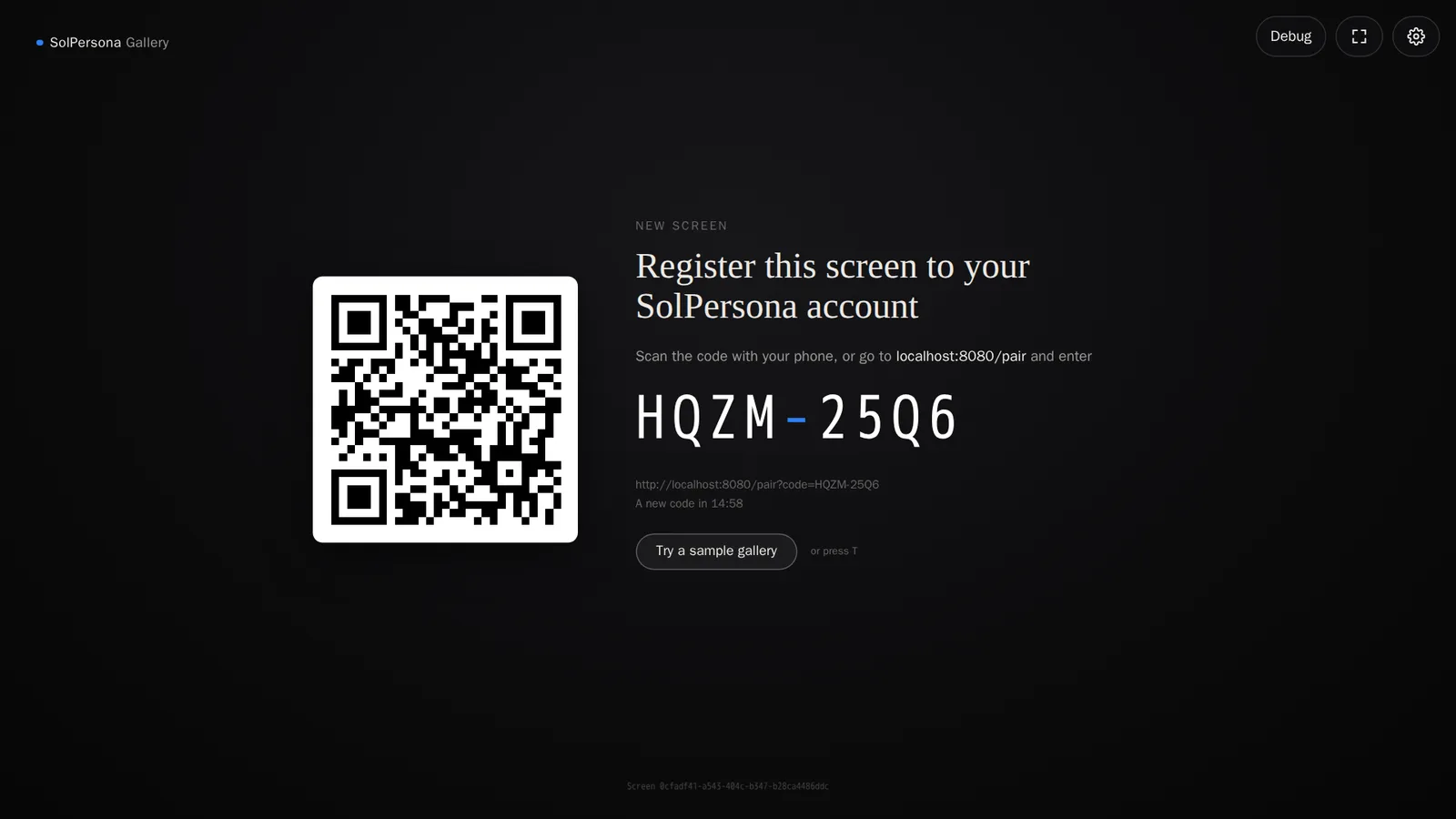
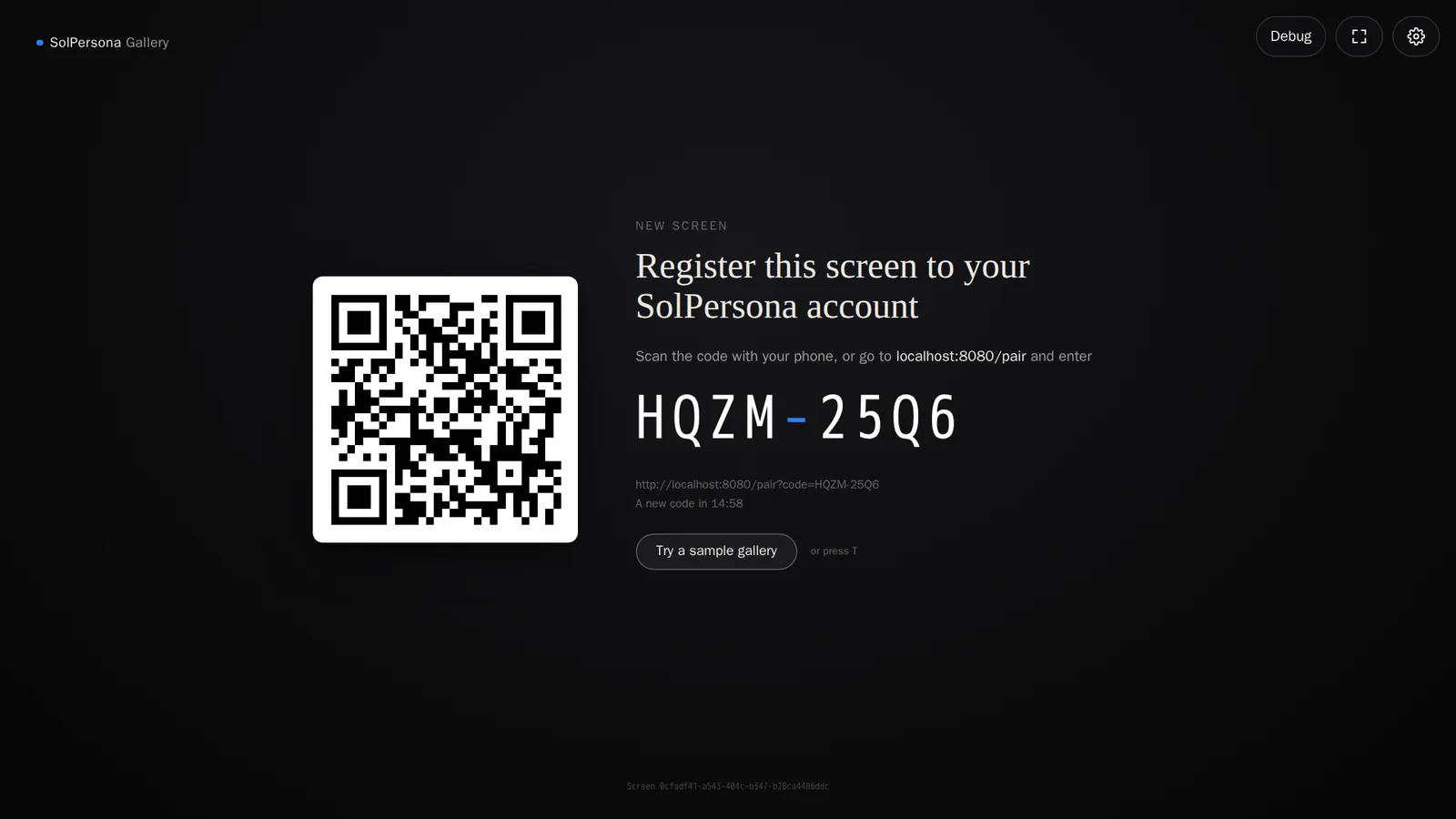 Plug the laptop into the TVوقتی درست انجام شده باشد، میبینید که… پخشکننده یک کد QR و یک کد هشتحرفی نشان میدهد.
مرحله 14: تمامصفحهاش کنید
F را روی صفحهکلید بزنید (یا دکمهی تمامصفحه در گوشهی بالا). اگر تلویزیونتان یک دسکتاپ جداگانه نشان میدهد، اول پنجرهی مرورگر را روی تلویزیون بکشید، بعد F را بزنید.
نکته کامپیوترتان را طوری تنظیم کنید که تا وقتی گالری نمایش داده میشود هرگز به خواب نرود یا نمایشگرش را خاموش نکند — وگرنه صفحه تاریک میشود.مرحله 15: کلیدهای کاربردی
- T — پخش یک گالری نمونه.
- F — روشن و خاموش کردن حالت تمامصفحه.
- R — بارگذاری دوباره.
- Esc — توقف نمونه یا بستن تنظیمات.
Google Cast: Chromecast و Google TV
میتوانید گالری را از Chrome به یک Chromecast یا Google TV روی همان Wi-Fi بفرستید. بعد تلویزیون خودش یک صفحهنمایش گالری مستقل میشود — و بعد از آن میتوانید کامپیوترتان را ببندید.
مرحله 16: از پخشکننده کست کنید
از Chrome یا Edge روی یک کامپیوتر (یا Chrome روی گوشی Android) استفاده کنید، روی همان Wi-Fiای که Chromecastتان هست.
solpersona.com/playerرا باز کنید.- دکمهی چرخدنده را در گوشهی بالا بزنید تا Settings (تنظیمات) باز شود.
- زیر Show on a TV (نمایش روی تلویزیون)، Cast to a Chromecast (کست به Chromecast) را بزنید و تلویزیونتان را انتخاب کنید.
- تلویزیون کد اتصال خودش را نشان میدهد — آن را همانطور که پایینتر توضیح داده شده وصل کنید. یا Play the sample on the TV (پخش نمونه روی تلویزیون) را بزنید تا اول امتحانش کنید.
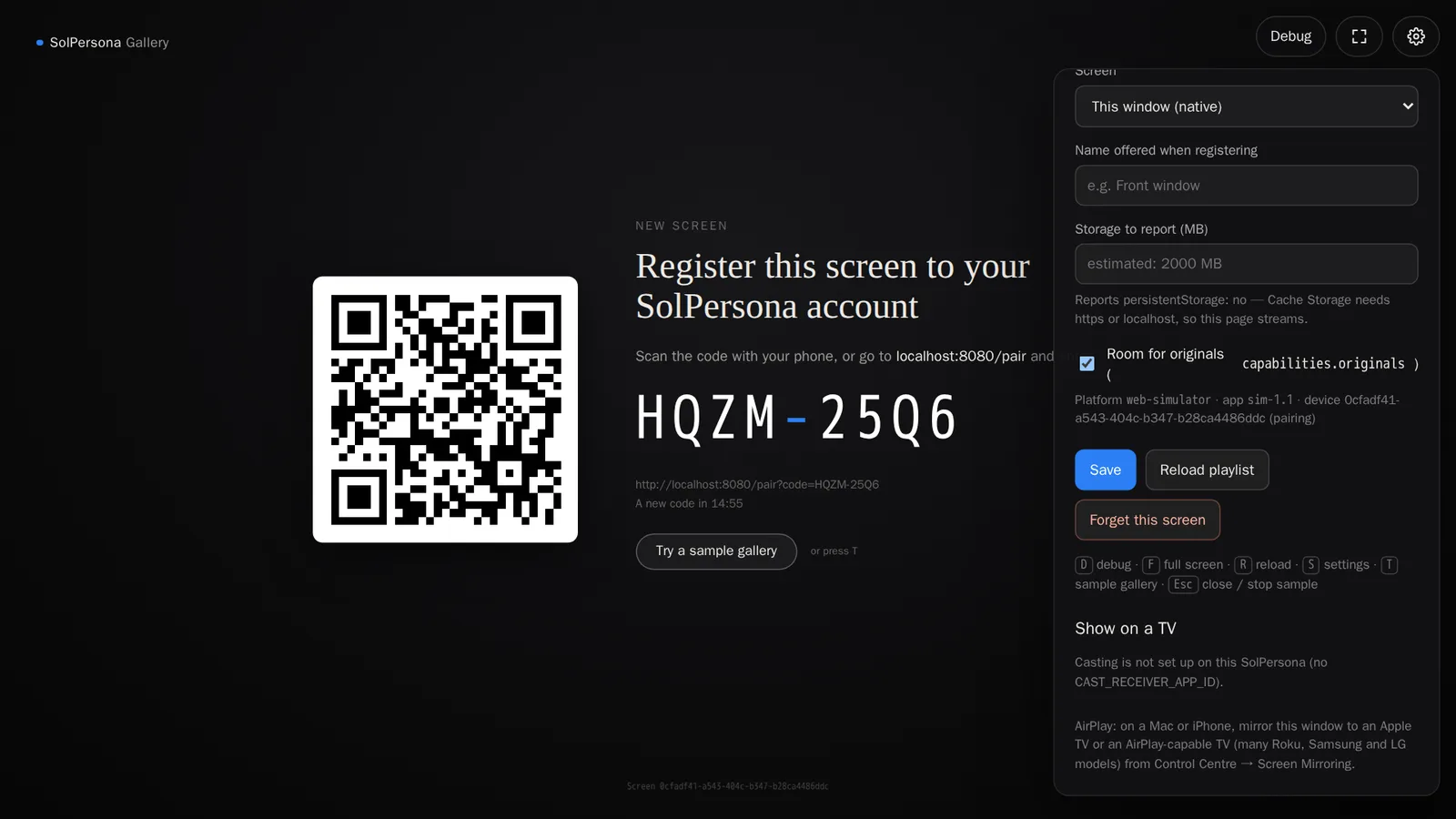
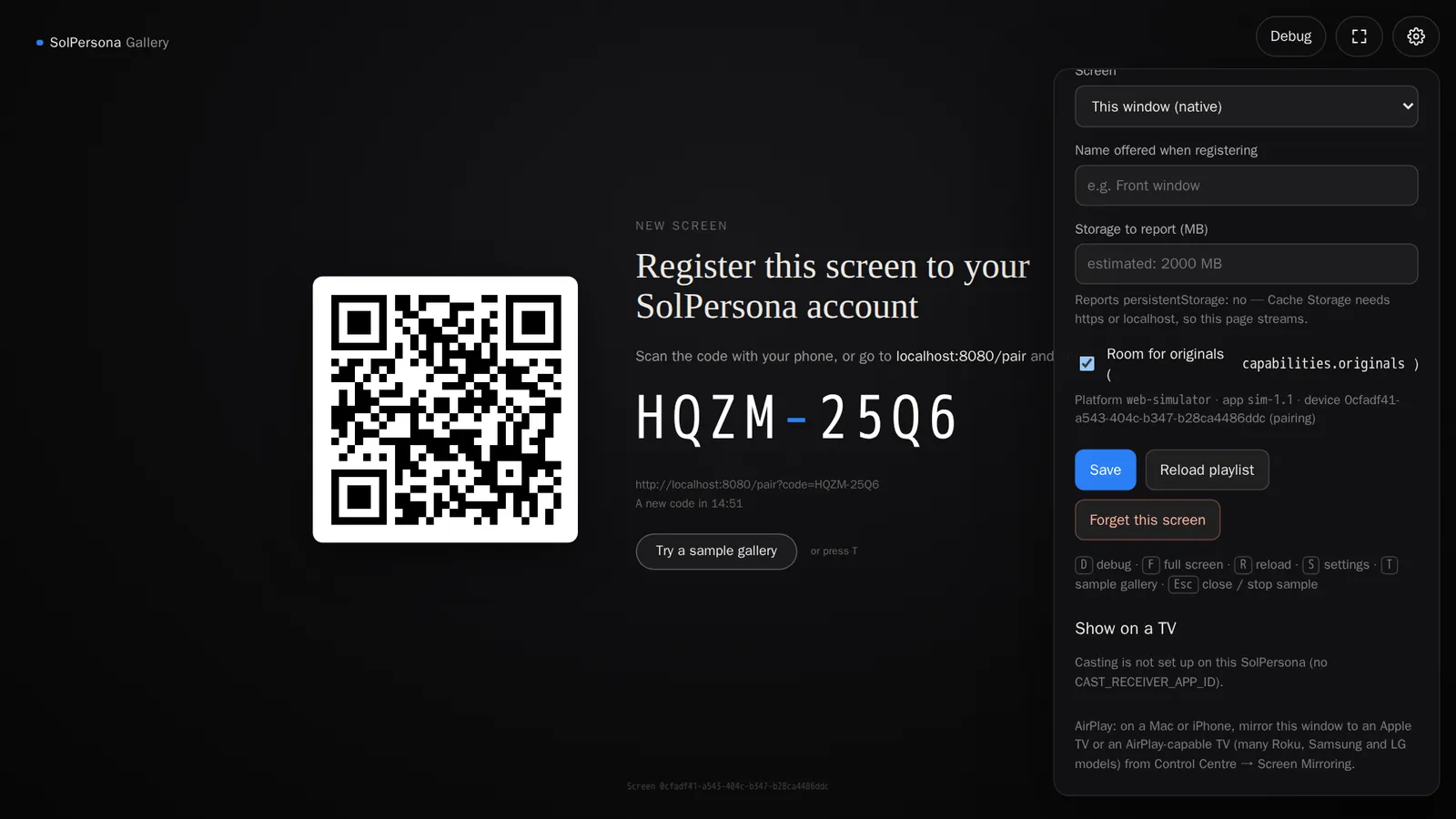 solpersona.com/playerSolPersona GalleryABCD-EFGHsolpersona.com/pairOpen solpersona.com/player in Chrome or Edgeوقتی درست انجام شده باشد، میبینید که… پنل میگوید Showing on (در حال نمایش روی) و نام تلویزیونتان.خوب است بدانید اگر دکمه آنجا نیست، پنل دلیلش را میگوید — مثلاً اینکه Google Cast فقط در Chrome یا Edge کار میکند، یا اینکه هیچ Chromecastای در شبکهتان پیدا نشد.
مرحله 17: راهی دیگر: کست کردن زبانه
میتوانید از منوی خود Chrome هم استفاده کنید: ⋮ را در بالا سمت راست بزنید، Cast… را انتخاب کنید، بعد تلویزیونتان را. این کار زبانهی مرورگر را بازتاب میدهد، پس کامپیوتر را روشن و بیدار نگه دارید.
Apple AirPlay: Apple TV و تلویزیونهای AirPlay
پخشکنندهی وب را از یک Mac، iPhone یا iPad روی یک Apple TV یا تلویزیون سازگار با AirPlay (بسیاری از تلویزیونهای Samsung، LG، Sony و Roku) بازتاب دهید. هر دو باید روی یک Wi-Fi باشند.
مرحله 18: از یک Mac
solpersona.com/playerرا در Safari یا Chrome باز کنید.- Control Centre (مرکز کنترل — دو کلید کوچک در بالا سمت راست صفحه) را باز کنید و Screen Mirroring (بازتاب صفحه) را بزنید.
- Apple TV یا تلویزیون AirPlayتان را انتخاب کنید.
- F را بزنید تا پخشکننده تمامصفحه شود.
⌥⌥10:30SolPersona GalleryABCD-EFGHsolpersona.com/pairOpen solpersona.com/playerنکته تا وقتی Mac در حال بازتاب است بیدار نگهش دارید: به برق وصلش کنید و نمایشگر را طوری تنظیم کنید که هرگز خاموش نشود.مرحله 19: از یک iPhone یا iPad
solpersona.com/playerرا در Safari باز کنید.- از گوشهی بالا سمت راست به پایین بکشید تا Control Centre باز شود.
- Screen Mirroring را بزنید و تلویزیونتان را انتخاب کنید.
- برای بهترین تصویر، گوشیتان را افقی بگیرید.
صفحهنمایش را به حسابتان وصل کنید
از هر راهی که وصل کردید، حالا صفحهنمایش یک کد QR و یک کد هشتحرفی نشان میدهد. وصل کردن حدود یک دقیقه طول میکشد.
مرحله 20: کد را با گوشیتان اسکن کنید
دوربین گوشیتان را به سمت کد QR روی صفحه بگیرید و لینکی را که ظاهر میشود بزنید. اگر خواست، وارد SolPersona شوید.
SolPersona GalleryRegister this screen to your SolPersona accountABCD-EFGHsolpersona.com/pairThe screen shows a QR codeنکته دوربین ندارید؟ روی هر دستگاهی بهsolpersona.com/pairبروید و کد را بنویسید، یا در صفحهی Gallery Exhibition، Add a screen (افزودن صفحهنمایش) را بزنید و کد را زیر I have a code (کد دارم) بنویسید.مرحله 21: اسم بگذارید و وصلش کنید
بررسی کنید که کد با کد روی صفحه یکی باشد. یک اسم برای صفحهنمایش بگذارید — جایی که آویزان است، مثل Front window (ویترین جلو) یا Living room (اتاق نشیمن) — بعد Link this screen (وصل کردن این صفحهنمایش) را بزنید.
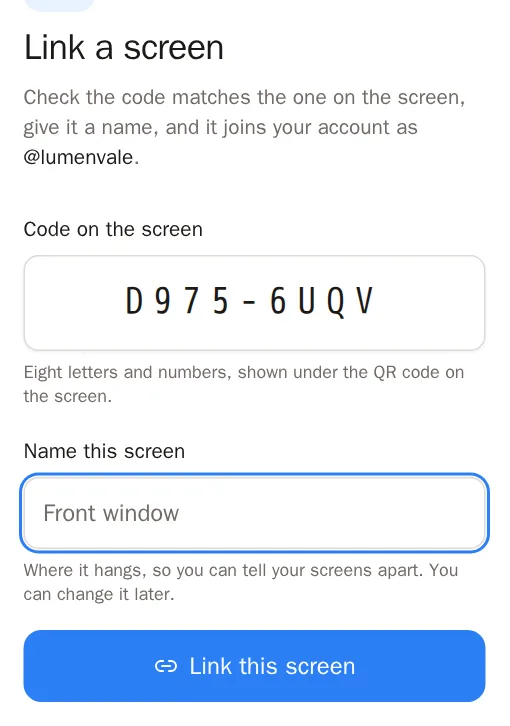
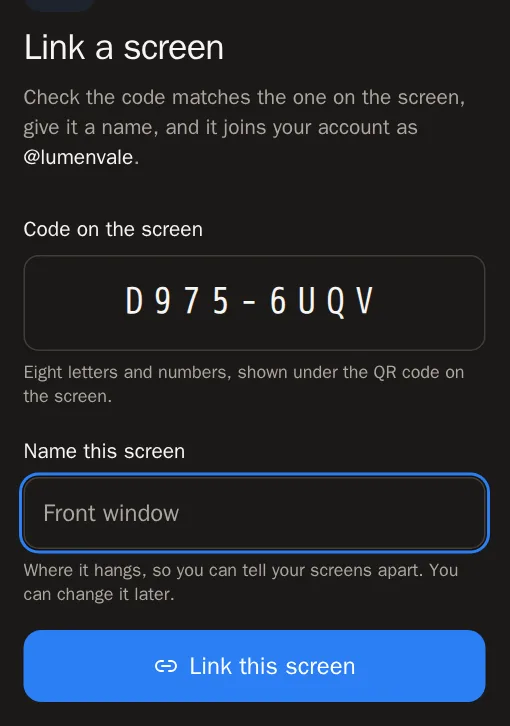 وقتی درست انجام شده باشد، میبینید که… گوشیتان میگوید is linked (وصل شد)، و در عرض چند ثانیه صفحهنمایش شروع به پخش آثار ویژهتان میکند.خوب است بدانید کدها پانزده دقیقه اعتبار دارند. اگر کدتان منقضی شد، صفحهنمایش خودش یک کد تازه نشان میدهد.
انتخاب کنید چه چیزی پخش شود
مرحله 22: Gallery Exhibition را باز کنید
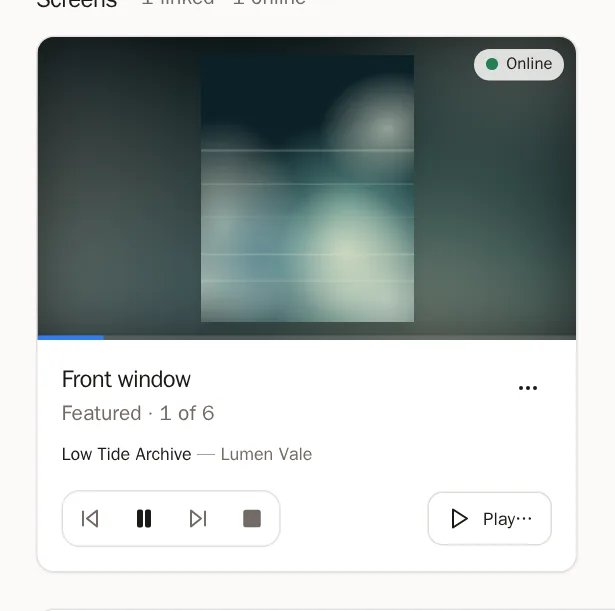
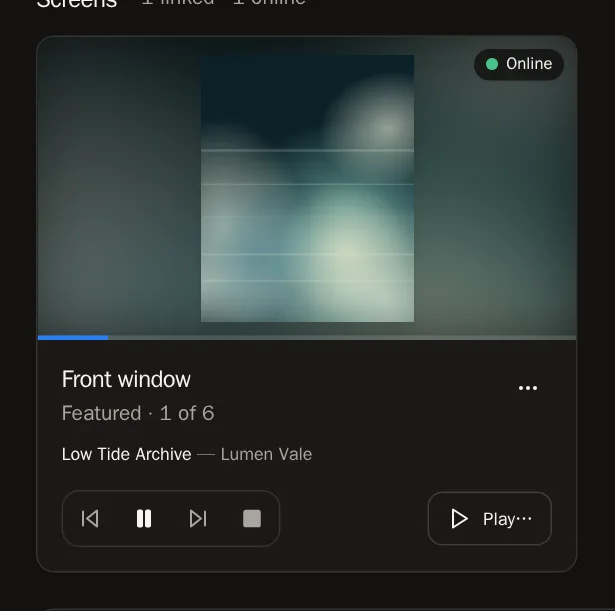
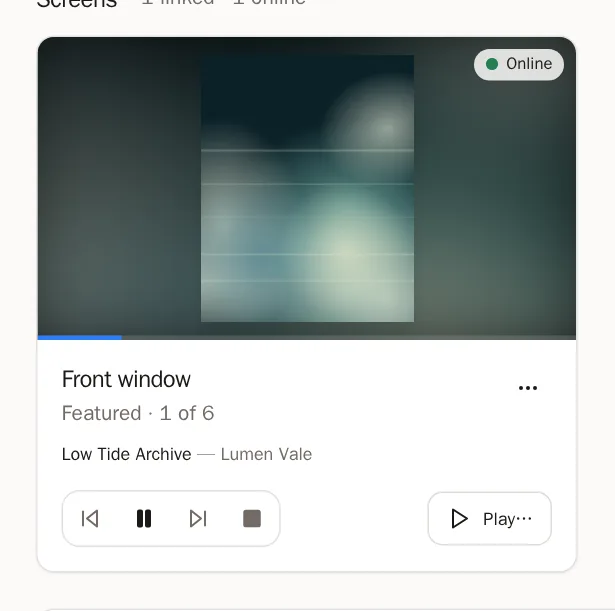
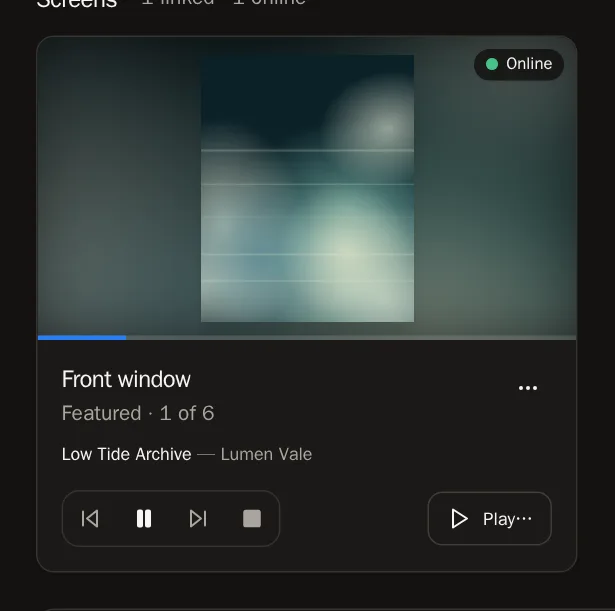
در منوی سمت چپ، Gallery Exhibition (نمایشگاه گالری) را انتخاب کنید. هر صفحهنمایش وصلشده یک کارت دارد که بهصورت زنده نشان میدهد چه چیزی پخش میکند، و آیا Online (آنلاین) است یا نه.
مرحله 23: یک گالری انتخاب کنید
روی کارت یک صفحهنمایش، Choose a gallery (انتخاب گالری) را بزنید (یا اگر چیزی در حال پخش است Play… را). انتخاب کنید چه چیزی نشان داده شود:
- Featured (ویژه) — فهرست کوتاه شما، به ترتیب خودتان.
- Collections (مجموعهها) — هر کدام از مجموعههایتان.
- TheVault galleries (گالریهای TheVault) — گالریهایی که در TheVault.Art کیوریت کردهاید.
- Collected (جمعآوریشدهها) — آثاری که یکی از کیفهای پولتان نگه داشته است.
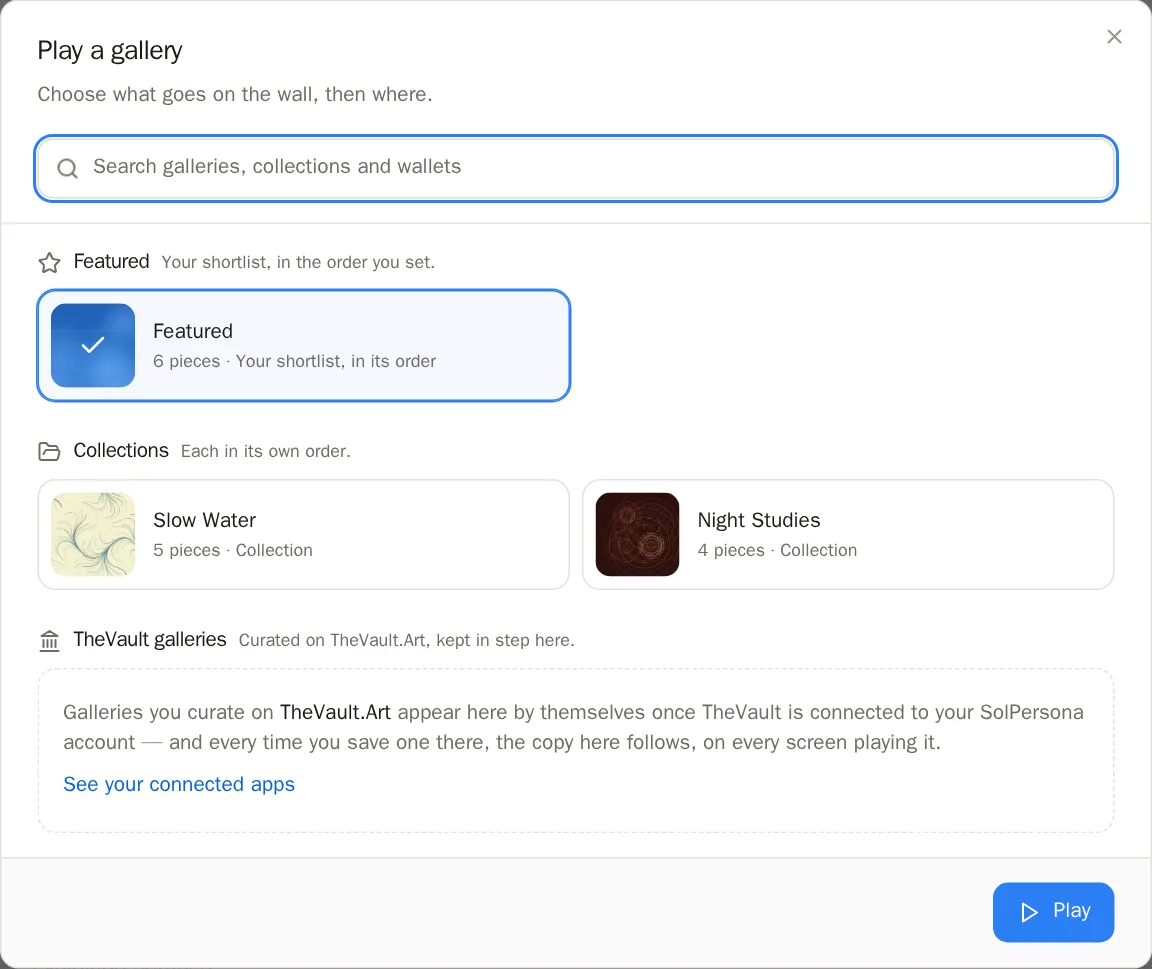
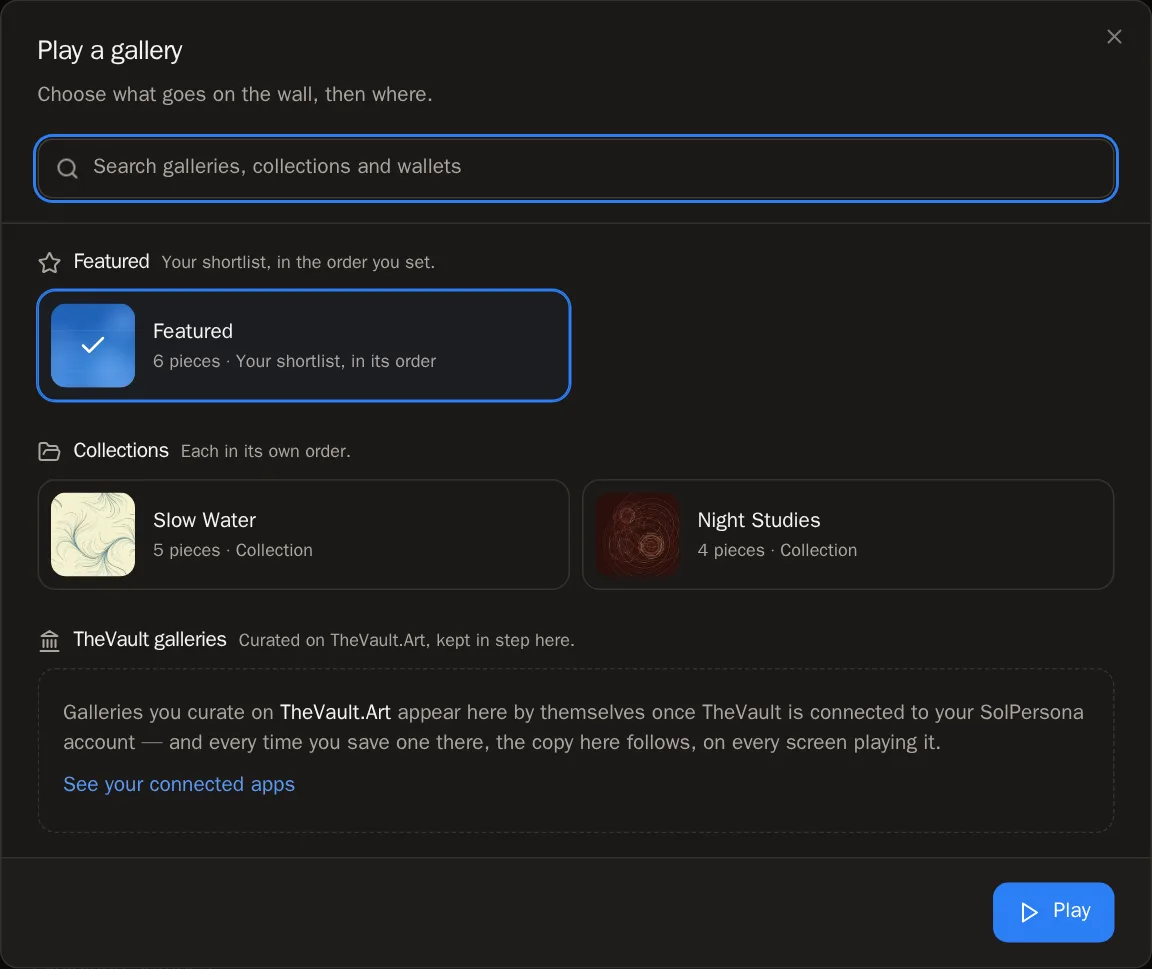 وقتی درست انجام شده باشد، میبینید که… Play (پخش) را بزنید. صفحهنمایش در عرض چند ثانیه عوض میشود.
مرحله 24: از گوشی یا کامپیوترتان کنترلش کنید
از دکمههای روی کارت استفاده کنید: Previous piece (اثر قبلی)، Pause (توقف)، Next piece (اثر بعدی) و Stop (پایان). روی تصویر کارت بزنید تا همهی آثار را به ترتیب ببینید — روی یکی بزنید تا همین حالا نمایش داده شود.
مرحله 25: همین حالا یک اثر را نشان دهید
روی هر کدام از آثارتان، Show on a screen (نمایش روی صفحهنمایش) را بزنید. صفحهنمایشها و مدت زمان را انتخاب کنید، بعد Show now (همین حالا نشان بده) را بزنید. وقتی نمایشش تمام شد، گالری از همان جایی که بود ادامه میدهد.
مرحله 26: چند صفحهنمایش، هماهنگ با هم
با دو یا چند صفحهنمایش، آنها را تیک بزنید و Play on 2 in step (پخش هماهنگ روی ۲ صفحهنمایش) را بزنید — یا Put every screen in step (هماهنگ کردن همهی صفحهنمایشها) را. آنها در یک لحظه اثر را عوض میکنند، مثل یک چیدمان واحد.
مرحله 27: گالری را روی صفحهنمایش نگه دارید
بعضی پخشکنندهها (مثل Raspberry Pi) میتوانند کل گالری را ذخیره کنند و بدون اینترنت پخشش کنند. روی کارت ⋯ را بزنید و Keep this gallery on the screen (نگه داشتن این گالری روی صفحهنمایش) را انتخاب کنید.
ظاهرش را دقیقاً درست کنید
مرحله 28: تنظیمات نمایشگاه
زیر Exhibition settings (تنظیمات نمایشگاه) انتخاب میکنید آثار چطور آویخته شوند:
- Timing (زمانبندی) — هر اثر چه مدت نشان داده شود، ترتیب، نوع گذار، و ساعت کاری (بیرون از آن صفحه تاریک میشود).
- Video (ویدیو) — تکرار ویدیوهای کوتاه، و اینکه صدا پخش شود یا نه.
- Presentation (نحوهی نمایش) — چه چیزی دور اثر باشد: یک پسزمینهی محو و ملایم، قاب و پاسپارتو، سیاه، یا پر کردن کل صفحه.
- Wall label (برچسب دیوار) — یک کارت موزهای با عنوان و نام هنرمند، یک خط، یا هیچ.
- QR code (کد QR) — به کجا میرود، تا بازدیدکنندگان بتوانند اثر را روی گوشیشان با خود ببرند.
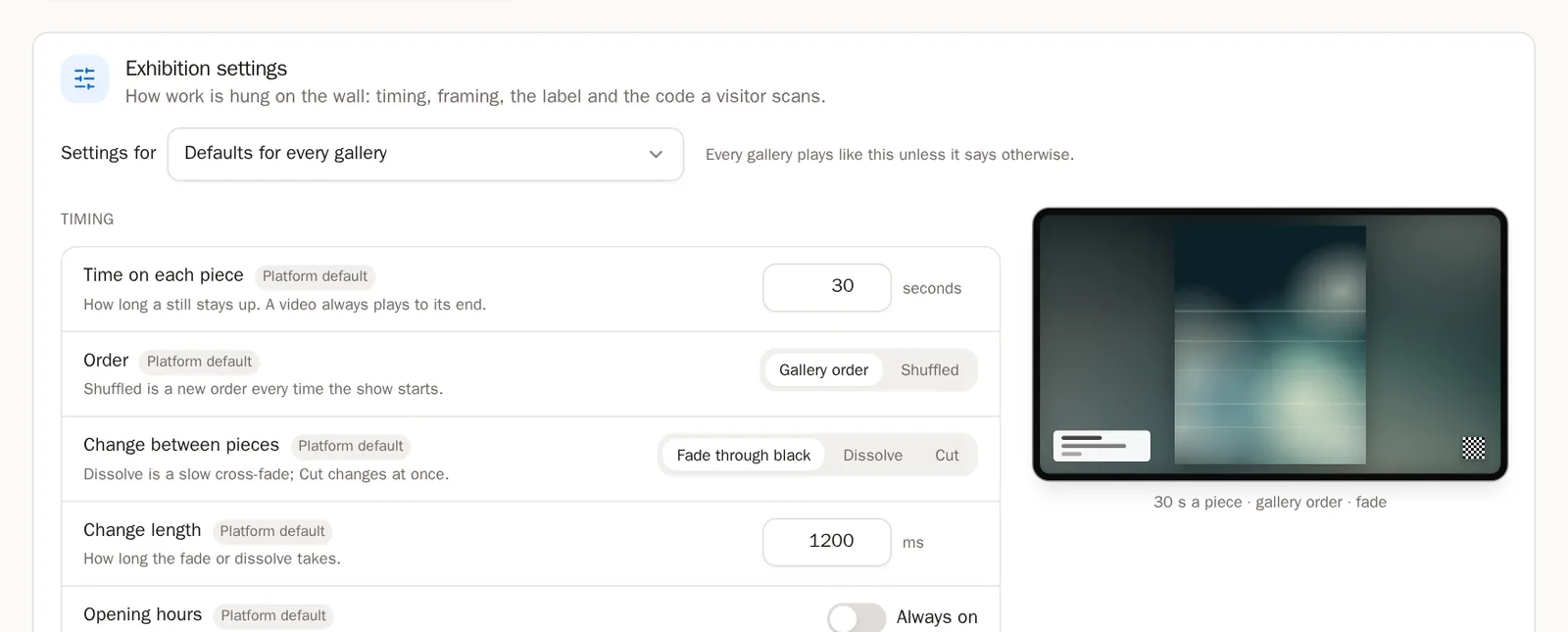
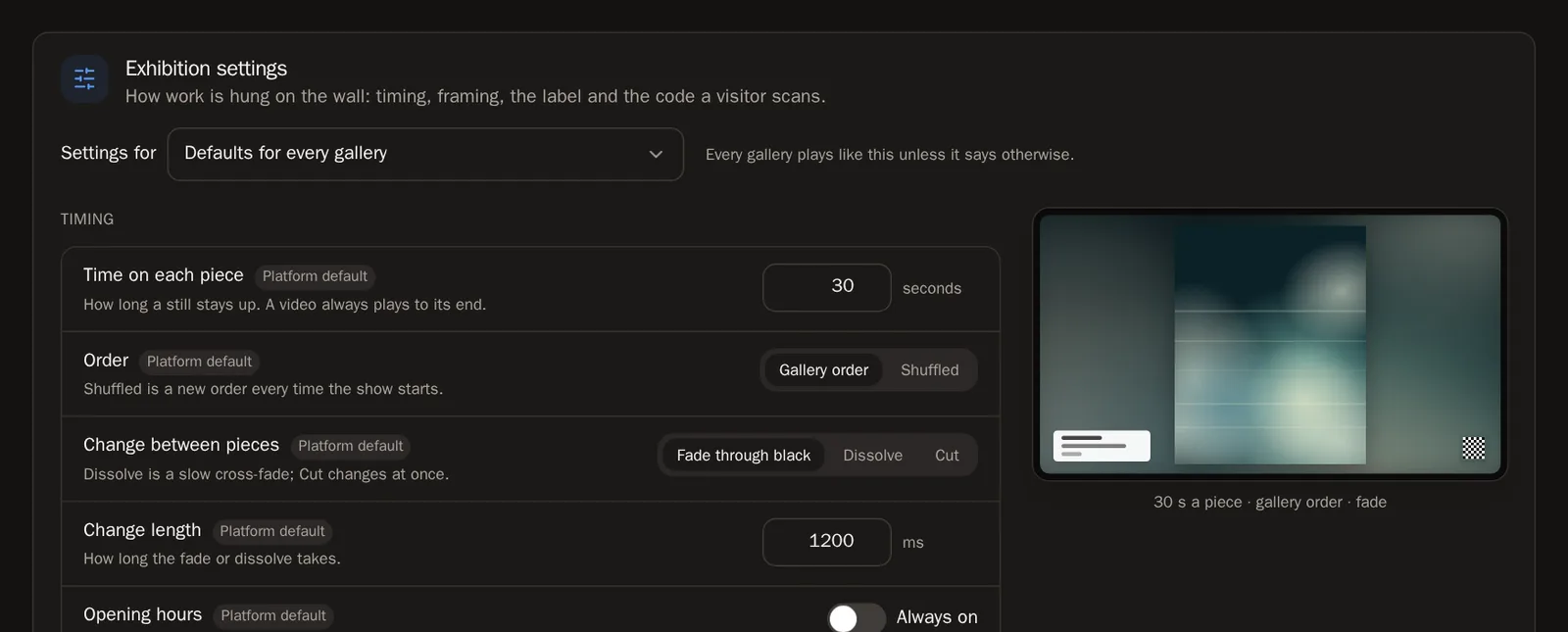 نکته در Settings for (تنظیمات برای)، Defaults for every gallery (پیشفرض برای همهی گالریها) را انتخاب کنید تا همه را یکجا تغییر دهید، یا یک گالری را انتخاب کنید تا ظاهر خودش را داشته باشد. Save changes (ذخیرهی تغییرات) را بزنید.
مرحله 29: بیش از یک صفحهنمایش
اولین صفحهنمایش شما رایگان است. اگر بیشتر لازم دارید، در Settings (تنظیمات) زیر Add storage (افزودن فضا) مجوز صفحهنمایش اضافه کنید — راهنمای فضای ذخیرهسازی توضیح میدهد چطور. صفحهنمایشی که مجوز ندارد وصل میماند و به محض اینکه مجوزی اضافه کنید دوباره شروع به پخش میکند.
مرحله 30: تغییر نام یا حذف یک صفحهنمایش
روی کارت یک صفحهنمایش ⋯ را بزنید تا Rename (تغییر نام)، Identify (شناسایی — نامش را روی صفحه نشان میدهد)، Reload (بارگذاری دوباره) و Remove screen (حذف صفحهنمایش) را ببینید. صفحهنمایش حذفشده دوباره یک کد اتصال نشان میدهد، آماده برای وصل شدن دوباره.
پرسشهای رایج
آیا میتوانم آثار هنرمندان دیگر را روی صفحهنمایشم نشان دهم؟
روی صفحهنمایش خودتان میتوانید آثار خودتان و آثاری را که کیفهای پولتان نگه داشتهاند پخش کنید. نمایش تجاری آثار هنرمندان دیگر — در کافه، هتل یا مغازه — از طریق برنامهی تجاری انجام میشود، که در آن به هنرمندان پرداخت میشود.
صفحهنمایش میگوید «Ready» (آماده) اما چیزی پخش نمیشود
وصل شده اما هنوز چیزی برای پخش ندارد. روی کارتش در Gallery Exhibition یک گالری انتخاب کنید — یا چند اثر را ویژه کنید تا خودش آنها را پخش کند.
کارت صفحهنمایشم میگوید «Offline» (آفلاین)
صفحهنمایش اخیراً خبری نداده است. مطمئن شوید روشن است، اپ یا پخشکننده باز است، و به اینترنت وصل است.
میگوید «This screen isn't active on your account yet» (این صفحهنمایش هنوز در حساب شما فعال نیست)
همهی مجوزهای صفحهنمایش شما در حال استفادهاند. در Settings یکی اضافه کنید، یا صفحهنمایشی را که دیگر استفاده نمیکنید حذف کنید.