

وقتی کیف پولی وصل شد، SolPersona میتواند هر چیزی را که آن کیف پول ساخته پیدا کند — فروختهشده یا نه، روی همهی شبکههایی که در آنها هست. شما فقط آنچه را میخواهید تیک میزنید و یک دکمه را میزنید.
اینجا فقط آثاری پیشنهاد میشوند که خودتان ساختهاید. آثاری که از هنرمندان دیگر جمعآوری کردهاید هرگز تصادفی روی صفحهتان نمیآیند — جای آنها در آثار جمعآوریشده است.
حدود ۵ دقیقه
داشبورد به زبان انگلیسی است، به همین دلیل دکمهها در این راهنما به انگلیسی نشان داده شدهاند، دقیقاً همانطور که روی صفحه میبینید.
پیش از شروع
- یک کیف پول وصلشده — همانی که با آن مینت میکنید. اگر هنوز وصل نکردهاید، اول کیفهای پولتان را وصل کنید را ببینید.
وارد کردن از یک کیف پول
مرحله 1: آثار مینتشدهی کیف پول را باز کنید
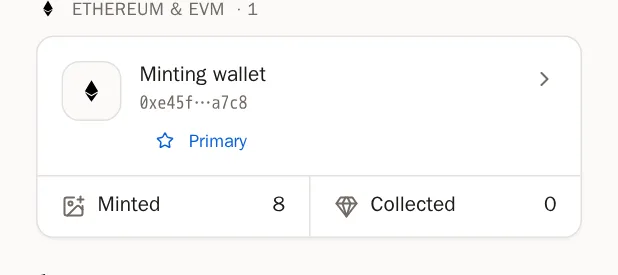
در منو به Wallets (کیفهای پول) بروید. روی کارت کیف پولی که با آن مینت میکنید، Minted (مینتشدهها) را بزنید.
مرحله 2: Import from this wallet را بزنید
پنجرهی بزرگی به نام Minted works (آثار مینتشده) باز میشود. زبانهی Import from this wallet (وارد کردن از این کیف پول) را بزنید. SolPersona بیدرنگ شروع به جستوجو میکند — برای یک کیف پول Ethereum، شبکهها را یکی پس از دیگری بررسی میکند.
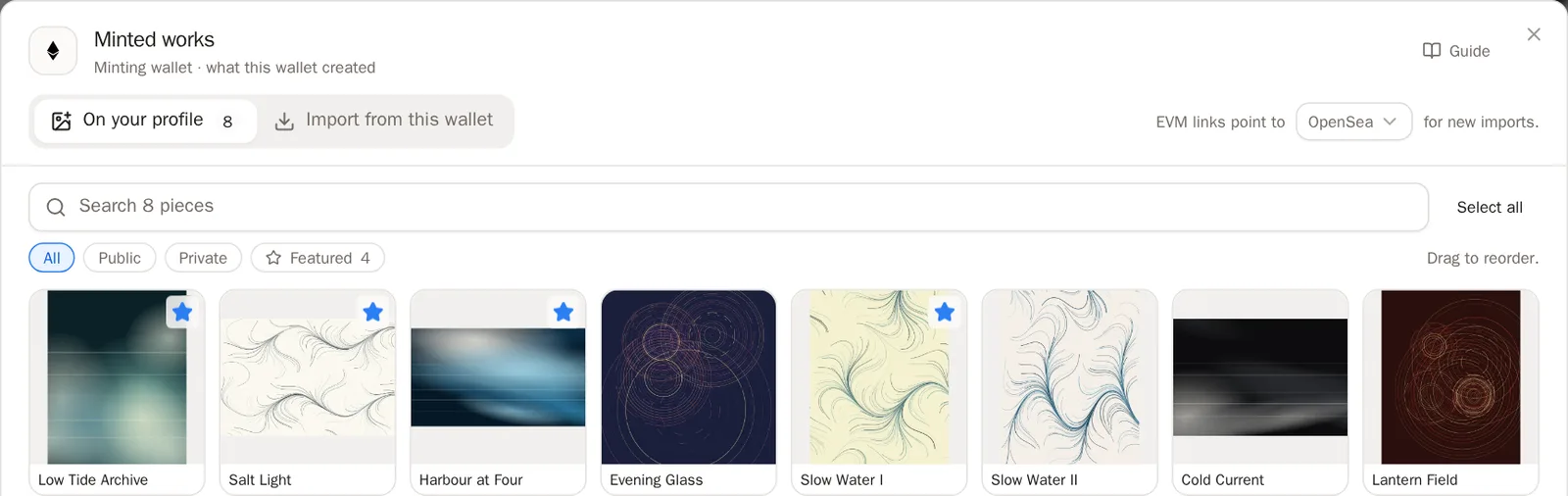
 وقتی درست انجام شده باشد، میبینید که… در حین جستوجو یک خط میگوید Reading 1 of 7 networks… (در حال خواندن شبکهی ۱ از ۷…)، بعد نشان میدهد چند اثر not on your profile yet (هنوز در پروفایل شما نیستند).
مرحله 3: آثارتان را انتخاب کنید
روی هر اثری که روی صفحهتان میخواهید بزنید تا تیک بخورد، یا Select all (انتخاب همه) را بزنید تا همه را بردارید.
- آثاری که برچسب Already added (قبلاً اضافه شده) دارند، از قبل روی صفحهتان هستند.
- روی دکمهی یک شبکه (مثل Base) بزنید تا فقط همان شبکه را ببینید.
- اگر آثار بیشتری برای دیدن هست، Load more (نمایش بیشتر) را بزنید.
مرحله 4: آنها را به صفحهتان اضافه کنید
پایین صفحه Add to my profile (افزودن به پروفایلم) را بزنید. این دکمه نشان میدهد چند تا انتخاب کردهاید، مثلاً Add 12 to my profile (افزودن ۱۲ مورد به پروفایلم).
وقتی درست انجام شده باشد، میبینید که… یک خلاصه به شما میگوید چند اثر اضافه شد. زبانهی On your profile (در پروفایل شما) را بزنید تا آنها را ببینید.
مراقبت از آثار واردشده
زبانهی On your profile هر چه را زیر این کیف پول ثبت شده نشان میدهد. نشانگر را روی یک اثر ببرید تا دکمههایش را ببینید.
مرحله 5: بهترین آثارتان را ویژه کنید
روی ستارهی یک اثر بزنید تا ویژه شود. آثار ویژه، صفحهتان را باز میکنند. ترتیبشان را در صفحهی مجموعهها تعیین کنید.


مرحله 6: ترتیبشان را تعیین کنید
دستگیرهی یک اثر را نگه دارید و آن را به جای تازه بکشید. خودبهخود ذخیره میشود.
خوب است بدانید کشیدن فقط وقتی کار میکند که کادر جستوجو خالی باشد و فیلتر روی All (همه) باشد.مرحله 7: ویرایش یک اثر
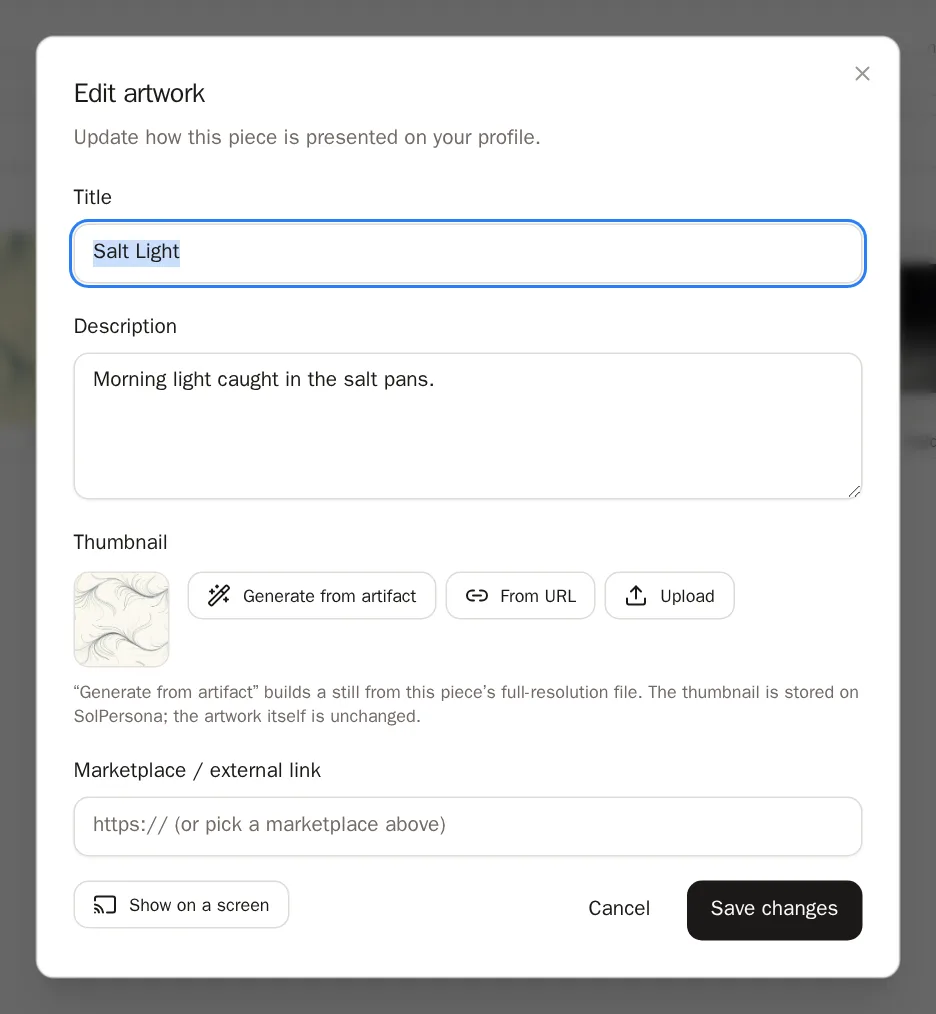
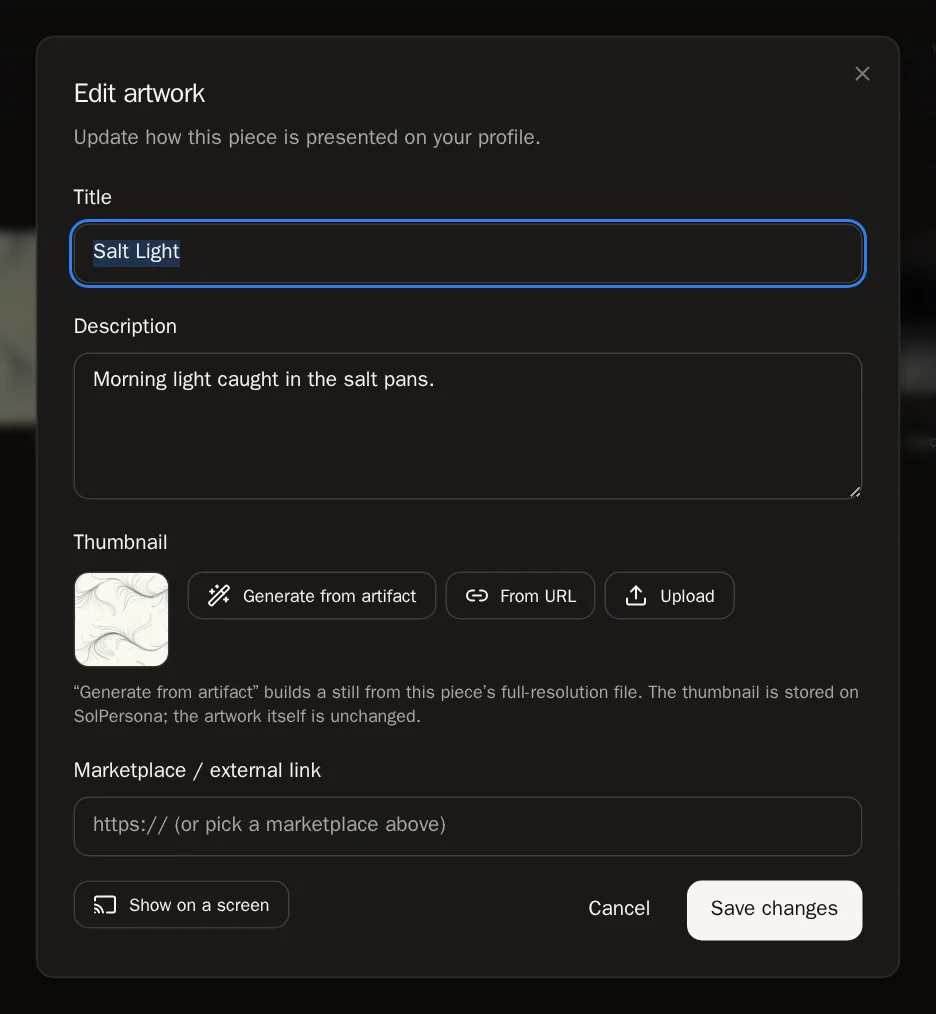
روی مداد، Edit details (ویرایش جزئیات)، بزنید تا عنوان یا توضیح را تغییر دهید، بعد Save changes (ذخیرهی تغییرات) را بزنید.
مرحله 8: تغییر چند اثر با هم
چند اثر را تیک بزنید (یا Select all را بزنید). نواری با Feature (ویژه کردن)، Private (خصوصی)، Public (عمومی)، Add to… (افزودن به… یک مجموعه) و Delete (حذف) ظاهر میشود.
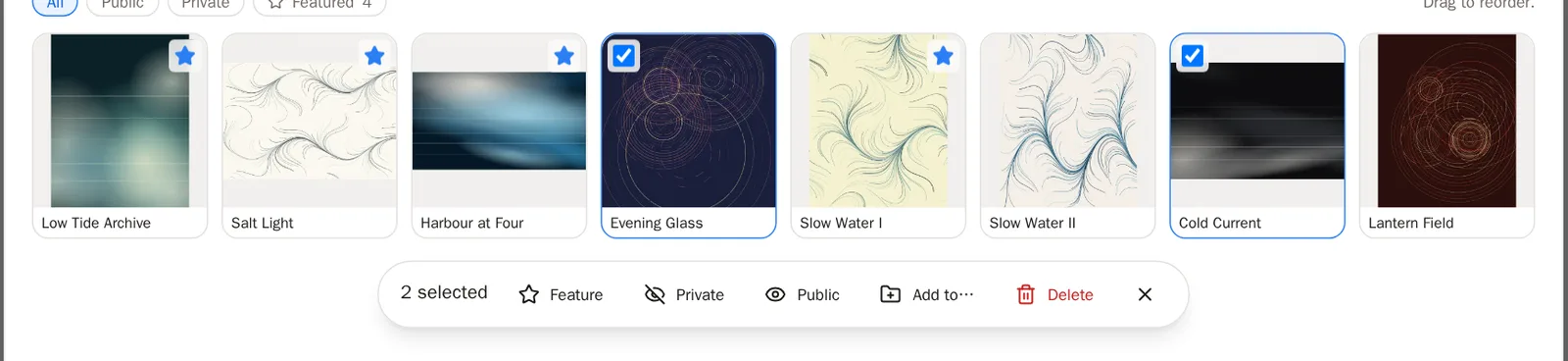
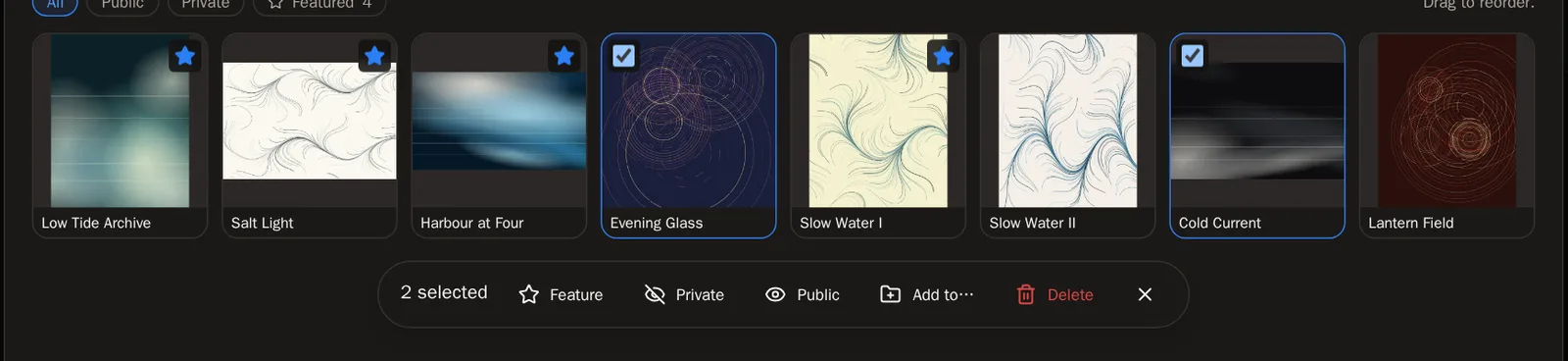 نکته از Private استفاده کنید تا آثار در داشبوردتان بمانند اما روی صفحهتان نباشند.
مرحله 9: پیدا کردن یک اثر
در Search this wallet's work (جستوجو در آثار این کیف پول) بنویسید، یا یک فیلتر را بزنید: All (همه)، Public (عمومی)، Private (خصوصی)، Featured (ویژه) یا Needs attention (نیازمند توجه).


پرسشهای رایج
اثری که ساختهام در فهرست نیست
مطمئن شوید کیف پولی را وصل کردهاید که آن اثر را مینت کرده است. روی شبکههای شبیه Ethereum، اثری که یک بازارچه بعداً برایتان مینت کرده («مینت تنبل» یا lazy-minted) ممکن است به کیف پولتان مرتبط نباشد. بعضی شبکهها فقط آثاری را نشان میدهند که هنوز در کیف پول هستند، پس آثاری که فروختهاید ممکن است آنجا ظاهر نشوند — اگر چنین باشد، صفحه به شما میگوید.
اگر اثری را حذف کنم، NFT سوزانده میشود؟
نه. حذف کردن فقط آن را از صفحهی SolPersona شما برمیدارد. روی بلاکچین هیچ اتفاقی نمیافتد، و میتوانید بعداً دوباره واردش کنید.
روی یک اثر نوشته «hidden · missing media» (پنهان · رسانهی گمشده)
هنوز نتوانستهایم فایلهایش را بگیریم. به Overview (نمای کلی) بروید و زیر Artwork tokens with missing media از Try again (دوباره امتحان کنید) استفاده کنید. راهنمای داشبورد بیشتر توضیح میدهد.