

Votre page se trouve toujours à l'adresse solpersona.com/@yourname. Vous pouvez aussi lui donner une adresse à vous — et sur votre propre domaine, l'en-tête SolPersona disparaît : c'est tout simplement votre site web.
Aucune connaissance technique n'est nécessaire. Vous allez copier deux ou trois lignes depuis SolPersona vers le site de la société qui gère votre domaine, exactement comme indiqué.
Environ 10 minutes, plus l'attente du DNS
Le tableau de bord est en anglais : les boutons de ce guide sont donc indiqués en anglais, exactement comme vous les verrez à l'écran.
Avant de commencer
- Une adresse e-mail confirmée.
- Pour un domaine personnalisé : un domaine que vous avez acheté (par exemple chez Namecheap, GoDaddy, Cloudflare ou Google), et vos identifiants pour le site de cette société.
Votre adresse SolPersona gratuite
Étape 1: Elle fonctionne déjà
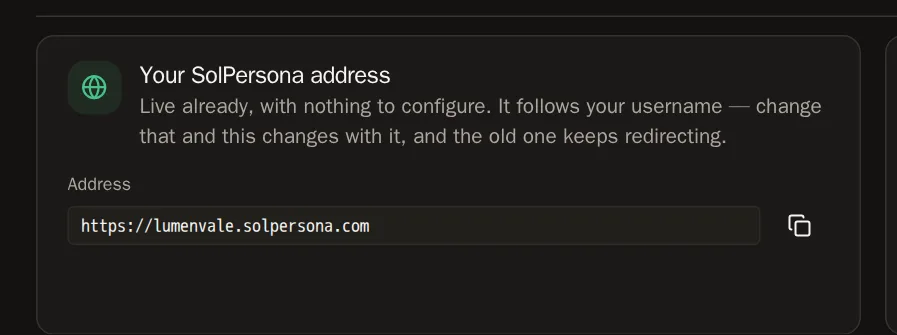
Dans le menu, choisissez Settings (Réglages), puis Domains (Domaines). Sous Your SolPersona address (Votre adresse SolPersona), vous verrez quelque chose comme
https://yourname.solpersona.com. Elle est déjà active — appuyez sur le bouton de copie et partagez-la.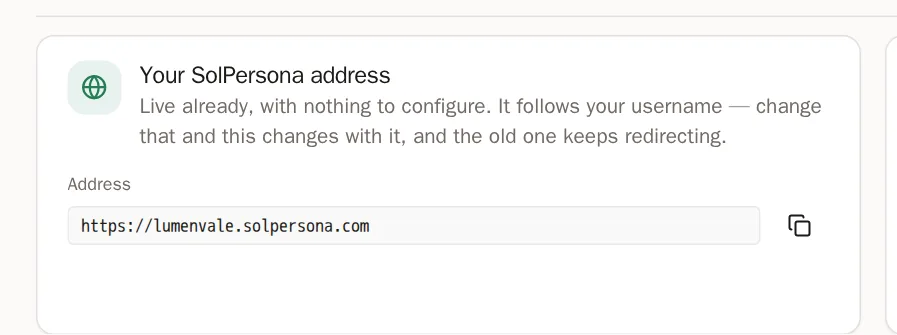
Connecter un domaine qui vous appartient
Étape 2: Ajouter votre domaine
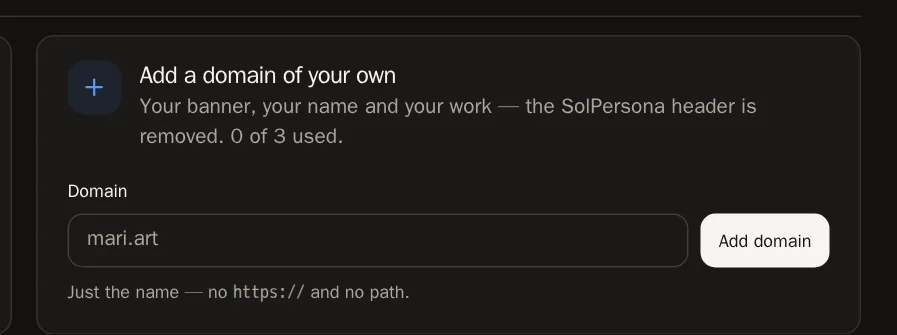
Sous Add a domain of your own (Ajouter votre propre domaine), tapez votre domaine — seulement le nom, comme
mari.art, sans https:// — et appuyez sur Add domain (Ajouter le domaine).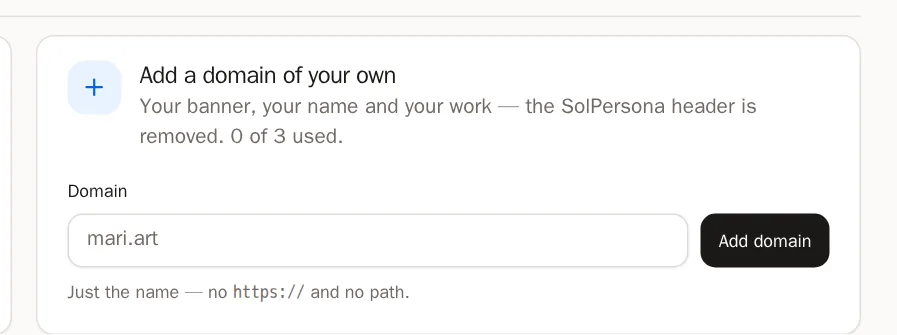
 Vous saurez que cela a fonctionné quand… Vous voyez Domain added. Now add the DNS records shown. (Domaine ajouté. Ajoutez maintenant les enregistrements DNS indiqués.)
Étape 3: Copier les enregistrements chez votre société de domaine
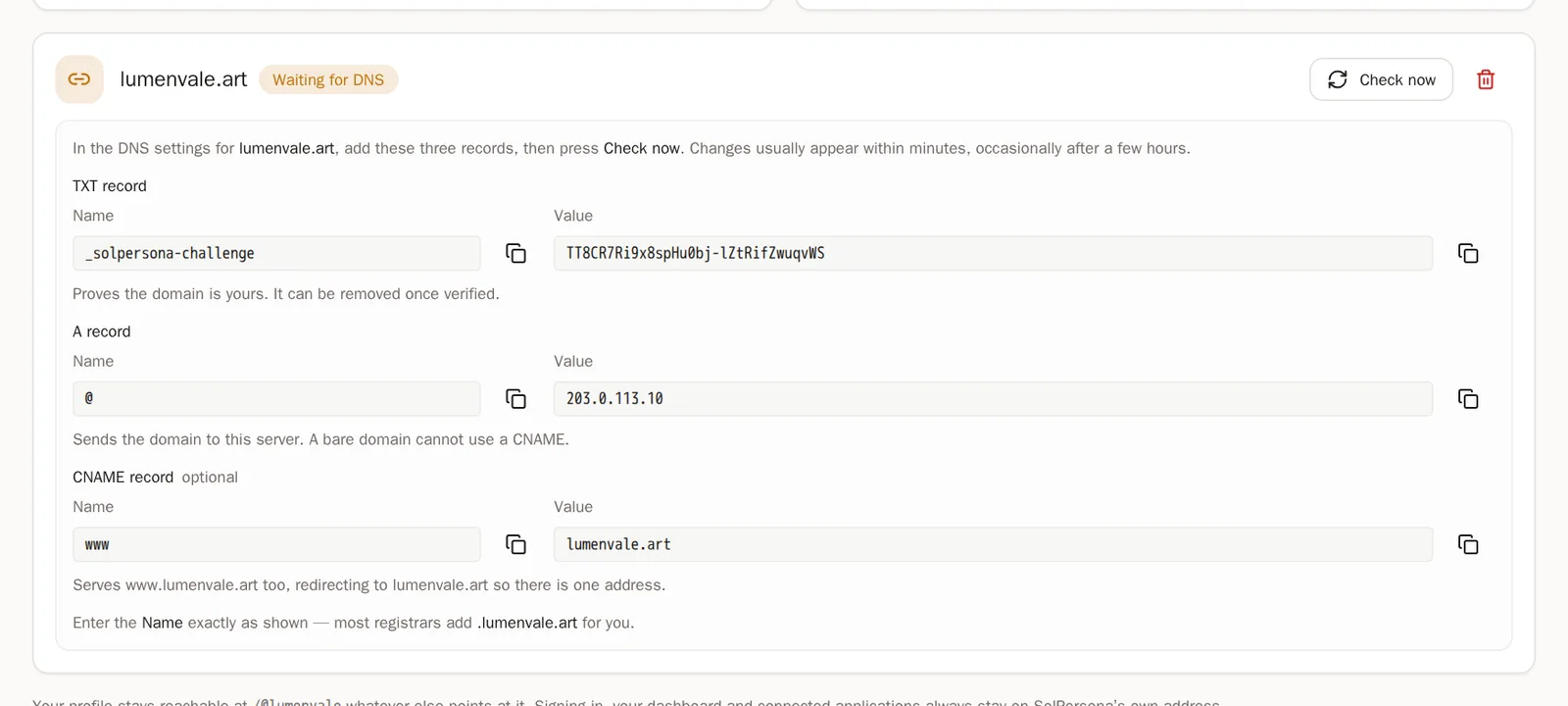
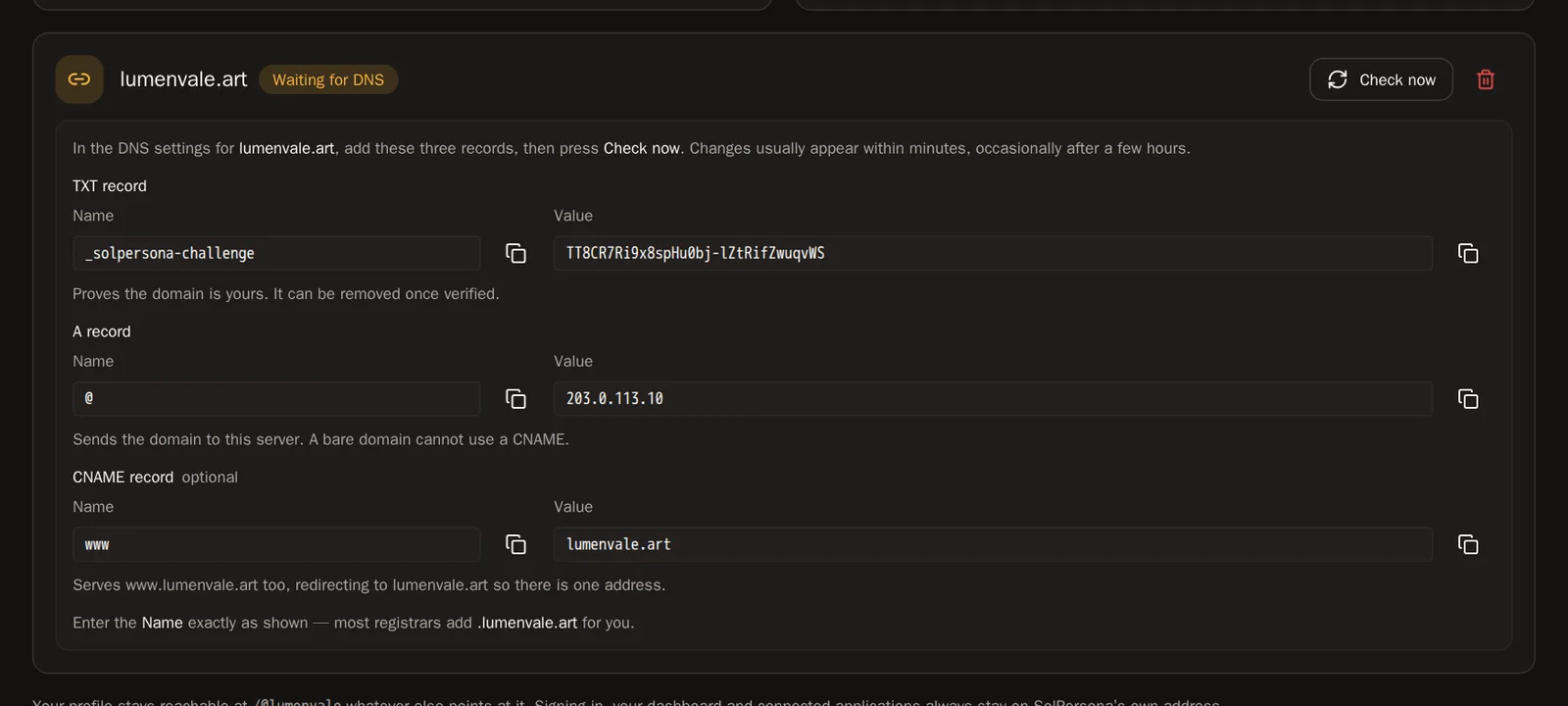
SolPersona affiche maintenant deux ou trois enregistrements. Chacun a un Type, un Name (Nom) et une Value (Valeur). Dans un autre onglet du navigateur, connectez-vous à la société chez qui vous avez acheté le domaine et trouvez les paramètres DNS (parfois appelés DNS records, Advanced DNS ou Manage DNS). Pour chaque enregistrement :
- Appuyez sur Add record (ou Add new record) — Ajouter un enregistrement.
- Choisissez le même Type — TXT, A ou CNAME.
- Copiez le Name depuis SolPersona et collez-le exactement tel quel.
- Copiez la Value depuis SolPersona et collez-la.
- Enregistrez.
mari.artWaiting for DNSTXT recordName: _solpersona-challengeValue: sp-verify-8f2c…A recordName: @Value: 203.0.113.10Check nowYour domain company · DNS settingsTypeNameValueTXT_solpersona-challengesp-verify-8f2c…A@203.0.113.10+ Add recordSolPersona shows the recordsBon à savoir Collez le Name exactement comme SolPersona l'affiche, par exemple_solpersona-challengeou@. Votre société de domaine ajoute elle-même le reste du domaine.Étape 4: Appuyer sur Check now
De retour sur SolPersona, appuyez sur Check now (Vérifier maintenant). Les changements apparaissent généralement en quelques minutes, mais prennent parfois quelques heures. Si cela ne fonctionne pas tout de suite, patientez un peu et appuyez de nouveau.
 Vous saurez que cela a fonctionné quand… Votre domaine indique Live (En ligne). La première visite peut prendre quelques secondes, le temps de créer votre certificat de sécurité.
Questions fréquentes
Ai-je besoin de l'enregistrement www ?
Il est facultatif. Ajoutez-le pour que les personnes qui tapent www.votredomaine arrivent quand même sur votre page.
Il est écrit « No TXT record found »
Soit l'enregistrement ne s'est pas encore propagé — patientez et réessayez —, soit le Name a été collé avec le domaine ajouté deux fois. Vérifiez qu'il indique exactement _solpersona-challenge.
Combien de domaines puis-je connecter ?
Jusqu'à trois domaines à vous, en plus de votre adresse SolPersona gratuite.