

Votre profil, c'est le haut de votre page publique : votre bannière, votre photo, votre nom et votre histoire. Il vaut la peine d'être soigné — c'est la première impression de chaque collectionneur, curateur ou galerie qui vous découvre.
Tout se trouve sur une seule page : Profile (Profil), dans le menu de gauche.
Environ 10 minutes
Le tableau de bord est en anglais : les boutons de ce guide sont donc indiqués en anglais, exactement comme vous les verrez à l'écran.
Avant de commencer
- Une photo de profil (une photo carrée fonctionne le mieux).
- Une image de bannière large — au format paysage, d'au moins 1 500 pixels de large.
- Quelques phrases sur vous et votre travail.
Votre photo et votre bannière
Étape 1: Ajouter votre bannière
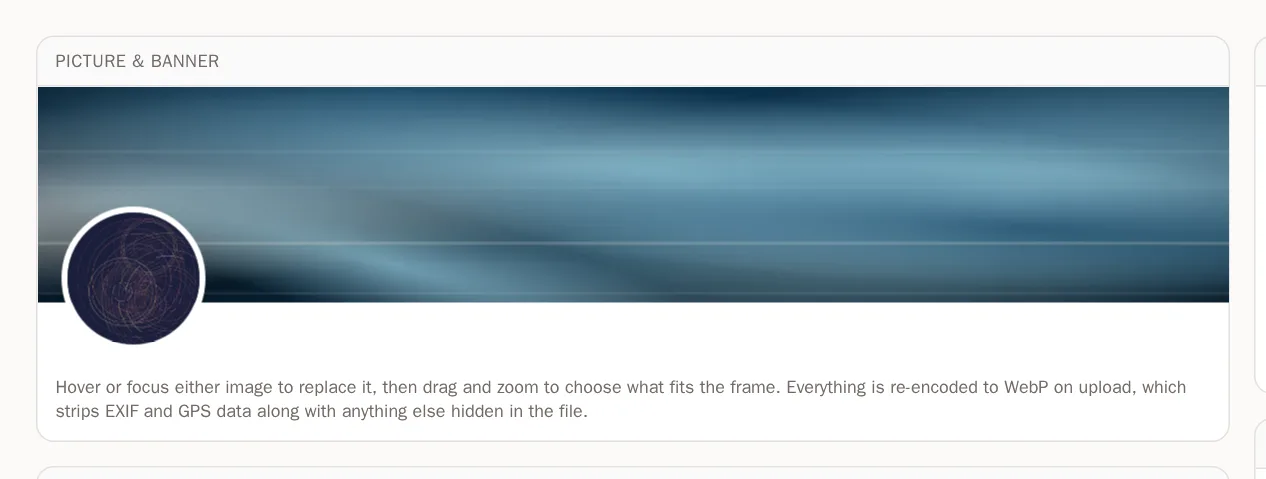
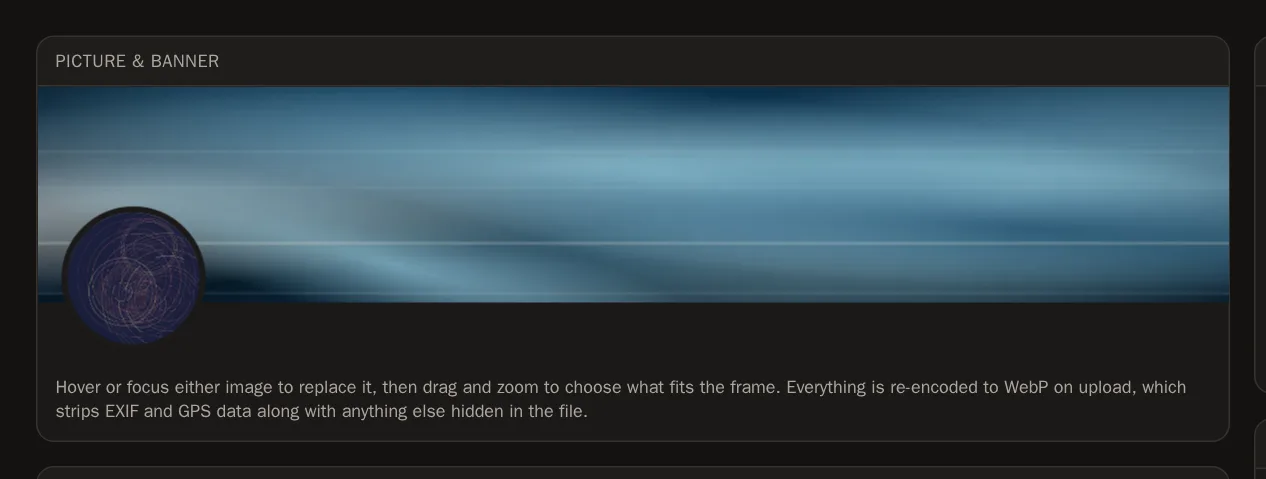
En haut de la page Profile se trouve un aperçu de l'en-tête de votre page, disposé exactement comme les visiteurs le verront. Pointez (ou touchez) la large zone de la bannière et appuyez sur Upload (Envoyer). Choisissez une image sur votre ordinateur ou votre téléphone.


Étape 2: La cadrer
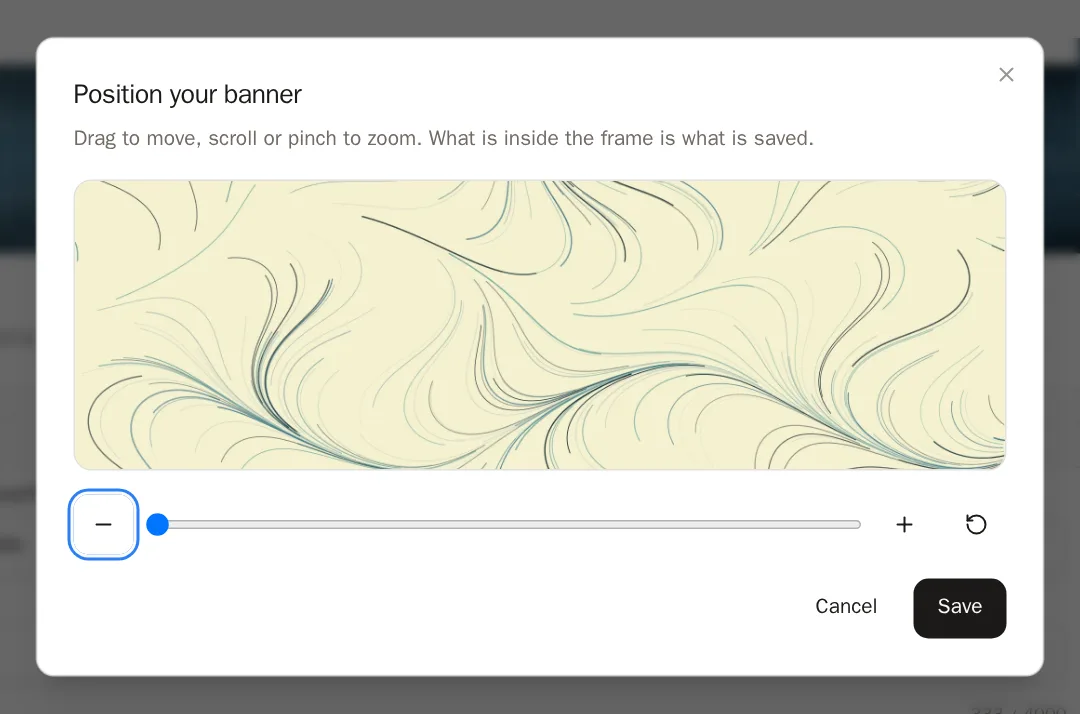
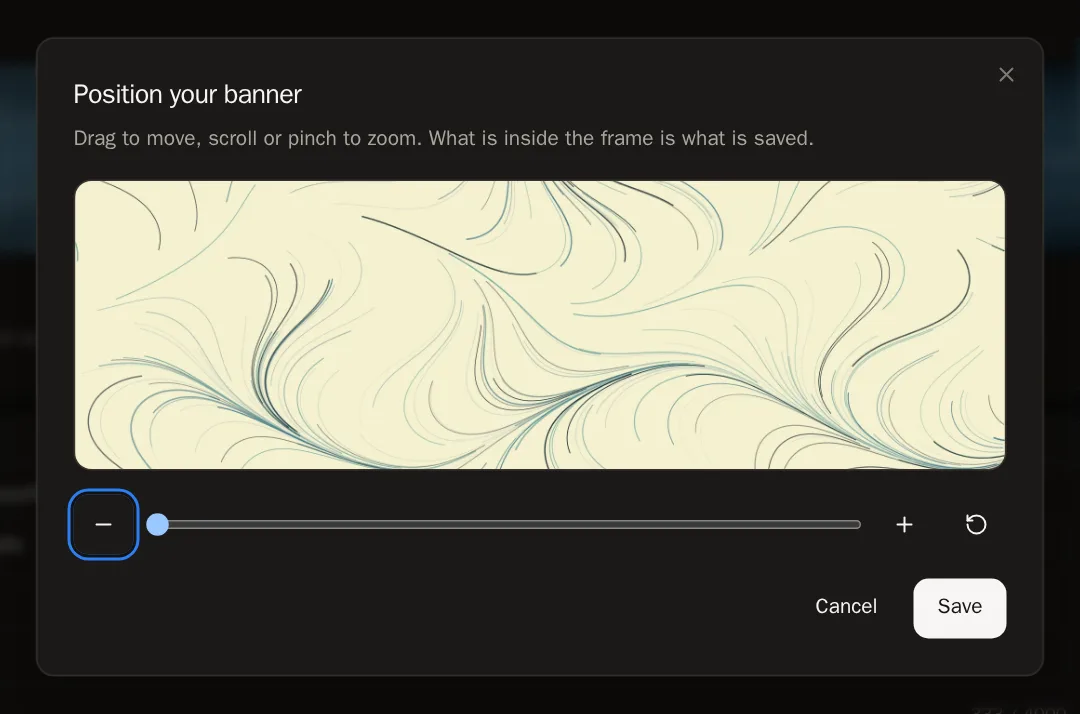
Une fenêtre appelée Position your banner (Positionnez votre bannière) s'ouvre. Ce qui est à l'intérieur du cadre est ce qui sera enregistré.
- Faites glisser l'image pour la déplacer.
- Utilisez le curseur Zoom (ou la molette, ou le pincement) pour l'agrandir ou la réduire.
- Appuyez sur Recentre (Recentrer) pour recommencer.
- Appuyez sur Save (Enregistrer).
 Vous saurez que cela a fonctionné quand… Vous voyez Your banner was updated (Votre bannière a été mise à jour). Les images sont enregistrées tout de suite — aucun autre bouton n'est nécessaire.
Étape 3: Ajouter votre photo de profil
Faites de même avec l'image ronde : pointez-la, appuyez sur Upload, cadrez-la et appuyez sur Save.
 Astuce Les GIF animés fonctionnent pour les deux — l'animation est conservée.
Étape 4: Changer ou retirer une image
Appuyez sur Replace (Remplacer) sur une image pour en choisir une nouvelle. Le bouton corbeille dans son coin la retire.
À propos de vous
Étape 5: Remplir vos informations
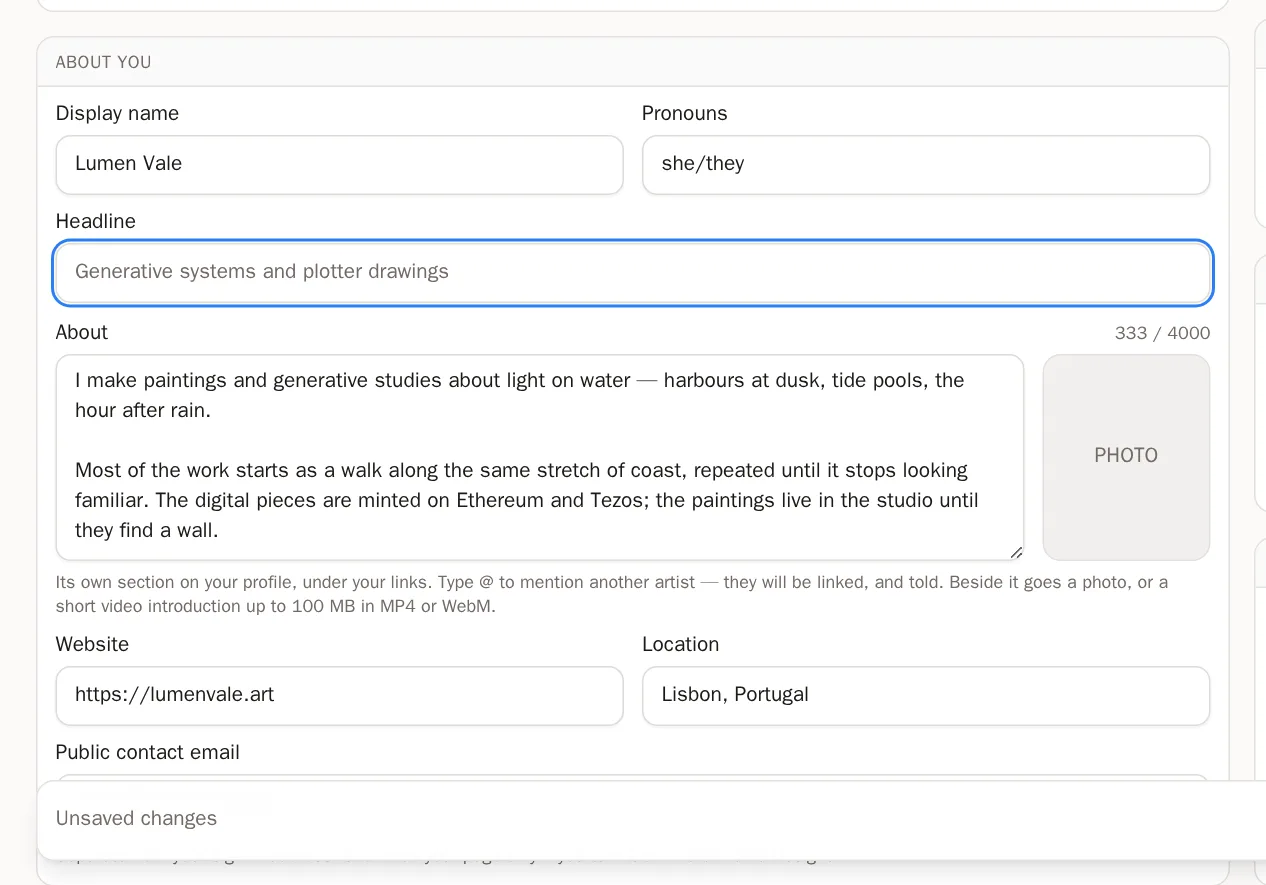
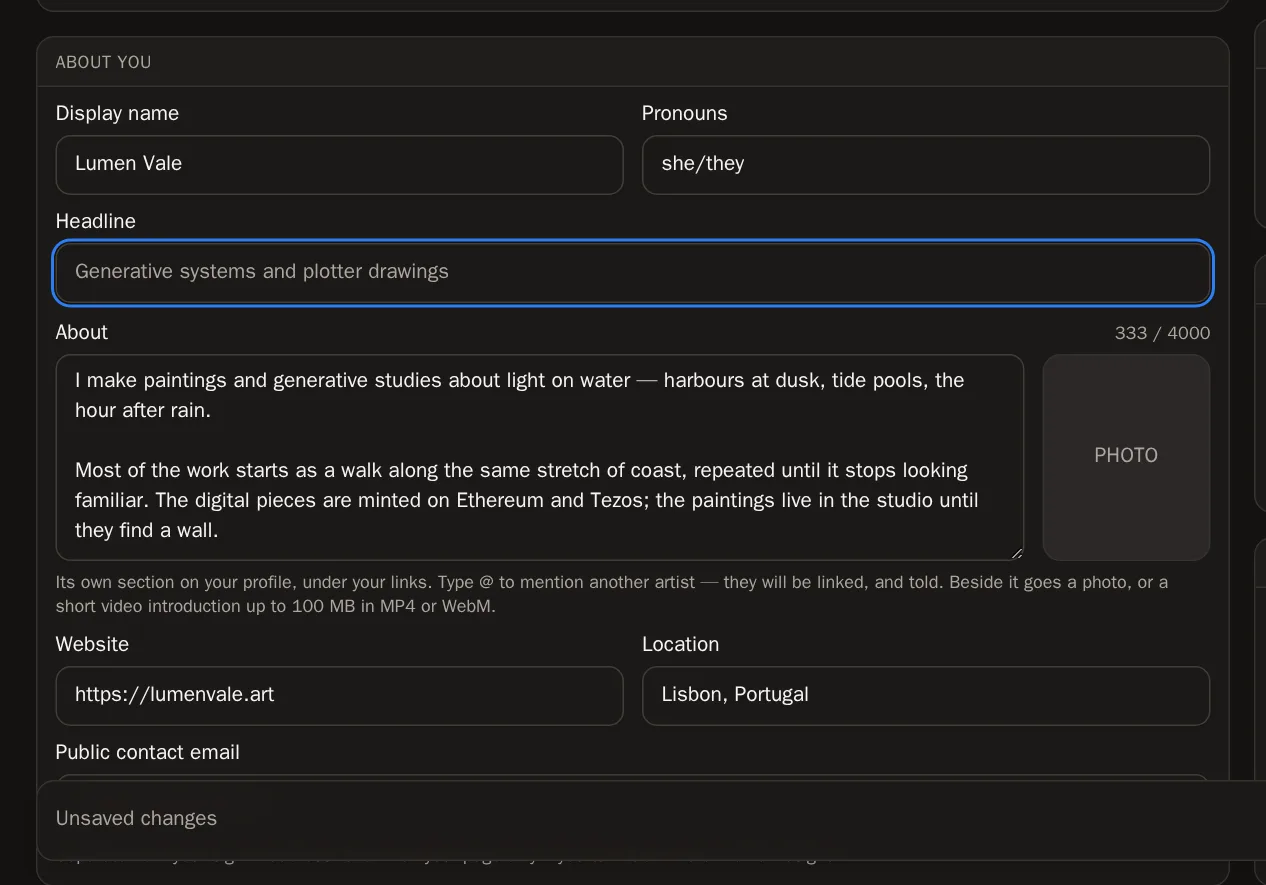
Dans About you (À propos de vous), remplissez ce que vous souhaitez partager. Tout est facultatif, sauf votre nom d'affichage :
- Display name (Nom d'affichage) — votre nom d'artiste, tel que vous voulez qu'il apparaisse.
- Pronouns (Pronoms) — par exemple elle ou iel.
- Headline (Accroche) — une ligne sur votre travail, comme Systèmes génératifs et dessins au traceur.
- About (À propos) — votre démarche artistique. Elle a sa propre section sur votre page.
- Website (Site web), Location (Lieu) et Public contact email (E-mail de contact public).
 Bon à savoir Votre lieu et votre e-mail de contact ne s'affichent que si vous les activez dans le Profile Designer.
Étape 6: Mentionner d'autres artistes
Dans votre texte À propos, tapez @ puis les premières lettres de l'identifiant d'un autre artiste. Une liste apparaît — appuyez sur le bon nom. Son nom devient un lien sur votre page, et l'artiste est prévenu que vous l'avez mentionné.
Étape 7: Ajouter une photo ou une vidéo À propos
À côté du texte À propos, il y a un espace pour une photo — ou pour une courte vidéo de présentation (MP4 ou WebM, jusqu'à 100 Mo). Une vidéo se lance toute seule, sans le son, quand les visiteurs arrivent dessus.
Étape 8: Enregistrer vos modifications
Dès que vous modifiez un texte, une barre apparaît en bas de l'écran avec Unsaved changes (Modifications non enregistrées). Appuyez sur Save changes (Enregistrer les modifications).

 Vous saurez que cela a fonctionné quand… Vous voyez Profile saved (Profil enregistré), et la barre disparaît.Astuce Vous avez changé d'avis ? Appuyez sur Discard (Annuler) pour revenir à la version enregistrée.
Qui peut la voir, et votre adresse
Étape 9: Choisir qui peut voir votre page
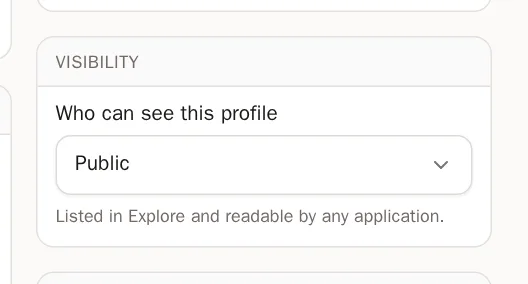
Dans Visibility (Visibilité), ouvrez Who can see this profile (Qui peut voir ce profil) et choisissez :
- Public — tout le monde peut la trouver, y compris dans Explore.
- Unlisted (Non répertorié) — seules les personnes qui ont le lien peuvent la voir.
- Private (Privé) — vous seul pouvez la voir.
 Astuce Vous construisez votre page ? Réglez-la sur Private jusqu'à ce qu'elle soit prête, puis passez-la en Public. N'oubliez pas d'appuyer sur Save changes.
Étape 10: Votre adresse (identifiant)
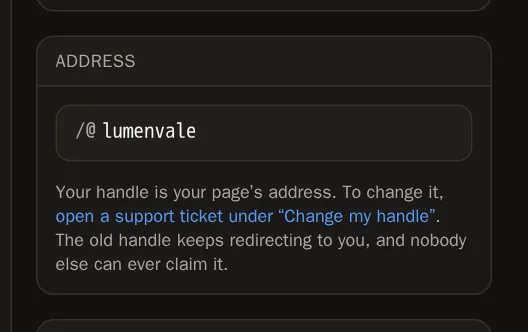
Address (Adresse) indique l'adresse web de votre page,
solpersona.com/@yourhandle. Pour changer votre identifiant, appuyez sur le lien vers l'assistance à cet endroit et faites la demande sous Change my handle (Changer mon identifiant). Notre équipe le changera pour vous, et votre ancienne adresse continuera de rediriger les gens vers votre page.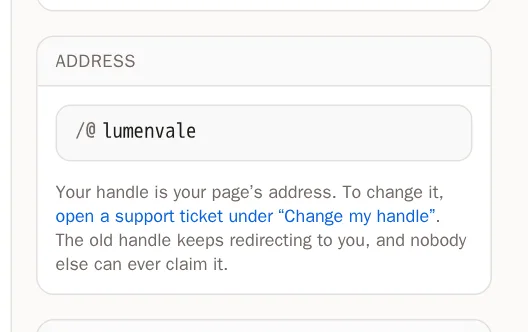
Étape 11: Copier vos informations depuis une place de marché
Vous avez déjà écrit une bio sur OpenSea ou objkt ? Dans Import from a marketplace (Importer depuis une place de marché), choisissez un portefeuille et appuyez sur Look up (Rechercher). Cochez ce que vous voulez garder, puis appuyez sur Apply to my profile (Appliquer à mon profil).
Étape 12: Organiser votre page
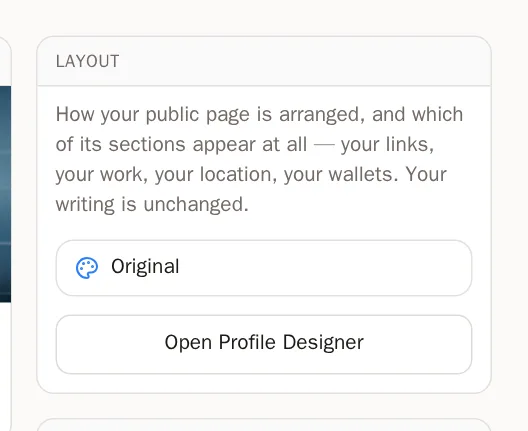
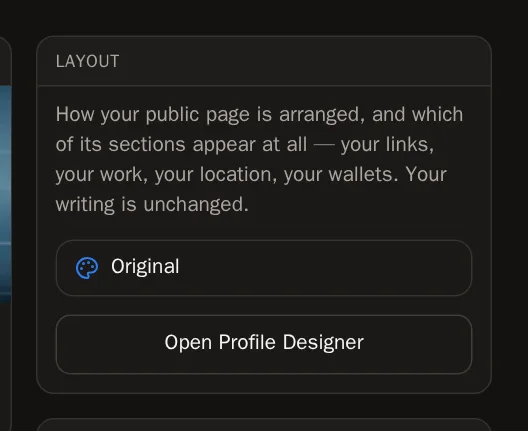
Dans Layout (Mise en page), appuyez sur Open Profile Designer pour choisir la disposition de toute votre page. Le guide du Profile Designer vous montre comment faire.
Questions fréquentes
Les données de localisation de ma photo sont-elles publiées ?
Non. Chaque image est réenregistrée lors de l'envoi, ce qui supprime les informations cachées comme la position GPS.
Comment voir ce que voient les visiteurs ?
Appuyez sur View public profile (Voir le profil public) en haut de la page Profile.