

SolPersona garde une copie sûre des fichiers de vos œuvres pour que votre page se charge toujours rapidement — même si l'endroit où le fichier était stocké à l'origine ne répond plus. Ces copies utilisent du stockage.
Chaque compte dispose d'un stockage gratuit, et la plupart des artistes n'ont jamais besoin de plus. Ce guide vous montre où vérifier, et ce qui se passe si vous dépassez.
Environ 3 minutes
Le tableau de bord est en anglais : les boutons de ce guide sont donc indiqués en anglais, exactement comme vous les verrez à l'écran.
Vérifier votre stockage
Étape 1: Ouvrir Settings
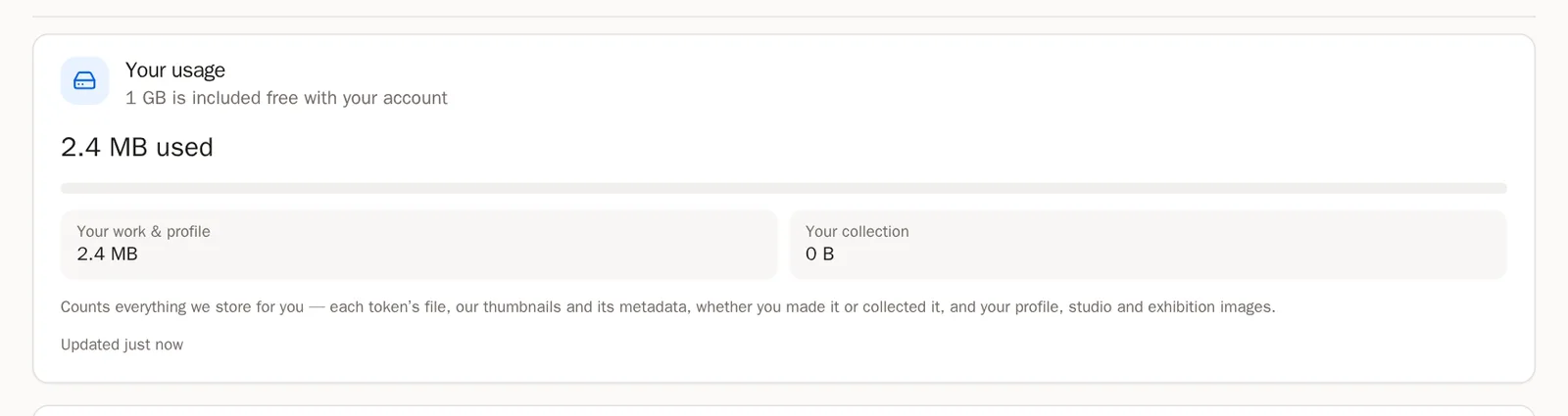
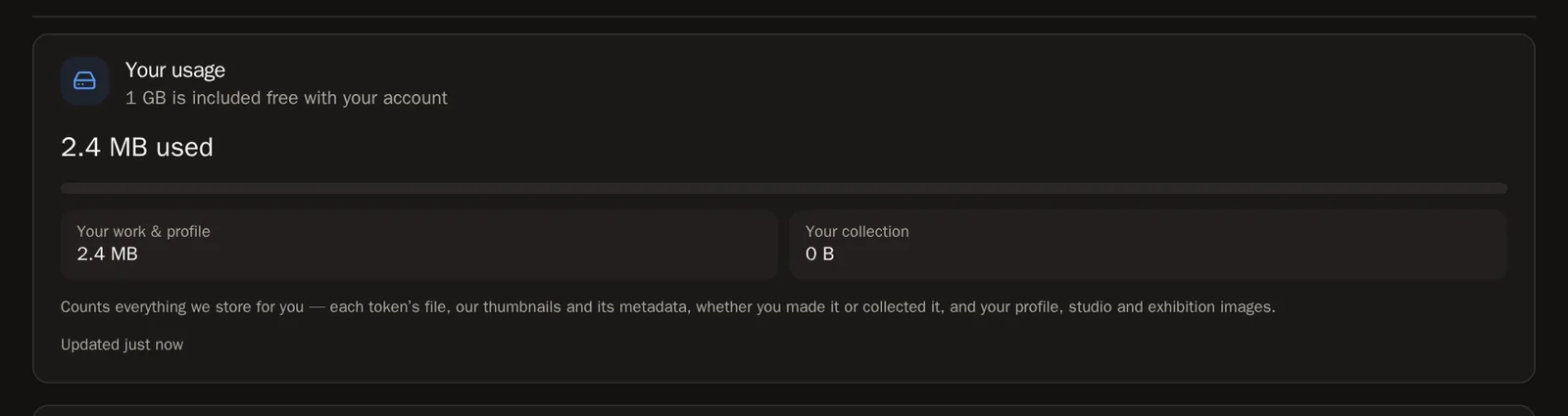
Dans le menu de gauche, choisissez Settings (Réglages). La première section, Storage & billing (Stockage et facturation), affiche Your usage (Votre utilisation) : l'espace que vous utilisez, réparti entre Your work & profile (Vos œuvres et votre profil) et Your collection (Votre collection).
 Astuce Votre Overview (Vue d'ensemble) affiche aussi une petite carte Storage.
Étape 2: « Counting… »
Juste après avoir importé beaucoup d'œuvres, le chiffre peut indiquer Counting… (Calcul en cours…) ou counting what you added since (calcul de ce que vous avez ajouté depuis). C'est normal — il se met à jour en quelques minutes.
Étape 3: Ce qui est compté
Tout ce que nous stockons pour vous : le fichier de chaque œuvre et ses vignettes, l'art que vous avez collectionné, et les images de votre profil, de votre atelier et de vos expositions. L'art que vous avez vendu n'est plus compté.
Ajouter du stockage
Si l'achat de stockage est activé pour votre compte, vous verrez une carte appelée Add storage (Ajouter du stockage) sous votre utilisation.
Étape 4: Choisir la quantité
Dans GB to add (Go à ajouter), appuyez sur + ou − pour choisir le nombre de gigaoctets. Vous dépassez votre limite ? Appuyez sur Cover my overage (Couvrir mon dépassement) et la bonne quantité est choisie pour vous.
Bon à savoir Le stockage s'achète pour un an à la fois. Tout ce que vous ajoutez ensuite court jusqu'à la même date de renouvellement, au prorata du temps restant.Étape 5: Ajouter des licences d'écran (facultatif)
Besoin de plus que votre écran de galerie gratuit ? Choisissez combien dans Screen licences to add (Licences d'écran à ajouter).
Étape 6: Choisir le moyen de paiement
Sous Pay with (Payer avec), choisissez une devise et une blockchain, par exemple USDC on Base ou USDC on Solana. Vous avez un code de réduction ? Tapez-le dans Discount code (Code de réduction) et appuyez sur Apply (Appliquer).
Étape 7: Payer
Vérifiez le total sous Due (À payer), puis appuyez sur Pay (Payer) et confirmez. Votre portefeuille vous demande d'approuver le paiement — rien ne quitte votre portefeuille tant que vous ne l'avez pas fait. Gardez la fenêtre ouverte pendant la confirmation.
Vous saurez que cela a fonctionné quand… Vous voyez Paid. Your storage is active. (Payé. Votre stockage est actif.) et nous vous envoyons un reçu par e-mail.Attention Toutes les ventes sont définitives. Les paiements se font sur une blockchain publique et ne peuvent pas être remboursés.Étape 8: Payer depuis une plateforme d'échange ou un autre appareil
Ouvrez Manually send (Envoyer manuellement), copiez le Amount (Montant) exact et la To address (Adresse de destination), envoyez le paiement depuis où vous voulez, puis collez le Transaction hash (Identifiant de transaction) et appuyez sur I have paid (J'ai payé).
Si vous dépassez
Étape 9: Rien n'est jamais supprimé
Vous pouvez toujours continuer à importer. Si vous dépassez votre quota, nous vous prévenons et vous laissons le temps d'ajouter du stockage. Après deux semaines de dépassement, vos œuvres les plus récentes sont masquées de votre page publique jusqu'à ce que tout tienne de nouveau — elles restent dans votre tableau de bord, et reviennent dès que vous ajoutez du stockage.
Questions fréquentes
Combien de stockage est gratuit ?
La quantité incluse avec votre compte est indiquée en haut de Your usage.
Le renouvellement est-il automatique ?
Non. Rien n'est jamais prélevé automatiquement. Nous vous prévenons avant la fin de votre stockage, et vous le renouvelez depuis la même carte.