

Tout l'art ne vit pas sur une blockchain. Studio work (Œuvres d'atelier), c'est l'endroit où vous répertoriez vos œuvres physiques : peintures, tirages, sculptures, céramiques — tout ce que l'on peut tenir en main.
Tout ce que vous ajoutez reste privé jusqu'à ce que vous décidiez de le montrer : vous pouvez ainsi garder un inventaire complet de votre atelier pour vous-même et ne publier que ce que vous voulez.
Environ 5 minutes par œuvre
Le tableau de bord est en anglais : les boutons de ce guide sont donc indiqués en anglais, exactement comme vous les verrez à l'écran.
Avant de commencer
- Une bonne photo de l'œuvre. D'autres photos (un détail, la signature, le dos) sont les bienvenues mais facultatives.
Ajouter une œuvre
Étape 1: Ouvrir In Real Life
Dans le menu de gauche, choisissez In Real Life (Dans la vraie vie). Vous êtes sur l'onglet Studio work. Appuyez sur Add work (Ajouter une œuvre).


Étape 2: Décrire l'œuvre
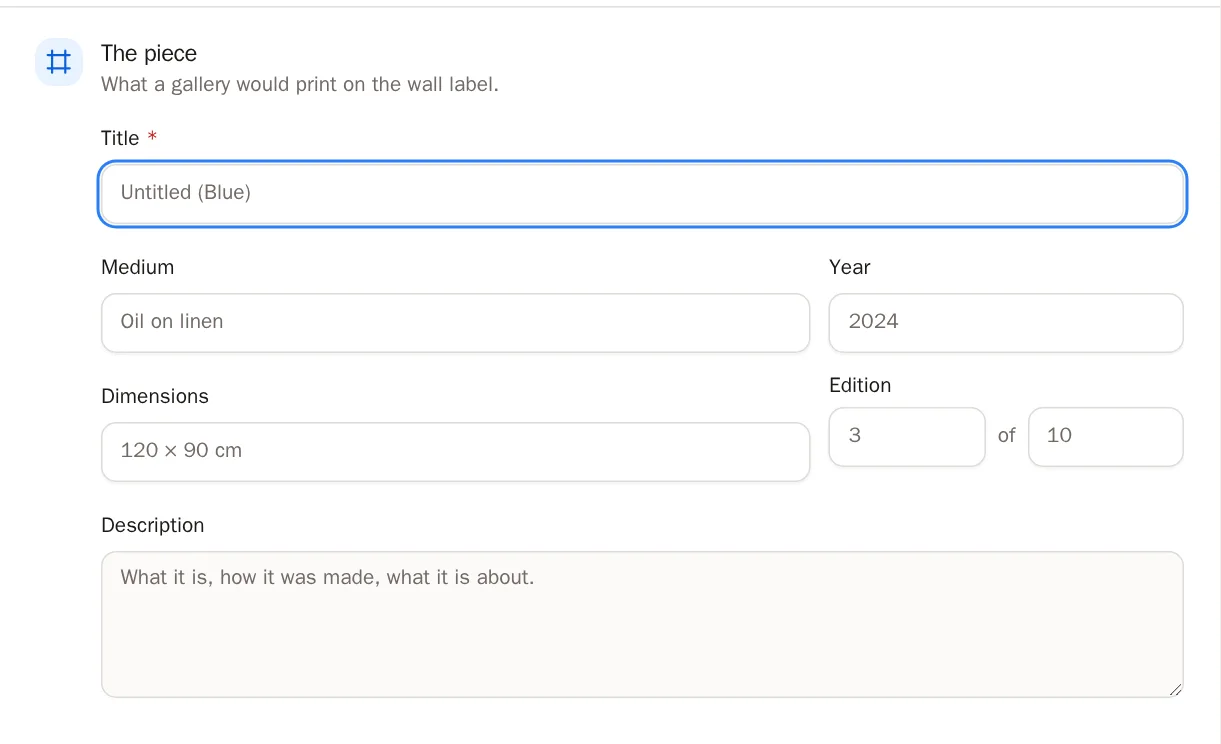
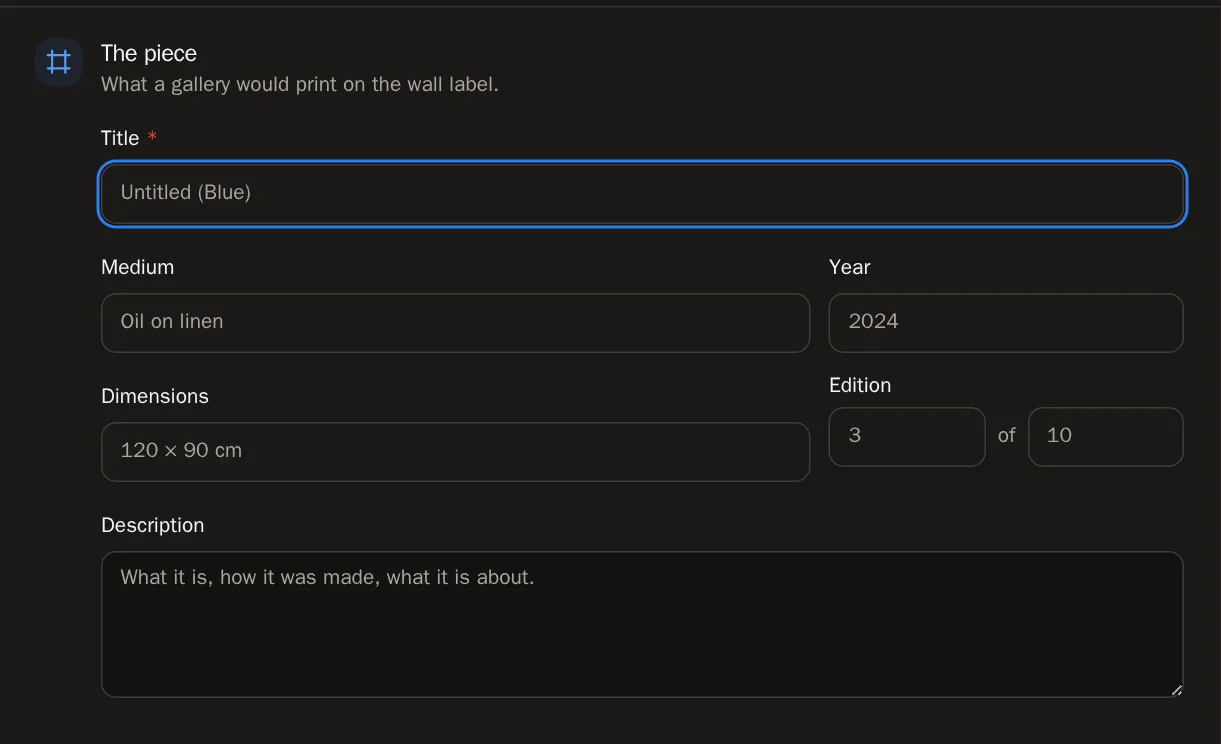
La fenêtre comporte plusieurs sections sur le côté. Commencez par The piece (L'œuvre) — c'est ce qu'une galerie imprimerait sur le cartel.
- Tapez le Title (Titre). C'est le seul champ obligatoire.
- Si vous le souhaitez, ajoutez la Medium (Technique, par exemple Huile sur lin), la Year (Année) et les Dimensions.
- Pour un tirage, remplissez Edition — par exemple 3 sur 10.
- Ajoutez une Description si vous voulez en dire plus.
 Astuce Vous ne savez pas encore tout ? Enregistrez ce que vous avez. Vous pourrez revenir compléter plus tard.
Étape 3: Ajouter des photos
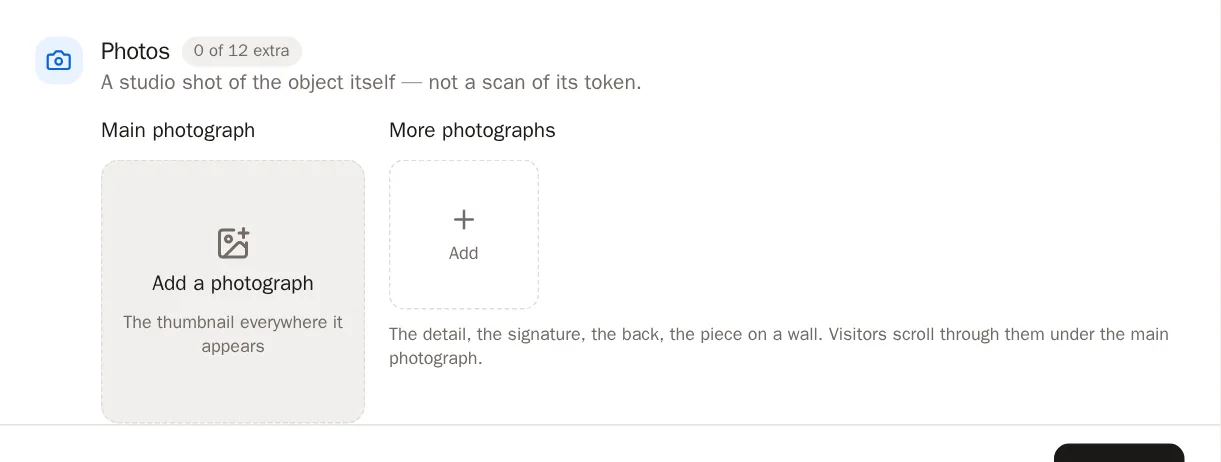
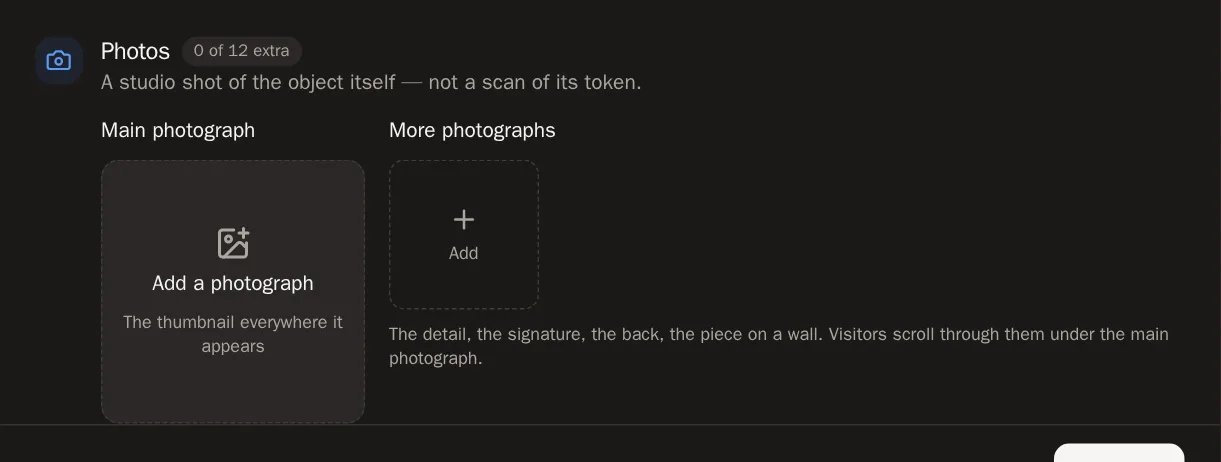
Dans Photos, appuyez sur Add a photograph (Ajouter une photo) pour choisir l'image principale. C'est celle que les gens voient partout où l'œuvre apparaît.
Ajoutez ensuite jusqu'à 12 autres sous More photographs (Autres photos) — un détail, la signature, le dos, l'œuvre accrochée au mur. Les visiteurs peuvent les feuilleter et zoomer.
Étape 4: Indiquer sa situation
Dans Availability & price (Disponibilité et prix), choisissez une option :
- Available (Disponible) — en vente maintenant. Si vous indiquez un prix, il apparaît sur votre page.
- Not for sale (Pas à vendre) — vous la gardez, ou ne la proposez pas.
- Sold (Vendue) — elle est partie chez un collectionneur.
- On loan (En prêt) — elle est exposée ailleurs, dans une exposition ou une galerie.

 Bon à savoir Laissez le prix vide et votre page indique Price on request (Prix sur demande) — une formule courante en galerie. Choisissez la devise dans la liste. Ajoutez un lien dans Enquiries go to (Les demandes vont à) pour que les acheteurs sachent à qui s'adresser. SolPersona ne gère jamais la vente elle-même.
Étape 5: La relier à son jeton (facultatif)
Si cette œuvre a aussi été créée en NFT, ouvrez Minted as (Créée en tant que) et appuyez sur Link to a minted piece (Relier à une œuvre créée). Choisissez le jeton. Chaque page renverra alors vers l'autre.
Étape 6: Garder une trace des ventes (privé)
Sale history (Historique des ventes) est votre carnet personnel. Appuyez sur Add a sale (Ajouter une vente) pour chaque vente — la date, le prix, l'acheteur, le lieu. Ces informations ne sont jamais montrées à qui que ce soit.
Étape 7: L'enregistrer
Appuyez sur Add work en bas de la fenêtre.
Vous saurez que cela a fonctionné quand… Vous voyez Work added (Œuvre ajoutée), et l'œuvre apparaît dans la grille de votre atelier.
La montrer sur votre page
Étape 8: La rendre publique
Une nouvelle œuvre est privée. Pour la montrer, ouvrez-la et, dans On your profile (Sur votre profil), activez Show this work on my profile (Afficher cette œuvre sur mon profil). Puis appuyez sur Save changes (Enregistrer les modifications).
Vous pouvez aussi appuyer sur le bouton en forme d'œil sur sa vignette dans la grille — il passe de visible à privé d'un seul geste.
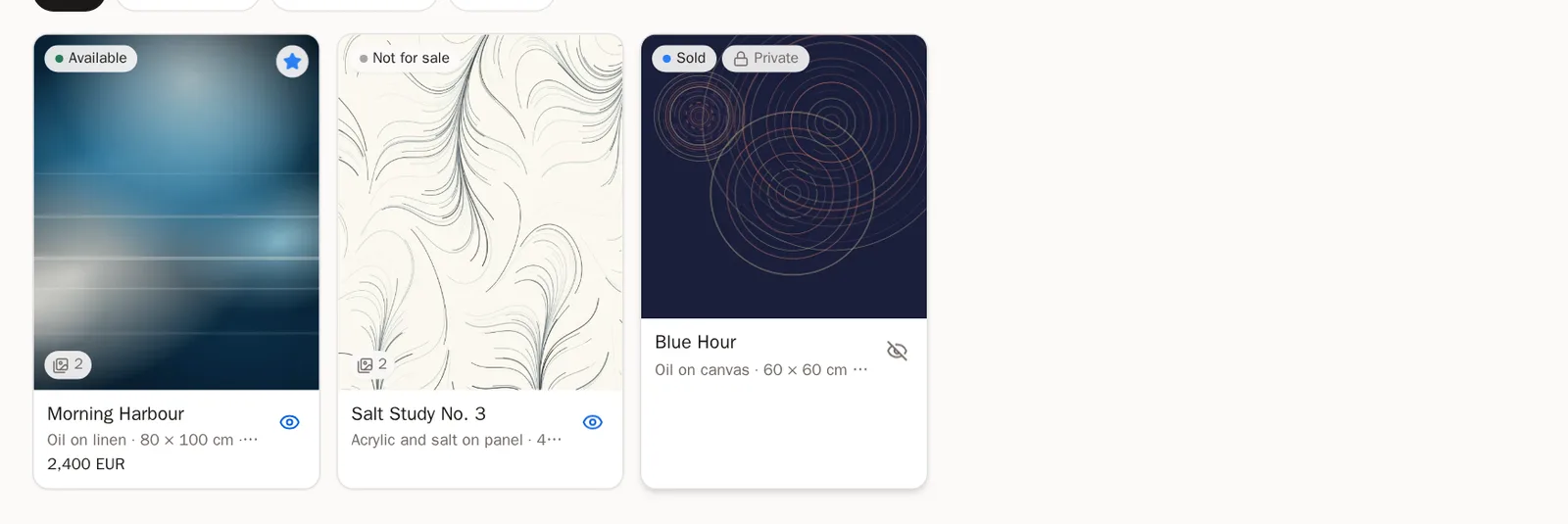
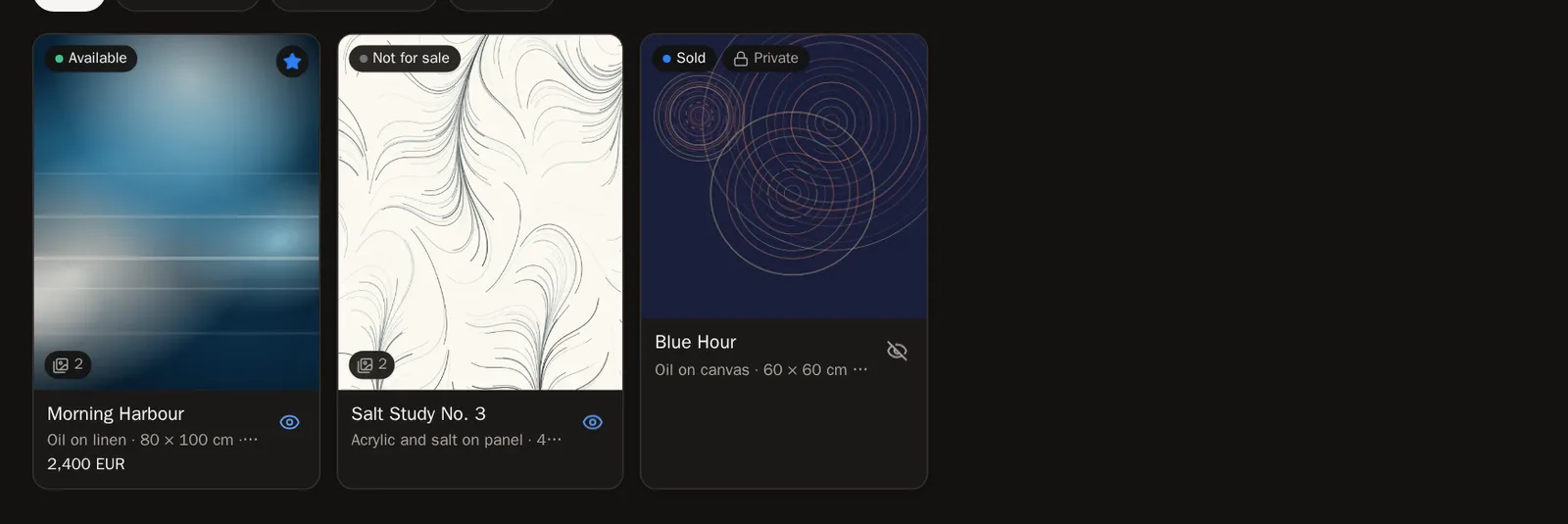 Vous saurez que cela a fonctionné quand… Un message indique que l'œuvre is on your profile (est sur votre profil).
Étape 9: La mettre à la une
Une fois l'œuvre publique, vous pouvez aussi activer Feature this work (Mettre cette œuvre à la une). Les œuvres à la une ouvrent votre page.
Étape 10: L'ajouter à une collection ou à une exposition
Les œuvres d'atelier peuvent figurer dans vos collections, juste à côté de vos jetons, et dans vos expositions.
Trouver et modifier une œuvre
Étape 11: Filtrer et rechercher
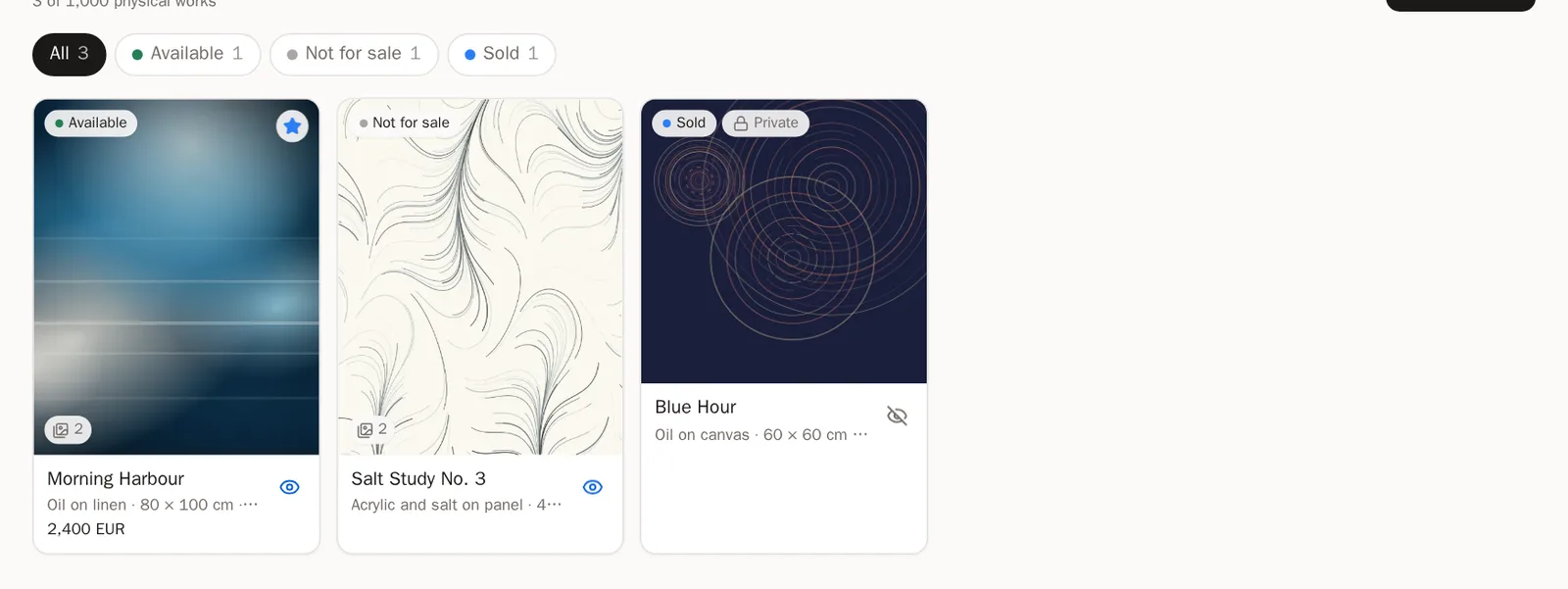
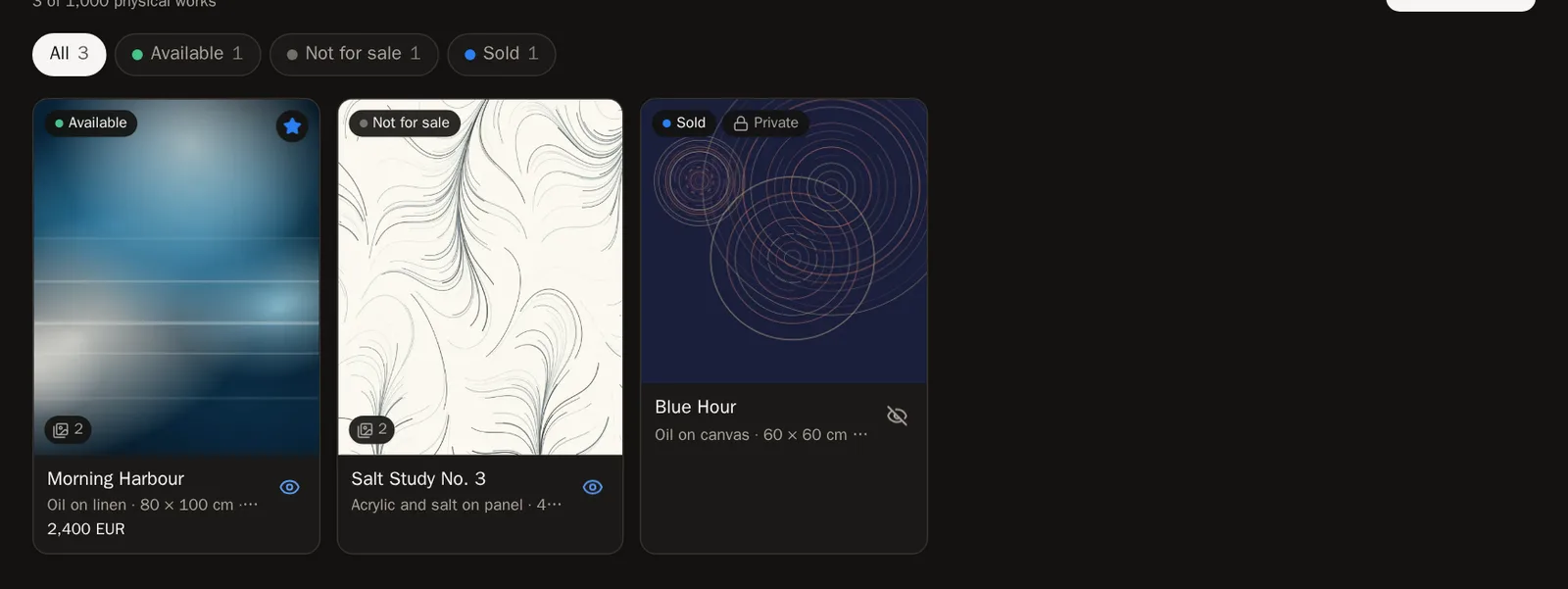
Appuyez sur une pastille au-dessus de la grille — Available, Not for sale, Sold ou On loan — pour ne voir que ces œuvres. Dès que vous en avez neuf ou plus, une zone Search studio work (Rechercher dans l'atelier) apparaît aussi.
Étape 12: Modifier ou supprimer
Appuyez sur le titre d'une œuvre pour l'ouvrir. Modifiez ce que vous voulez, puis appuyez sur Save changes.
Pour la retirer, appuyez sur Delete (Supprimer), puis sur Delete this work for good (Supprimer définitivement cette œuvre).
Attention La suppression d'une œuvre d'atelier est irréversible.
Questions fréquentes
Les visiteurs verront-ils qui a acheté mon œuvre ?
Jamais. Les visiteurs voient seulement qu'une œuvre est Sold (Vendue) — et le prix, si vous en avez saisi un. L'acheteur et votre historique des ventes restent privés.
Combien d'œuvres puis-je répertorier ?
Jusqu'à 1 000 œuvres d'atelier, chacune avec une photo principale et 12 photos supplémentaires.