

Une collection est un groupe d'œuvres qui vont ensemble — une série, une année, une commande, une exposition. Chaque collection apparaît sur votre page comme une grille avec son propre titre : les visiteurs découvrent ainsi un ensemble cohérent plutôt qu'un tas d'œuvres.
Featured (À la une), c'est votre sélection : les quelques œuvres qui ouvrent votre page, dans l'ordre que vous choisissez.
Environ 5 minutes
Le tableau de bord est en anglais : les boutons de ce guide sont donc indiqués en anglais, exactement comme vous les verrez à l'écran.
Avant de commencer
- Quelques œuvres déjà présentes sur votre page. Si vous n'en avez pas encore, commencez par Importer vos œuvres ou Œuvres d'atelier.
Créer une collection
Étape 1: Ouvrir Collections
Dans le menu de gauche, choisissez Collections. Puis appuyez sur New collection (Nouvelle collection).


Étape 2: Lui donner un nom
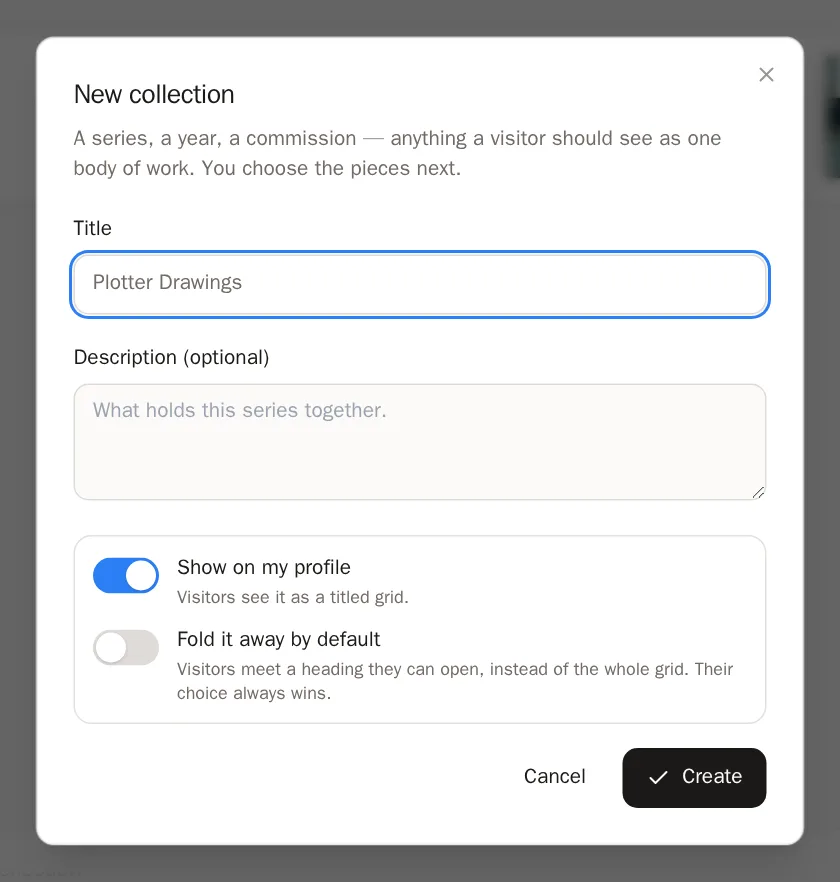
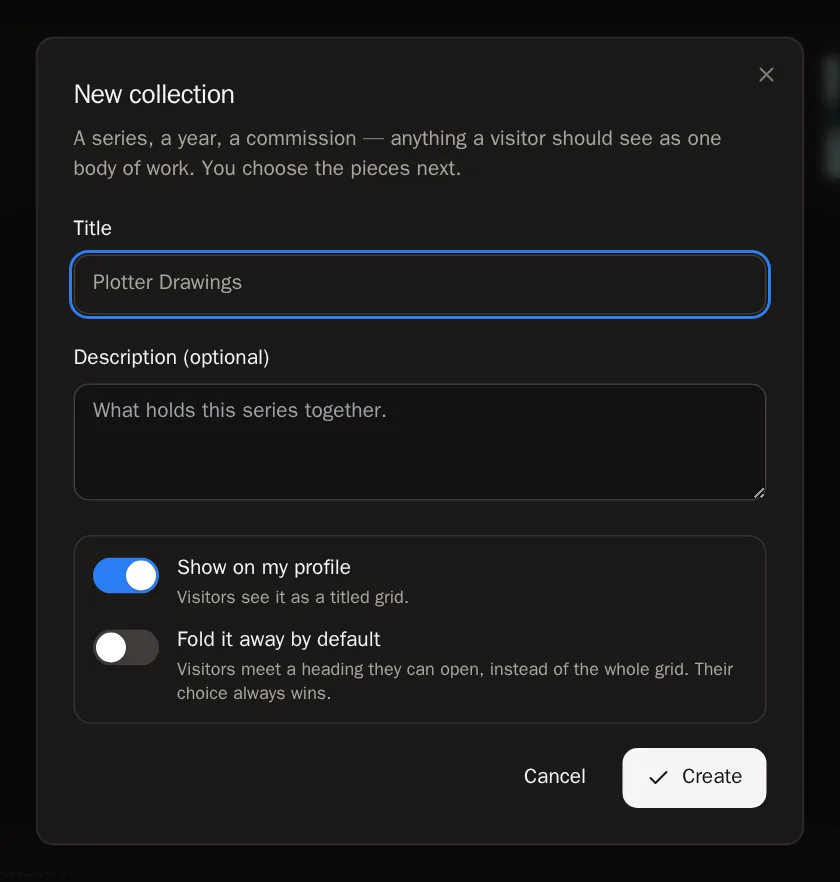
Une fenêtre appelée New collection s'ouvre.
- Tapez un Title (Titre), par exemple Dessins au traceur ou Sélection 2024.
- Si vous le souhaitez, ajoutez une courte Description — ce qui fait l'unité de la série.
- Laissez Show on my profile (Afficher sur mon profil) activé pour que les visiteurs puissent la voir.
- Appuyez sur Create (Créer).
 Vous saurez que cela a fonctionné quand… Vous voyez Collection created (Collection créée), et votre nouvelle collection, vide, s'ouvre.
Étape 3: Ajouter vos œuvres
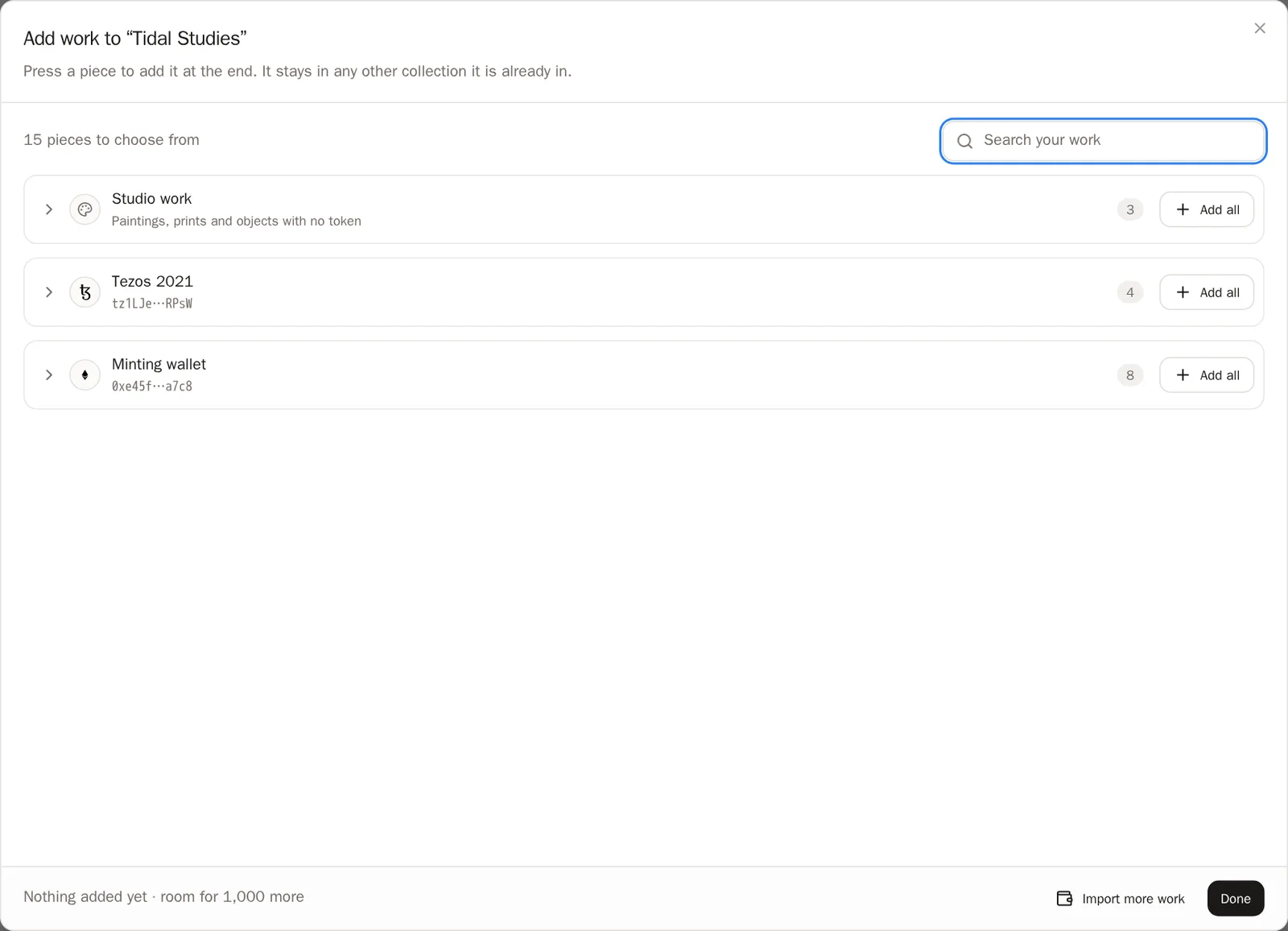
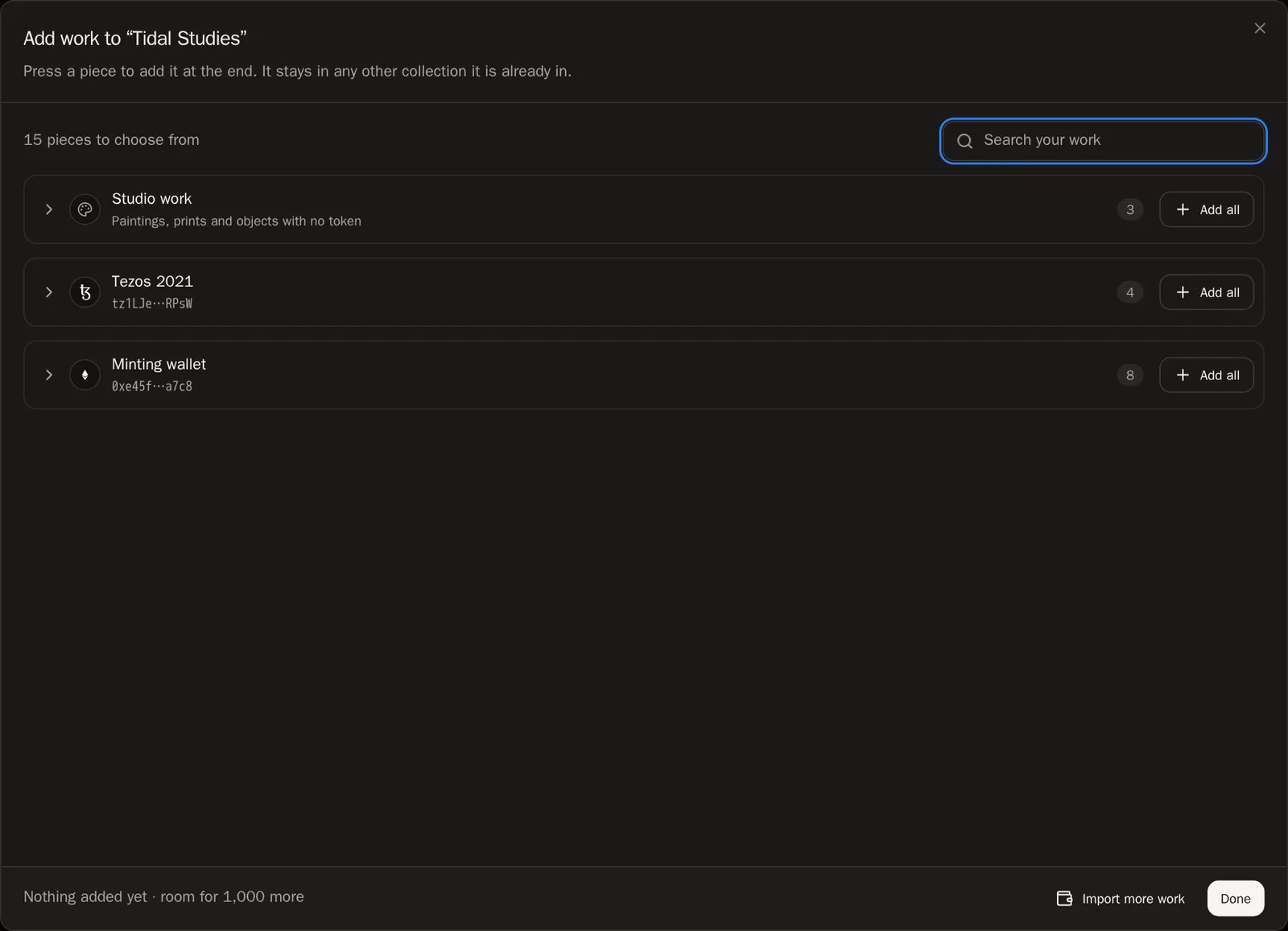
Appuyez sur Add work (Ajouter des œuvres). Vos œuvres sont présentées en dossiers : Studio work (Œuvres d'atelier) d'abord, puis un dossier par portefeuille. Ouvrez un dossier et appuyez sur une œuvre pour l'ajouter — c'est enregistré tout de suite.
- Appuyez sur une œuvre pour l'ajouter à la fin de la collection.
- Appuyez sur Add all (Tout ajouter) sur un dossier pour ajouter tout son contenu d'un coup.
- Utilisez Search your work (Rechercher dans vos œuvres) pour trouver une œuvre par son titre.
- Appuyez sur Done (Terminé) quand vous avez fini.
 Astuce Une œuvre peut figurer dans autant de collections que vous le souhaitez. L'ajouter à l'une ne la retire jamais d'une autre.
Étape 4: Mettre les œuvres dans l'ordre
L'ordre sur cette page est celui que verront les visiteurs. Maintenez la petite poignée d'une œuvre et faites-la glisser à sa nouvelle place. L'enregistrement est automatique.
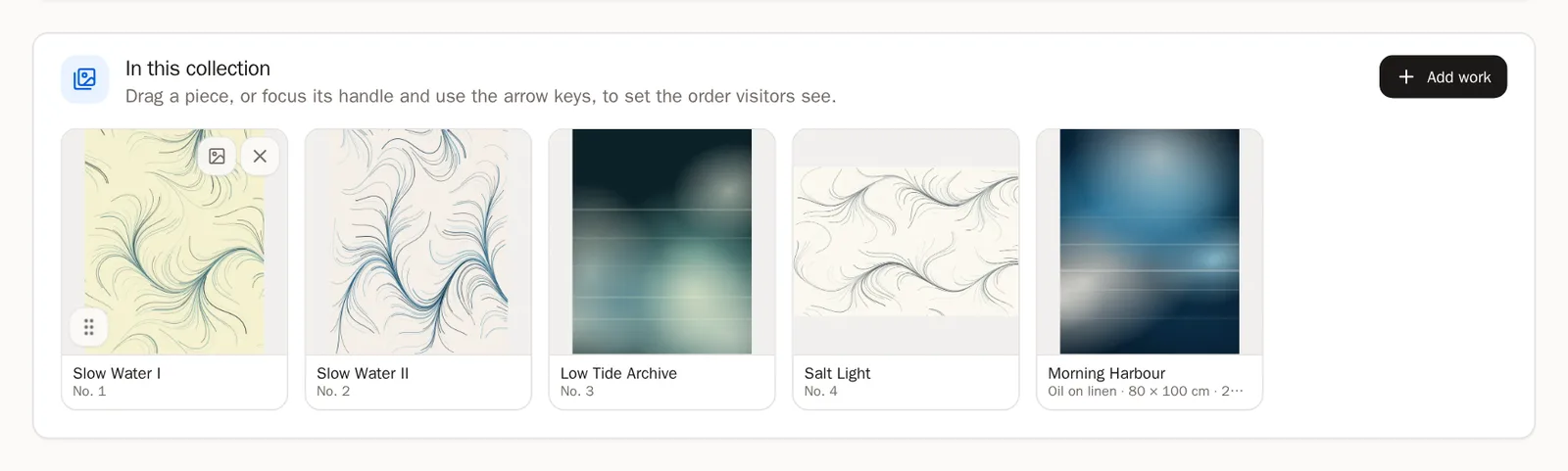
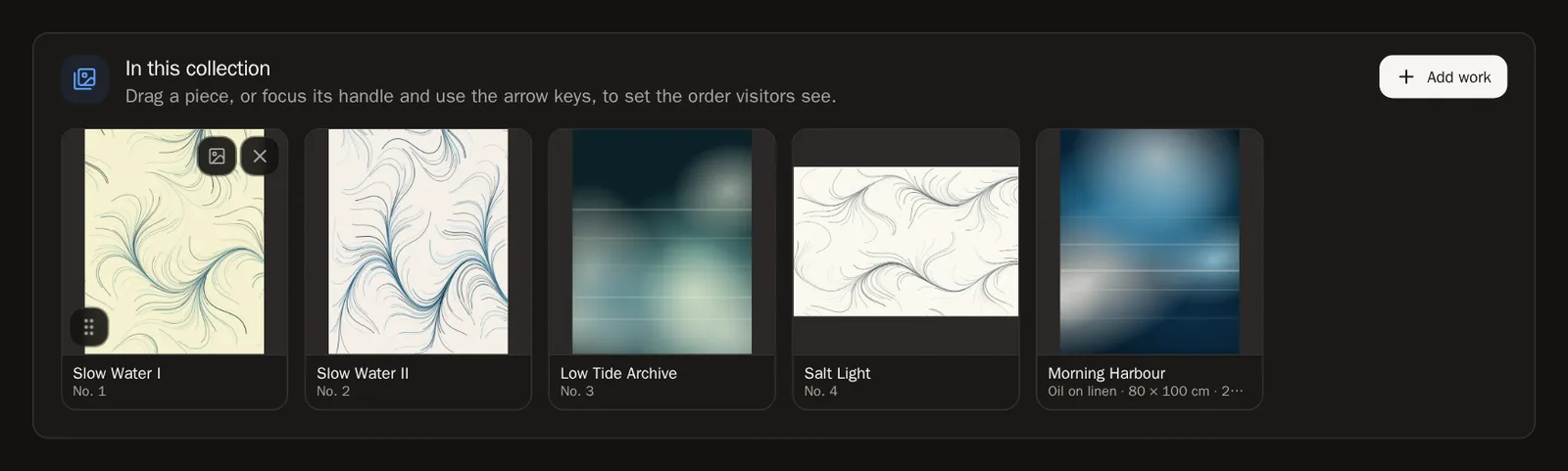
Étape 5: Choisir une couverture (facultatif)
Appuyez sur le bouton image d'une œuvre — Use as the cover (Utiliser comme couverture) — pour en faire l'image qui représente la collection. Sans couverture, ce sont les premières œuvres qui sont utilisées.
Modifier une collection
Étape 6: L'afficher, la masquer ou la replier
En haut d'une collection se trouvent deux interrupteurs. Ils s'enregistrent dès que vous les actionnez.
- Show on my profile (Afficher sur mon profil) — désactivez-le pour masquer toute la collection pendant que vous y travaillez.
- Fold it away by default (Replier par défaut) — les visiteurs voient le titre et l'ouvrent eux-mêmes. Idéal pour une très longue collection.


Étape 7: Retirer une œuvre
Pointez une œuvre et appuyez sur son bouton Remove from this collection (Retirer de cette collection). L'œuvre reste sur votre page et dans les autres collections — elle quitte seulement celle-ci.
Étape 8: Renommer ou supprimer
Appuyez sur Edit details (Modifier les détails) pour changer le titre ou la description, puis sur Save (Enregistrer).
Pour supprimer la collection, appuyez sur Delete (Supprimer) dans la même fenêtre, puis sur Delete collection. Vos œuvres ne sont pas supprimées — seul le regroupement disparaît.

 Bon à savoir Renommer ne change pas l'adresse web de la collection : les liens déjà partagés continuent de fonctionner.
Étape 9: Ordonner les collections sur votre page
De retour sur la page principale des collections (appuyez sur All collections), faites glisser une carte de collection par sa poignée pour la déplacer. Votre page affiche les collections dans cet ordre.
Featured — vos meilleures œuvres
Featured est toujours en premier sur votre page. Il se présente sous forme de diaporama (ou de mosaïque — à vous de choisir dans le Profile Designer).
Étape 10: Mettre une étoile pour mettre une œuvre à la une
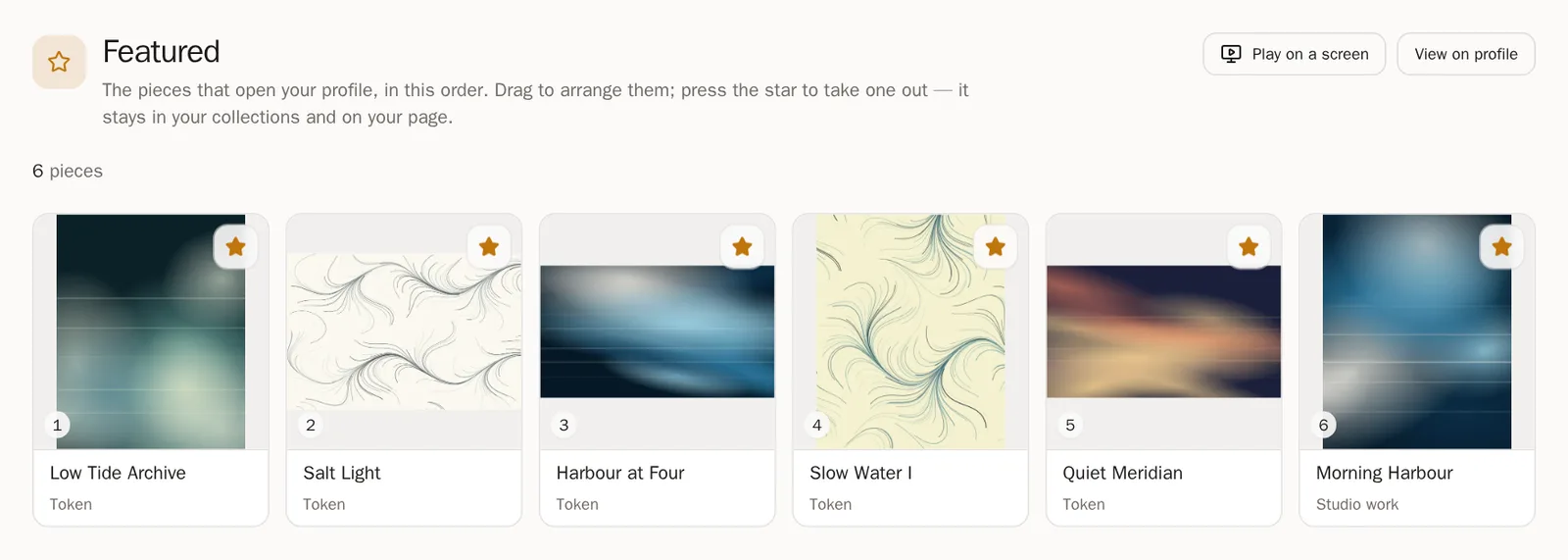
Vous mettez une œuvre à la une là où vous la gérez : appuyez sur l'étoile de sa vignette dans les Minted works (Œuvres créées) d'un portefeuille, ou activez Feature this work (Mettre cette œuvre à la une) pour une œuvre d'atelier.
Astuce Mettez trois à six œuvres à la une. Une courte liste a plus d'impact qu'une longue.Étape 11: Organiser vos œuvres à la une
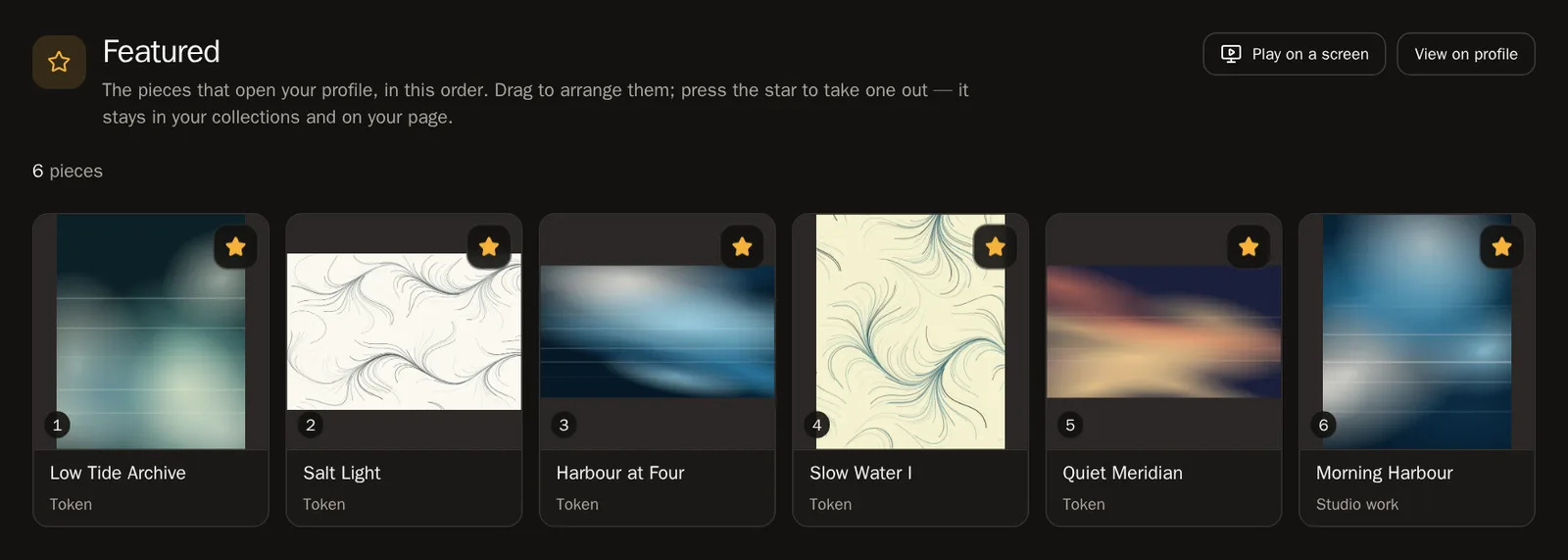
Sur la page Collections, la carte Featured est toujours la première. Ouvrez-la et faites glisser les œuvres dans l'ordre souhaité. L'enregistrement est automatique.
- Appuyez sur l'étoile d'une œuvre pour la retirer de Featured. Elle reste sur votre page et dans vos collections.
- Appuyez sur Play on a screen (Lire sur un écran) pour montrer vos œuvres à la une sur un écran de galerie.
Les œuvres qui ne sont dans aucune collection
Étape 12: « More artwork »
Les œuvres qui ne sont dans aucune collection peuvent apparaître sous un titre appelé More artwork (Autres œuvres). C'est dans le Profile Designer que vous décidez de l'afficher, de le masquer ou de l'afficher replié. Sur la page Collections, appuyez sur Arrange your profile (Organiser votre profil) pour y aller.
Questions fréquentes
Combien de collections puis-je créer ?
Jusqu'à 100 collections, chacune pouvant contenir jusqu'à 1 000 œuvres.
Une œuvre de ma collection indique « Private »
Les œuvres privées restent dans la collection sur votre tableau de bord, mais ne sont pas montrées aux visiteurs. Rendez l'œuvre publique depuis les Minted works de son portefeuille pour l'afficher.
Ma collection n'apparaît pas sur ma page
Une collection vide n'est jamais affichée. Ajoutez au moins une œuvre publique, et vérifiez que Show on my profile est bien activé.