

Chaque exposition à laquelle vous avez participé mérite sa place sur votre page : expositions en galerie, foires d'art, festivals, projections, expositions en ligne. Chacune devient une entrée sur votre page, comme une ligne de CV — avec les photos de la salle, les œuvres exposées et les liens vers la presse.
Environ 5 minutes par exposition
Le tableau de bord est en anglais : les boutons de ce guide sont donc indiqués en anglais, exactement comme vous les verrez à l'écran.
Avant de commencer
- Le titre de l'exposition, le lieu et les dates. Les photos et les liens sont facultatifs.
Ajouter une exposition
Étape 1: Ouvrir l'onglet Exhibitions
Dans le menu de gauche, choisissez In Real Life (Dans la vraie vie), puis appuyez sur l'onglet Exhibitions (Expositions) en haut. Appuyez sur Add exhibition (Ajouter une exposition).


Étape 2: Décrire l'exposition
Sous The show (L'exposition) et Dates & place (Dates et lieu) :
- Tapez le Title (Titre) de l'exposition.
- Choisissez son Kind (Type) — Solo show, Group show, Art fair, Festival, Screening, Online ou Other (exposition personnelle, collective, foire, festival, projection, en ligne ou autre).
- Ajoutez le Venue (Lieu) et la Location (Ville), par exemple Kunsthalle, Berlin, Allemagne.
- Choisissez les dates Opens (Ouverture) et Closes (Fermeture). Pour un événement d'un jour, seule la date d'ouverture est nécessaire.
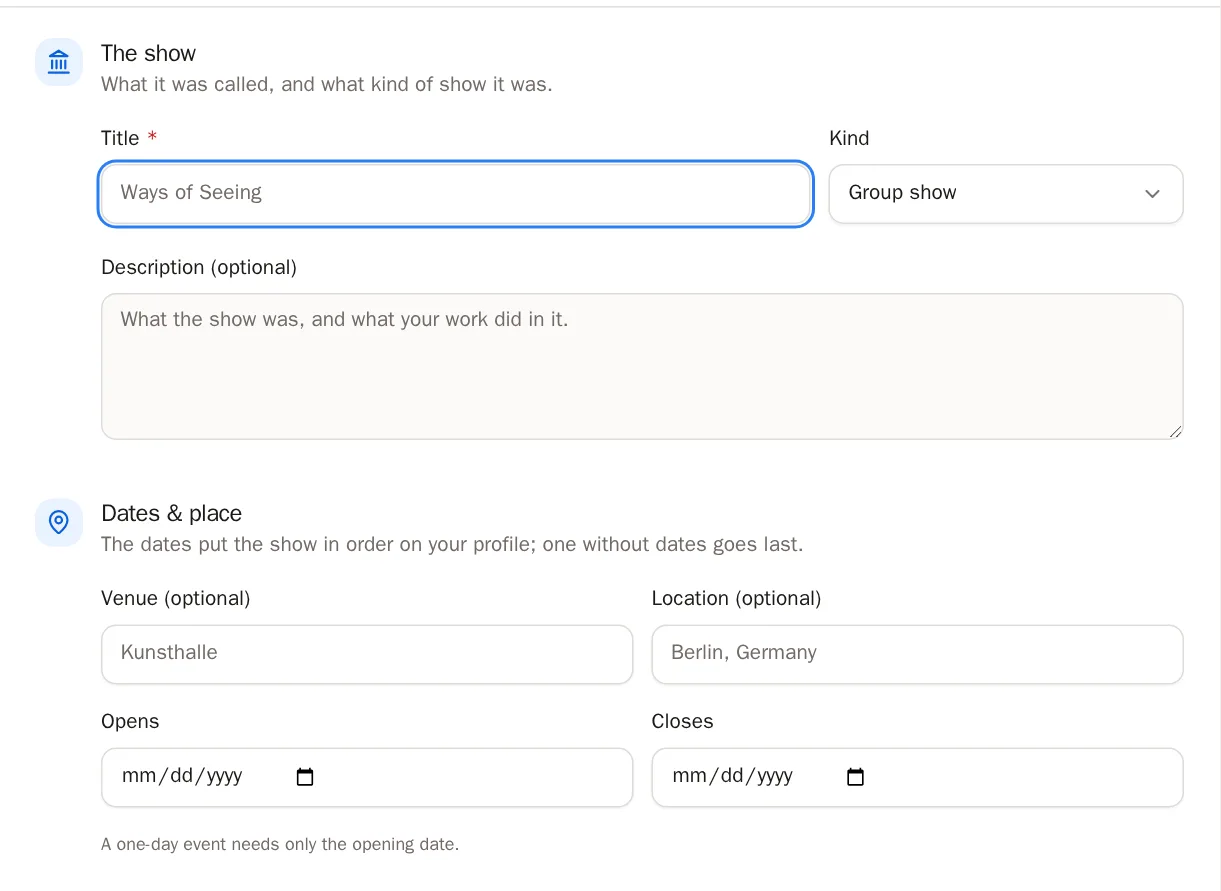
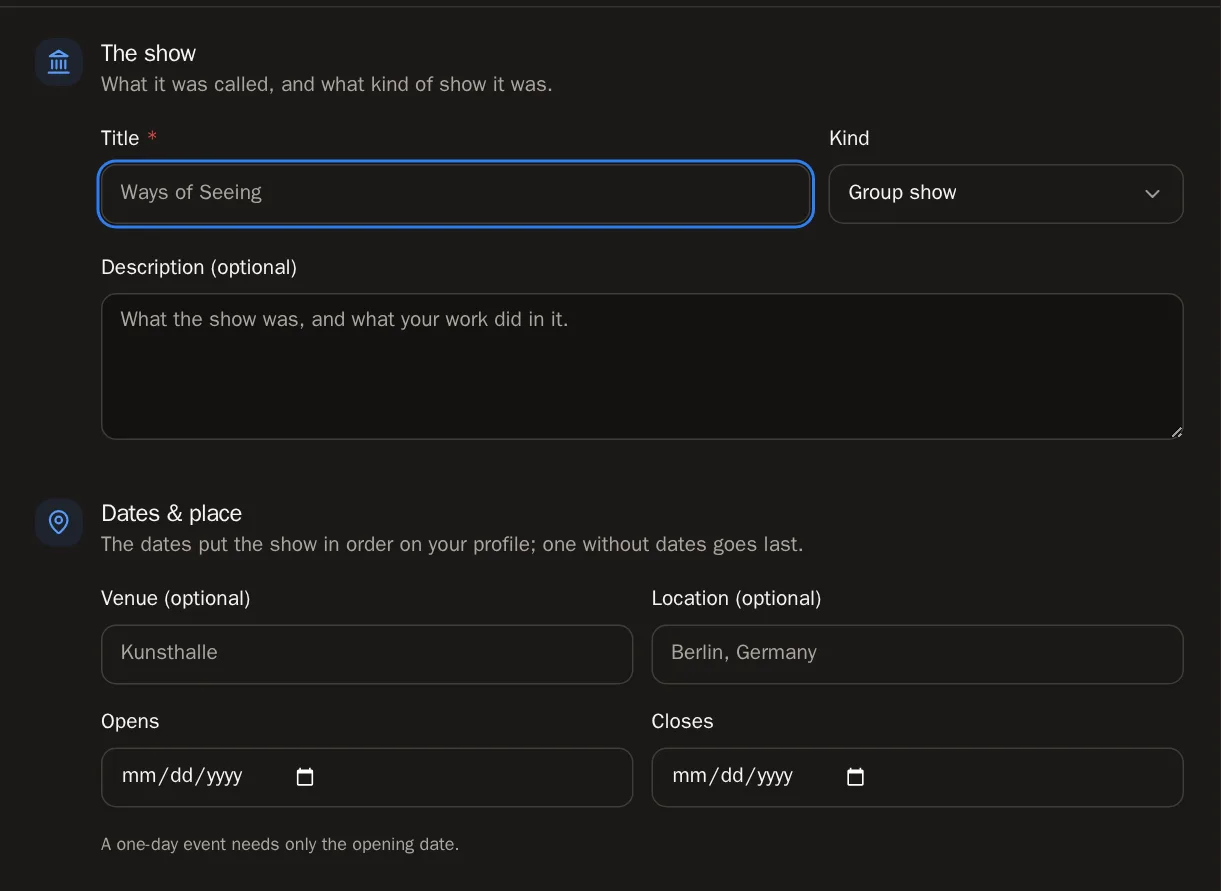 Astuce Les expositions sont triées par date automatiquement, les plus récentes d'abord. Une exposition sans date va à la fin.
Étape 3: Appuyer sur Add exhibition
Appuyez sur Add exhibition en bas. La fenêtre reste ouverte — vous pouvez maintenant ajouter les photos, les œuvres et les liens.
Vous saurez que cela a fonctionné quand… Vous voyez Exhibition added — now its photographs, work and links. (Exposition ajoutée — passons aux photos, aux œuvres et aux liens.)Étape 4: Montrer la salle
Dans Photos & video, appuyez sur Add photographs or video (Ajouter des photos ou une vidéo). Choisissez des vues de l'accrochage, le soir du vernissage, ou une courte vidéo de visite (MP4 ou WebM). Vous pouvez en ajouter jusqu'à 12. Tout s'enregistre au fur et à mesure.
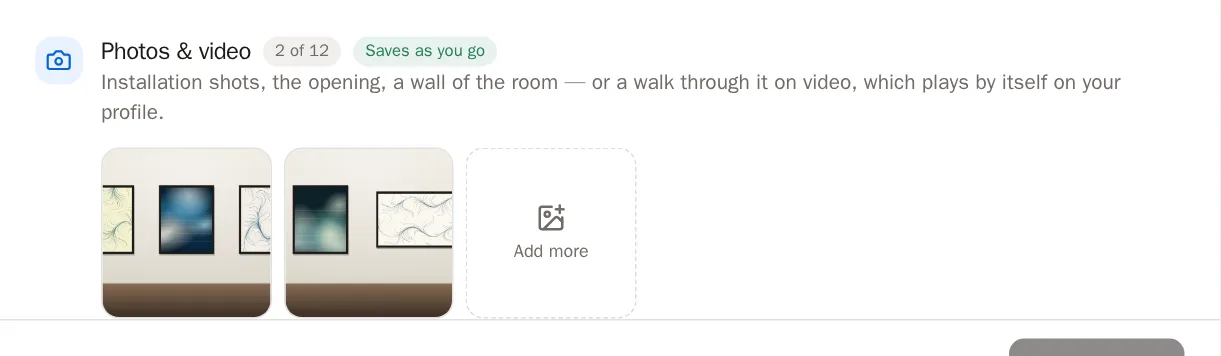
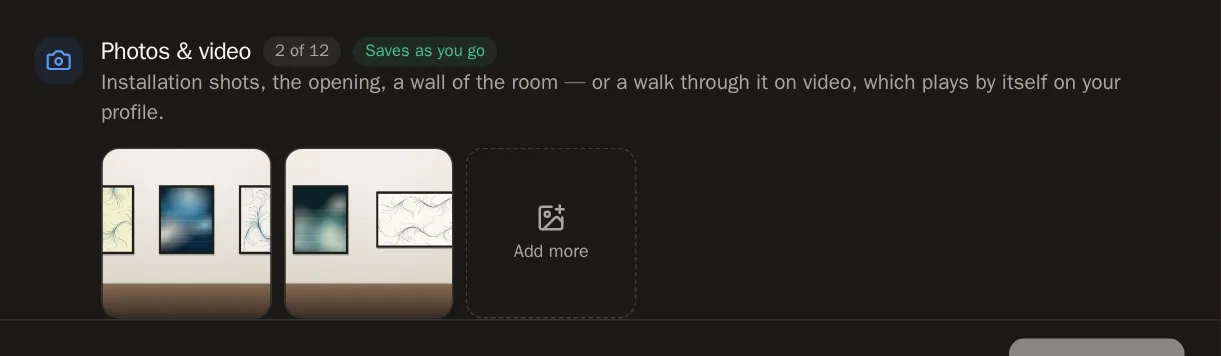 Astuce Une vidéo se lit toute seule, sans le son, sur votre page — une belle façon de montrer l'ambiance sur place.
Étape 5: Accrocher les œuvres
Dans Work shown (Œuvres exposées), appuyez sur les œuvres qui faisaient partie de l'exposition — vos jetons et vos œuvres d'atelier. Elles apparaissent en grille sous l'exposition sur votre page. Tout s'enregistre au fur et à mesure.
Étape 6: Ajouter des liens
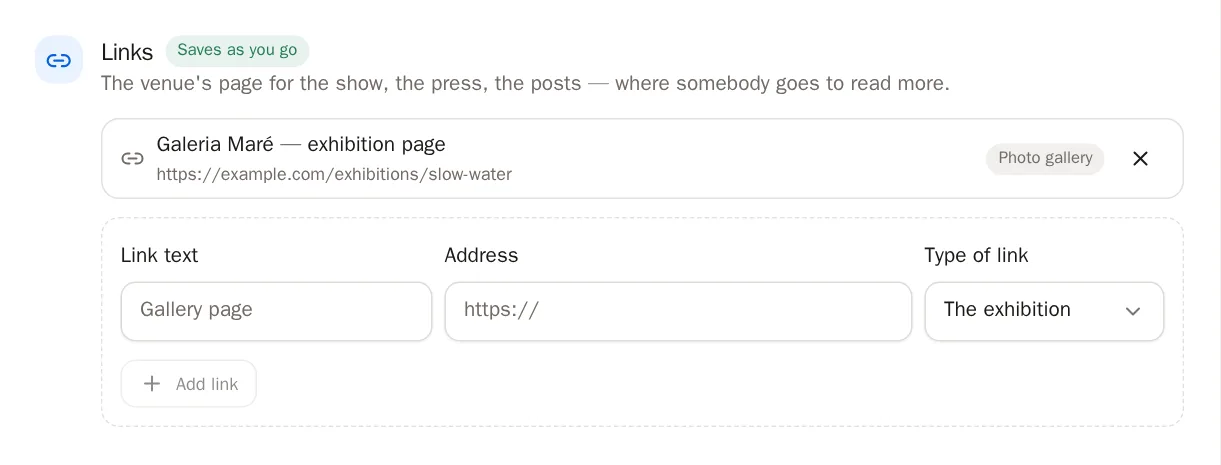
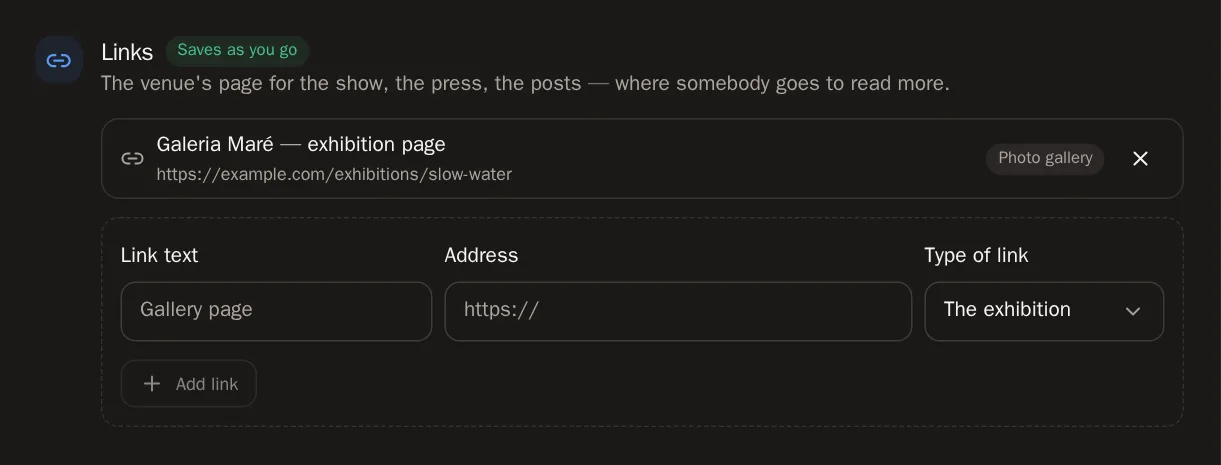
Dans Links (Liens), ajoutez la page de l'exposition sur le site de la galerie, des articles de presse ou des publications sur les réseaux sociaux :
- Tapez le Link text (Texte du lien), par exemple Page de la galerie.
- Collez l'Address (Adresse), qui commence par https://.
- Choisissez le Type of link (Type de lien).
- Appuyez sur Add link (Ajouter le lien).
Étape 7: Terminer
Show on my profile (Afficher sur mon profil) est déjà activé : l'exposition est donc visible. Appuyez sur Close (Fermer) quand vous avez terminé, ou sur Save changes (Enregistrer les modifications) si vous avez modifié le titre, les dates ou le lieu.
Modifier ou retirer une exposition
Étape 8: Modifier une exposition
Appuyez sur la carte d'une exposition pour l'ouvrir. Modifiez ce que vous voulez, puis appuyez sur Save changes.
Étape 9: Masquer une exposition
Désactivez Show on my profile dans On your profile (Sur votre profil). L'exposition reste ici avec tout ce qui y est rattaché, prête pour le jour où vous voudrez l'afficher de nouveau.
Étape 10: Supprimer une exposition
Appuyez sur Delete (Supprimer), puis sur Delete this exhibition for good (Supprimer définitivement cette exposition). Les œuvres elles-mêmes ne sont pas supprimées.
Attention Supprimer une exposition retire ses photos et ses liens, et c'est irréversible.
Questions fréquentes
Quelqu'un vérifie-t-il mes expositions ?
Les expositions sont vos propres entrées. Ce sont les photos, les œuvres et les liens vers le lieu et la presse qui les rendent crédibles aux yeux des visiteurs — ajoutez-les quand vous le pouvez.
Une œuvre que j'ai ajoutée à une exposition n'apparaît pas
Seules les œuvres publiques sont montrées aux visiteurs. Si une œuvre est privée, elle reste dans l'exposition sur votre tableau de bord mais est masquée sur votre page.