

Votre SolPersona, c'est votre identité d'artiste : elle mérite d'être protégée. La meilleure chose à faire est d'activer l'authentification à deux facteurs : après votre mot de passe (ou votre portefeuille), vous tapez aussi un code à six chiffres affiché sur votre téléphone. Même quelqu'un qui volerait votre mot de passe ne pourrait pas entrer sans lui.
Environ 5 minutes
Le tableau de bord est en anglais : les boutons de ce guide sont donc indiqués en anglais, exactement comme vous les verrez à l'écran.
Avant de commencer
- Votre téléphone, avec une application d'authentification gratuite — Google Authenticator, Authy ou 1Password conviennent tous.
- Un endroit sûr pour conserver dix codes de récupération, comme un gestionnaire de mots de passe ou une feuille imprimée.
Activer l'authentification à deux facteurs
Étape 1: Ouvrir Security
Dans le menu, choisissez Settings (Réglages), puis Security (Sécurité). Dans Two-factor authentication (Authentification à deux facteurs), appuyez sur Set up two-factor authentication (Configurer l'authentification à deux facteurs).


Étape 2: Scanner le QR code avec votre téléphone
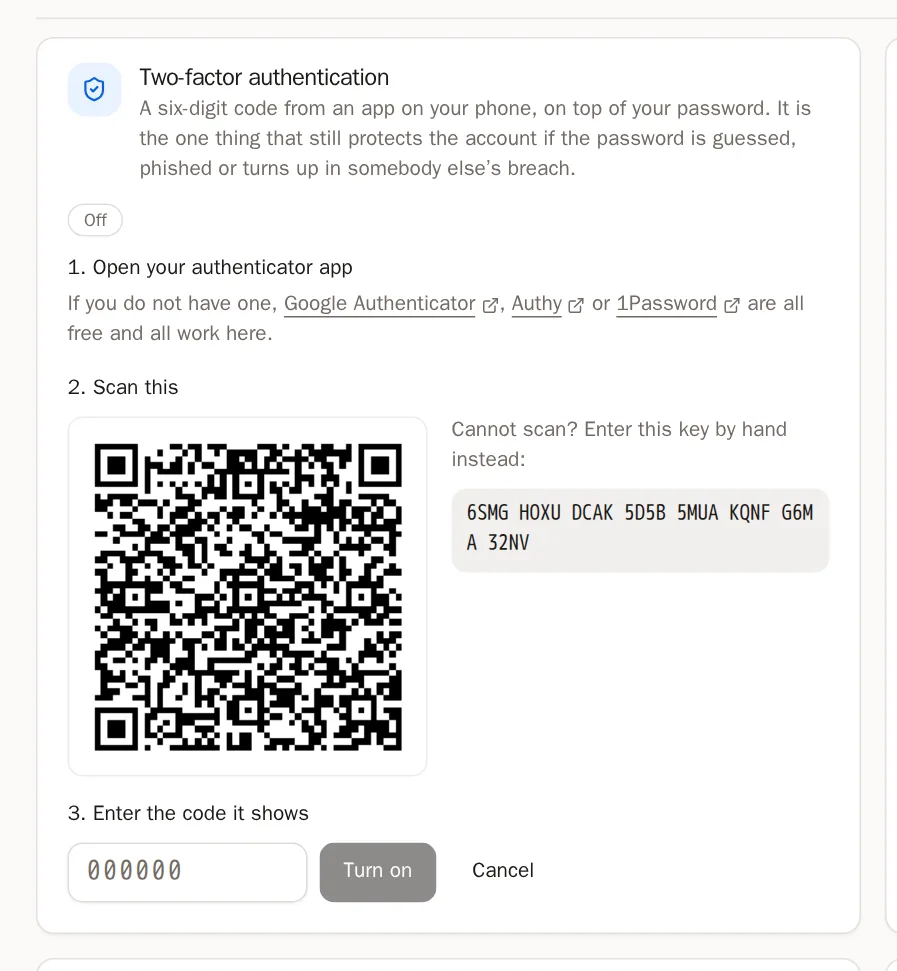
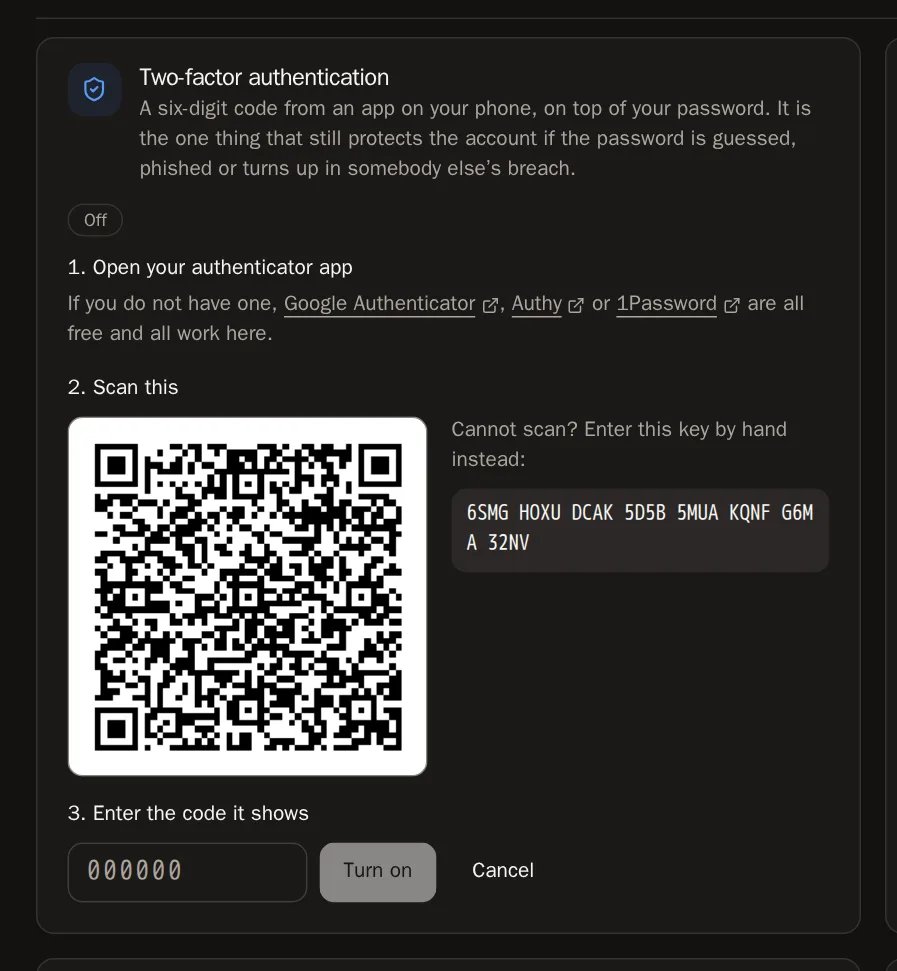
Ouvrez votre application d'authentification, appuyez sur + (ou Ajouter un compte) et choisissez Scanner un QR code. Pointez votre téléphone vers le QR code affiché à l'écran.
Two-factor authenticationOff3. Enter the code it shows000000Turn onAuthenticator+ Scan a QR codeOpen your authenticator appAstuce Impossible de scanner ? Appuyez sur Saisir une clé de configuration dans l'application et tapez plutôt la clé affichée sous le QR code.Étape 3: Taper le code affiché
Votre application affiche maintenant SolPersona avec un code à six chiffres qui change toutes les 30 secondes. Tapez le code actuel dans la case et appuyez sur Turn on (Activer).
Étape 4: Conserver vos codes de récupération
Vous verrez dix codes de récupération. Chacun vous permet d'entrer une fois si vous perdez votre téléphone. Appuyez sur Copy codes (Copier les codes) et collez-les dans votre gestionnaire de mots de passe — ou notez-les et rangez-les en lieu sûr. Cochez I have saved these somewhere safe (Je les ai rangés en lieu sûr) et appuyez sur Done (Terminé).
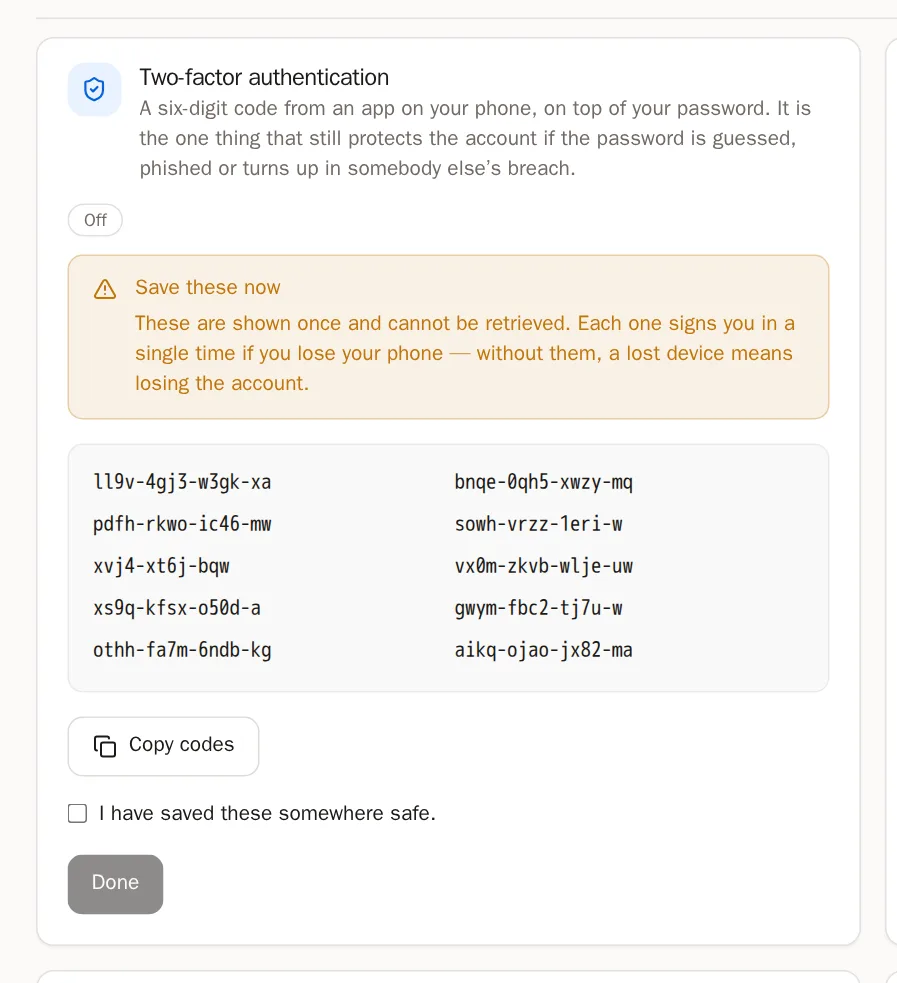
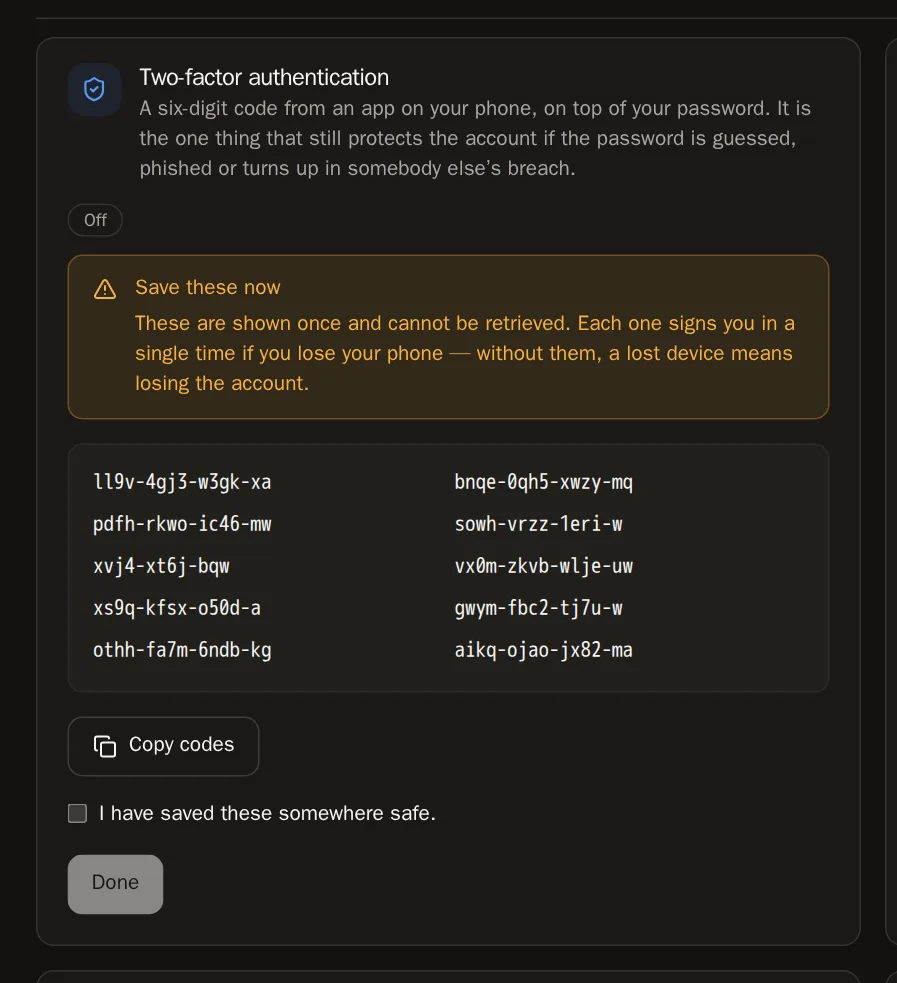 Attention Ces codes ne sont affichés qu'une seule fois. Sans eux, perdre votre téléphone peut signifier perdre votre compte.
Étape 5: Se connecter désormais
Après votre mot de passe ou votre portefeuille, SolPersona vous demande : Enter your code (Saisissez votre code). Ouvrez votre application et tapez les six chiffres. Vous avez perdu votre téléphone ? Tapez l'un de vos codes de récupération dans la même case.
Vous saurez que cela a fonctionné quand… L'authentification à deux facteurs indique On (Activée).
Autres façons de rester en sécurité
Étape 6: Changer ou définir votre mot de passe
Dans Change password (Changer le mot de passe), tapez votre mot de passe actuel puis deux fois le nouveau, et appuyez sur Change password. Vous vous êtes inscrit avec un portefeuille ? La carte s'appelle Set a password (Définir un mot de passe) — en ajouter un vous donne une seconde façon d'entrer.
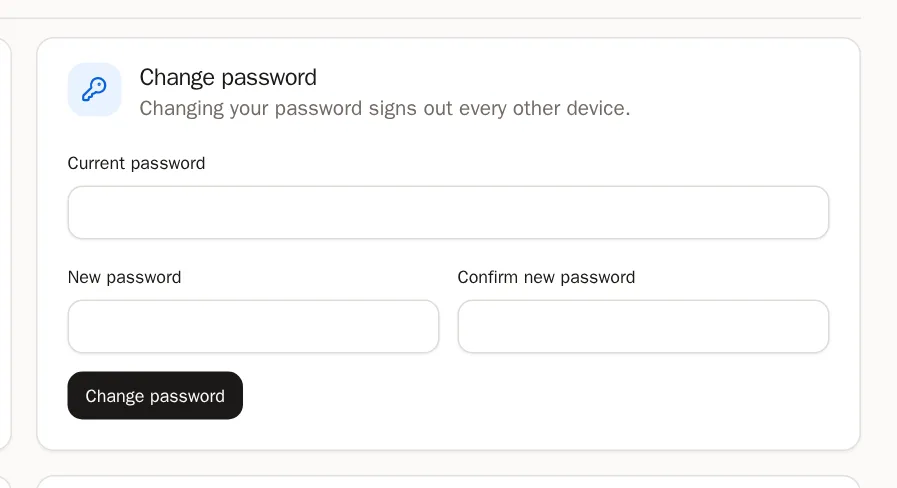
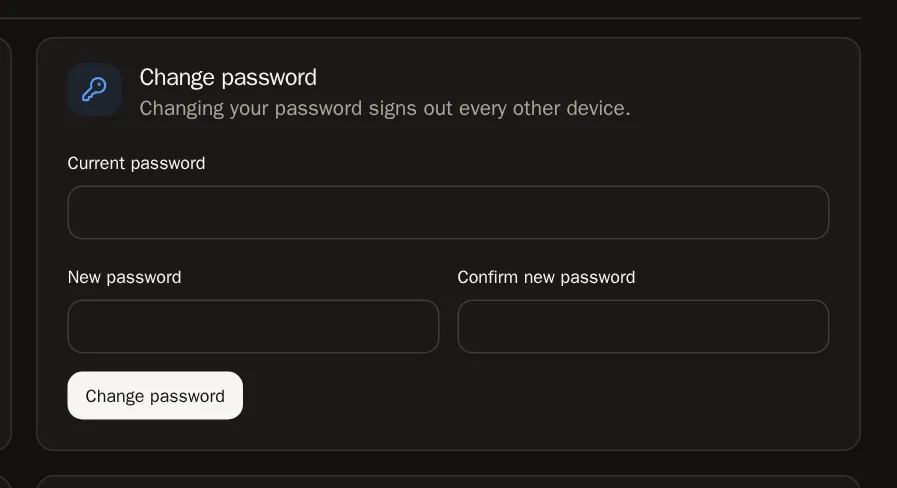 Bon à savoir Changer votre mot de passe déconnecte tous vos autres appareils.
Étape 7: Vérifier vos appareils
Active sessions (Sessions actives) liste tous les appareils connectés à votre compte. Vous en voyez un que vous ne reconnaissez pas ? Appuyez sur Sign out of other devices (Déconnecter les autres appareils), puis changez votre mot de passe.
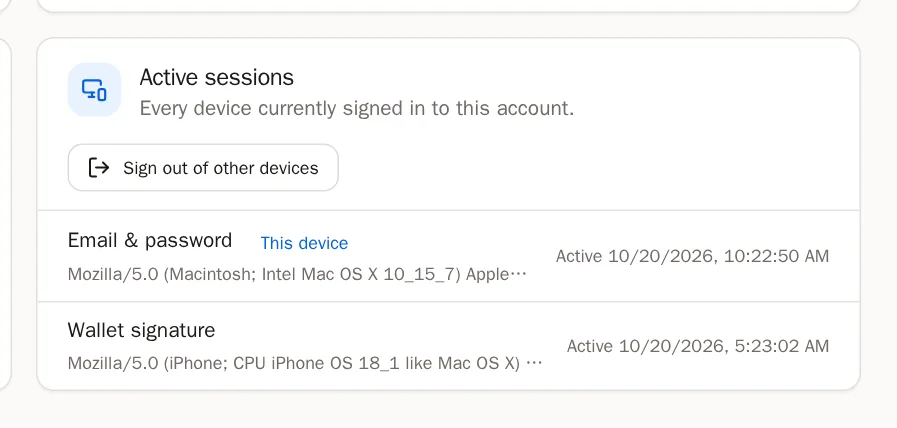
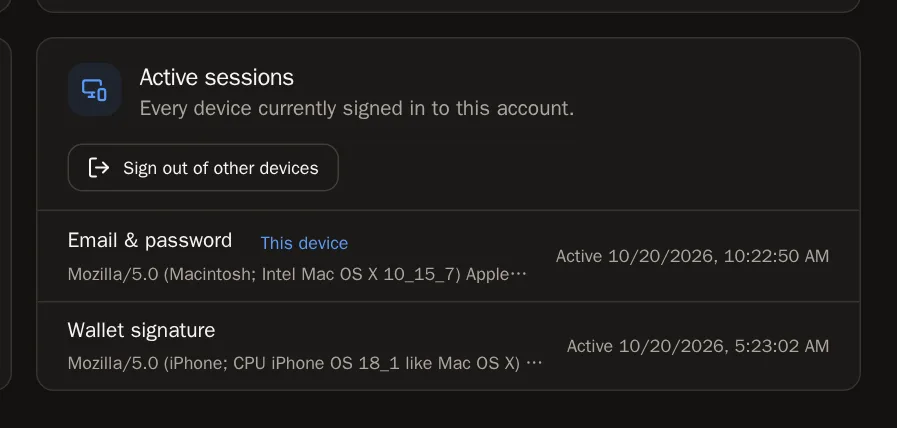
Étape 8: Bientôt à court de codes de récupération ?
Tapez un code actuel de votre application et appuyez sur New recovery codes (Nouveaux codes de récupération) pour obtenir une nouvelle série de dix. Les anciens cessent de fonctionner.
Questions fréquentes
SolPersona me demandera-t-il un jour ma phrase de récupération ?
Jamais. Ni par e-mail, ni via l'assistance, ni sur aucune page. Toute personne qui vous demande les mots secrets de votre portefeuille n'est pas nous — merci de la signaler.
J'ai perdu mon téléphone et mes codes de récupération
Contactez l'assistance. Notre équipe peut vous aider à retrouver l'accès une fois que nous aurons confirmé que c'est bien vous.
Il est écrit « That code is not right »
Vérifiez que vous tapez bien le code affiché sous SolPersona dans votre application, et que l'horloge de votre téléphone est réglée automatiquement. Si vous avez commencé la configuration deux fois, supprimez l'ancienne entrée SolPersona dans l'application.