

Vos portefeuilles sont la source de vos œuvres. Quand vous connectez un portefeuille, SolPersona peut retrouver tout ce que vous avez créé avec lui et l'afficher sur votre page — avec une coche qui indique aux visiteurs que ces œuvres sont vraiment les vôtres.
La connexion est gratuite et sans risque. Vous signez seulement un court message. Rien n'est envoyé, rien n'est dépensé, et SolPersona ne peut jamais rien faire sortir de votre portefeuille.
Environ 3 minutes par portefeuille
Le tableau de bord est en anglais : les boutons de ce guide sont donc indiqués en anglais, exactement comme vous les verrez à l'écran.
Avant de commencer
- Une application de portefeuille installée dans ce navigateur (par exemple MetaMask, Phantom, Temple ou Kukai), déverrouillée et prête.
- Le portefeuille avec lequel vous créez vos œuvres — c'est celui qui contient votre travail.
Connecter un portefeuille
Faites-le une fois pour chaque portefeuille avec lequel vous créez. Si vous créez sur plusieurs blockchains, connectez un portefeuille pour chacune.
Étape 1: Ouvrir la page Wallets
Dans le menu à gauche de votre tableau de bord, choisissez Wallets (Portefeuilles). Puis appuyez sur le bouton bleu Connect wallet (Connecter un portefeuille) en haut de la page.

 Astuce Sur un téléphone, le menu est une rangée en haut de l'écran plutôt que sur le côté.
Étape 2: Choisir votre blockchain
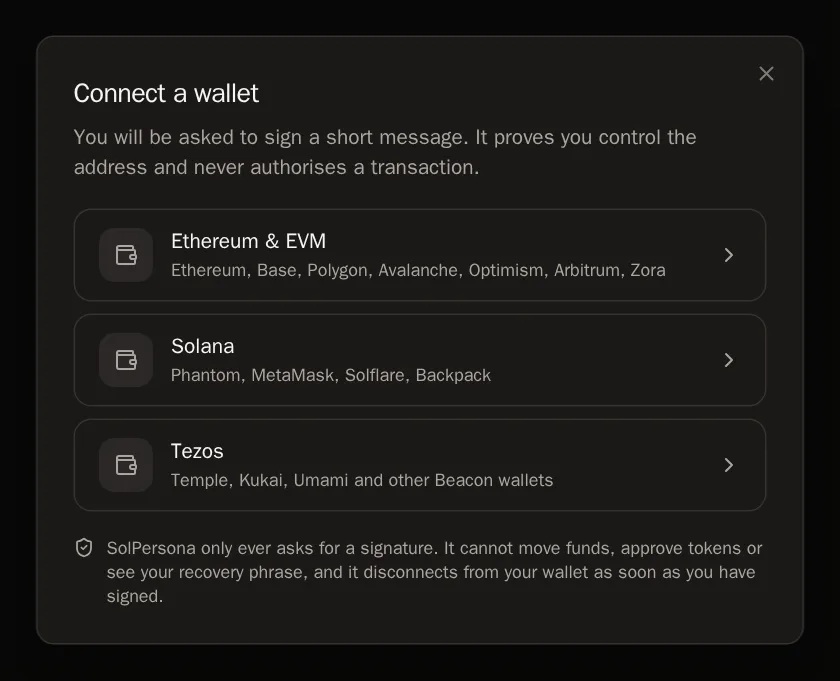
Une fenêtre appelée Connect a wallet (Connecter un portefeuille) s'ouvre. Choisissez la blockchain de votre portefeuille :
- Ethereum & EVM — pour Ethereum, Base, Polygon, Avalanche, Optimism, Arbitrum et Zora. Un seul portefeuille les couvre toutes.
- Solana — pour Phantom, Solflare, Backpack ou MetaMask sur Solana.
- Tezos — pour Temple, Kukai, Umami et les autres portefeuilles Tezos.
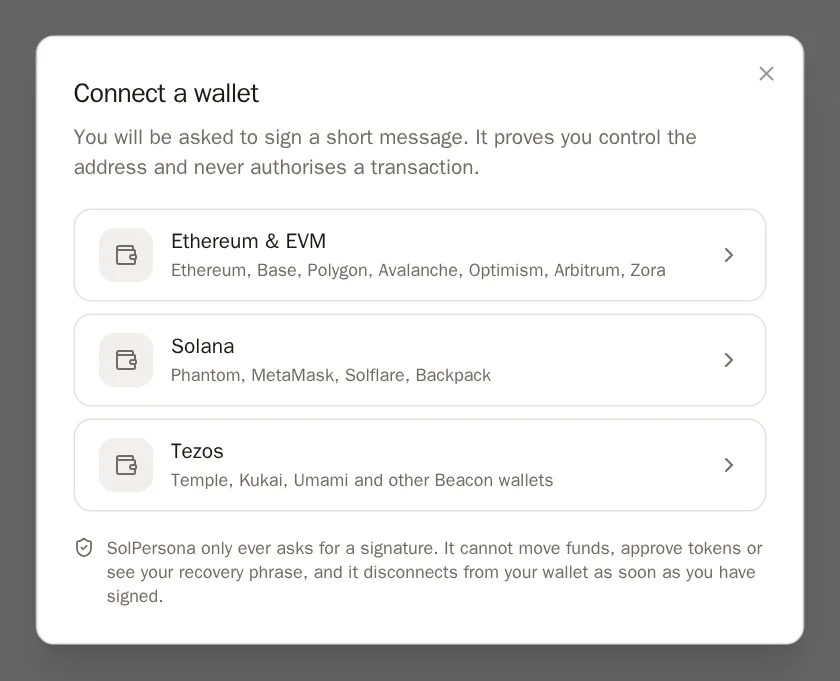
 Bon à savoir Si vous voyez No wallet detected (Aucun portefeuille détecté), votre application de portefeuille n'est pas installée ou pas déverrouillée dans ce navigateur. Déverrouillez-la, actualisez la page et réessayez.
Étape 3: Choisir votre application de portefeuille
SolPersona vous demande : Which wallet holds your address? (Quel portefeuille contient votre adresse ?) Appuyez sur le nom de votre application, par exemple MetaMask ou Phantom.
Pour Tezos, cette étape est sautée — votre portefeuille affiche sa propre liste. Choisissez-y votre portefeuille.
Astuce Vous vous êtes trompé ? Appuyez sur Back (Retour) et choisissez de nouveau.Étape 4: Approuver la signature dans votre portefeuille
Votre application de portefeuille s'ouvre et affiche un court message qui commence par wants you to sign in (vous invite à vous connecter). Lisez-le si vous le souhaitez — il indique qu'il prouve que vous contrôlez le portefeuille et n'autorise aucune transaction.
Appuyez sur Sign (Signer) — certains portefeuilles affichent Confirm ou Approve — dans votre portefeuille.
WalletsConnect walletPress Connect walletVous saurez que cela a fonctionné quand… Un message indique Wallet verified and linked (Portefeuille vérifié et associé), la fenêtre se ferme, et votre portefeuille apparaît sur la page sous forme de carte.Attention SolPersona ne vous demandera jamais votre phrase de récupération (les 12 ou 24 mots secrets). Si quoi que ce soit vous demande de les saisir, arrêtez-vous — ce n'est pas nous.Étape 5: Découvrir la carte de votre portefeuille
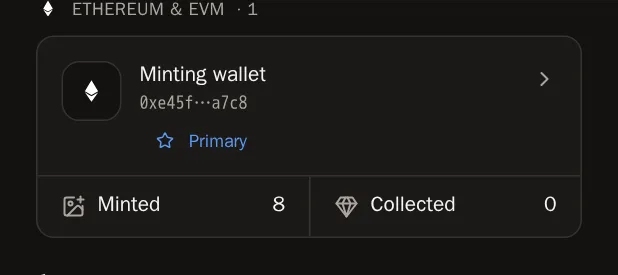
Chaque portefeuille connecté a sa carte, rangée sous sa blockchain. La carte affiche le nom du portefeuille (ou une version courte de son adresse) et deux boutons :
- Minted (Créées) — les œuvres que ce portefeuille a créées. C'est d'ici que vous ajoutez votre travail à votre page.
- Collected (Collectionnées) — les œuvres d'autres artistes que détient ce portefeuille.
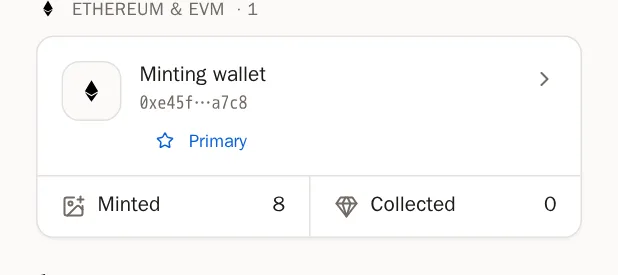
 Astuce Étape suivante : ouvrez Minted et importez vos œuvres. Le guide Importer vos œuvres vous accompagne pas à pas.
Gérer un portefeuille
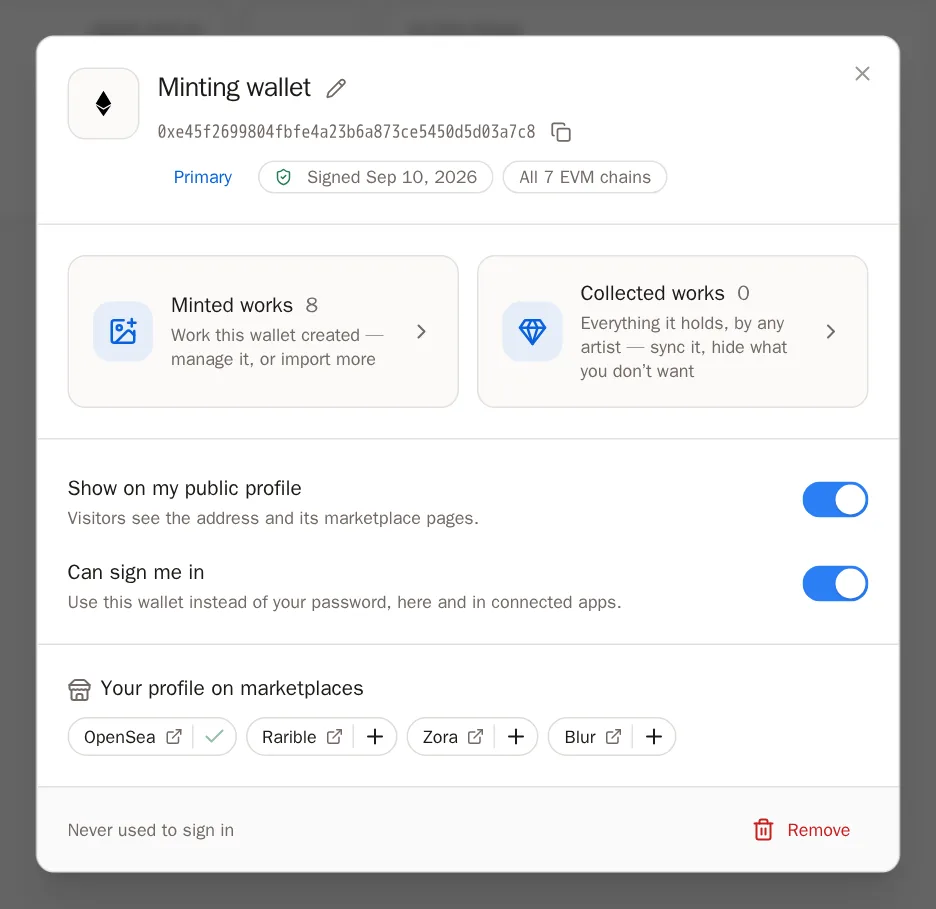
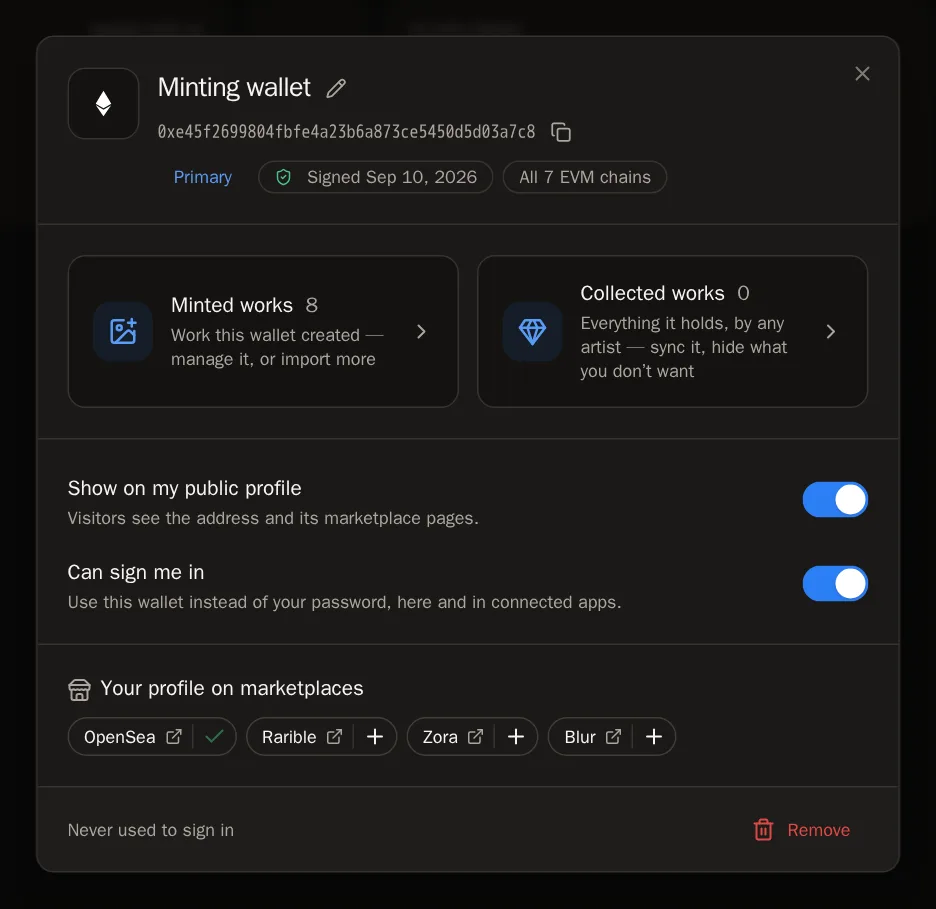
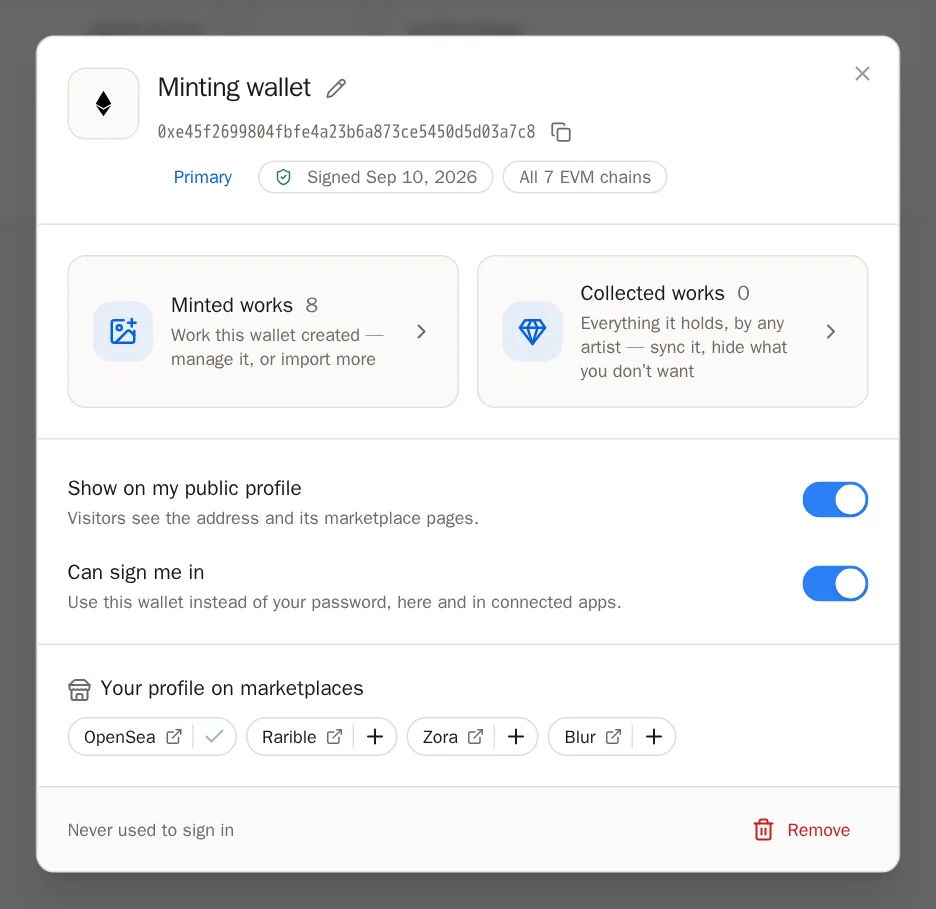
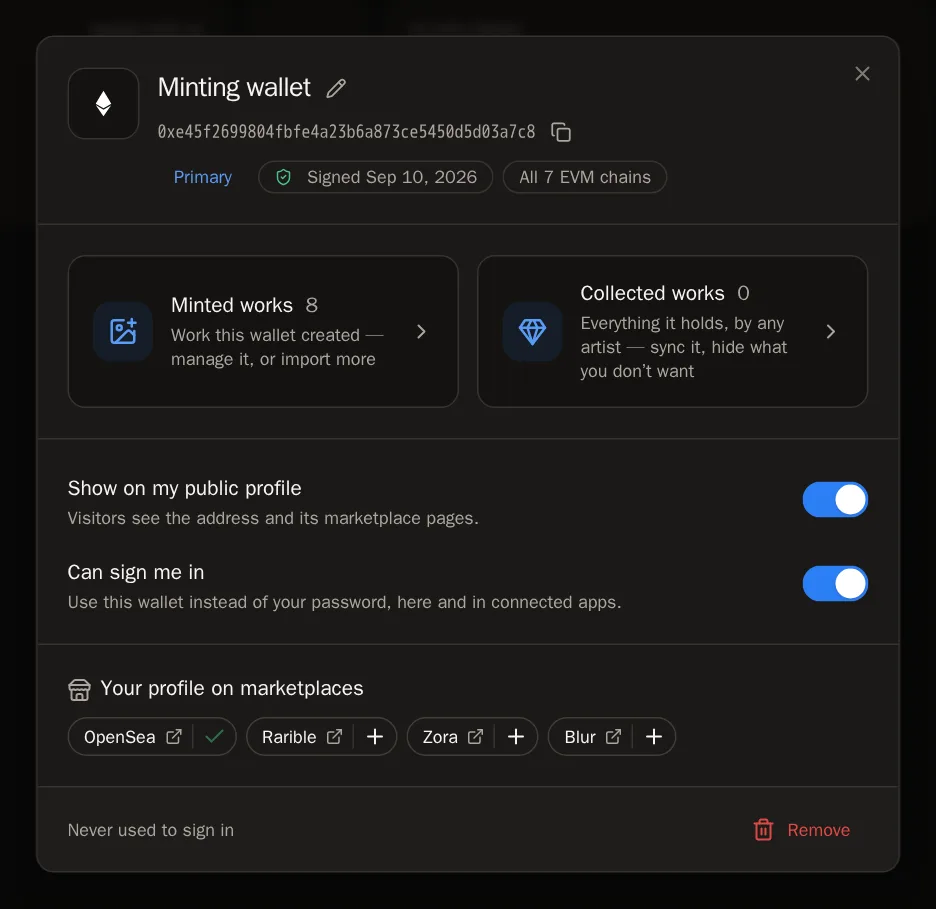
Appuyez sur le nom d'un portefeuille sur sa carte pour ouvrir sa fenêtre. Tout ce qui concerne ce portefeuille s'y trouve.
Étape 6: Lui donner un nom
Les adresses de portefeuille sont longues et difficiles à distinguer. Donnez à chacune un nom parlant, comme Portefeuille de création ou Tezos 2021.
- Appuyez sur le bouton crayon, Rename this wallet (Renommer ce portefeuille), à côté du nom.
- Tapez un nom.
- Appuyez sur Save (Enregistrer).
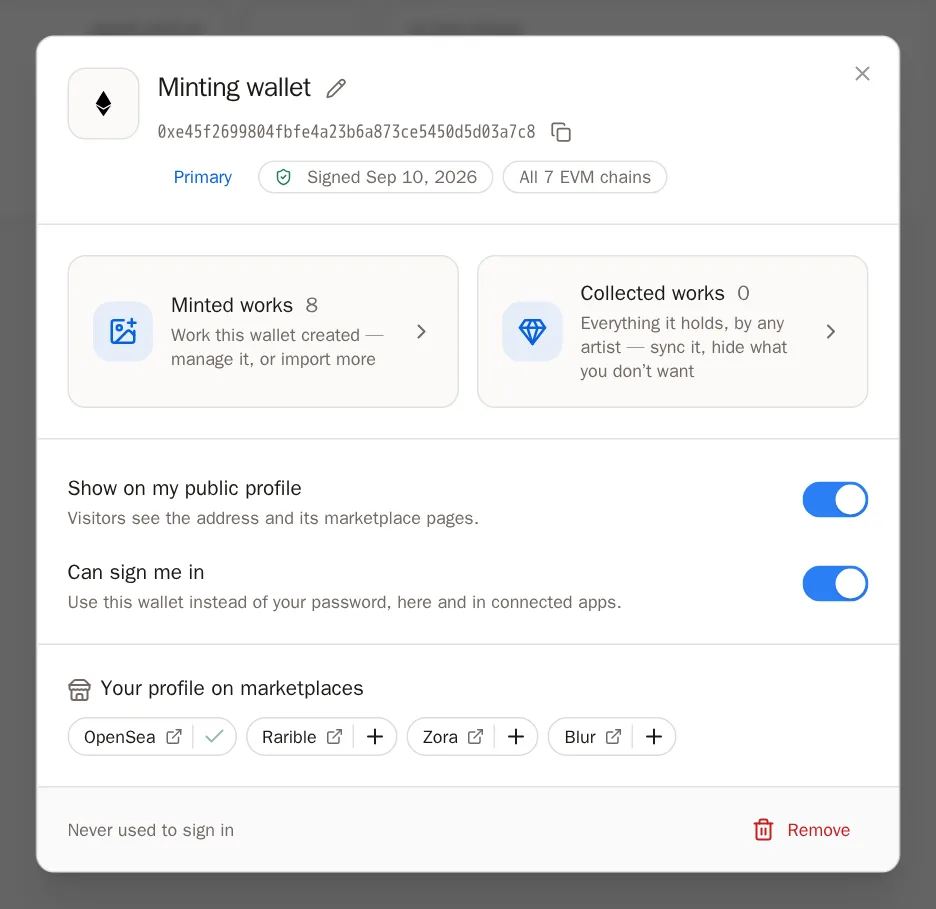
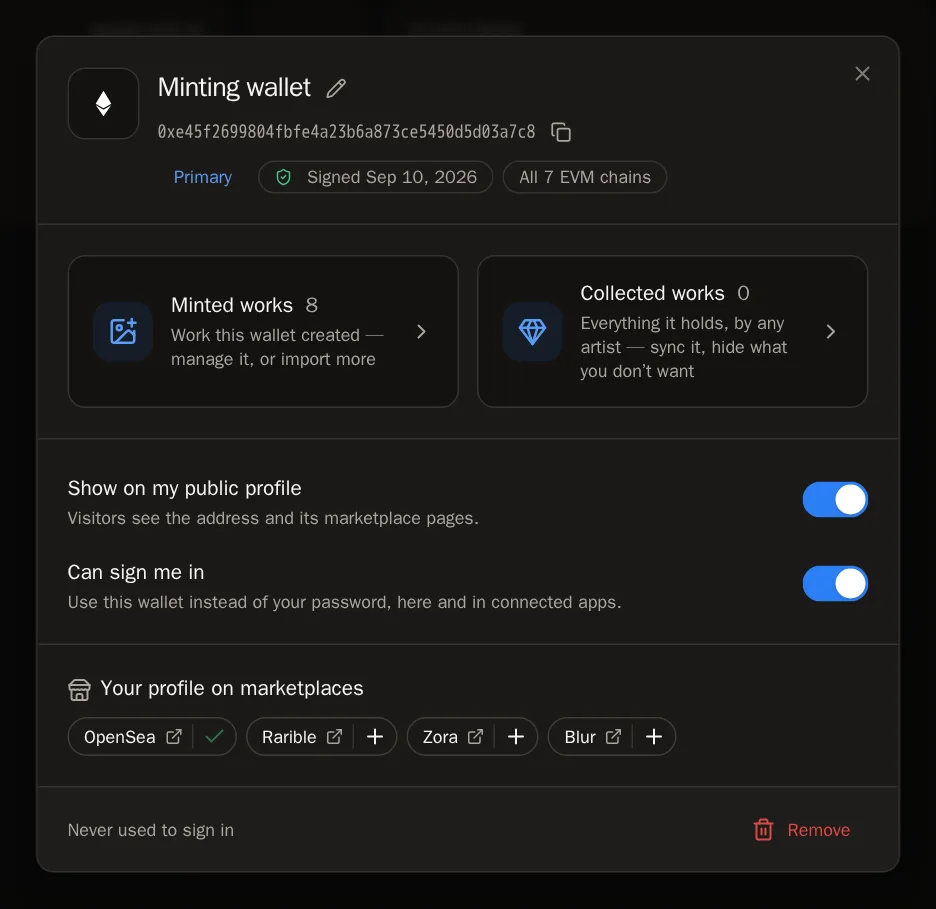 Vous saurez que cela a fonctionné quand… Vous voyez Wallet renamed (Portefeuille renommé), et la carte affiche le nouveau nom.
Étape 7: Copier l'adresse
Besoin de coller votre adresse quelque part ? Appuyez sur le bouton de copie, Copy the address (Copier l'adresse). Une coche apparaît un instant pour confirmer.
Étape 8: L'afficher ou la masquer sur votre page
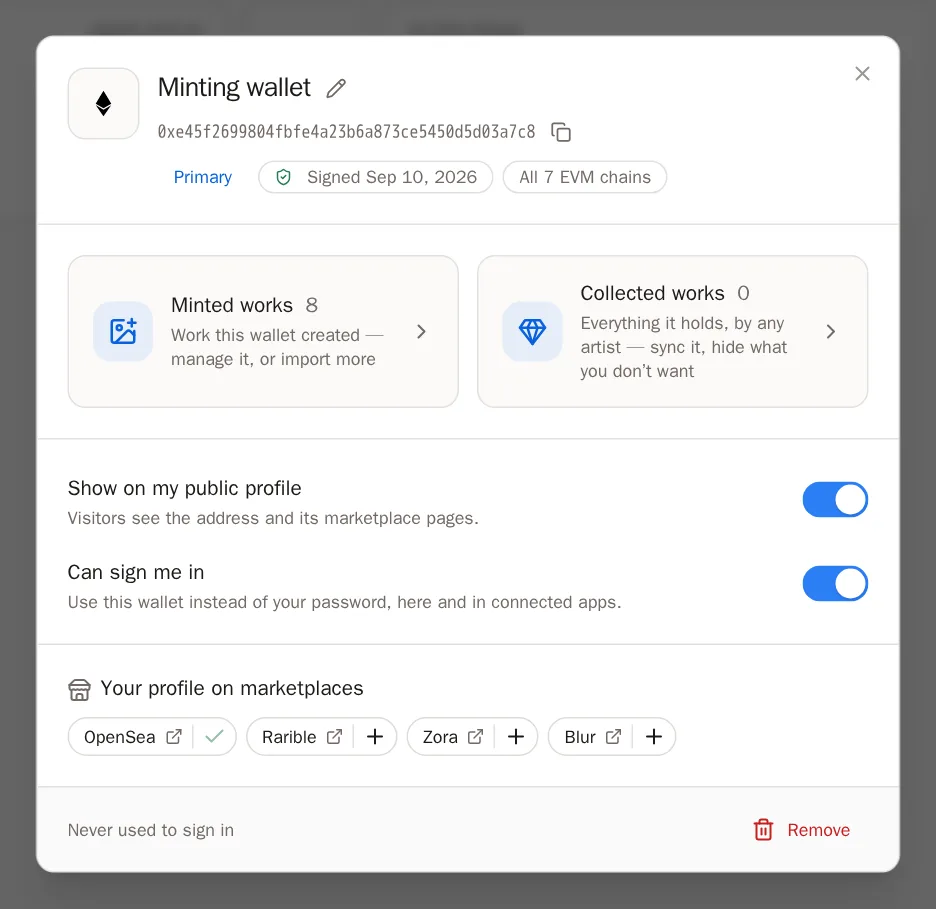
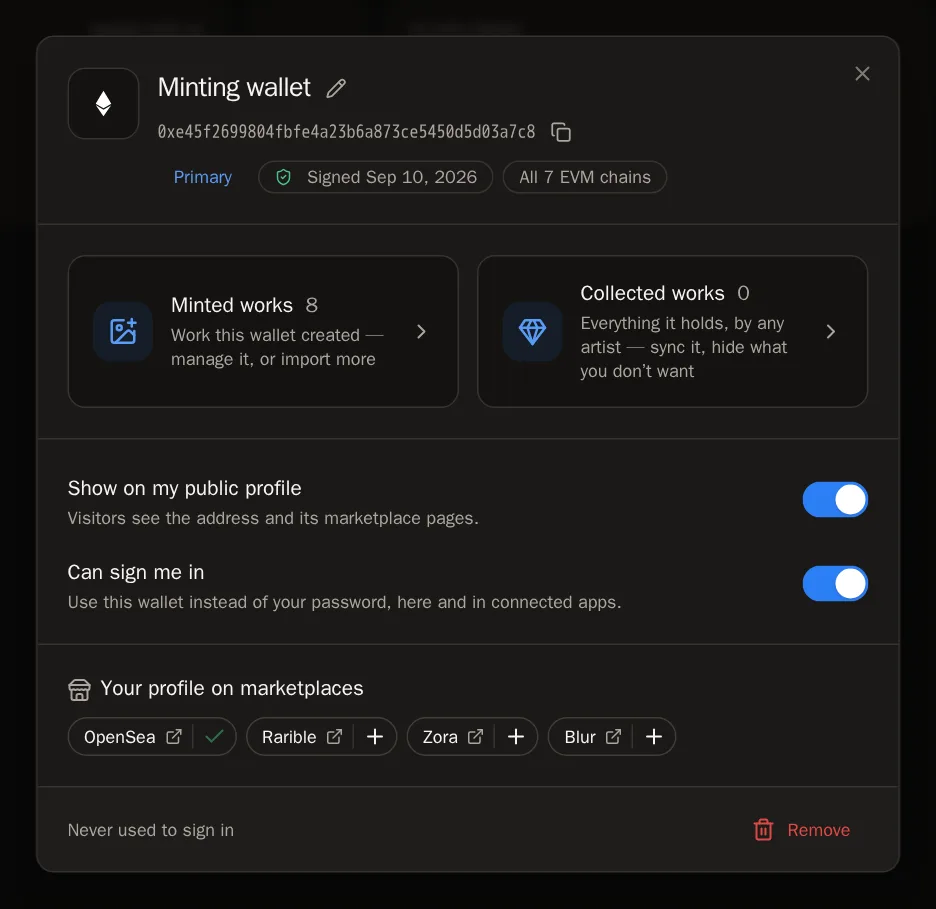
L'interrupteur Show on my public profile (Afficher sur mon profil public) décide si les visiteurs peuvent voir l'adresse de ce portefeuille et ses liens vers les places de marché sur votre page. Désactivez-le pour garder l'adresse privée — vos œuvres restent affichées dans tous les cas.
Étape 9: S'en servir pour se connecter
Avec Can sign me in (Peut me connecter) activé, vous pouvez vous connecter à SolPersona avec ce portefeuille au lieu de taper votre mot de passe. Sur la page de connexion, choisissez Continue with wallet (Continuer avec un portefeuille).
 Bon à savoir Quand vous activez la connexion ou retirez un portefeuille, SolPersona peut vous demander de retaper votre mot de passe dans une fenêtre appelée Confirm it is you (Confirmez que c'est vous). C'est une vérification de sécurité — tapez-le et appuyez sur Confirm (Confirmer).
Étape 10: Choisir votre portefeuille principal
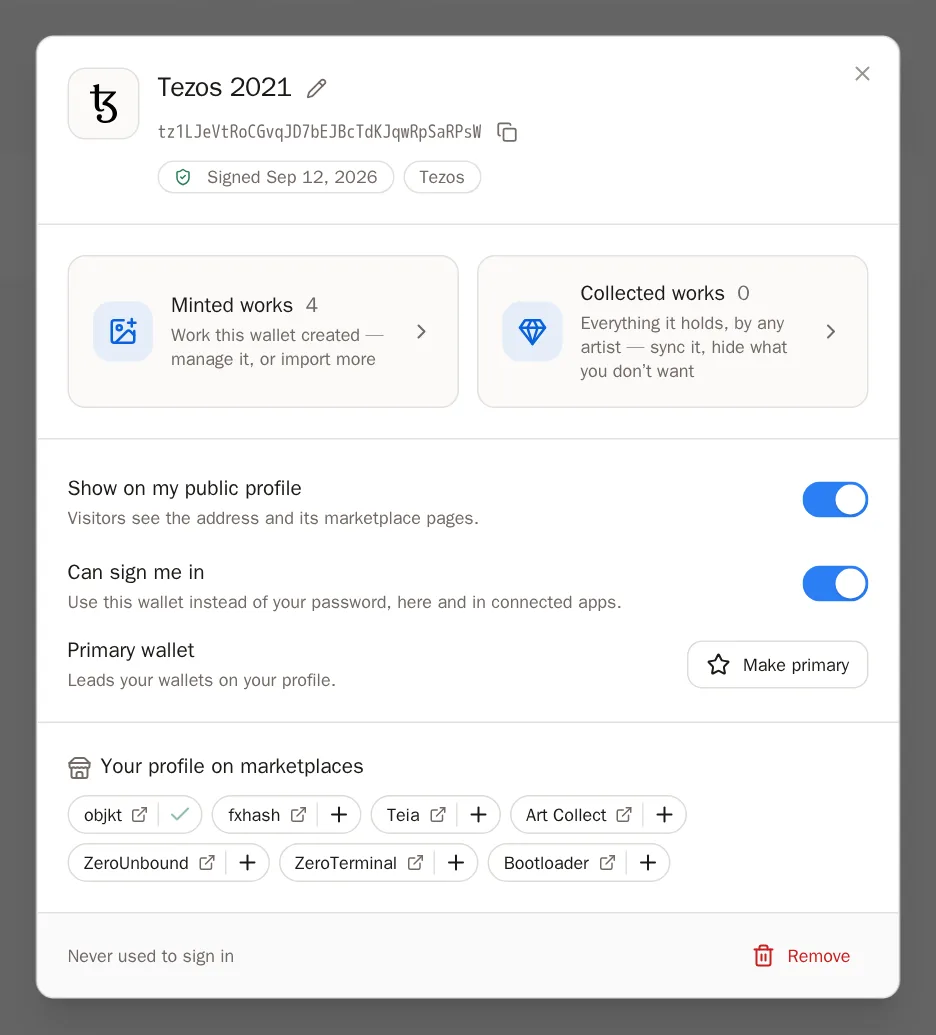
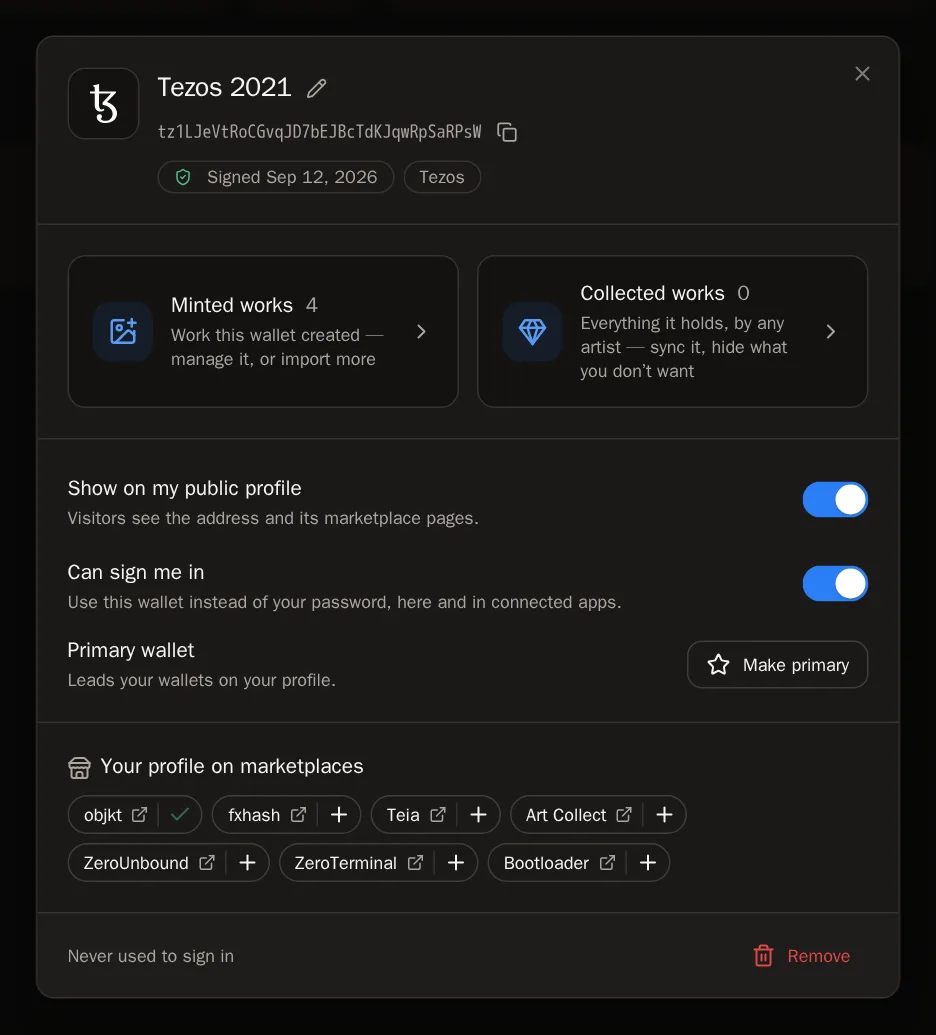
Si vous avez plusieurs portefeuilles, appuyez sur Make primary (Définir comme principal) sur celui que vous voulez voir apparaître en premier sur votre page.
Étape 11: Ajouter vos pages de places de marché
Sous Your profile on marketplaces (Votre profil sur les places de marché), vous voyez vos pages sur des sites comme OpenSea, Magic Eden ou objkt. Appuyez sur le + à côté de l'une d'elles pour l'ajouter d'un coup aux liens de votre page.
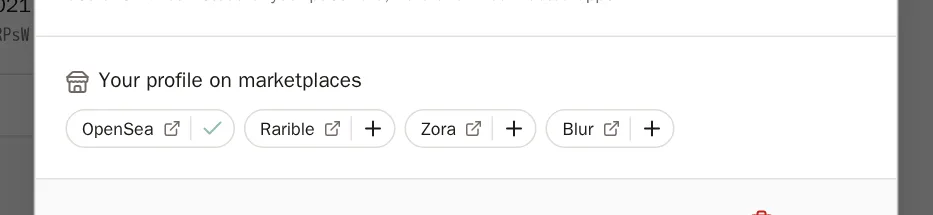
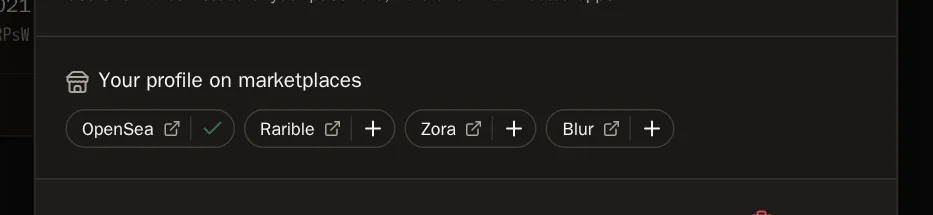 Vous saurez que cela a fonctionné quand… Le + devient une coche, et un message indique qu'elle a été ajoutée à vos liens.
Étape 12: Retirer un portefeuille
Appuyez sur Remove (Retirer), puis sur Remove wallet (Retirer le portefeuille) pour confirmer. Le portefeuille n'apparaît plus sur votre page et ne peut plus vous connecter. Les œuvres que vous en avez déjà importées restent. Vous pouvez le reconnecter à tout moment.
Si votre clé est sur un Ledger
Les portefeuilles matériels fonctionnent aussi. Il suffit que votre appareil soit branché et que son application soit ouverte.
Étape 13: Ethereum ou Tezos sur un Ledger
Connectez votre Ledger via votre application de portefeuille (par exemple MetaMask ou Temple), comme d'habitude. Ouvrez l'application Ethereum ou Tezos sur l'appareil, puis suivez les étapes ci-dessus. Approuvez le message sur l'écran du Ledger quand il apparaît.
Étape 14: Solana sur un Ledger
Ouvrez l'application Solana sur votre Ledger et suivez les étapes ci-dessus. Un Ledger ne peut pas signer un simple message sur Solana : votre portefeuille affichera donc à la place une petite transaction contenant le message SolPersona. Vérifiez le message sur l'écran de votre Ledger et approuvez-le.
Bon à savoir Phantom peut vous avertir que la transaction would fail (échouerait). C'est normal et voulu : elle est conçue pour ne jamais pouvoir être envoyée, et elle ne coûte rien. Elle prouve seulement que le portefeuille vous appartient.
Questions fréquentes
Connecter mon portefeuille est-il sans risque ?
Oui. Vous signez seulement un message. SolPersona ne peut pas déplacer de fonds, approuver de jetons ni voir votre phrase de récupération, et se déconnecte de votre portefeuille dès que vous avez signé.
Est-ce payant, ou faut-il des frais de gas ?
Non. Signer un message est gratuit. Aucune transaction n'est envoyée.
Je crée sur Base (ou Polygon, Zora, Optimism…). Quelle blockchain choisir ?
Choisissez Ethereum & EVM. Une seule signature prouve votre adresse sur toutes ces blockchains : vos œuvres Base et vos œuvres Ethereum proviennent donc de la même carte de portefeuille.
Pourquoi l'un de mes portefeuilles a-t-il une coche orange ?
Une coche orange signifie que le portefeuille a été ajouté sans votre signature — soit un membre de notre équipe l'a confirmé pour vous (par exemple quand vous avez perdu la clé), soit une place de marché a indiqué qu'il vous appartenait. Il ne peut pas vous connecter. S'il est à vous et que vous avez toujours la clé, connectez-le et signez : il devient un portefeuille normal. S'il n'est pas à vous, ouvrez-le et appuyez sur Remove.
Il est écrit « You cancelled the request in your wallet »
La fenêtre du portefeuille a été fermée ou la demande refusée. Appuyez sur Connect wallet et réessayez, en appuyant cette fois sur Sign dans votre portefeuille.
Il est indiqué que le portefeuille est déjà associé à un autre profil
Chaque portefeuille ne peut appartenir qu'à un seul compte SolPersona. Si vous avez créé deux comptes par erreur, contactez l'assistance et nous vous aiderons à les fusionner.