

सारी कला ब्लॉकचेन पर नहीं रहती। Studio work (स्टूडियो का काम) वह जगह है जहाँ आप असली, हाथ में पकड़ी जा सकने वाली कलाकृतियों का रिकॉर्ड रखते हैं: पेंटिंग, प्रिंट, मूर्तियाँ, सेरामिक — कुछ भी जिसे छुआ जा सके।
आप जो भी जोड़ते हैं वह तब तक प्राइवेट रहता है जब तक आप उसे दिखाना न चुनें, इसलिए आप अपने स्टूडियो का पूरा रिकॉर्ड अपने लिए रख सकते हैं और सिर्फ़ वही पब्लिश कर सकते हैं जो आप चाहें।
हर कलाकृति के लिए लगभग 5 मिनट
डैशबोर्ड अंग्रेज़ी में है, इसलिए इस गाइड में बटन अंग्रेज़ी में ही दिखाए गए हैं, ठीक वैसे जैसे वे आपकी स्क्रीन पर दिखेंगे।
शुरू करने से पहले
- कलाकृति की एक अच्छी फ़ोटो। और फ़ोटो (बारीकी, सिग्नेचर, पीछे का हिस्सा) हों तो अच्छा है, पर ज़रूरी नहीं।
कलाकृति जोड़िए
क़दम 1: In Real Life खोलिए
बाईं ओर वाले मेन्यू में In Real Life चुनिए। आप Studio work टैब पर हैं। Add work (काम जोड़ें) दबाइए।


क़दम 2: कलाकृति के बारे में बताइए
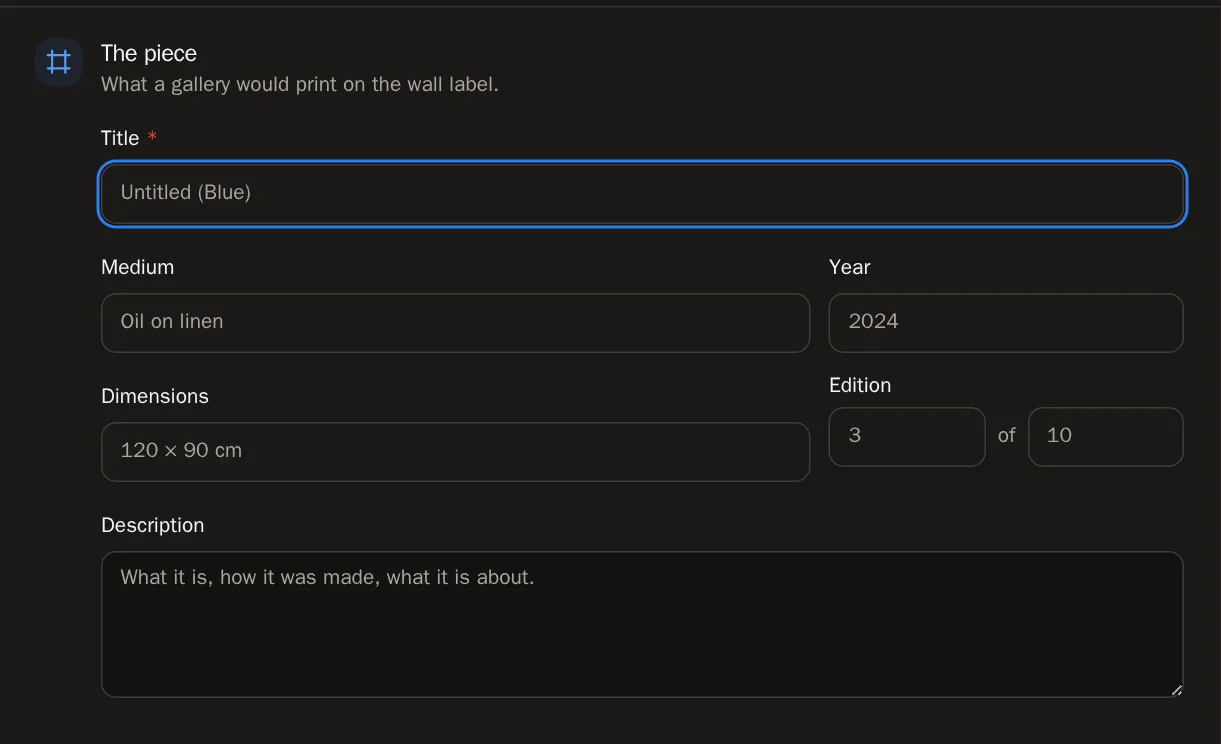
विंडो की साइड में कई हिस्से हैं। The piece से शुरू कीजिए — यह वही है जो कोई गैलरी दीवार पर लगे लेबल पर छापती है।
- Title (टाइटल) टाइप कीजिए। सिर्फ़ यही भरना ज़रूरी है।
- चाहें तो Medium (माध्यम, जैसे Oil on linen), Year (साल) और Dimensions (माप) जोड़िए।
- प्रिंट के लिए Edition भरिए — जैसे 10 में से 3।
- और कुछ बताना हो तो एक Description (विवरण) जोड़िए।
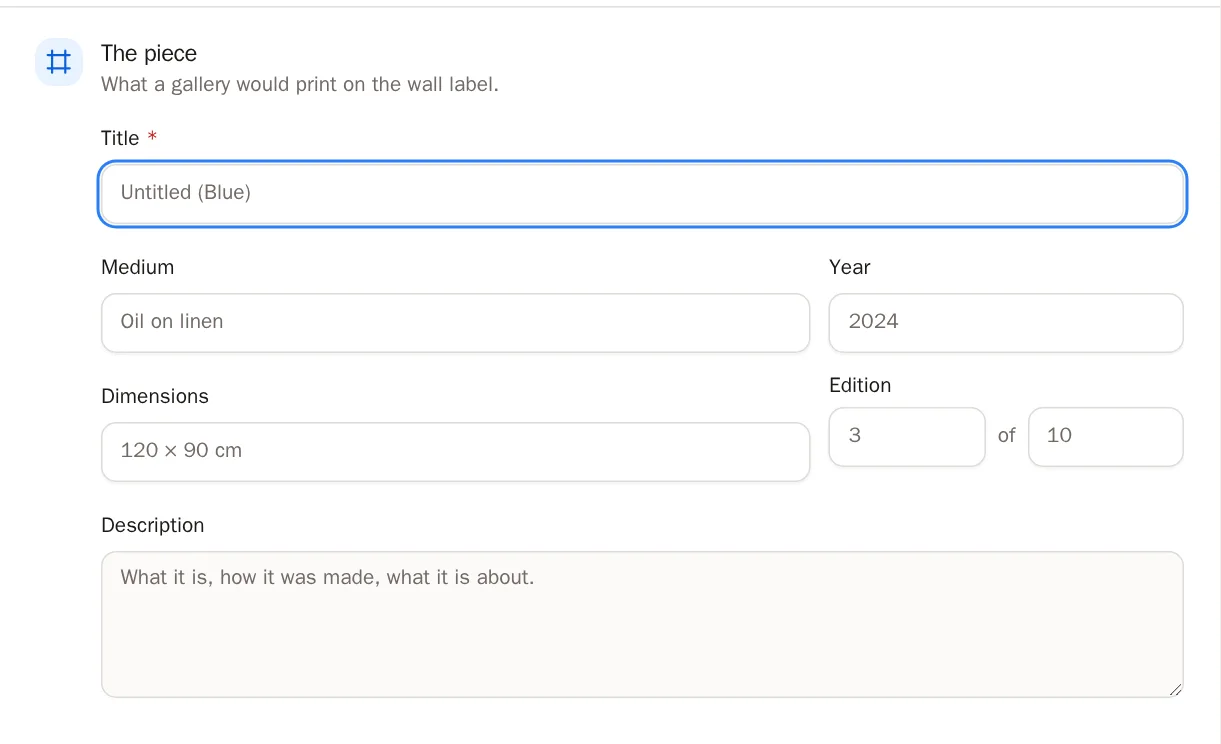
 सुझाव अभी सब कुछ नहीं पता? जितना है उतना सेव कर लीजिए। बाक़ी आप बाद में आकर भर सकते हैं।
क़दम 3: फ़ोटो लगाइए
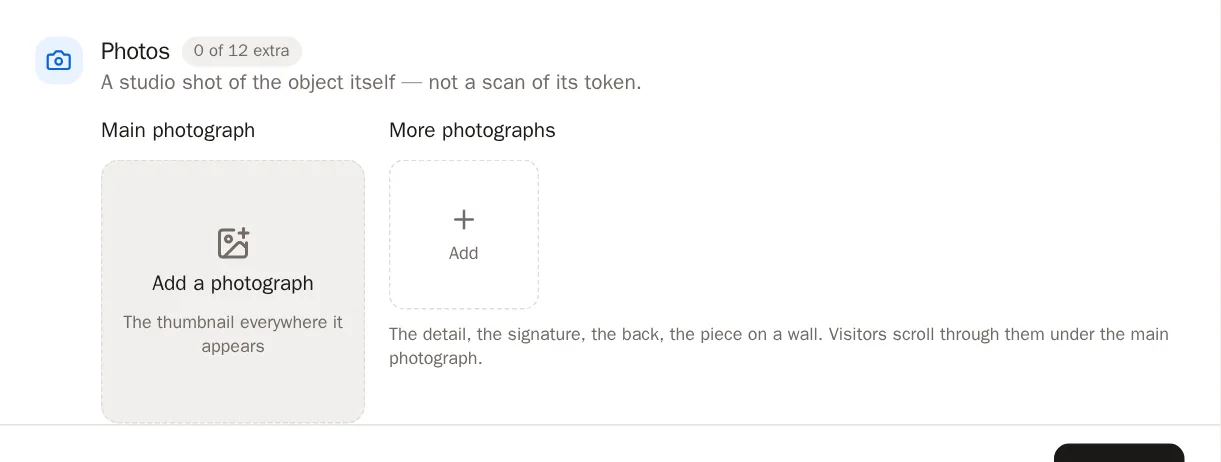
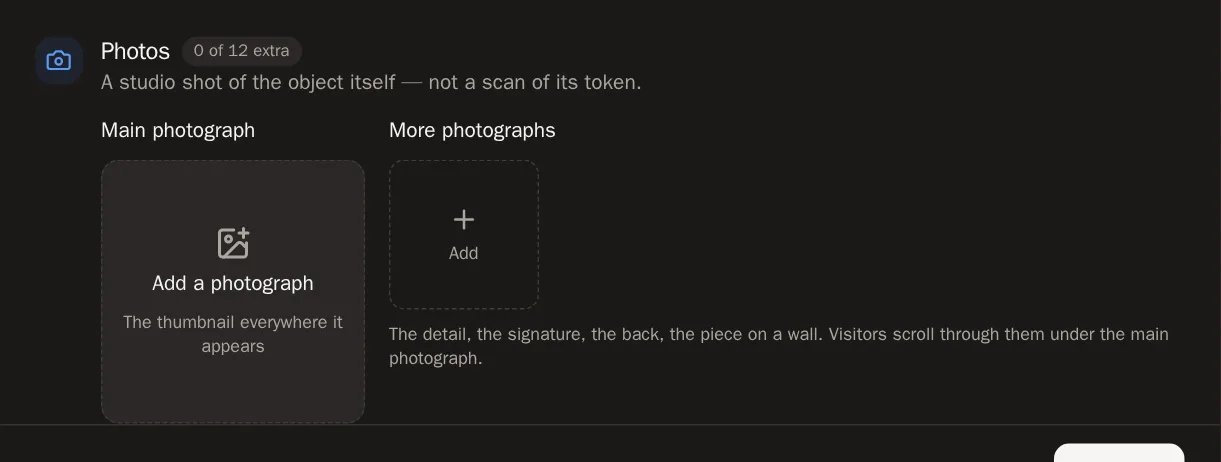
Photos में मुख्य तस्वीर चुनने के लिए Add a photograph दबाइए। जहाँ-जहाँ यह कलाकृति दिखती है, लोग यही तस्वीर देखते हैं।
फिर More photographs के नीचे 12 और तक जोड़िए — बारीकी, सिग्नेचर, पीछे का हिस्सा, दीवार पर टँगी कलाकृति। विज़िटर इन्हें पलटकर देख सकते हैं और ज़ूम कर सकते हैं।
क़दम 4: बताइए कि अभी उसकी क्या स्थिति है
Availability & price में इनमें से एक चुनिए:
- Available — अभी बिक्री के लिए है। अगर आप क़ीमत डालते हैं, तो वह आपके पेज पर दिखती है।
- Not for sale — आप इसे अपने पास रख रहे हैं, या बेचने के लिए नहीं दे रहे।
- Sold — यह किसी कलेक्टर के पास जा चुकी है।
- On loan — यह किसी शो या गैलरी में गई हुई है।

 जानने लायक़ क़ीमत ख़ाली छोड़ेंगे तो आपके पेज पर Price on request (क़ीमत पूछने पर) लिखा आएगा — गैलरी में यह आम बात है। करेंसी लिस्ट से चुनिए। Enquiries go to में एक लिंक डालिए ताकि ख़रीदारों को पता हो कि कहाँ पूछना है। बिक्री ख़ुद SolPersona कभी नहीं करता।
क़दम 5: इसे इसके टोकन से जोड़िए (चाहें तो)
अगर यह कलाकृति NFT के रूप में भी मिंट हुई थी, तो Minted as खोलिए और Link to a minted piece (मिंट की हुई कलाकृति से जोड़ें) दबाइए। टोकन चुनिए। फिर दोनों पेज एक-दूसरे से लिंक हो जाएँगे।
क़दम 6: बिक्री का रिकॉर्ड रखिए (प्राइवेट)
Sale history आपकी अपनी डायरी है। हर बिक्री के लिए Add a sale (बिक्री जोड़ें) दबाइए — तारीख़, क़ीमत, ख़रीदार, कहाँ बिकी। यह कभी किसी को नहीं दिखाया जाता।
क़दम 7: इसे सेव कीजिए
विंडो के सबसे नीचे Add work दबाइए।
काम हो गया, यह आपको तब पता चलेगा जब… आपको Work added दिखता है, और कलाकृति आपके स्टूडियो ग्रिड में आ जाती है।
इसे अपने पेज पर दिखाइए
क़दम 8: इसे पब्लिक कीजिए
नई कलाकृति प्राइवेट होती है। उसे दिखाने के लिए कलाकृति खोलिए और On your profile में Show this work on my profile चालू कीजिए। फिर Save changes (बदलाव सहेजें) दबाइए।
या ग्रिड में उसकी टाइल पर आँख वाला बटन दबाइए — एक ही बार दबाने से वह दिखने और प्राइवेट के बीच बदल जाती है।
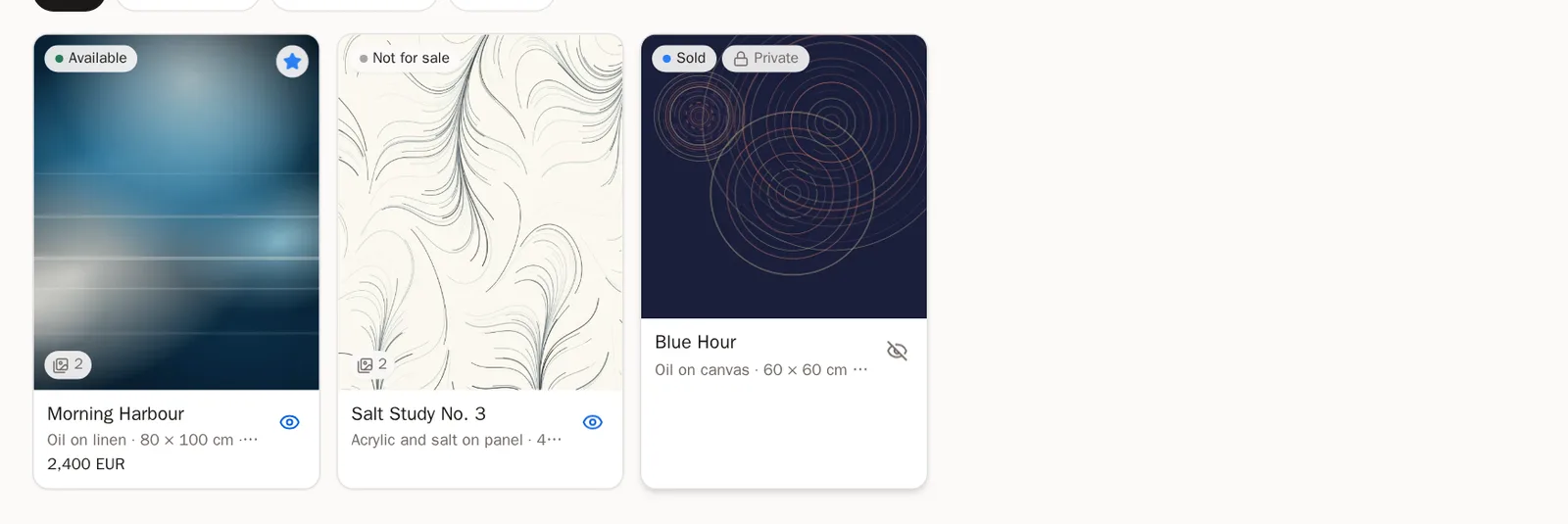
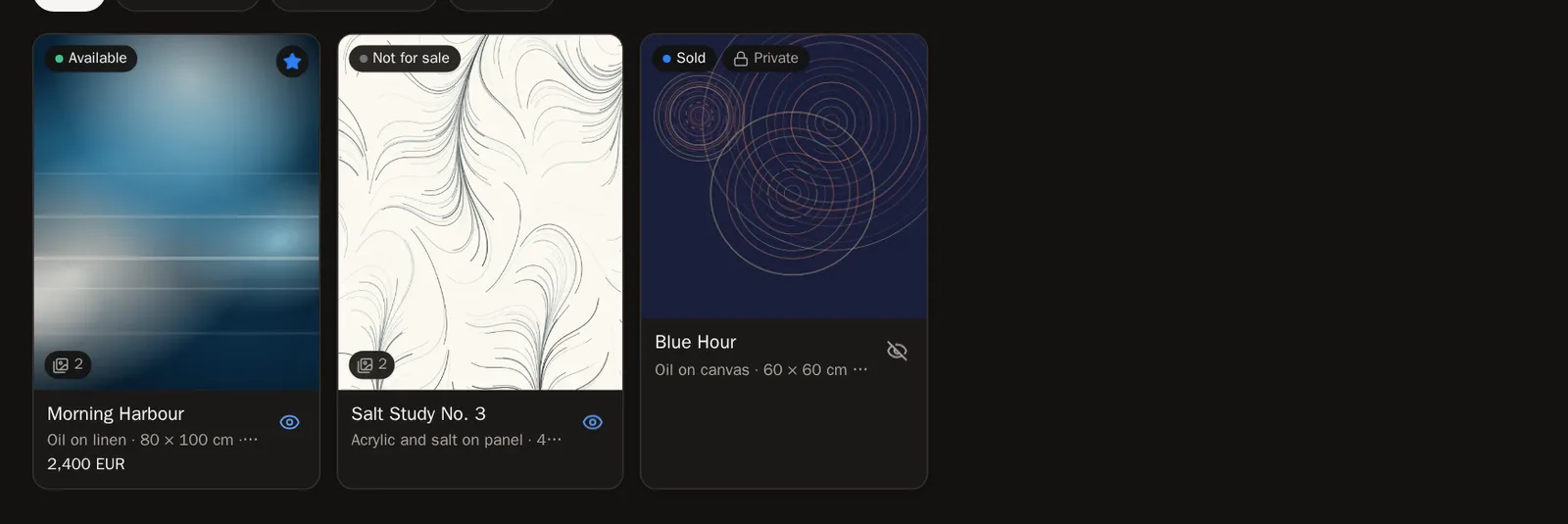 काम हो गया, यह आपको तब पता चलेगा जब… एक मैसेज बताता है कि कलाकृति is on your profile (आपकी प्रोफ़ाइल पर है)।
क़दम 9: इसे फ़ीचर कीजिए
कलाकृति पब्लिक हो जाने के बाद आप Feature this work भी चालू कर सकते हैं। फ़ीचर किया हुआ काम आपके पेज पर सबसे आगे रहता है।
क़दम 10: इसे किसी कलेक्शन या शो में रखिए
स्टूडियो का काम आपके कलेक्शन में आपके टोकन के ठीक बगल में रह सकता है, और आपकी प्रदर्शनियों में भी।
कलाकृति ढूँढिए और बदलिए
क़दम 11: छाँटिए और खोजिए
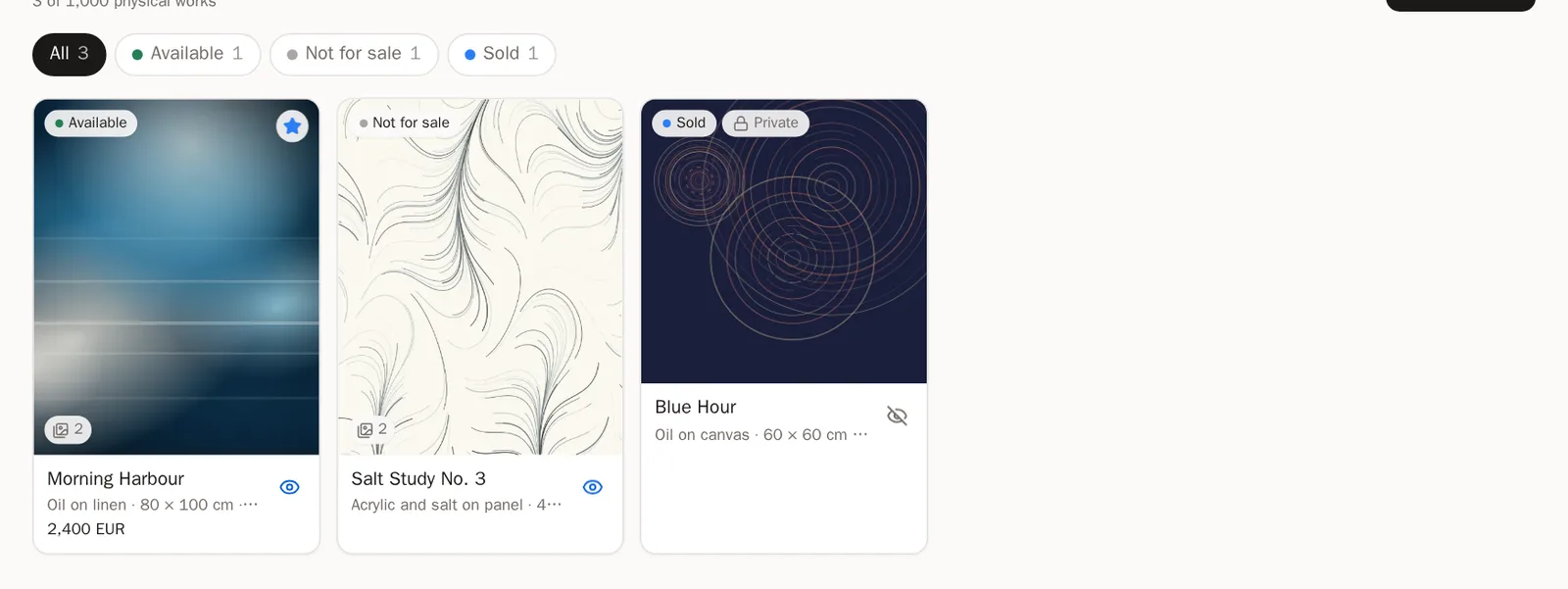
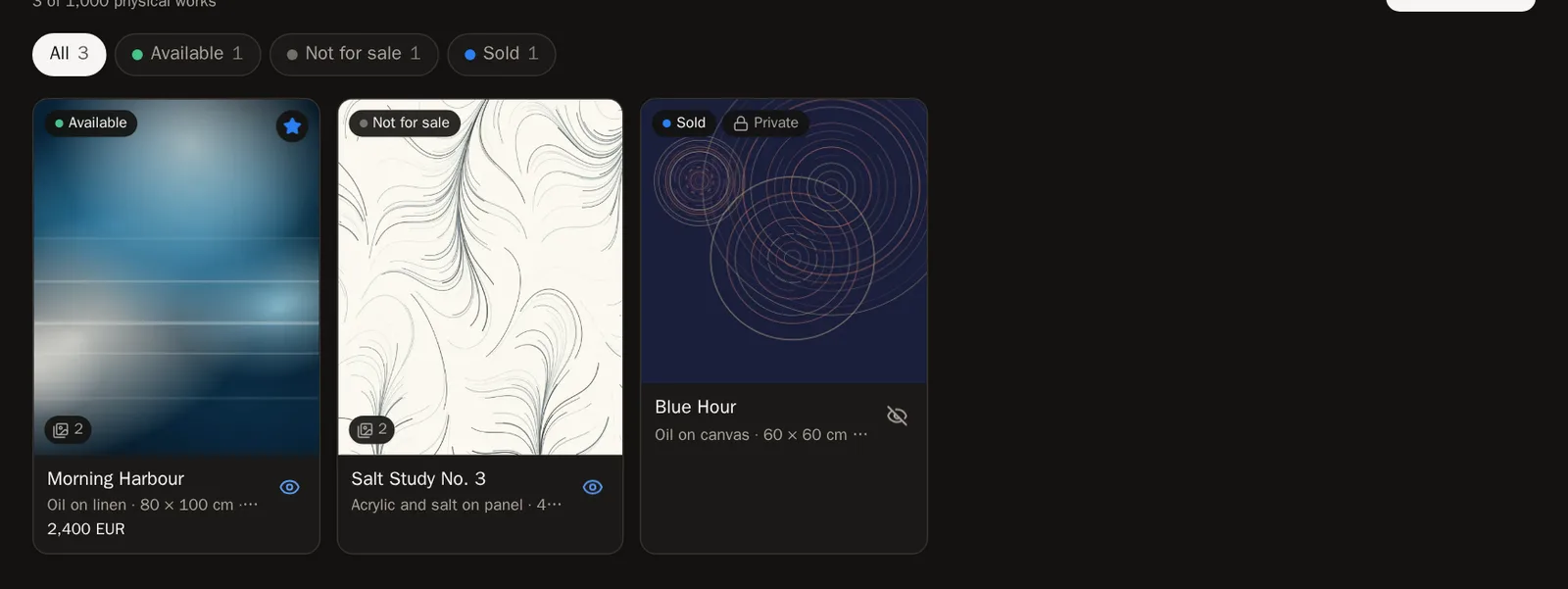
सिर्फ़ उन्हीं कलाकृतियों को देखने के लिए ग्रिड के ऊपर कोई चिप दबाइए — Available, Not for sale, Sold या On loan। नौ या उससे ज़्यादा होने पर एक Search studio work बॉक्स भी आ जाता है।
क़दम 12: बदलिए या मिटाइए
किसी कलाकृति को खोलने के लिए उसका टाइटल दबाइए। जो चाहें बदलिए, फिर Save changes दबाइए।
उसे हटाने के लिए Delete (मिटाएँ) दबाइए, फिर Delete this work for good (इसे हमेशा के लिए मिटाएँ)।
सावधान स्टूडियो की कलाकृति मिटाने के बाद उसे वापस नहीं लाया जा सकता।
लोग अक्सर पूछते हैं
क्या विज़िटर देखेंगे कि मेरा काम किसने ख़रीदा?
कभी नहीं। विज़िटर सिर्फ़ यह देखते हैं कि कलाकृति Sold है (और क़ीमत, अगर आपने डाली हो)। ख़रीदार और आपकी बिक्री का इतिहास प्राइवेट रहते हैं।
मैं कितनी कलाकृतियों का रिकॉर्ड रख सकता/सकती हूँ?
1,000 स्टूडियो कलाकृतियों तक, हर एक के साथ एक मुख्य फ़ोटो और 12 और।