

आप जिस भी शो का हिस्सा रहे, उसकी आपके पेज पर जगह होनी चाहिए: गैलरी शो, आर्ट फ़ेयर, फ़ेस्टिवल, स्क्रीनिंग, ऑनलाइन प्रदर्शनियाँ। हर शो आपके पेज पर एक एंट्री बन जाता है, जैसे CV की एक लाइन — साथ में हॉल की फ़ोटो, वहाँ दिखाई गई कलाकृतियाँ और प्रेस के लिंक।
हर शो के लिए लगभग 5 मिनट
डैशबोर्ड अंग्रेज़ी में है, इसलिए इस गाइड में बटन अंग्रेज़ी में ही दिखाए गए हैं, ठीक वैसे जैसे वे आपकी स्क्रीन पर दिखेंगे।
शुरू करने से पहले
- शो का टाइटल, वेन्यू और तारीख़ें। फ़ोटो और लिंक ज़रूरी नहीं हैं।
शो जोड़िए
क़दम 1: Exhibitions टैब खोलिए
बाईं ओर वाले मेन्यू में In Real Life चुनिए, फिर सबसे ऊपर Exhibitions (प्रदर्शनियाँ) टैब दबाइए। Add exhibition (प्रदर्शनी जोड़ें) दबाइए।


क़दम 2: शो की जानकारी भरिए
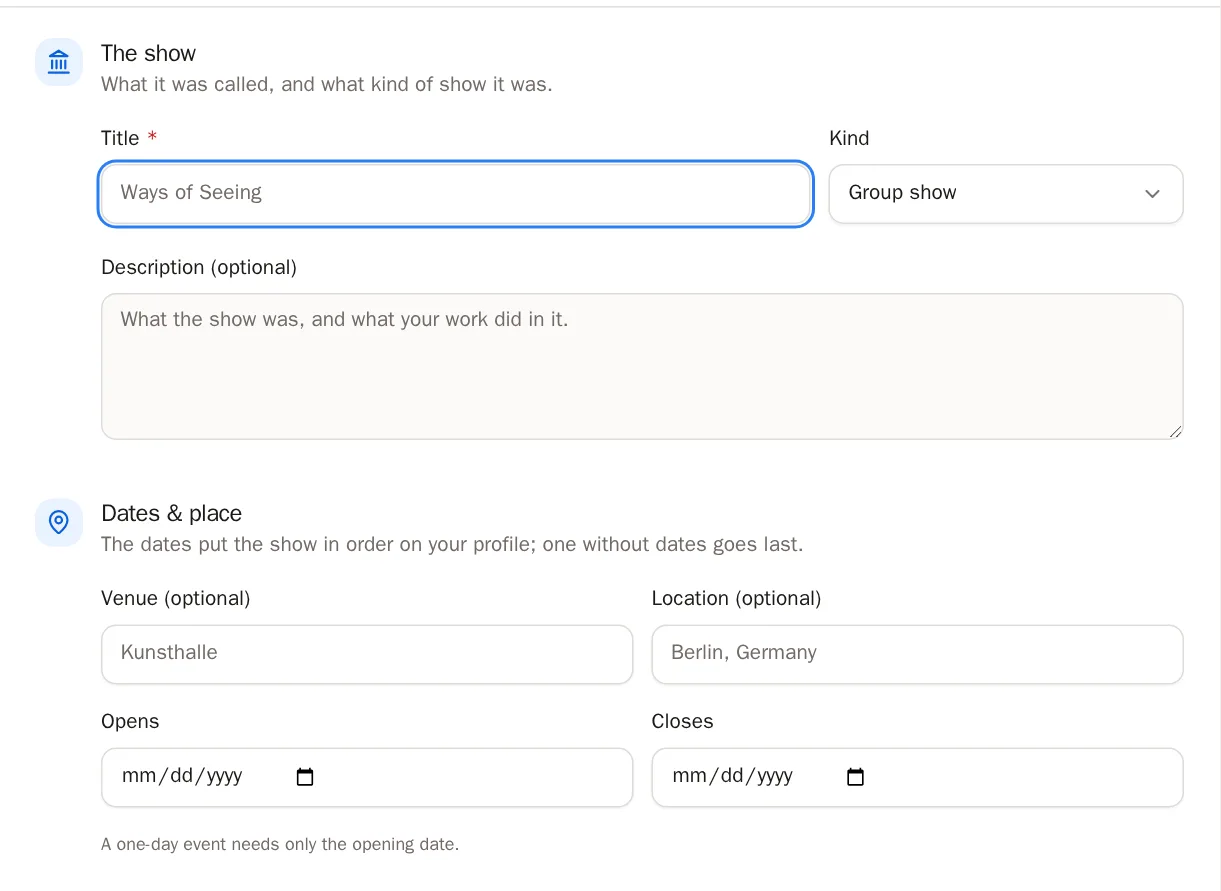
The show और Dates & place के नीचे:
- शो का Title (टाइटल) टाइप कीजिए।
- उसका Kind (प्रकार) चुनिए — Solo show, Group show, Art fair, Festival, Screening, Online या Other।
- Venue (वेन्यू) और Location (जगह) जोड़िए (जैसे Kunsthalle, Berlin, Germany)।
- Opens (शुरू) और Closes (ख़त्म) की तारीख़ें चुनिए। एक दिन के इवेंट के लिए सिर्फ़ शुरू की तारीख़ काफ़ी है।
 सुझाव शो अपने आप तारीख़ के हिसाब से लगते हैं, सबसे नया सबसे पहले। बिना तारीख़ वाला शो आख़िर में जाता है।
क़दम 3: Add exhibition दबाइए
सबसे नीचे Add exhibition दबाइए। विंडो खुली रहती है — अब आप फ़ोटो, काम और लिंक जोड़ सकते हैं।
काम हो गया, यह आपको तब पता चलेगा जब… आपको Exhibition added — now its photographs, work and links. दिखता है।क़दम 4: हॉल दिखाइए
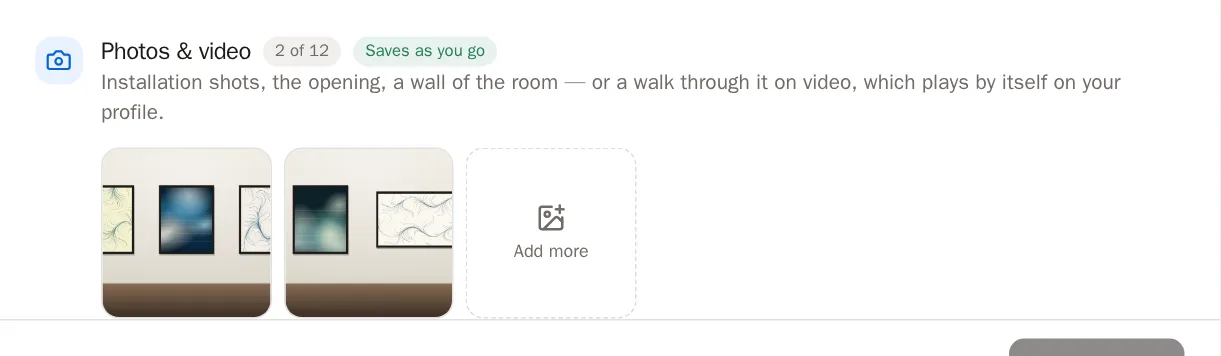
Photos & video में Add photographs or video दबाइए। इंस्टॉलेशन की फ़ोटो, ओपनिंग की रात की फ़ोटो, या एक छोटा वॉक-थ्रू वीडियो (MP4 या WebM) चुनिए। आप 12 तक जोड़ सकते हैं। ये साथ-साथ सेव होते जाते हैं।
 सुझाव वीडियो आपके पेज पर अपने आप, बिना आवाज़ के चलता है — यह दिखाने का बढ़िया तरीक़ा है कि वहाँ होना कैसा लगा।
क़दम 5: काम टाँगिए
Work shown में वे कलाकृतियाँ दबाइए जो शो में थीं — आपके टोकन और आपका स्टूडियो का काम। ये आपके पेज पर शो के नीचे एक ग्रिड में दिखती हैं। ये साथ-साथ सेव होती जाती हैं।
क़दम 6: लिंक जोड़िए
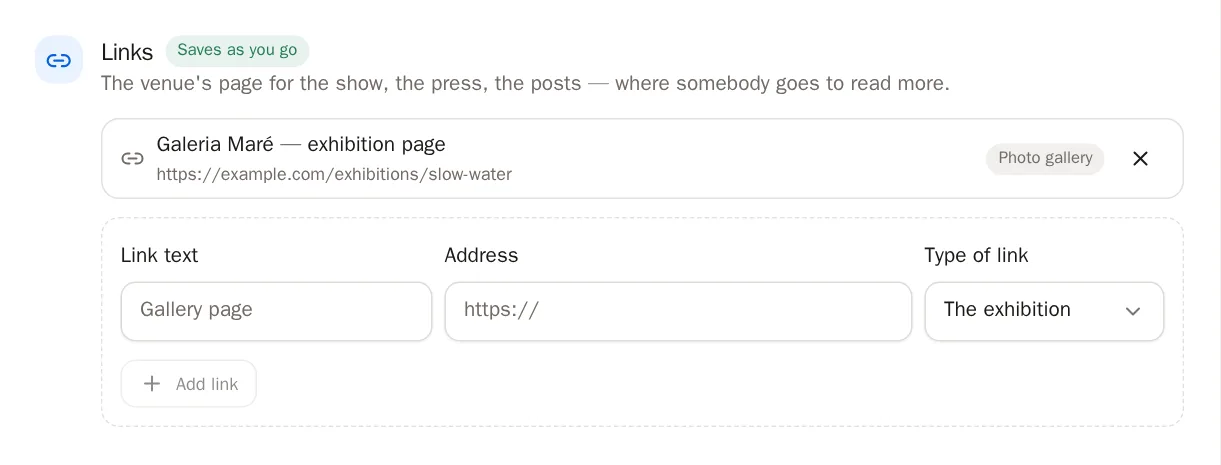
Links में शो का गैलरी पेज, प्रेस के लेख या सोशल पोस्ट जोड़िए:
- Link text (लिंक पर लिखा टेक्स्ट) टाइप कीजिए, जैसे Gallery page।
- Address (पता) पेस्ट कीजिए (https:// से शुरू होने वाला)।
- Type of link (लिंक का प्रकार) चुनिए।
- Add link (लिंक जोड़ें) दबाइए।
क़दम 7: पूरा कीजिए
Show on my profile पहले से चालू है, इसलिए शो दिखता है। काम पूरा होने पर Close (बंद करें) दबाइए, या अगर आपने टाइटल, तारीख़ें या जगह बदली हैं तो Save changes (बदलाव सहेजें) दबाइए।
शो बदलिए या हटाइए
क़दम 8: शो बदलिए
किसी शो को खोलने के लिए उसका कार्ड दबाइए। जो चाहें बदलिए, फिर Save changes दबाइए।
क़दम 9: शो छिपाइए
On your profile में Show on my profile बंद कर दीजिए। शो अपनी सारी जुड़ी चीज़ों के साथ यहीं रहता है, जब आप उसे फिर से दिखाना चाहें तब के लिए तैयार।
क़दम 10: शो मिटाइए
Delete (मिटाएँ) दबाइए, फिर Delete this exhibition for good (इस प्रदर्शनी को हमेशा के लिए मिटाएँ)। कलाकृतियाँ ख़ुद नहीं मिटतीं।
सावधान शो मिटाने से उसकी फ़ोटो और लिंक भी हट जाते हैं, और यह वापस नहीं हो सकता।
लोग अक्सर पूछते हैं
क्या कोई मेरी प्रदर्शनियों की जाँच करता है?
प्रदर्शनियाँ आपकी अपनी एंट्री हैं। फ़ोटो, काम, और वेन्यू व प्रेस के लिंक ही उन्हें विज़िटर के लिए भरोसेमंद बनाते हैं — इसलिए जब भी हो सके, इन्हें जोड़िए।
मैंने शो में जो कलाकृति जोड़ी, वह नहीं दिख रही
विज़िटर को सिर्फ़ पब्लिक कलाकृतियाँ दिखती हैं। अगर कोई कलाकृति प्राइवेट है, तो वह आपके डैशबोर्ड पर शो में रहती है, लेकिन आपके पेज पर छिपी रहती है।