

कलेक्शन आपके काम का एक समूह है जो एक साथ अच्छा लगता है — एक सीरीज़, एक साल, कोई कमीशन, कोई शो। हर कलेक्शन आपके पेज पर अपने टाइटल वाले अलग ग्रिड में दिखता है, ताकि विज़िटर को कलाकृतियों का ढेर नहीं, बल्कि काम का पूरा सिलसिला दिखे।
Featured आपकी छोटी-सी चुनी हुई लिस्ट है: वे गिनी-चुनी कलाकृतियाँ जिनसे आपका पेज शुरू होता है, उसी क्रम में जो आप चुनें।
लगभग 5 मिनट
डैशबोर्ड अंग्रेज़ी में है, इसलिए इस गाइड में बटन अंग्रेज़ी में ही दिखाए गए हैं, ठीक वैसे जैसे वे आपकी स्क्रीन पर दिखेंगे।
शुरू करने से पहले
- आपके पेज पर पहले से कुछ कलाकृतियाँ। अगर अभी कोई नहीं है, तो अपनी कलाकृतियाँ इम्पोर्ट कीजिए या स्टूडियो का काम से शुरू कीजिए।
कलेक्शन बनाइए
क़दम 1: Collections खोलिए
बाईं ओर वाले मेन्यू में Collections (कलेक्शन) चुनिए। फिर New collection (नया कलेक्शन) दबाइए।


क़दम 2: उसे नाम दीजिए
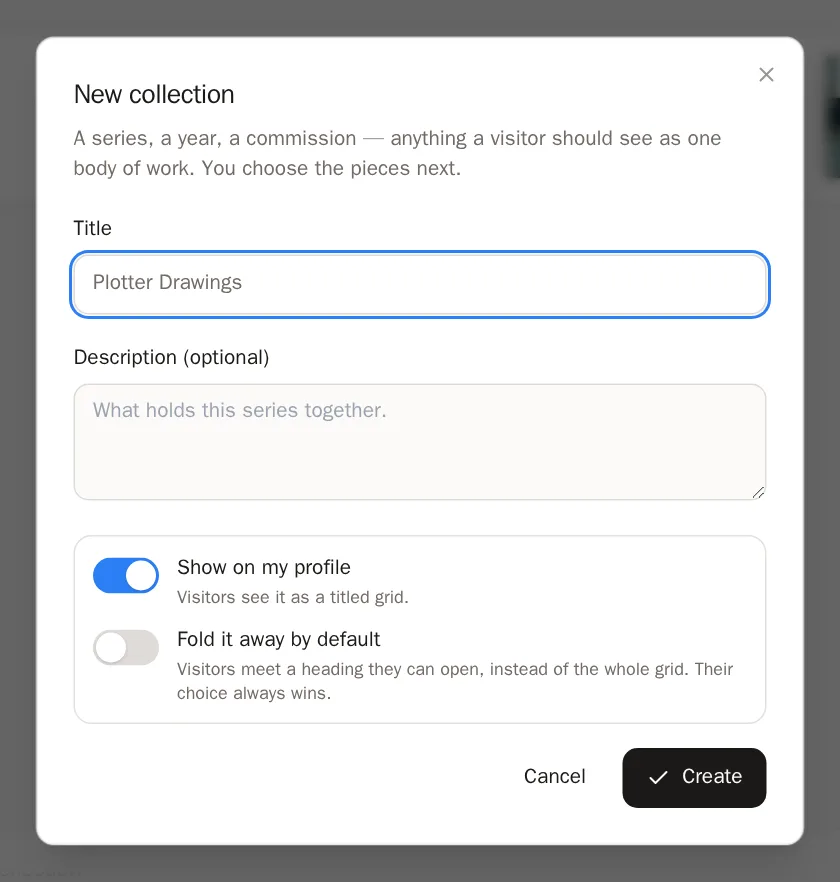
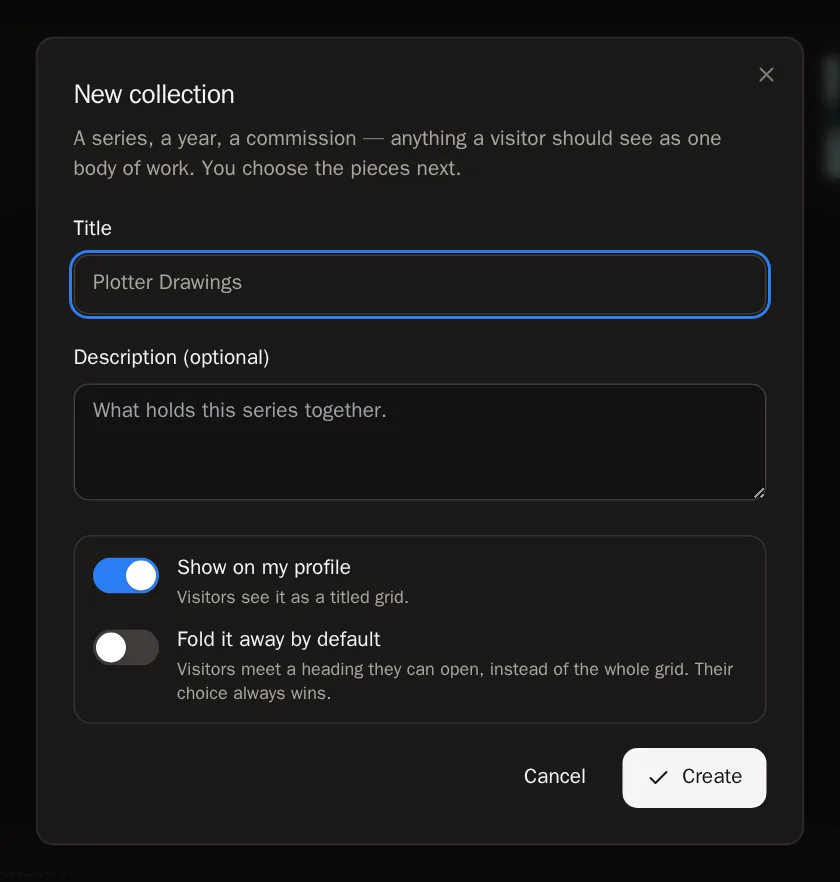
New collection नाम की एक विंडो खुलती है।
- एक Title (टाइटल) टाइप कीजिए, जैसे Plotter Drawings या 2024 Selects।
- चाहें तो एक छोटा-सा Description (विवरण) जोड़िए — यह सीरीज़ किस बात से जुड़ी है।
- Show on my profile (मेरी प्रोफ़ाइल पर दिखाएँ) को चालू ही रहने दीजिए, ताकि विज़िटर इसे देख सकें।
- Create (बनाएँ) दबाइए।
 काम हो गया, यह आपको तब पता चलेगा जब… आपको Collection created दिखता है, और आपका नया, ख़ाली कलेक्शन खुल जाता है।
क़दम 3: अपना काम जोड़िए
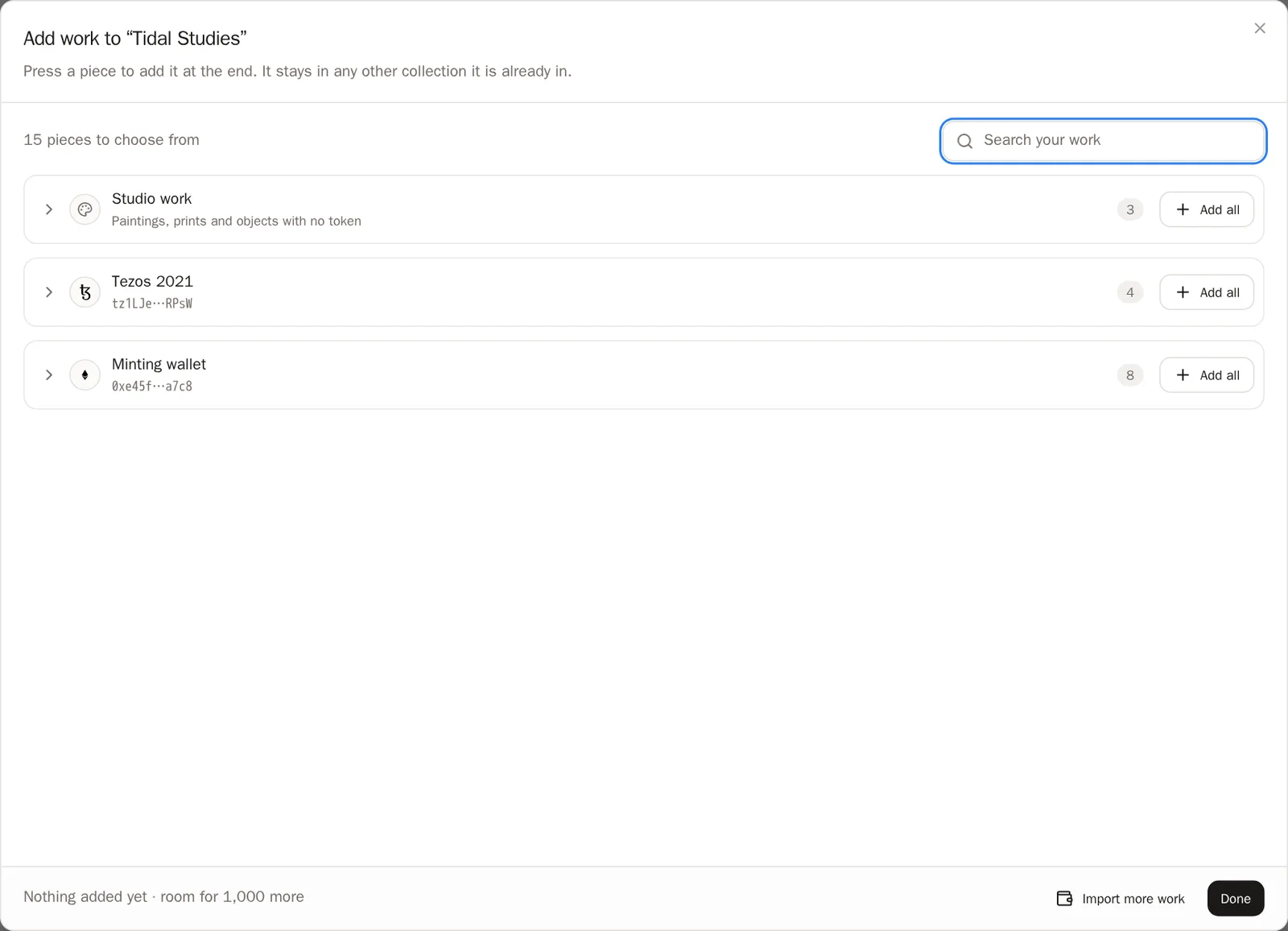
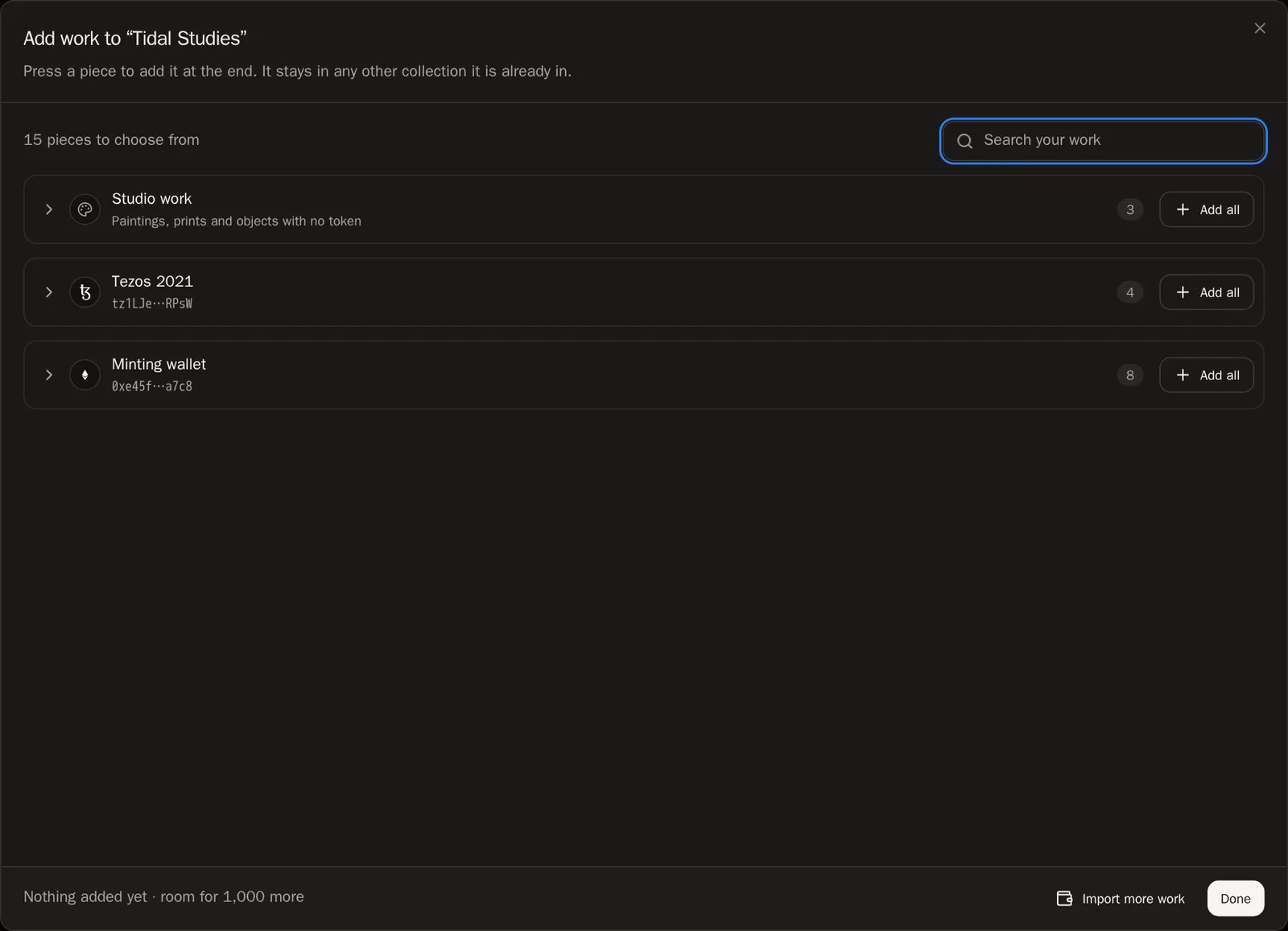
Add work (काम जोड़ें) दबाइए। आपका काम फ़ोल्डरों में दिखता है: सबसे पहले Studio work, फिर हर वॉलेट के लिए एक फ़ोल्डर। कोई फ़ोल्डर खोलिए और किसी कलाकृति को दबाकर जोड़िए — वह तुरंत सेव हो जाती है।
- किसी कलाकृति को दबाइए, वह कलेक्शन के आख़िर में जुड़ जाएगी।
- किसी फ़ोल्डर पर Add all (सब जोड़ें) दबाइए, उसमें की हर चीज़ एक साथ जुड़ जाएगी।
- किसी कलाकृति को उसके टाइटल से ढूँढने के लिए Search your work इस्तेमाल कीजिए।
- काम पूरा होने पर Done (हो गया) दबाइए।
 सुझाव एक कलाकृति जितने चाहें उतने कलेक्शन में रह सकती है। उसे एक में जोड़ने से वह किसी दूसरे से कभी नहीं हटती।
क़दम 4: कलाकृतियों को क्रम में रखिए
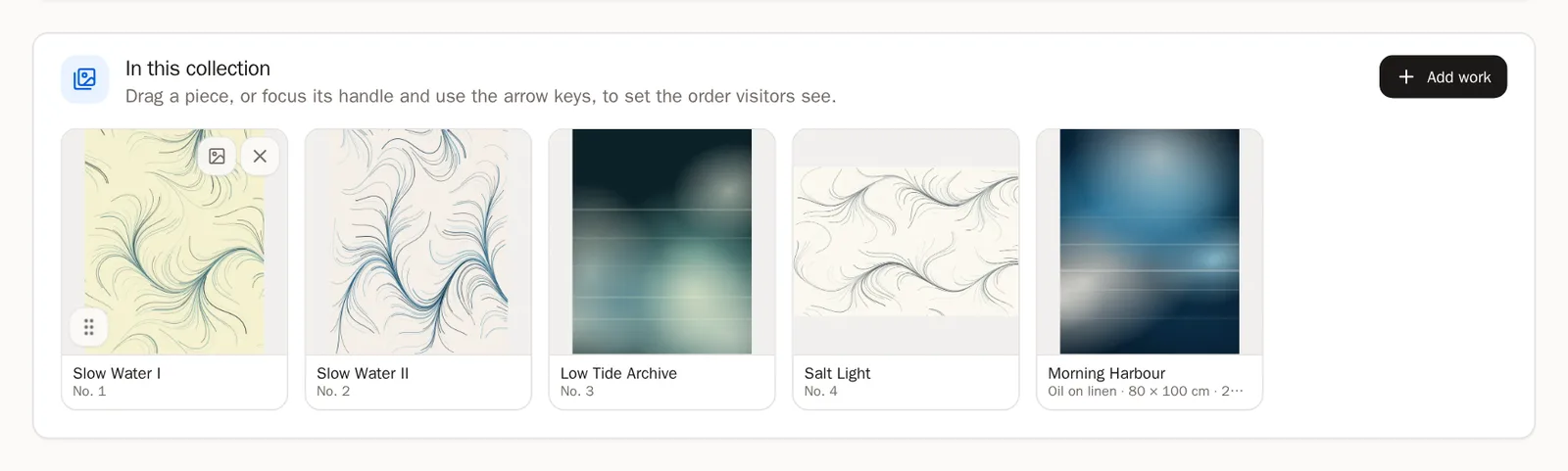
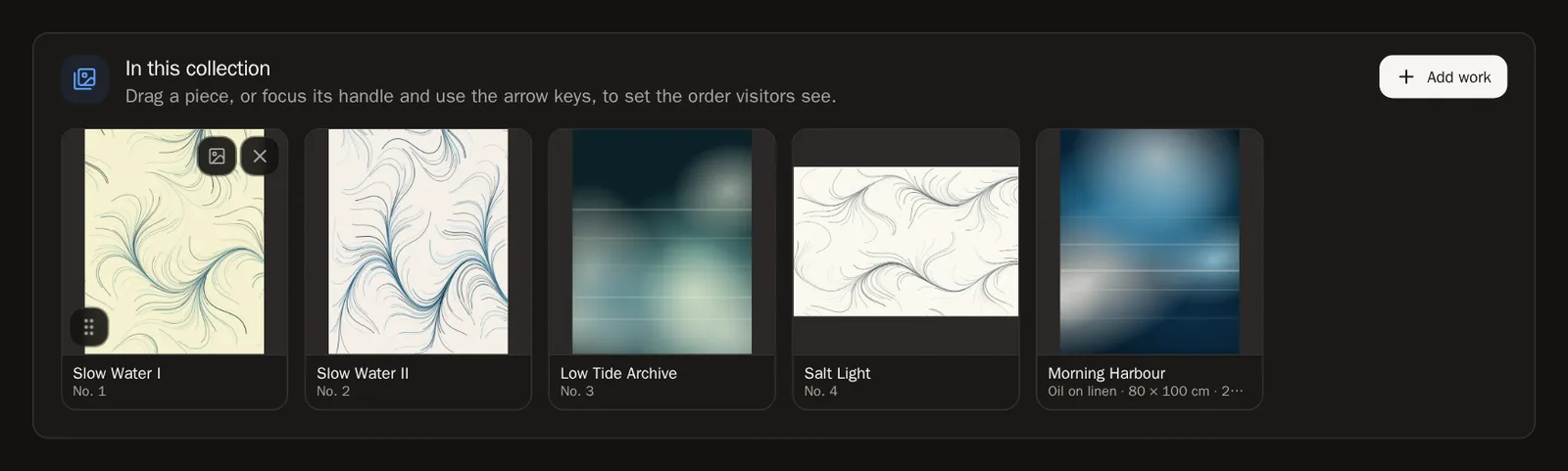
इस पेज पर जो क्रम है, विज़िटर वही क्रम देखते हैं। किसी कलाकृति पर बने छोटे हैंडल को पकड़िए और उसे नई जगह पर खींच लाइए। यह अपने आप सेव हो जाता है।
क़दम 5: कवर चुनिए (चाहें तो)
किसी कलाकृति पर तस्वीर वाला बटन — Use as the cover — दबाइए, ताकि वह कलेक्शन की पहचान वाली इमेज बन जाए। कवर न हो तो शुरू की कलाकृतियाँ इस्तेमाल होती हैं।
कलेक्शन में बदलाव कीजिए
क़दम 6: दिखाइए, छिपाइए या समेटिए
कलेक्शन के सबसे ऊपर दो स्विच होते हैं। इन्हें बदलते ही ये सेव हो जाते हैं।
- Show on my profile — जब तक आप उस पर काम कर रहे हैं, पूरे कलेक्शन को छिपाने के लिए इसे बंद कर दीजिए।
- Fold it away by default (शुरू में समेटा हुआ रखें) — विज़िटर को सिर्फ़ हेडिंग दिखती है और वे ख़ुद उसे खोलते हैं। बहुत लंबे कलेक्शन के लिए अच्छा है।


क़दम 7: कोई कलाकृति निकालिए
किसी कलाकृति पर पॉइंटर ले जाइए और उसका Remove from this collection बटन दबाइए। कलाकृति आपके पेज पर और बाक़ी कलेक्शन में बनी रहती है — वह सिर्फ़ इसी कलेक्शन से निकलती है।
क़दम 8: नाम बदलिए या मिटाइए
टाइटल या विवरण बदलने के लिए Edit details (विवरण बदलें) दबाइए, फिर Save (सहेजें)।
कलेक्शन मिटाने के लिए उसी विंडो में Delete (मिटाएँ) दबाइए, फिर Delete collection। आपकी कलाकृतियाँ नहीं मिटतीं — सिर्फ़ यह समूह हटता है।

 जानने लायक़ नाम बदलने से कलेक्शन का वेब पता नहीं बदलता, इसलिए लोगों ने जो लिंक पहले से शेयर किए हैं वे चलते रहते हैं।
क़दम 9: अपने पेज पर कलेक्शन का क्रम तय कीजिए
मुख्य Collections पेज पर वापस जाइए (All collections दबाइए), और किसी कलेक्शन कार्ड को उसके हैंडल से पकड़कर खिसकाइए। आपका पेज कलेक्शन इसी क्रम में दिखाता है।
Featured — आपकी गिनी-चुनी सबसे अच्छी कलाकृतियाँ
Featured आपके पेज पर हमेशा सबसे पहले होता है। यह स्लाइडशो की तरह चलता है (या मोज़ेक की तरह — यह आप Profile Designer में चुनते हैं)।
क़दम 10: किसी कलाकृति को फ़ीचर करने के लिए स्टार लगाइए
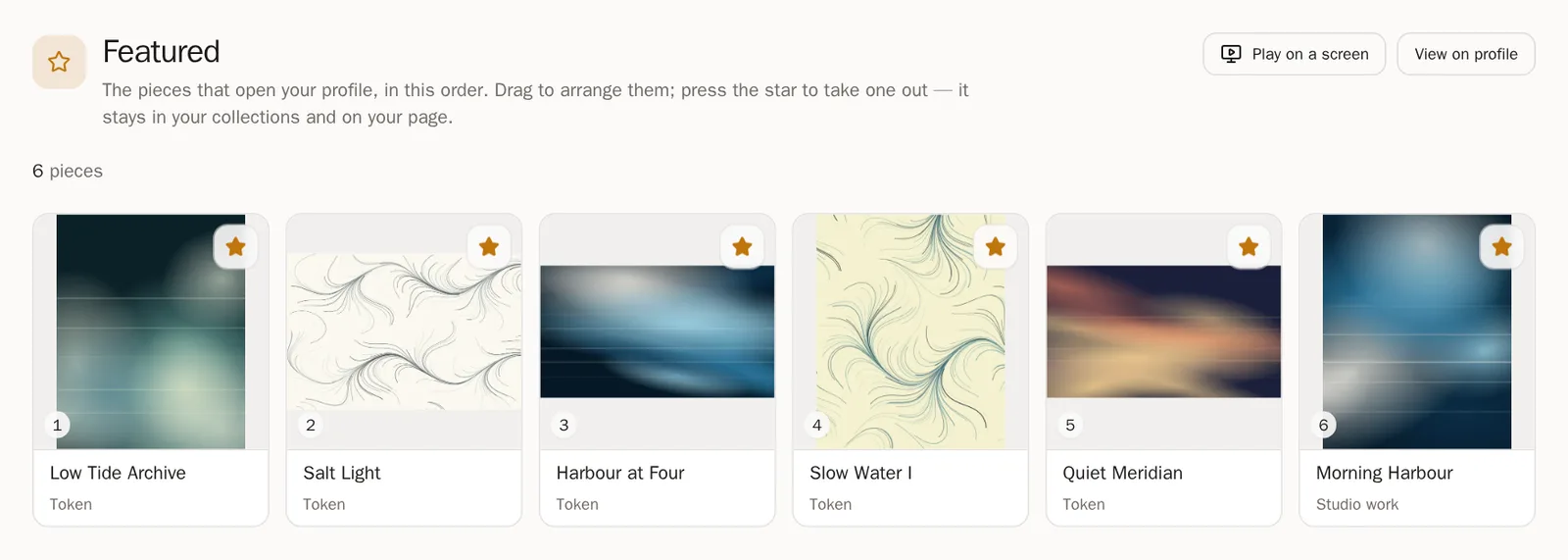
आप किसी कलाकृति को वहीं फ़ीचर करते हैं जहाँ आप उसे संभालते हैं: किसी वॉलेट के Minted works में उसकी टाइल पर स्टार दबाइए, या स्टूडियो वाली कलाकृति के लिए Feature this work चालू कीजिए।
सुझाव तीन से छह कलाकृतियाँ फ़ीचर कीजिए। छोटी लिस्ट लंबी लिस्ट से ज़्यादा असरदार होती है।क़दम 11: अपनी फ़ीचर की हुई कलाकृतियाँ सजाइए
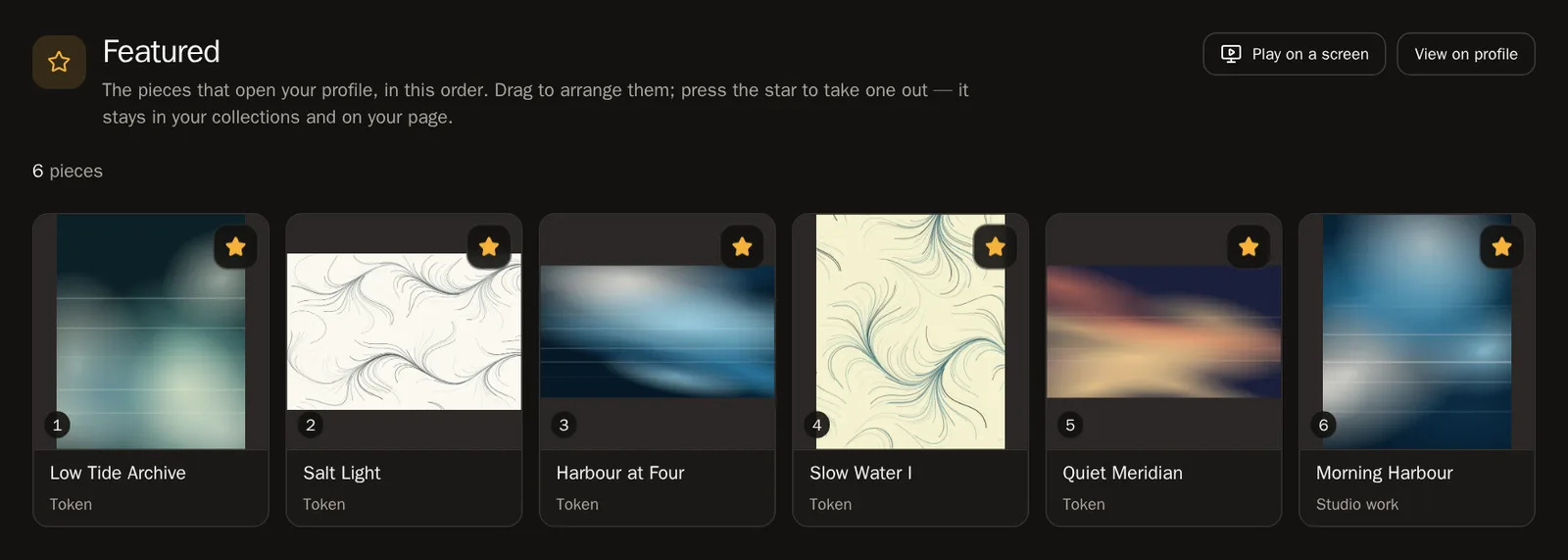
Collections पेज पर Featured कार्ड हमेशा सबसे पहले होता है। उसे खोलिए और कलाकृतियों को अपने मनचाहे क्रम में खींचकर रखिए। यह अपने आप सेव हो जाता है।
- किसी कलाकृति को Featured से हटाने के लिए उस पर स्टार दबाइए। वह आपके पेज पर और आपके कलेक्शन में बनी रहती है।
- अपना फ़ीचर किया हुआ काम किसी गैलरी स्क्रीन पर दिखाने के लिए Play on a screen (स्क्रीन पर चलाएँ) दबाइए।
वह काम जो किसी कलेक्शन में नहीं है
क़दम 12: "More artwork"
जो काम किसी कलेक्शन में नहीं है, वह More artwork नाम की हेडिंग के नीचे दिख सकता है। इसे दिखाना है, छिपाना है या समेटकर दिखाना है, यह आप Profile Designer में तय करते हैं। वहाँ जाने के लिए Collections पेज पर Arrange your profile (अपनी प्रोफ़ाइल सजाएँ) दबाइए।
लोग अक्सर पूछते हैं
मैं कितने कलेक्शन बना सकता/सकती हूँ?
100 कलेक्शन तक, और हर कलेक्शन में 1,000 कलाकृतियों तक।
मेरे कलेक्शन की एक कलाकृति पर "Private" लिखा है
प्राइवेट कलाकृतियाँ आपके डैशबोर्ड पर कलेक्शन में बनी रहती हैं, लेकिन विज़िटर को नहीं दिखतीं। उसे दिखाने के लिए उसके वॉलेट के Minted works से उस कलाकृति को पब्लिक कीजिए।
मेरा कलेक्शन मेरे पेज पर नहीं दिख रहा
ख़ाली कलेक्शन कभी नहीं दिखता। कम से कम एक पब्लिक कलाकृति जोड़िए, और देखिए कि Show on my profile चालू है।