

आपका SolPersona एक कलाकार के रूप में आपकी पहचान है, इसलिए इसकी सुरक्षा ज़रूरी है। सबसे अच्छा एक काम जो आप कर सकते हैं, वह है टू-फ़ैक्टर ऑथेंटिकेशन चालू करना: अपने पासवर्ड (या वॉलेट) के बाद आप अपने फ़ोन से छह अंकों का एक कोड भी टाइप करते हैं। अगर कोई आपका पासवर्ड चुरा भी ले, तो इस कोड के बिना वह अंदर नहीं आ सकता।
लगभग 5 मिनट
डैशबोर्ड अंग्रेज़ी में है, इसलिए इस गाइड में बटन अंग्रेज़ी में ही दिखाए गए हैं, ठीक वैसे जैसे वे आपकी स्क्रीन पर दिखेंगे।
शुरू करने से पहले
- आपका फ़ोन, जिसमें कोई मुफ़्त ऑथेंटिकेटर ऐप इंस्टॉल हो — Google Authenticator, Authy या 1Password, सब चलते हैं।
- दस रिकवरी कोड रखने के लिए कोई सुरक्षित जगह, जैसे पासवर्ड मैनेजर या प्रिंट किया हुआ काग़ज़।
टू-फ़ैक्टर ऑथेंटिकेशन चालू कीजिए
क़दम 1: Security खोलिए
मेन्यू में Settings (सेटिंग्स) चुनिए, फिर Security। Two-factor authentication में Set up two-factor authentication (टू-फ़ैक्टर ऑथेंटिकेशन सेट करें) दबाइए।


क़दम 2: अपने फ़ोन से QR कोड स्कैन कीजिए
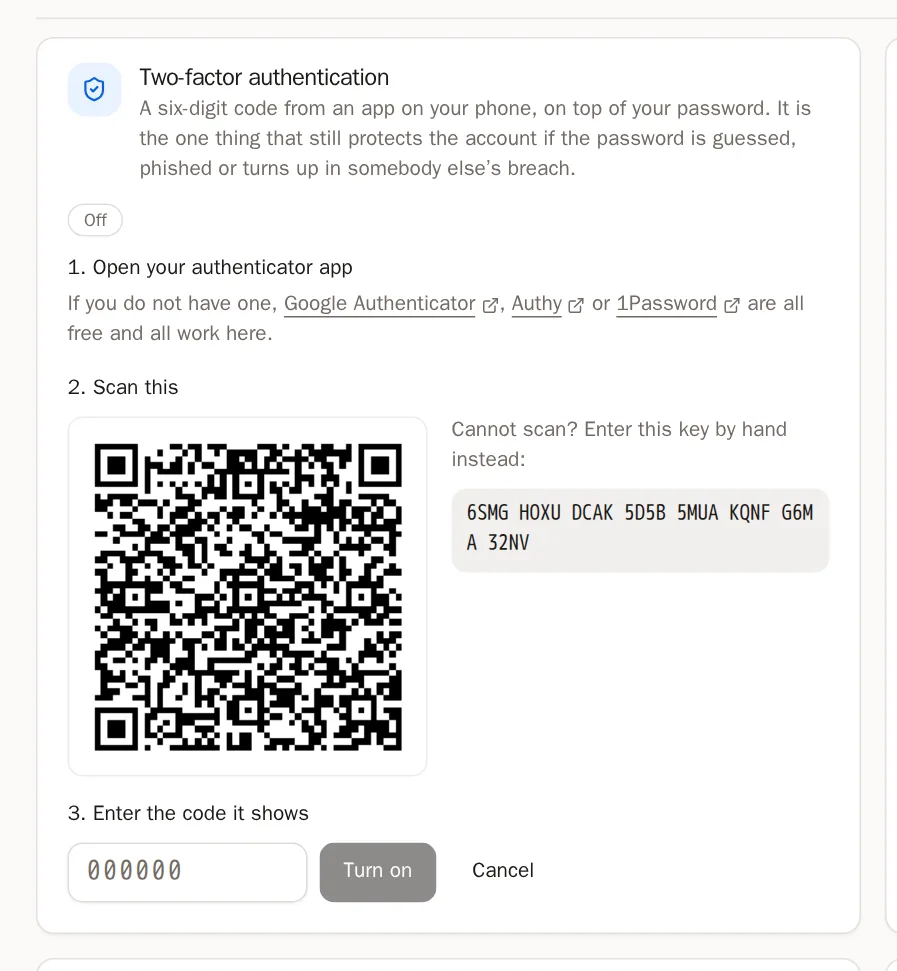
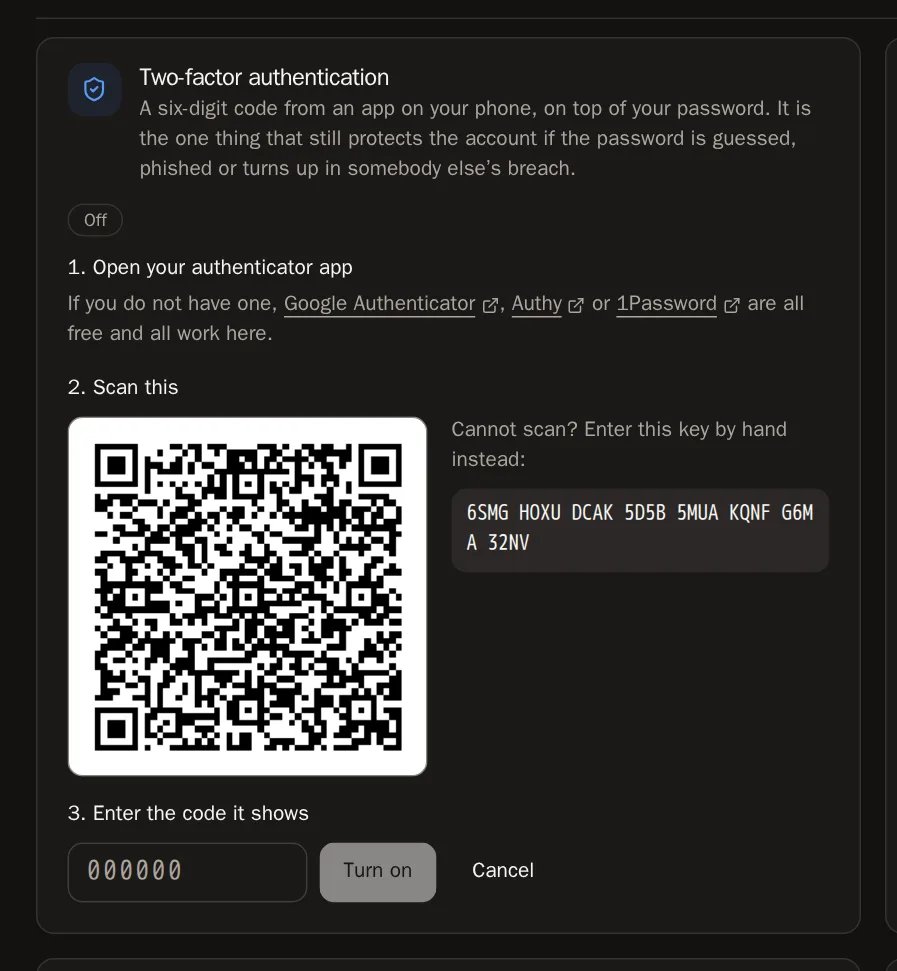
अपना ऑथेंटिकेटर ऐप खोलिए, + (या Add account) दबाइए, और Scan a QR code चुनिए। अपने फ़ोन को स्क्रीन पर दिख रहे QR कोड की तरफ़ कीजिए।
Two-factor authenticationOff3. Enter the code it shows000000Turn onAuthenticator+ Scan a QR codeOpen your authenticator appसुझाव स्कैन नहीं हो रहा? ऐप में Enter a setup key दबाइए और QR कोड के नीचे दिखाई गई की (key) टाइप कर दीजिए।क़दम 3: ऐप में दिख रहा कोड टाइप कीजिए
अब आपके ऐप में SolPersona के साथ छह अंकों का एक कोड दिखता है, जो हर 30 सेकंड में बदलता है। अभी वाला कोड बॉक्स में टाइप कीजिए और Turn on (चालू करें) दबाइए।
क़दम 4: अपने रिकवरी कोड सँभालकर रखिए
आपको दस रिकवरी कोड दिखेंगे। अगर आपका फ़ोन खो जाए, तो हर कोड से आप एक बार अंदर आ सकते हैं। Copy codes (कोड कॉपी करें) दबाइए और उन्हें अपने पासवर्ड मैनेजर में पेस्ट कीजिए — या लिखकर किसी सुरक्षित जगह रखिए। I have saved these somewhere safe पर टिक लगाइए और Done (हो गया) दबाइए।
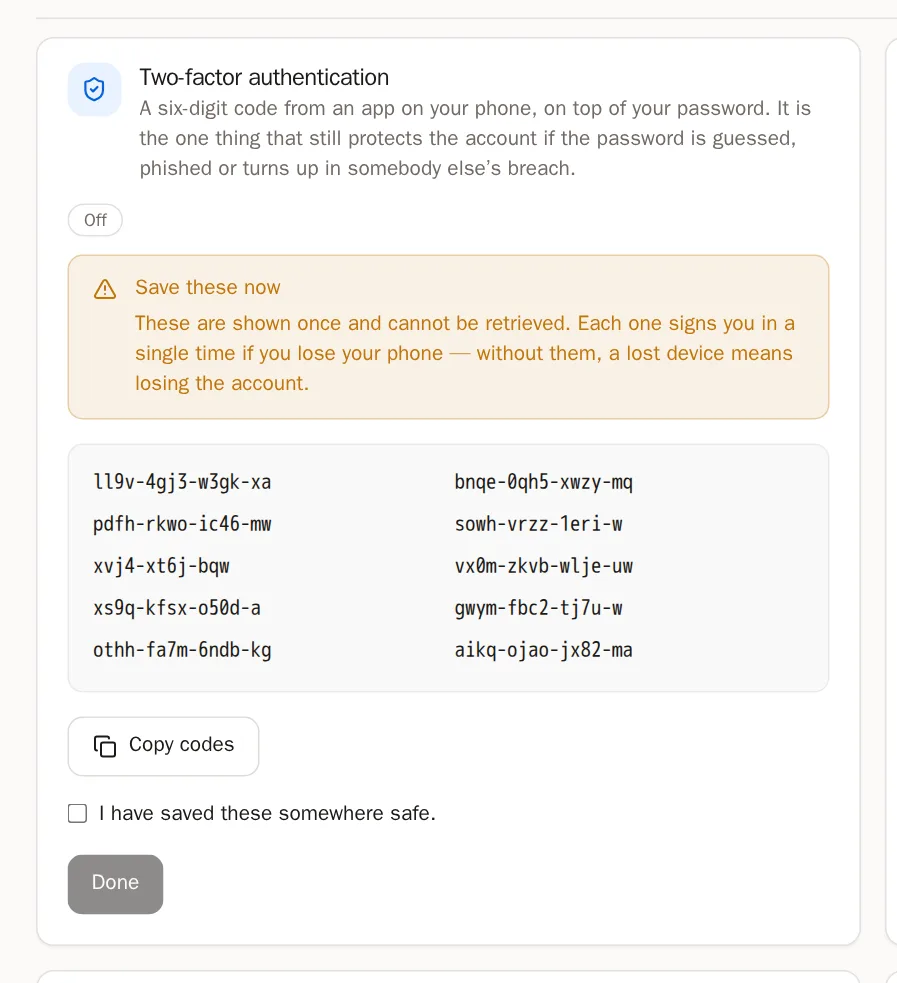
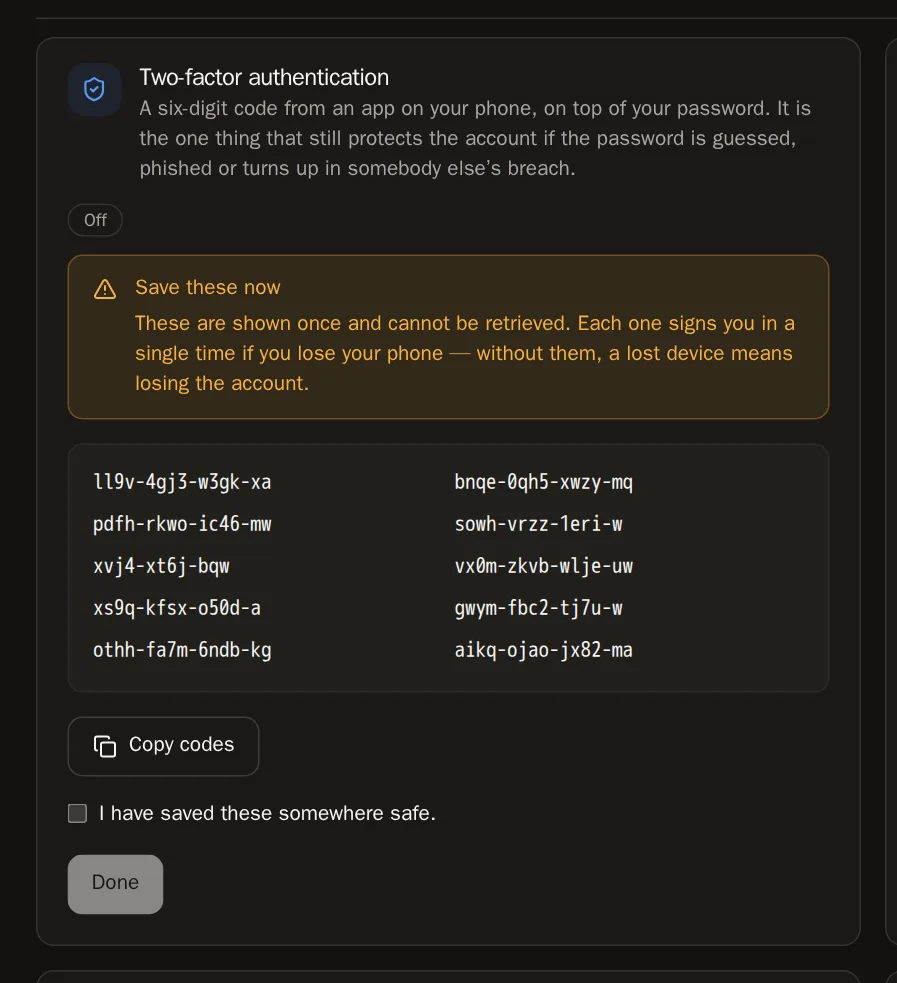 सावधान ये कोड सिर्फ़ एक बार दिखाए जाते हैं। इनके बिना, फ़ोन खोने का मतलब अकाउंट खोना हो सकता है।
क़दम 5: अब से साइन इन करना
आपके पासवर्ड या वॉलेट के बाद SolPersona पूछता है: Enter your code (अपना कोड डालें)। अपना ऐप खोलिए और छह अंक टाइप कीजिए। फ़ोन खो गया? उसी बॉक्स में अपना कोई एक रिकवरी कोड टाइप कीजिए।
काम हो गया, यह आपको तब पता चलेगा जब… टू-फ़ैक्टर पर On (चालू) लिखा आता है।
सुरक्षित रहने के और तरीक़े
क़दम 6: अपना पासवर्ड बदलिए या बनाइए
Change password में अपना मौजूदा पासवर्ड और नया पासवर्ड दो बार टाइप कीजिए, फिर Change password (पासवर्ड बदलें) दबाइए। वॉलेट से साइन अप किया था? तब कार्ड का नाम Set a password होता है — पासवर्ड बनाने से आपको अंदर आने का एक दूसरा रास्ता मिल जाता है।
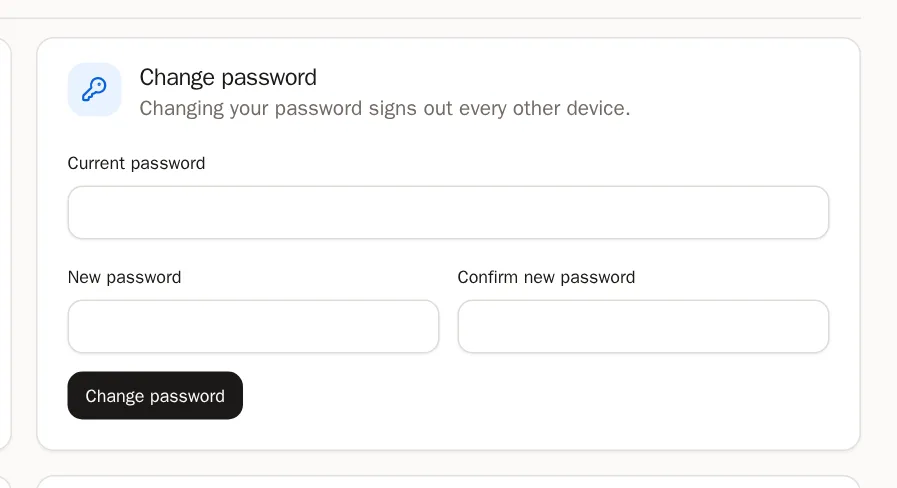
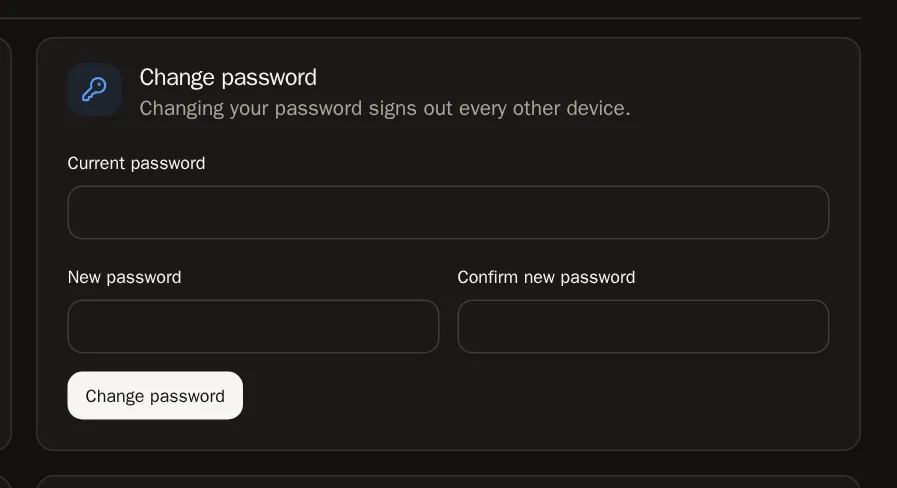 जानने लायक़ पासवर्ड बदलने से बाक़ी सभी डिवाइस साइन आउट हो जाते हैं।
क़दम 7: अपने डिवाइस जाँचिए
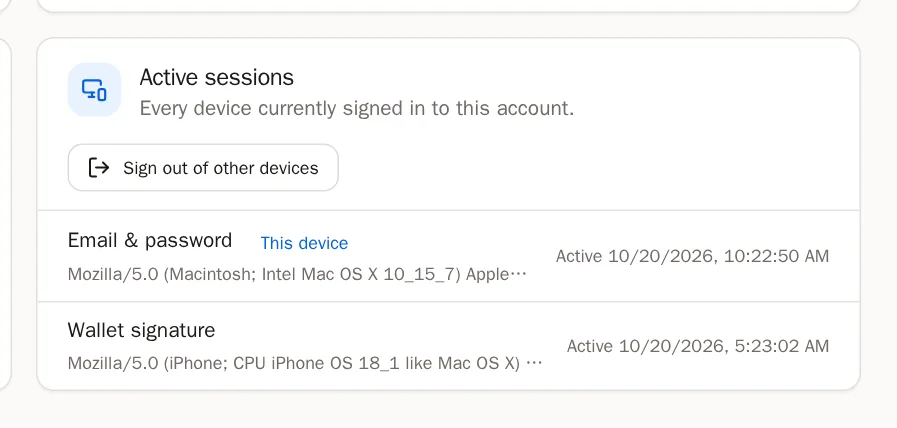
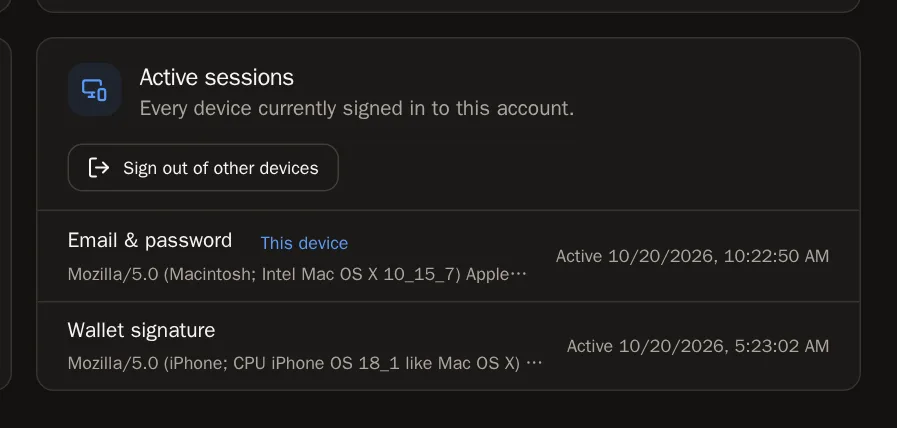
Active sessions में वे सभी डिवाइस दिखते हैं जिनसे आपके अकाउंट में साइन इन है। कोई ऐसा दिखे जिसे आप नहीं पहचानते? Sign out of other devices (दूसरे डिवाइस से साइन आउट करें) दबाइए, फिर अपना पासवर्ड बदल दीजिए।
क़दम 8: रिकवरी कोड ख़त्म होने वाले हैं?
अपने ऐप से अभी वाला कोड टाइप कीजिए और दस नए कोड पाने के लिए New recovery codes (नए रिकवरी कोड) दबाइए। पुराने कोड काम करना बंद कर देते हैं।
लोग अक्सर पूछते हैं
क्या SolPersona कभी मेरा रिकवरी फ़्रेज़ माँगेगा?
कभी नहीं। न ईमेल पर, न सपोर्ट में, न किसी पेज पर। जो भी आपके वॉलेट के गुप्त शब्द माँगे, वह हम नहीं हैं — कृपया उसकी शिकायत कीजिए।
मेरा फ़ोन और मेरे रिकवरी कोड, दोनों खो गए
सपोर्ट से संपर्क कीजिए। यह पक्का हो जाने के बाद कि यह सच में आप ही हैं, हमारी टीम आपको वापस अंदर आने में मदद कर सकती है।
लिखा आता है "That code is not right"
पक्का कीजिए कि आप अपने ऐप में SolPersona के नीचे वाला कोड टाइप कर रहे हैं, और आपके फ़ोन की घड़ी अपने आप सेट होती है। अगर आपने सेटअप दो बार शुरू किया था, तो ऐप में पुरानी SolPersona एंट्री मिटा दीजिए।