

आपकी कलाकृतियाँ आपके वॉलेट से ही आती हैं। जब आप कोई वॉलेट जोड़ते हैं, तो SolPersona उससे मिंट की गई हर चीज़ ढूँढकर आपके पेज पर दिखा सकता है — एक टिक के साथ, जो विज़िटर को बताता है कि यह काम सच में आपका है।
वॉलेट जोड़ना मुफ़्त और सुरक्षित है। आप बस एक छोटा-सा मैसेज साइन करते हैं। न कुछ भेजा जाता है, न कुछ ख़र्च होता है, और SolPersona आपके वॉलेट से कभी कुछ नहीं निकाल सकता।
हर वॉलेट के लिए लगभग 3 मिनट
डैशबोर्ड अंग्रेज़ी में है, इसलिए इस गाइड में बटन अंग्रेज़ी में ही दिखाए गए हैं, ठीक वैसे जैसे वे आपकी स्क्रीन पर दिखेंगे।
शुरू करने से पहले
- इस ब्राउज़र में इंस्टॉल किया हुआ कोई वॉलेट ऐप (जैसे MetaMask, Phantom, Temple या Kukai), अनलॉक और तैयार।
- वह वॉलेट जिससे आप अपनी कला मिंट करते हैं — आपका काम उसी में है।
वॉलेट जोड़िए
जिस भी वॉलेट से आप मिंट करते हैं, हर एक के लिए यह एक बार कीजिए। अगर आप एक से ज़्यादा चेन पर मिंट करते हैं, तो हर चेन के लिए एक वॉलेट जोड़िए।
क़दम 1: Wallets पेज खोलिए
डैशबोर्ड के बाईं ओर वाले मेन्यू में Wallets (वॉलेट) चुनिए। फिर पेज के ऊपर नीला Connect wallet (वॉलेट जोड़ें) बटन दबाइए।

 सुझाव फ़ोन पर मेन्यू साइड में नीचे की ओर नहीं, बल्कि स्क्रीन के ऊपर एक लाइन में होता है।
क़दम 2: अपनी चेन चुनिए
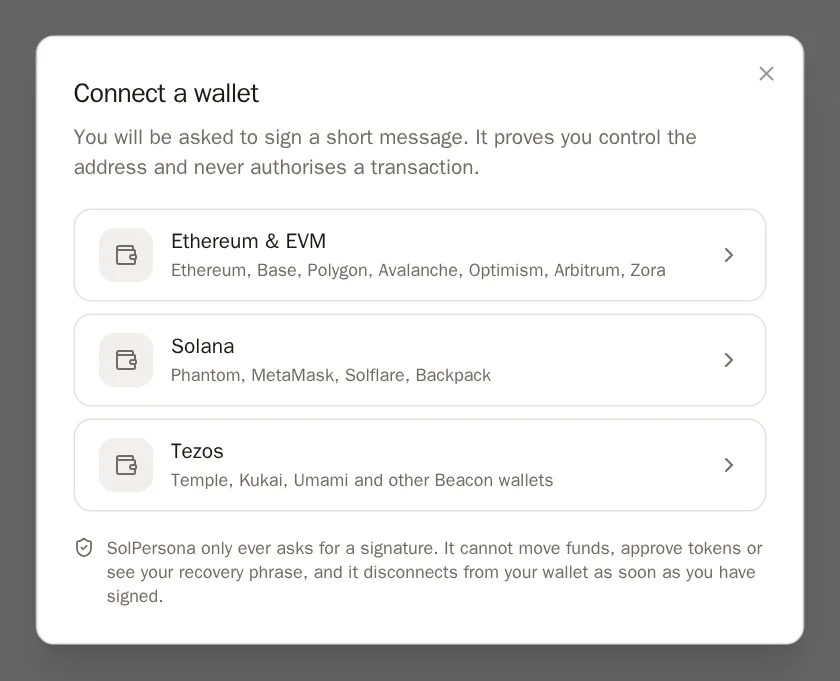
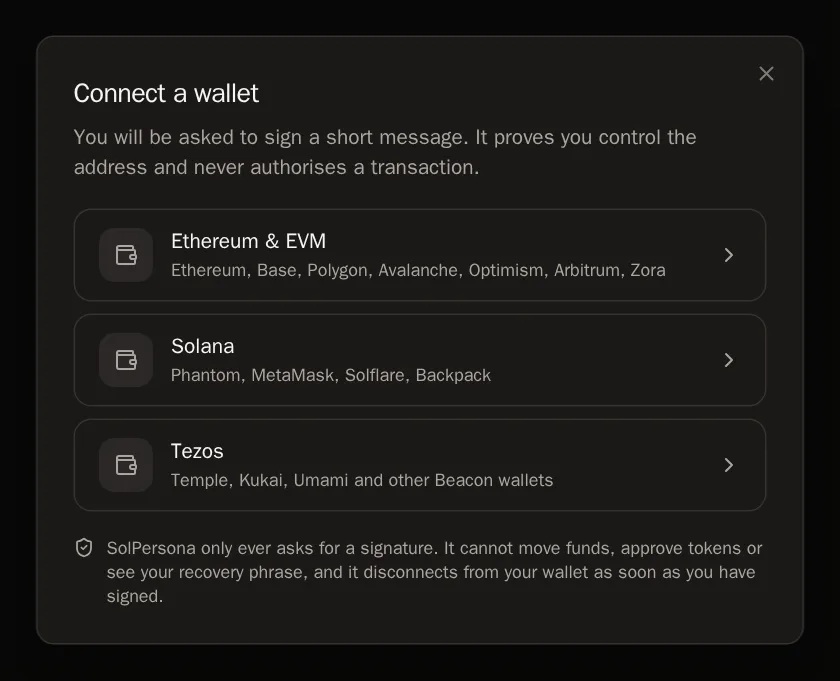
Connect a wallet नाम की एक विंडो खुलती है। वह चेन चुनिए जिस पर आपका वॉलेट है:
- Ethereum & EVM — Ethereum, Base, Polygon, Avalanche, Optimism, Arbitrum और Zora के लिए। एक ही वॉलेट इन सब पर काम करता है।
- Solana — Phantom, Solflare, Backpack या Solana पर MetaMask के लिए।
- Tezos — Temple, Kukai, Umami और दूसरे Tezos वॉलेट के लिए।
 जानने लायक़ अगर आपको No wallet detected दिखे, तो इसका मतलब है कि इस ब्राउज़र में आपका वॉलेट ऐप इंस्टॉल नहीं है या अनलॉक नहीं है। उसे अनलॉक कीजिए, पेज रिफ़्रेश कीजिए और फिर से कोशिश कीजिए।
क़दम 3: अपना वॉलेट ऐप चुनिए
SolPersona पूछता है: Which wallet holds your address? (आपका पता किस वॉलेट में है?) अपने वॉलेट ऐप का नाम दबाइए, जैसे MetaMask या Phantom।
Tezos के लिए यह क़दम नहीं होता — आपका वॉलेट ख़ुद अपनी लिस्ट दिखाता है। वहीं अपना वॉलेट चुनिए।
सुझाव ग़लत चुन लिया? Back (पीछे) दबाइए और फिर से चुनिए।क़दम 4: अपने वॉलेट में सिग्नेचर मंज़ूर कीजिए
आपका वॉलेट ऐप खुलता है और एक छोटा-सा मैसेज दिखाता है जो wants you to sign in से शुरू होता है। चाहें तो इसे पढ़ लीजिए — इसमें लिखा है कि यह सिर्फ़ यह साबित करता है कि वॉलेट आपके हाथ में है, और किसी भी ट्रांज़ैक्शन की इजाज़त नहीं देता।
अपने वॉलेट में Sign दबाइए (कुछ वॉलेट में Confirm या Approve लिखा होता है)।
WalletsConnect walletPress Connect walletकाम हो गया, यह आपको तब पता चलेगा जब… एक मैसेज आता है Wallet verified and linked (वॉलेट जाँचा गया और जुड़ गया), विंडो बंद हो जाती है, और आपका वॉलेट पेज पर एक कार्ड के रूप में दिखने लगता है।सावधान SolPersona कभी भी आपका रिकवरी फ़्रेज़ (12 या 24 गुप्त शब्द) नहीं माँगेगा। अगर कहीं भी आपसे उन्हें टाइप करने को कहा जाए, तो रुक जाइए — वह हम नहीं हैं।क़दम 5: अपने वॉलेट कार्ड को जानिए
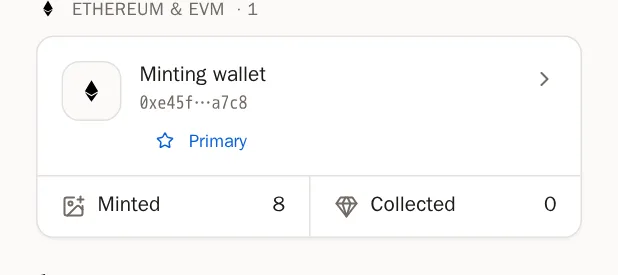
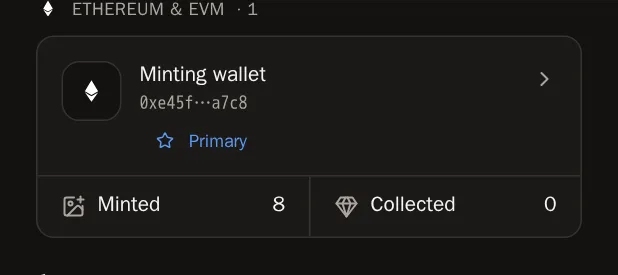
आप जो भी वॉलेट जोड़ते हैं, उसका एक कार्ड बनता है, जो उसकी चेन के नीचे रखा जाता है। कार्ड पर वॉलेट का नाम (या उसके पते का छोटा रूप) और दो बटन होते हैं:
- Minted — वे कलाकृतियाँ जो इस वॉलेट ने बनाईं। यहीं से आप अपना काम अपने पेज पर लाते हैं।
- Collected — दूसरे कलाकारों की वह कला जो इस वॉलेट में है।
 सुझाव अगला क़दम: Minted खोलिए और अपना काम इम्पोर्ट कीजिए। अपनी कलाकृतियाँ इम्पोर्ट कीजिए गाइड आपको पूरा तरीक़ा बताती है।
वॉलेट की देखभाल
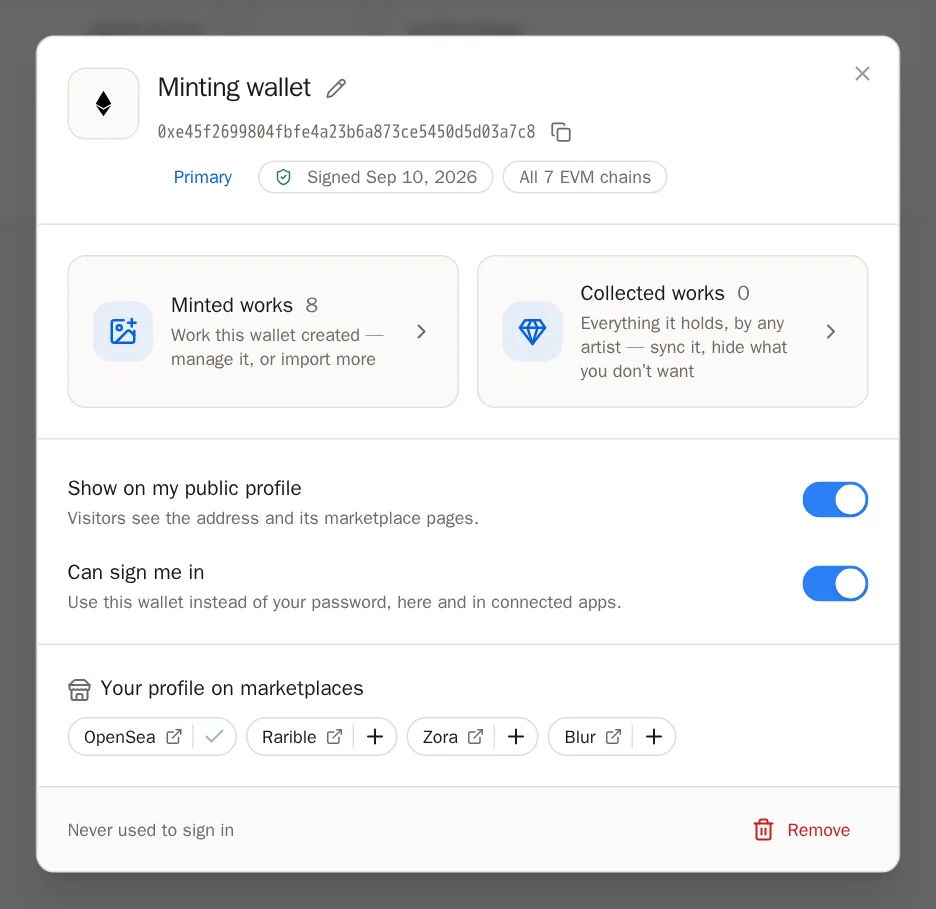
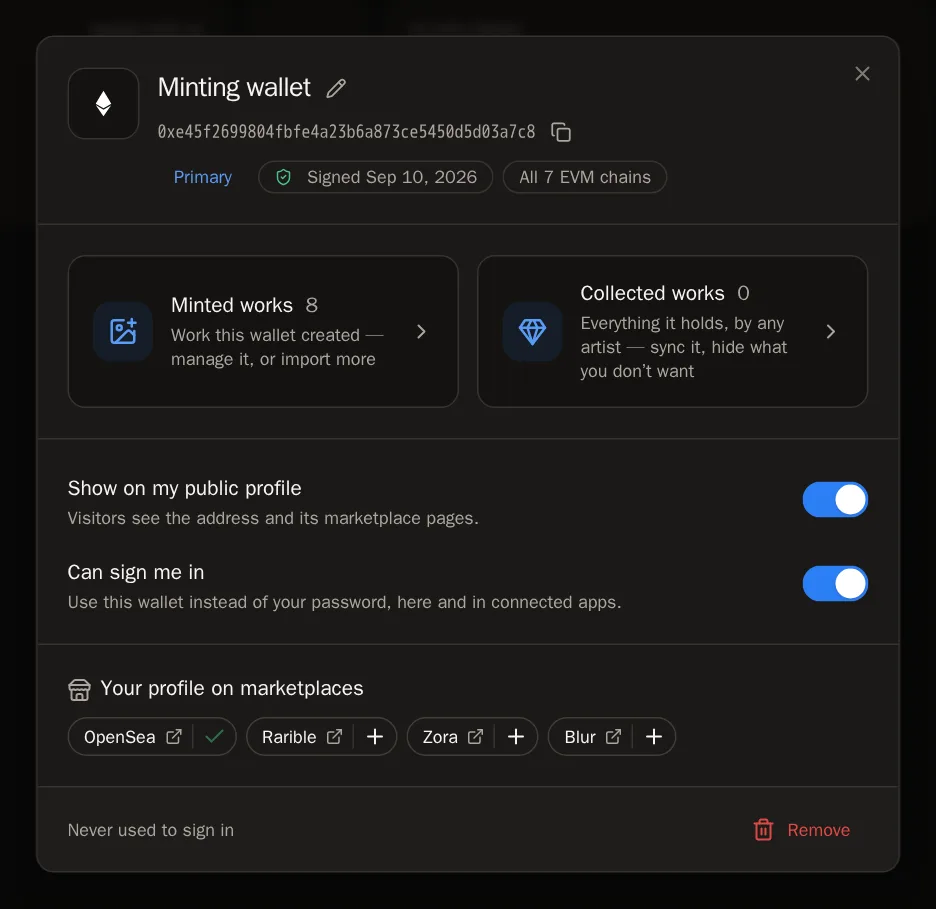
किसी वॉलेट की विंडो खोलने के लिए उसके कार्ड पर उसका नाम दबाइए। उस वॉलेट से जुड़ी हर चीज़ वहीं है।
क़दम 6: उसे एक नाम दीजिए
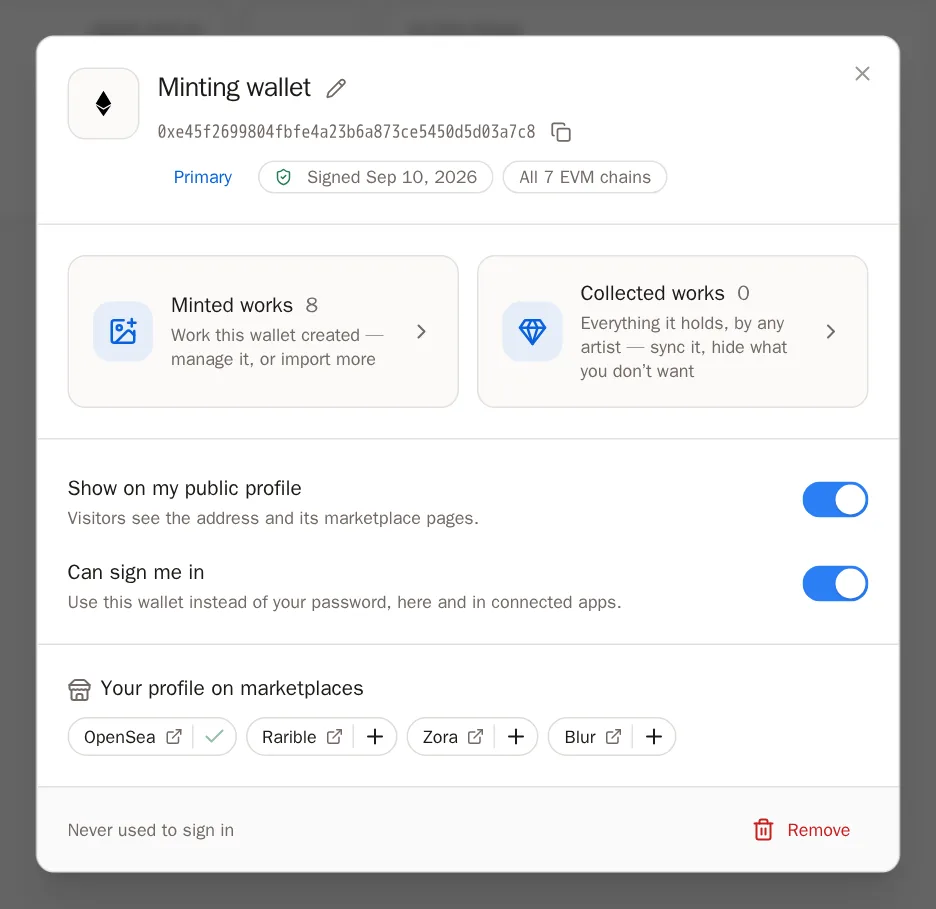
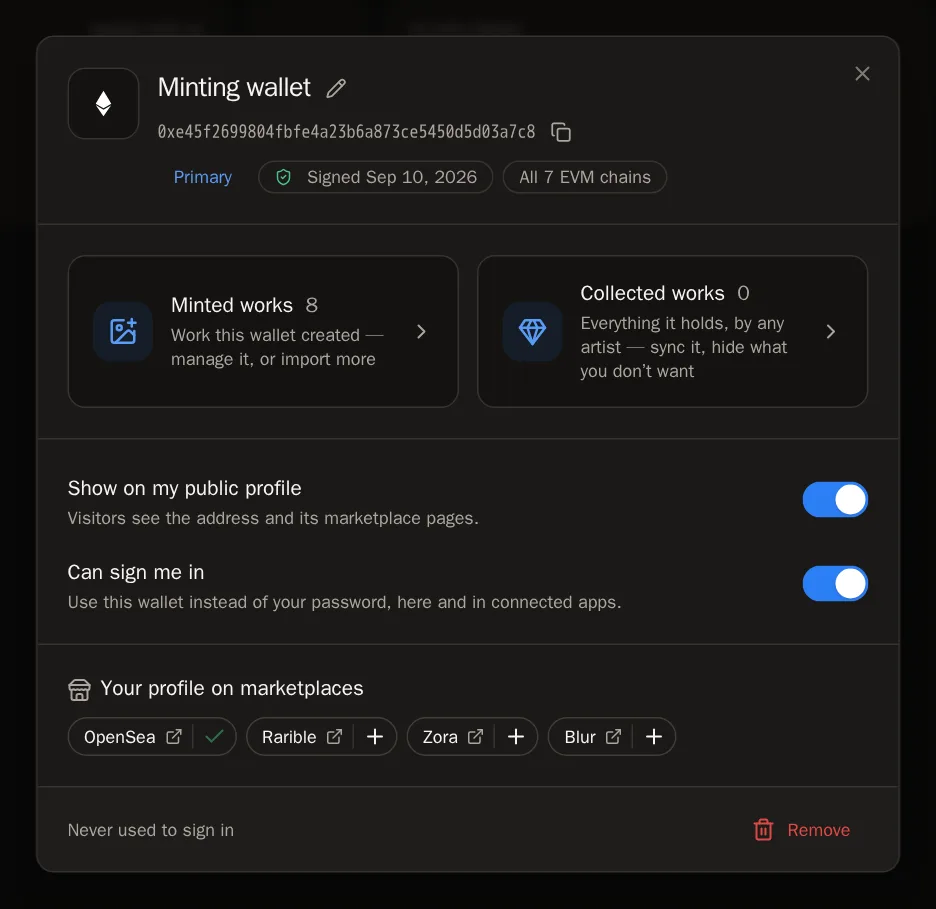
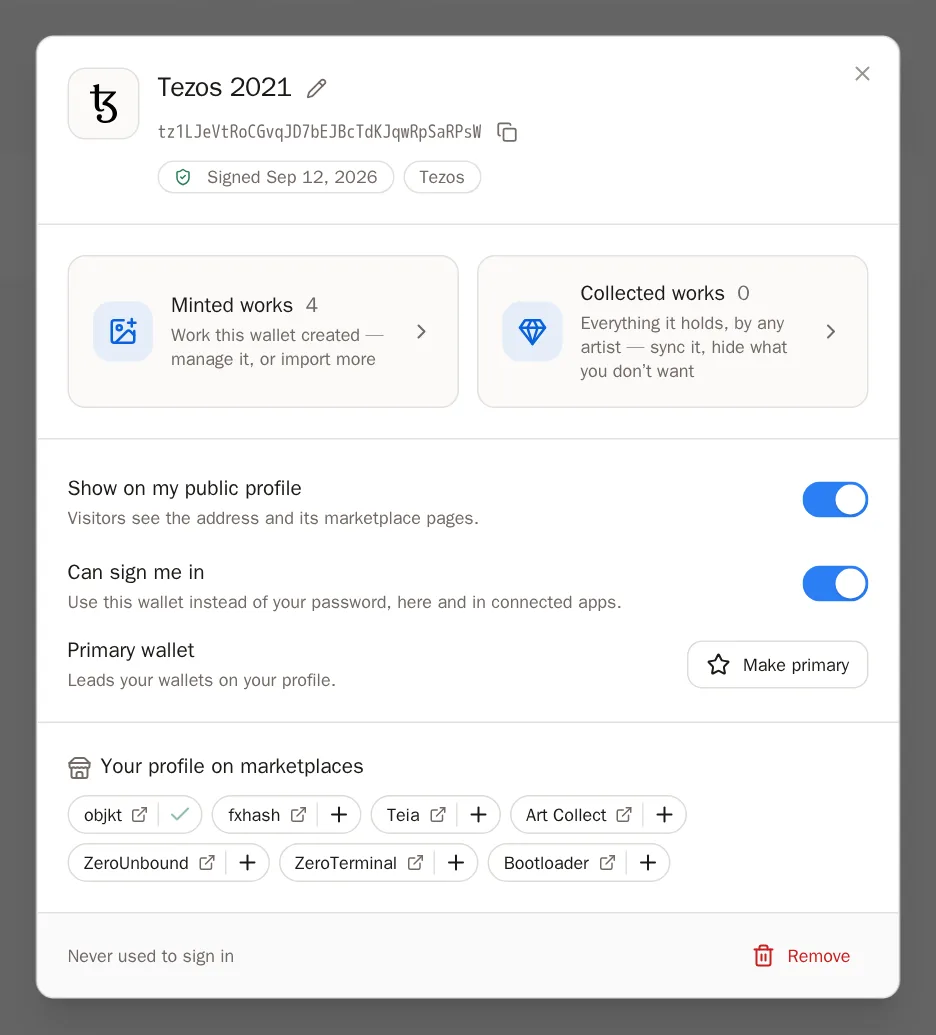
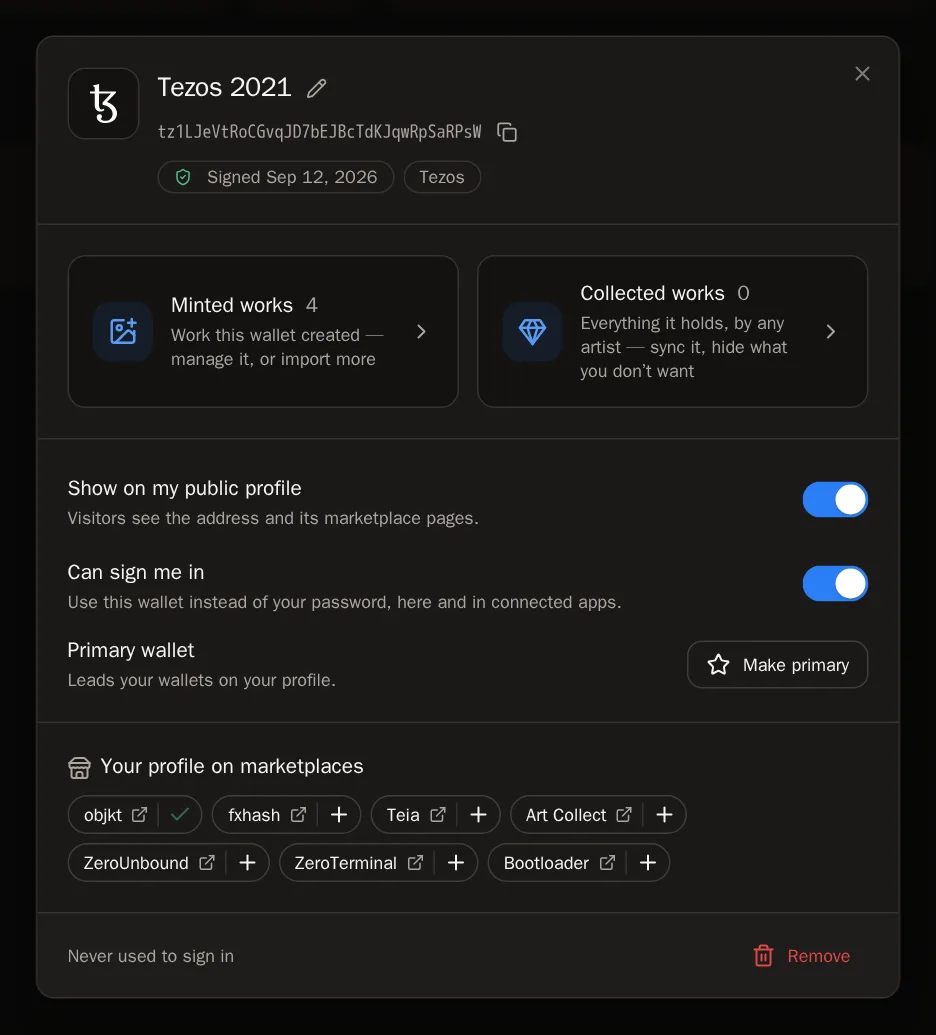
वॉलेट के पते लंबे होते हैं और उनमें फ़र्क़ करना मुश्किल होता है। हर वॉलेट को एक आसान नाम दीजिए, जैसे Minting wallet या Tezos 2021।
- नाम के पास पेंसिल वाला बटन, Rename this wallet, दबाइए।
- एक नाम टाइप कीजिए।
- Save (सहेजें) दबाइए।
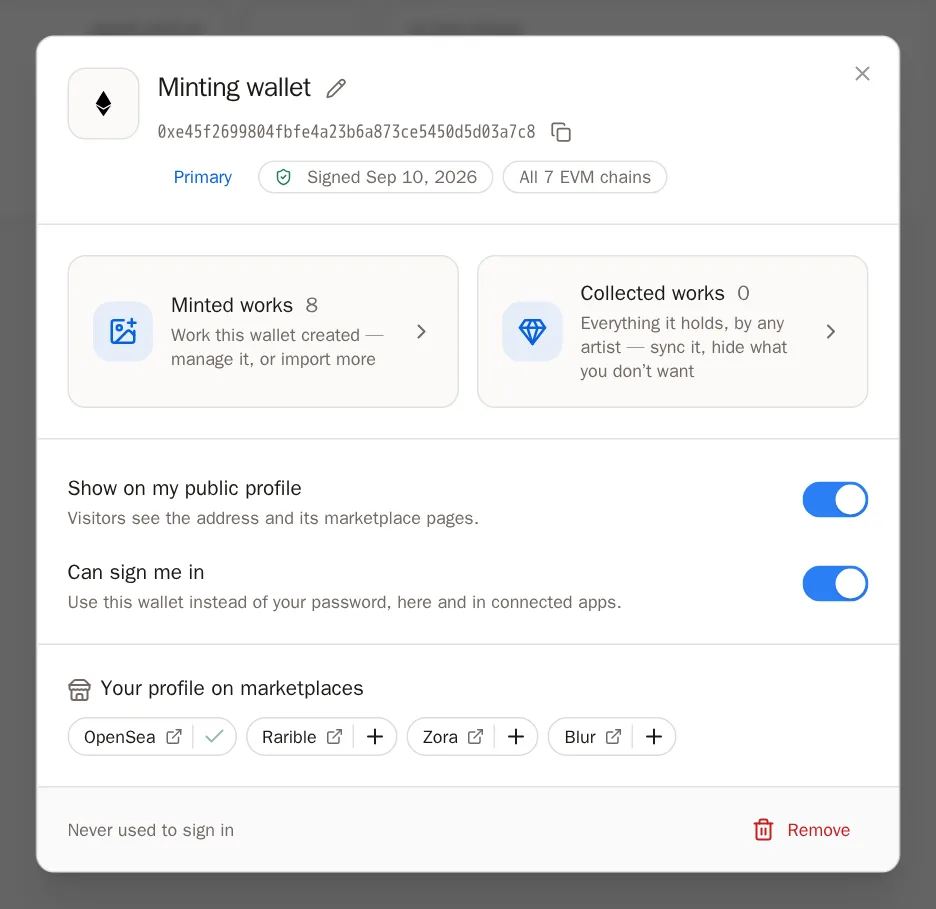
 काम हो गया, यह आपको तब पता चलेगा जब… आपको Wallet renamed दिखता है, और कार्ड पर नया नाम आ जाता है।
क़दम 7: पता कॉपी कीजिए
अपना पता कहीं पेस्ट करना है? कॉपी वाला बटन, Copy the address, दबाइए। काम हो जाने पर एक पल के लिए टिक दिखता है।
क़दम 8: इसे अपने पेज पर दिखाइए या छिपाइए
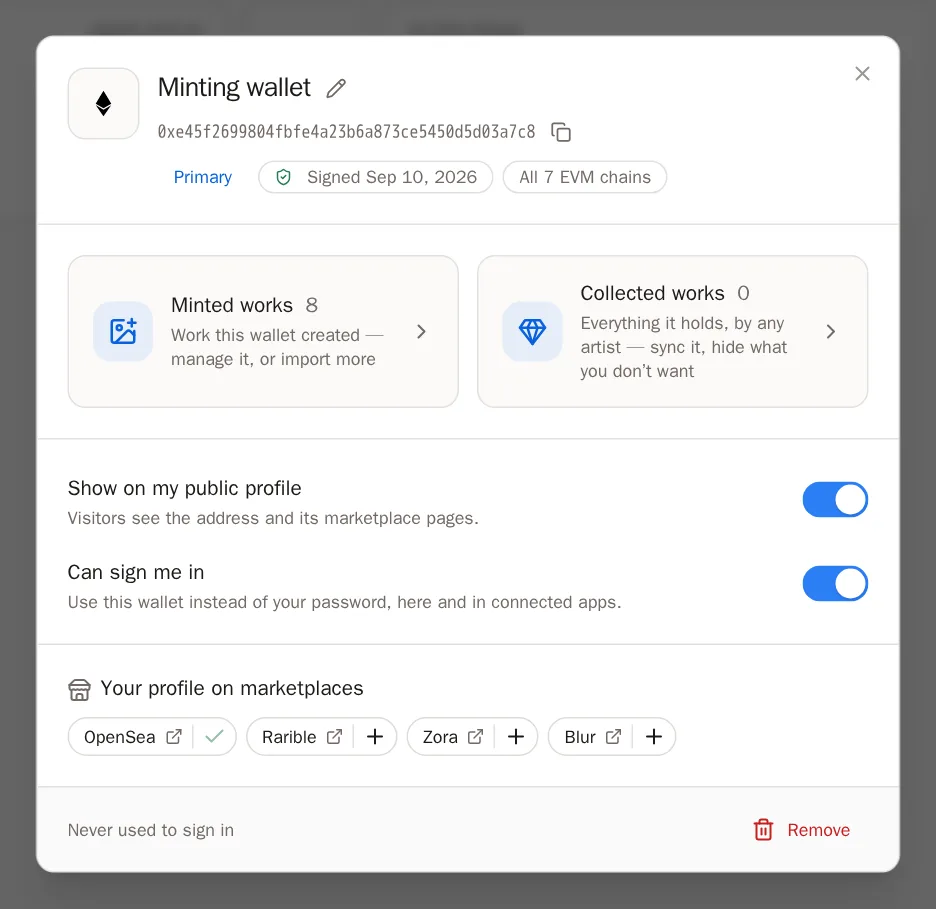
Show on my public profile वाला स्विच तय करता है कि विज़िटर आपके पेज पर इस वॉलेट का पता और उसके मार्केटप्लेस लिंक देख सकते हैं या नहीं। पता प्राइवेट रखने के लिए इसे बंद कर दीजिए — आपकी कलाकृतियाँ दोनों हालात में दिखती रहती हैं।
क़दम 9: इससे साइन इन कीजिए
Can sign me in चालू होने पर आप पासवर्ड टाइप करने की बजाय इस वॉलेट से SolPersona में साइन इन कर सकते हैं। साइन-इन पेज पर Continue with wallet (वॉलेट से आगे बढ़ें) चुनिए।
 जानने लायक़ जब आप साइन इन चालू करते हैं या कोई वॉलेट हटाते हैं, तो SolPersona Confirm it is you नाम की विंडो में आपसे दोबारा पासवर्ड माँग सकता है। यह एक सुरक्षा जाँच है — पासवर्ड टाइप कीजिए और Confirm (पक्का करें) दबाइए।
क़दम 10: अपना मुख्य वॉलेट चुनिए
अगर आपके कई वॉलेट हैं, तो जिसे आप अपने पेज पर सबसे पहले दिखाना चाहते हैं, उस पर Make primary (मुख्य बनाएँ) दबाइए।
क़दम 11: अपने मार्केटप्लेस पेज जोड़िए
Your profile on marketplaces के नीचे आपको OpenSea, Magic Eden या objkt जैसी जगहों पर अपने पेज दिखते हैं। किसी के पास वाला + दबाइए, और वह एक बार में आपके पेज के लिंक में जुड़ जाएगा।
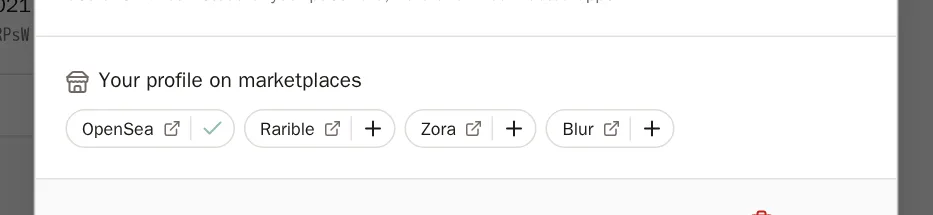
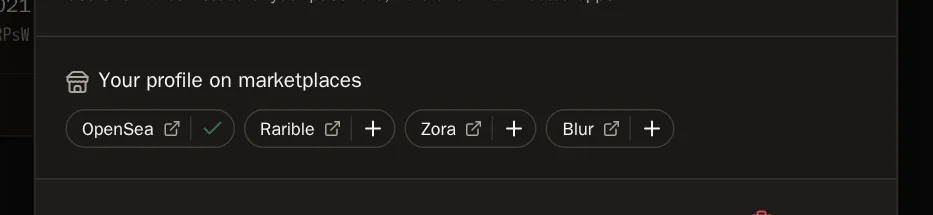 काम हो गया, यह आपको तब पता चलेगा जब… + एक टिक में बदल जाता है, और एक मैसेज बताता है कि उसे आपके लिंक में जोड़ दिया गया है।
क़दम 12: वॉलेट हटाइए
Remove (हटाएँ) दबाइए, फिर पक्का करने के लिए Remove wallet दबाइए। वॉलेट आपके पेज पर दिखना बंद हो जाता है और अब उससे साइन इन नहीं हो सकता। उससे पहले इम्पोर्ट की गई कलाकृतियाँ बनी रहती हैं। आप उसे कभी भी दोबारा जोड़ सकते हैं।
अगर आपकी की (key) Ledger पर है
हार्डवेयर वॉलेट भी काम करते हैं। बस आपका डिवाइस लगा होना चाहिए और उसका ऐप खुला होना चाहिए।
क़दम 13: Ledger पर Ethereum या Tezos
अपने Ledger को हमेशा की तरह अपने वॉलेट ऐप (जैसे MetaMask या Temple) से जोड़िए। डिवाइस पर Ethereum या Tezos ऐप खोलिए, फिर ऊपर दिए गए क़दम अपनाइए। जब मैसेज Ledger की स्क्रीन पर आए, तो उसे मंज़ूर कीजिए।
क़दम 14: Ledger पर Solana
अपने Ledger पर Solana ऐप खोलिए और ऊपर दिए गए क़दम अपनाइए। Ledger, Solana पर सादा मैसेज साइन नहीं कर सकता, इसलिए आपका वॉलेट इसकी जगह एक छोटा-सा ट्रांज़ैक्शन दिखाएगा, जिसके अंदर SolPersona का मैसेज लिखा होगा। अपने Ledger की स्क्रीन पर मैसेज जाँचिए और उसे मंज़ूर कीजिए।
जानने लायक़ Phantom चेतावनी दे सकता है कि ट्रांज़ैक्शन would fail (फ़ेल हो जाएगा)। यह होना ही है और सही है: इसे इस तरह बनाया गया है कि यह कभी भेजा ही न जा सके, और इसकी कोई क़ीमत नहीं लगती। यह सिर्फ़ यह साबित करता है कि वॉलेट आपका है।
लोग अक्सर पूछते हैं
क्या अपना वॉलेट जोड़ना सुरक्षित है?
हाँ। आप सिर्फ़ एक मैसेज साइन करते हैं। SolPersona न पैसे हिला सकता है, न टोकन मंज़ूर कर सकता है, न आपका रिकवरी फ़्रेज़ देख सकता है, और साइन करते ही वह आपके वॉलेट से अलग हो जाता है।
क्या इसमें कोई पैसा या गैस लगती है?
नहीं। मैसेज साइन करना मुफ़्त है। कोई ट्रांज़ैक्शन नहीं भेजा जाता।
मैं Base (या Polygon, Zora, Optimism…) पर मिंट करता/करती हूँ। कौन-सी चेन चुनूँ?
Ethereum & EVM चुनिए। एक ही सिग्नेचर इन सभी चेन पर आपका पता साबित कर देता है, इसलिए आपका Base वाला काम और Ethereum वाला काम, दोनों एक ही वॉलेट कार्ड से आते हैं।
मेरे एक वॉलेट पर पीला (amber) टिक क्यों है?
पीले टिक का मतलब है कि वॉलेट आपके सिग्नेचर के बिना जोड़ा गया — या तो हमारी टीम के किसी व्यक्ति ने आपके लिए उसकी पुष्टि की (जैसे जब आपकी की खो गई हो), या किसी मार्केटप्लेस ने बताया कि वह आपका है। उससे साइन इन नहीं हो सकता। अगर वह आपका है और की अब भी आपके पास है, तो उसे जोड़िए और साइन कीजिए: वह एक आम वॉलेट बन जाएगा। अगर वह आपका नहीं है, तो उसे खोलिए और Remove दबाइए।
लिखा आता है "You cancelled the request in your wallet"
वॉलेट की विंडो बंद हो गई या उसमें मना कर दिया गया। Connect wallet दबाइए और फिर से कोशिश कीजिए, और इस बार अपने वॉलेट में Sign दबाइए।
लिखा आता है कि वॉलेट पहले से किसी दूसरी प्रोफ़ाइल से जुड़ा है
हर वॉलेट सिर्फ़ एक SolPersona अकाउंट का हो सकता है। अगर आपने ग़लती से दो अकाउंट बना लिए हैं, तो सपोर्ट से संपर्क कीजिए, हम उन्हें एक करने में आपकी मदद करेंगे।