

SolPersona आपकी कलाकृतियों की फ़ाइलों की एक सुरक्षित कॉपी रखता है, ताकि आपका पेज हमेशा जल्दी खुले — भले ही जिस जगह फ़ाइल पहले रखी गई थी, वह बंद हो जाए। ये कॉपियाँ स्टोरेज इस्तेमाल करती हैं।
हर अकाउंट को मुफ़्त स्टोरेज मिलता है, और ज़्यादातर कलाकारों को कभी और की ज़रूरत नहीं पड़ती। यह गाइड बताती है कि कहाँ देखें, और सीमा पार होने पर क्या होता है।
लगभग 3 मिनट
डैशबोर्ड अंग्रेज़ी में है, इसलिए इस गाइड में बटन अंग्रेज़ी में ही दिखाए गए हैं, ठीक वैसे जैसे वे आपकी स्क्रीन पर दिखेंगे।
अपना स्टोरेज देखिए
क़दम 1: Settings खोलिए
बाईं ओर वाले मेन्यू में Settings (सेटिंग्स) चुनिए। पहला हिस्सा, Storage & billing, Your usage (आपका इस्तेमाल) दिखाता है: आप कितना इस्तेमाल कर रहे हैं, Your work & profile (आपका काम और प्रोफ़ाइल) और Your collection (आपका कलेक्शन) में बँटा हुआ।
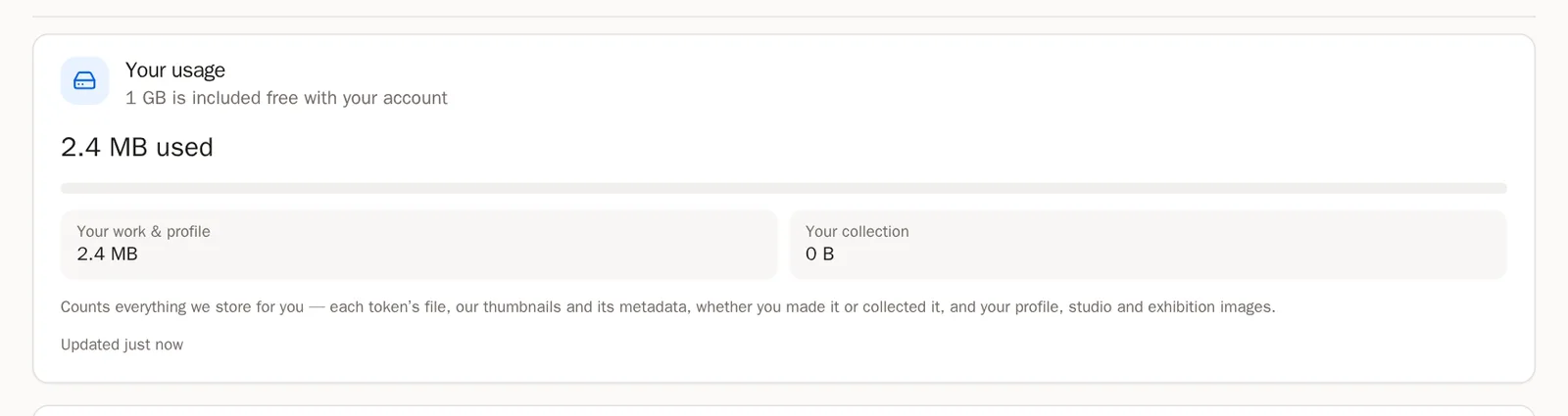
 सुझाव आपके Overview पर भी एक छोटा Storage कार्ड दिखता है।
क़दम 2: "Counting…"
बहुत सारा काम इम्पोर्ट करने के तुरंत बाद, संख्या की जगह Counting… (गिनती हो रही है) या counting what you added since लिखा आ सकता है। यह आम बात है — कुछ ही मिनटों में यह अपडेट हो जाता है।
क़दम 3: क्या-क्या गिना जाता है
वह सब जो हम आपके लिए रखते हैं: हर कलाकृति की फ़ाइल और उसके थंबनेल, आपकी कलेक्ट की हुई कला, और आपकी प्रोफ़ाइल, स्टूडियो और प्रदर्शनी की तस्वीरें। जो कला आप बेच चुके हैं, वह गिनती में नहीं रहती।
और स्टोरेज जोड़िए
अगर आपके अकाउंट के लिए स्टोरेज ख़रीदना चालू है, तो आपको अपने इस्तेमाल के नीचे Add storage नाम का एक कार्ड दिखेगा।
क़दम 4: चुनिए कितना
GB to add में + या − दबाकर चुनिए कि कितने गीगाबाइट चाहिए। सीमा पार हो गई है? Cover my overage (मेरी अतिरिक्त ज़रूरत पूरी करें) दबाइए, सही मात्रा आपके लिए अपने आप चुन ली जाएगी।
जानने लायक़ स्टोरेज एक बार में एक साल के लिए ख़रीदा जाता है। बाद में जो भी जोड़ेंगे, वह उसी रिन्यूअल तारीख़ तक चलेगा, और बचे हुए समय के हिसाब से उसकी क़ीमत लगेगी।क़दम 5: स्क्रीन लाइसेंस जोड़िए (चाहें तो)
अपनी एक मुफ़्त गैलरी स्क्रीन से ज़्यादा चाहिए? Screen licences to add में चुनिए कि कितनी।
क़दम 6: चुनिए भुगतान कैसे करना है
Pay with के नीचे एक करेंसी और चेन चुनिए, जैसे USDC on Base या USDC on Solana। आपके पास डिस्काउंट कोड है? उसे Discount code में टाइप कीजिए और Apply (लागू करें) दबाइए।
क़दम 7: भुगतान कीजिए
Due के नीचे कुल रक़म जाँचिए, फिर Pay (भुगतान करें) दबाइए और पक्का कीजिए। आपका वॉलेट आपसे भुगतान मंज़ूर करने को कहता है — जब तक आप मंज़ूर नहीं करते, आपके वॉलेट से कुछ नहीं जाता। पुष्टि होने तक विंडो खुली रखिए।
काम हो गया, यह आपको तब पता चलेगा जब… आपको Paid. Your storage is active. दिखता है, और हम आपको रसीद ईमेल करते हैं।सावधान हर बिक्री अंतिम है। भुगतान एक पब्लिक ब्लॉकचेन पर होते हैं और उनका रिफ़ंड नहीं हो सकता।क़दम 8: किसी एक्सचेंज या दूसरे डिवाइस से भुगतान
Manually send खोलिए, ठीक-ठीक Amount (रक़म) और To address (किस पते पर) कॉपी कीजिए, कहीं से भी भेजिए, फिर Transaction hash पेस्ट कीजिए और I have paid (मैंने भुगतान कर दिया) दबाइए।
अगर सीमा पार हो जाए
क़दम 9: कभी कुछ नहीं मिटाया जाता
आप हमेशा इम्पोर्ट करते रह सकते हैं। अगर आप अपनी तय सीमा से आगे निकल जाते हैं, तो हम आपको बताते हैं और स्टोरेज जोड़ने के लिए समय देते हैं। सीमा से ऊपर दो हफ़्ते रहने के बाद, आपकी सबसे नई कलाकृतियाँ आपके पब्लिक पेज से तब तक छिपा दी जाती हैं जब तक सब कुछ फिर से सीमा में न आ जाए — वे आपके डैशबोर्ड में रहती हैं, और स्टोरेज जोड़ते ही वापस आ जाती हैं।
लोग अक्सर पूछते हैं
कितना स्टोरेज मुफ़्त है?
आपके अकाउंट के साथ मिलने वाली मात्रा Your usage के सबसे ऊपर दिखाई जाती है।
क्या यह अपने आप रिन्यू होता है?
नहीं। कभी भी अपने आप पैसे नहीं काटे जाते। आपका स्टोरेज ख़त्म होने से पहले हम आपको याद दिलाते हैं, और आप उसी कार्ड से रिन्यू करते हैं।