

Gallery Exhibition आपकी कला को दीवार पर ले आता है। कोई भी टीवी, मॉनिटर या प्रोजेक्टर एक गैलरी स्क्रीन बन सकता है, जो आपका चुना हुआ काम चलाती है — आपकी फ़ीचर की हुई कलाकृतियाँ, कोई कलेक्शन, या आपकी कलेक्ट की हुई कला। एक ही कमरे में लगी कई स्क्रीन ठीक एक ही पल में कलाकृति बदल सकती हैं।
हर अकाउंट में एक स्क्रीन मुफ़्त है।
इसके तीन हिस्से हैं: 1. SolPersona Gallery ऐप अपनी स्क्रीन पर लाइए, 2. अपने फ़ोन से स्क्रीन को अपने अकाउंट से जोड़िए, और 3. चुनिए कि उस पर क्या चले। आपके पास जो स्क्रीन है, उसके हिसाब से जोड़ने का कोई भी तरीक़ा चुनिए।
आपकी पहली स्क्रीन के लिए लगभग 10 मिनट
डैशबोर्ड अंग्रेज़ी में है, इसलिए इस गाइड में बटन अंग्रेज़ी में ही दिखाए गए हैं, ठीक वैसे जैसे वे आपकी स्क्रीन पर दिखेंगे।
शुरू करने से पहले
- एक टीवी, मॉनिटर या प्रोजेक्टर।
- इनमें से कोई एक: Roku, Raspberry Pi, Chromecast या Google TV, Apple TV या AirPlay वाला टीवी, या कोई भी कंप्यूटर जिसे आप स्क्रीन से जोड़ सकें।
- स्क्रीन जोड़ने के लिए आपका फ़ोन, जिसमें SolPersona में साइन इन हो।
मुझे किस तरीक़े से जोड़ना चाहिए?
जो आपके पास है, उससे मेल खाता तरीक़ा चुनिए। आपको सिर्फ़ एक की ज़रूरत है।
क़दम 1: एक नज़र में आपके विकल्प
ये सभी बिल्कुल एक जैसी गैलरी दिखाते हैं:
- Roku — अगर आपके पास Roku स्टिक या Roku टीवी है, तो सबसे आसान। Roku स्टोर से मुफ़्त ऐप इंस्टॉल कीजिए।
- Raspberry Pi — उस स्क्रीन के लिए सबसे अच्छा जो हमेशा दीवार पर लगी रहेगी। एक छोटा, सस्ता कंप्यूटर जो गैलरी अपने आप शुरू कर देता है।
- कंप्यूटर पर वेब प्लेयर — कुछ भी इंस्टॉल नहीं करना। स्क्रीन से जुड़े लैपटॉप पर
solpersona.com/playerखोलिए। - Google Cast — Chrome से गैलरी को Chromecast या Google TV पर भेजिए।
- Apple AirPlay — Mac, iPhone या iPad से प्लेयर को Apple TV या AirPlay वाले टीवी पर मिरर कीजिए।
सुझाव बस देखना चाहते हैं कि कैसा लगता है? अभी इसी कंप्यूटर पर solpersona.com/player खोलिए और Try a sample gallery (सैंपल गैलरी आज़माएँ) दबाइए।
Roku: SolPersona Gallery ऐप इंस्टॉल कीजिए
ऐप का नाम SolPersona Gallery है और यह Roku Channel Store में मुफ़्त है।
क़दम 2: इसे अपने टीवी से इंस्टॉल कीजिए
अपना Roku चालू करके और इंटरनेट से जोड़कर:
- अपने Roku रिमोट पर Home बटन दबाइए।
- Search चुनिए (कुछ Roku पर पहले Streaming Store या + Add channels पर जाना होता है)।
- SolPersona Gallery टाइप कीजिए और नतीजों में से उसे चुनिए।
- Add app चुनिए (पुराने Roku पर Add channel लिखा होता है)। अगर पूछा जाए तो अपना Roku PIN डालिए।
- ऐप खोलने के लिए Go to app चुनिए।
HomeSearchStreaming StoreSettingsPress Home on the Roku remoteकाम हो गया, यह आपको तब पता चलेगा जब… ऐप एक पेयरिंग स्क्रीन पर खुलता है, जिस पर एक QR कोड और आठ अक्षरों का एक कोड होता है।क़दम 3: या इसे अपने फ़ोन या कंप्यूटर से इंस्टॉल कीजिए
Roku Channel Store में SolPersona Gallery खोलिए, अपने Roku अकाउंट से साइन इन कीजिए, और Add app दबाइए। कुछ ही मिनटों में यह आपके Roku पर आ जाता है।
सुझाव इंतज़ार नहीं करना? Roku पर Settings → System → System update → Check now पर जाइए, यह तुरंत दिख जाएगा।क़दम 4: रिमोट इस्तेमाल करना
पेयरिंग स्क्रीन पर सैंपल गैलरी चलाने के लिए OK दबाइए और वापस आने के लिए Back। जुड़ जाने के बाद, स्क्रीन का नाम और सेटिंग्स देखने के लिए OK दबाइए।
सुझाव टीवी चालू होने पर Roku कोई ऐप अपने आप नहीं खोल सकता। Roku टीवी पर Settings → System → Power → Power on को आख़िरी बार इस्तेमाल हुए ऐप पर सेट कीजिए, ताकि बिजली जाने के बाद गैलरी फिर से आ जाए।
Raspberry Pi: सिर्फ़ गैलरी के लिए एक स्क्रीन
स्क्रीन के पीछे लगा एक Raspberry Pi ऐसी गैलरी बन जाता है जो हर बार चालू होने पर अपने आप शुरू होती है, ख़ुद को अपडेट रखती है, और बिना इंटरनेट के भी चल सकती है।
क़दम 5: आपको क्या चाहिए
- एक Raspberry Pi 5 (सबसे अच्छा — 60 फ़्रेम पर 4K तक) या एक Raspberry Pi 4 (30 फ़्रेम पर 4K), उसकी official power supply (असली पावर सप्लाई) के साथ।
- 16 GB या उससे बड़ा एक microSD कार्ड। जिस कार्ड पर A2 या High Endurance लिखा हो, वह सबसे ज़्यादा चलता है।
- Pi को आपकी स्क्रीन से जोड़ने के लिए एक micro-HDMI to HDMI केबल।
- Wi-Fi, या एक नेटवर्क केबल।
- कार्ड तैयार करने के लिए SD कार्ड स्लॉट वाला एक कंप्यूटर (या एक सस्ता USB कार्ड रीडर)।
क़दम 6: SolPersona Gallery इमेज डाउनलोड कीजिए
अपने कंप्यूटर पर Raspberry Pi के लिए SolPersona Gallery का डाउनलोड पेज खोलिए। सबसे नई रिलीज़ के नीचे Assets ढूँढिए और .img.xz पर ख़त्म होने वाली फ़ाइल डाउनलोड कीजिए (जैसे
solpersona-gallery-0.1.0.img.xz)। यह लगभग 700 MB की है।जानने लायक़ इसे अनज़िप मत कीजिए। Raspberry Pi Imager .img.xz फ़ाइल को जैसी है वैसी ही पढ़ लेता है।क़दम 7: Raspberry Pi Imager लीजिए
Raspberry Pi Imager एक मुफ़्त ऐप है जो गैलरी को आपके SD कार्ड पर लिखता है। इसे Windows, Mac या Linux के लिए raspberrypi.com/software से डाउनलोड कीजिए, और किसी भी दूसरे ऐप की तरह इंस्टॉल कीजिए।
क़दम 8: इमेज को अपने SD कार्ड पर लिखिए
microSD कार्ड अपने कंप्यूटर में लगाइए और Raspberry Pi Imager खोलिए।
- Choose Device दबाइए और अपना Raspberry Pi चुनिए (Pi 5 या Pi 4)।
- Choose OS दबाइए, सबसे नीचे तक स्क्रॉल कीजिए और Use Custom चुनिए। डाउनलोड की हुई .img.xz फ़ाइल चुनिए।
- Choose Storage दबाइए और अपना SD कार्ड चुनिए। साइज़ जाँच लीजिए — यह आपके कार्ड से मेल खाना चाहिए।
- Next दबाइए। जब Imager OS customisation के बारे में पूछे, तो अपना Wi-Fi नाम, पासवर्ड, देश और टाइम ज़ोन टाइप करने के लिए Edit settings दबाइए — या इसे छोड़ दीजिए और Wi-Fi बाद में सेट कीजिए।
- लिखना शुरू करने के लिए Yes दबाइए। जब तक Imager यह न बताए कि कार्ड लिखा और जाँचा जा चुका है, इंतज़ार कीजिए, फिर कार्ड निकाल लीजिए।
Raspberry Pi ImagerRaspberry Pi DeviceCHOOSE DEVICEOperating SystemCHOOSE OSStorageCHOOSE STORAGENEXT1. Raspberry Pi Imagerसावधान लिखने से कार्ड पर मौजूद सब कुछ मिट जाता है। दोबारा पक्का कर लीजिए कि आपने SD कार्ड ही चुना है, कोई दूसरी ड्राइव नहीं।क़दम 9: लगाइए और चालू कीजिए
SD कार्ड Pi में लगाइए। HDMI केबल से Pi को अपनी स्क्रीन से जोड़िए (पावर सॉकेट के सबसे पास वाला HDMI पोर्ट इस्तेमाल कीजिए), फिर पावर लगाइए। स्क्रीन को उसी HDMI इनपुट पर कीजिए।
पहली बार चालू होने में लगभग दो मिनट लगते हैं — Pi कार्ड तैयार करता है और एक-दो बार रीस्टार्ट होता है। यह आम बात है।
Raspberry PiPut the card in the Piकाम हो गया, यह आपको तब पता चलेगा जब… स्क्रीन पर Register this screen to your SolPersona account लिखा आता है, साथ में एक QR कोड और एक कोड।क़दम 10: Wi-Fi सेट नहीं किया? सेटअप हॉटस्पॉट इस्तेमाल कीजिए
अगर लगभग एक मिनट बाद भी Pi को कोई नेटवर्क नहीं मिलता, तो स्क्रीन पर लिखा आता है Join Wi-Fi SolPersona-Gallery-XXXX on your phone।
- अपने फ़ोन पर Wi-Fi सेटिंग्स खोलिए और SolPersona-Gallery-XXXX से जुड़िए (या स्क्रीन पर दिख रहा QR कोड स्कैन कीजिए)।
- आपके फ़ोन पर एक पेज खुलता है। अपने घर या वेन्यू का Wi-Fi चुनिए और उसका पासवर्ड टाइप कीजिए।
- Pi जुड़ जाता है और अपना पेयरिंग कोड दिखाता है।
सुझाव नेटवर्क केबल बिना किसी सेटअप के काम करती है।क़दम 11: इसकी देखभाल
Pi रात में ख़ुद को अपडेट कर लेता है (लगभग सुबह 3 बजे, या आपके खुलने के समय के बाहर), इसलिए इसकी कोई देखभाल नहीं करनी पड़ती। इसका नाम, कनेक्शन और वर्ज़न देखने के लिए अपने टीवी रिमोट पर OK दबाइए (या कीबोर्ड पर Enter)।
कंप्यूटर या लैपटॉप: वेब प्लेयर
किसी ऐप की ज़रूरत नहीं। वेब ब्राउज़र वाला कोई भी कंप्यूटर गैलरी स्क्रीन बन सकता है — अपनी ही डिस्प्ले पर, या उससे जुड़े किसी टीवी पर।
क़दम 12: कंप्यूटर को टीवी से जोड़िए (चाहें तो)
टीवी इस्तेमाल करने के लिए अपने लैपटॉप को HDMI केबल से उससे जोड़िए (कुछ लैपटॉप के लिए USB-C to HDMI अडैप्टर चाहिए होता है)। टीवी को उसी HDMI इनपुट पर कीजिए। अगर टीवी पर आपका डेस्कटॉप दिखने लगे, तो आप तैयार हैं।
क़दम 13: वेब प्लेयर खोलिए
अपना ब्राउज़र (Chrome, Edge, Safari या Firefox) खोलिए और
solpersona.com/playerपर जाइए। आप Gallery Exhibition पेज पर Open the web player (वेब प्लेयर खोलें) भी दबा सकते हैं।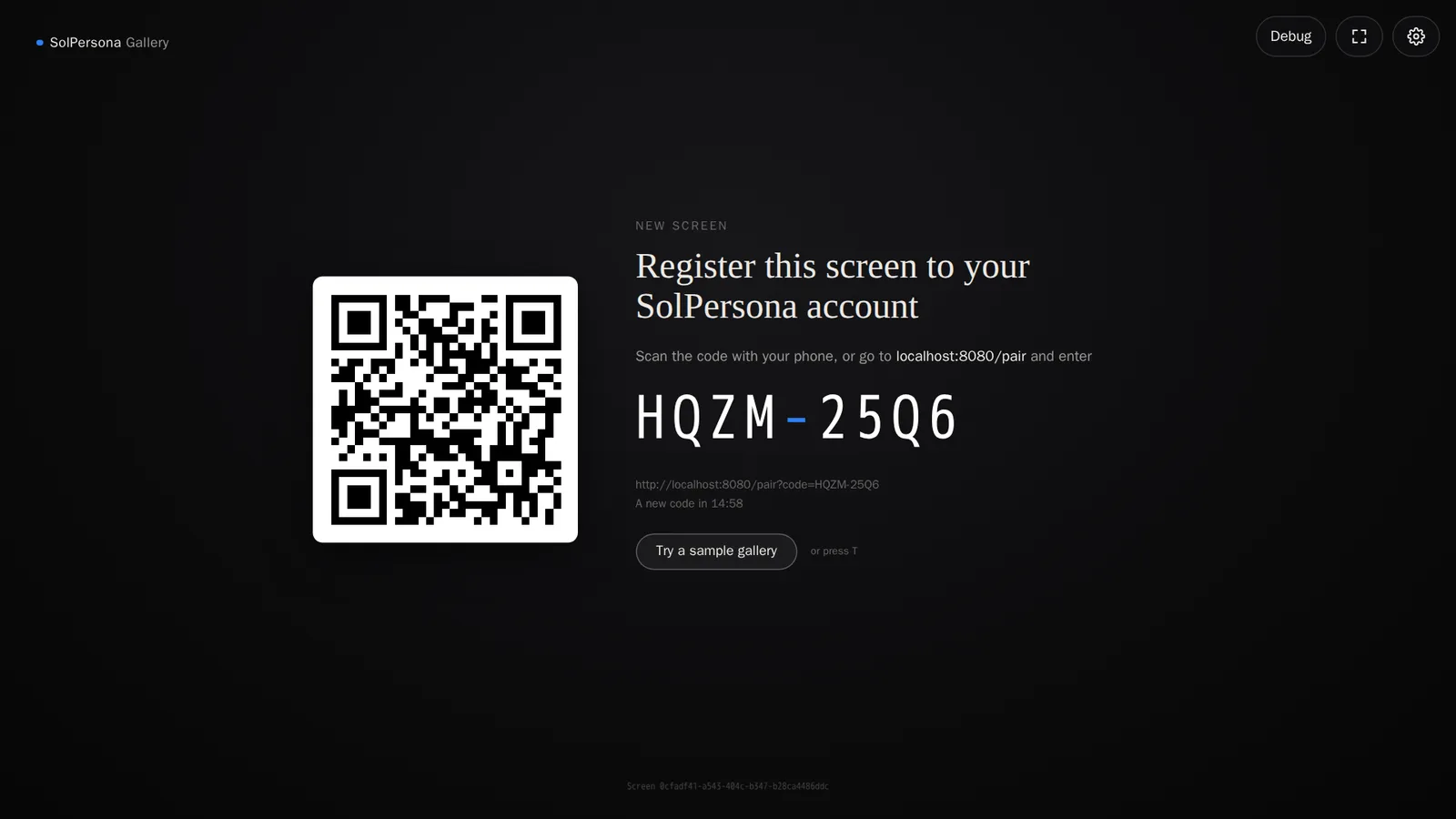
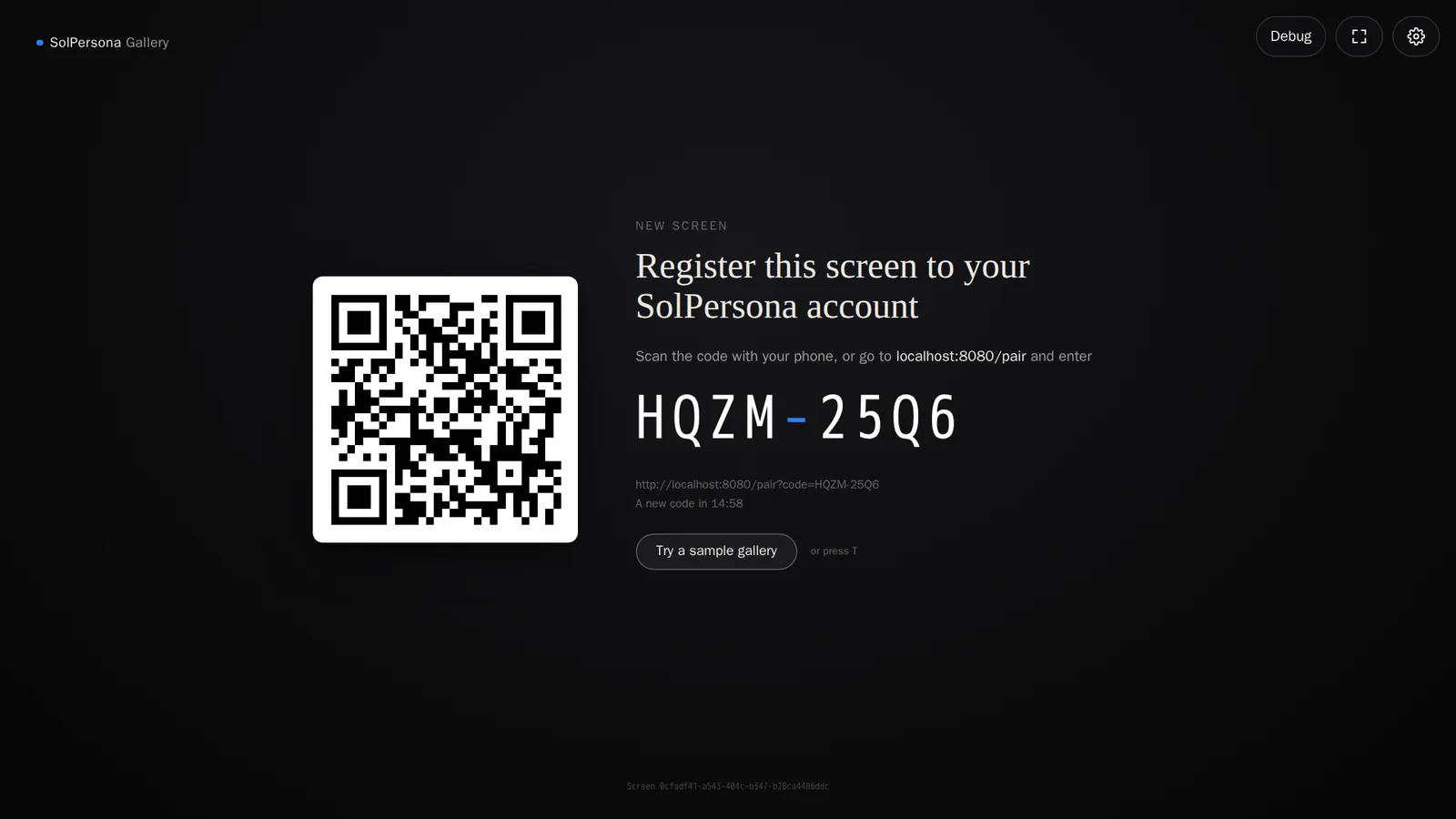 Plug the laptop into the TVकाम हो गया, यह आपको तब पता चलेगा जब… प्लेयर एक QR कोड और आठ अक्षरों का एक कोड दिखाता है।
क़दम 14: इसे फ़ुल स्क्रीन कीजिए
कीबोर्ड पर F दबाइए (या ऊपर कोने में फ़ुल-स्क्रीन बटन)। अगर आपका टीवी अलग डेस्कटॉप दिखाता है, तो पहले ब्राउज़र विंडो को खींचकर टीवी पर ले जाइए, फिर F दबाइए।
सुझाव जब तक गैलरी चल रही हो, अपने कंप्यूटर को ऐसा सेट कीजिए कि वह कभी स्लीप न हो और उसकी डिस्प्ले बंद न हो — नहीं तो स्क्रीन अँधेरी हो जाएगी।क़दम 15: काम की कुंजियाँ
- T — सैंपल गैलरी चलाइए।
- F — फ़ुल स्क्रीन चालू और बंद।
- R — फिर से लोड करें।
- Esc — सैंपल रोकें या सेटिंग्स बंद करें।
Google Cast: Chromecast और Google TV
आप एक ही Wi-Fi पर Chrome से गैलरी को Chromecast या Google TV पर भेज सकते हैं। फिर टीवी अपने आप में एक गैलरी स्क्रीन बन जाता है — उसके बाद आप अपना कंप्यूटर बंद कर सकते हैं।
क़दम 16: प्लेयर से कास्ट कीजिए
कंप्यूटर पर Chrome या Edge इस्तेमाल कीजिए (या Android फ़ोन पर Chrome), उसी Wi-Fi पर जिस पर आपका Chromecast है।
solpersona.com/playerखोलिए।- Settings खोलने के लिए ऊपर कोने में गियर वाला बटन दबाइए।
- Show on a TV के नीचे Cast to a Chromecast (Chromecast पर कास्ट करें) दबाइए और अपना टीवी चुनिए।
- टीवी अपना ख़ुद का पेयरिंग कोड दिखाता है — उसे नीचे बताए तरीक़े से जोड़िए। या पहले आज़माने के लिए Play the sample on the TV (टीवी पर सैंपल चलाएँ) दबाइए।
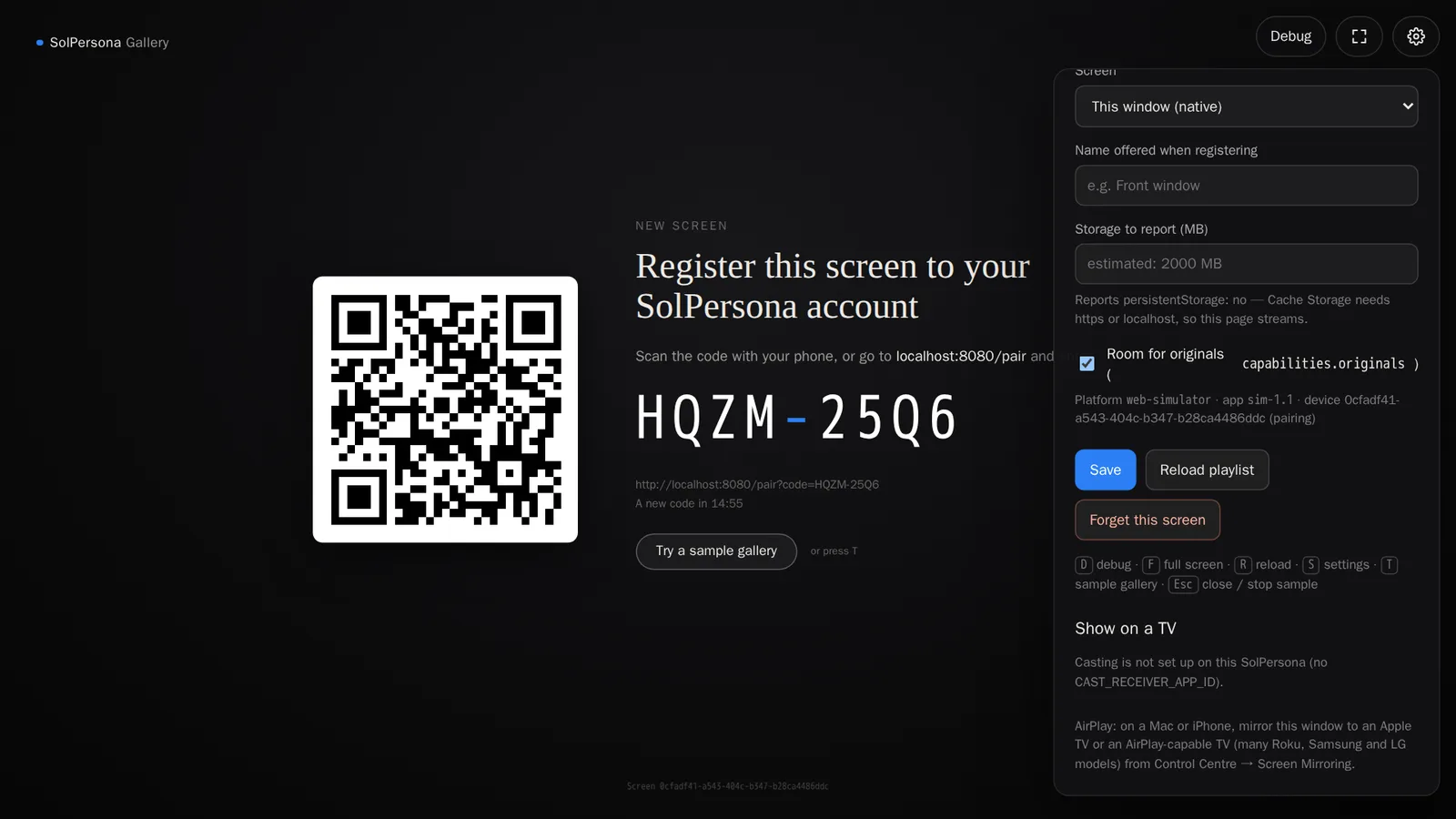
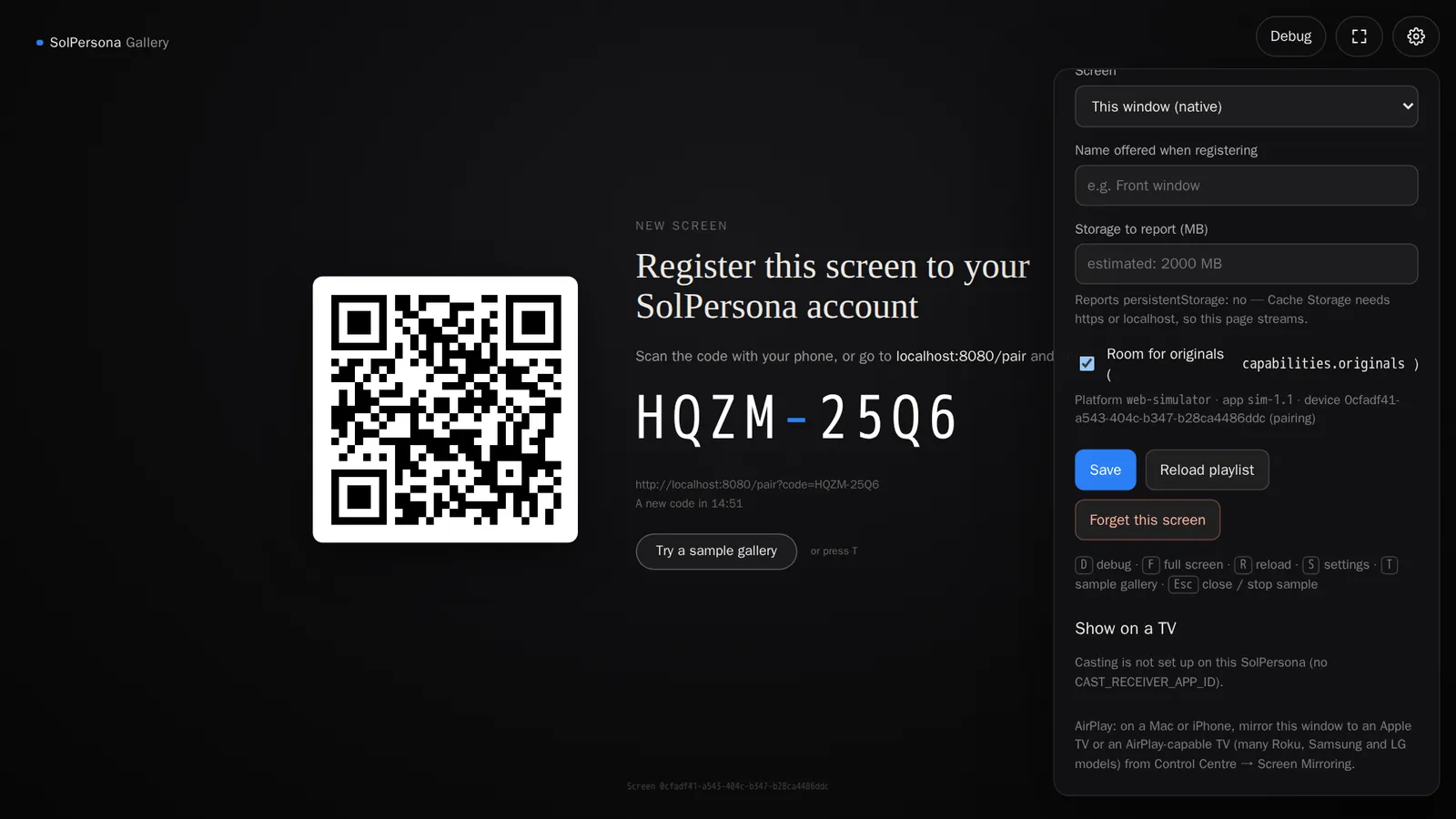 solpersona.com/playerSolPersona GalleryABCD-EFGHsolpersona.com/pairOpen solpersona.com/player in Chrome or Edgeकाम हो गया, यह आपको तब पता चलेगा जब… पैनल पर Showing on के साथ आपके टीवी का नाम लिखा आता है।जानने लायक़ अगर बटन नहीं दिख रहा, तो पैनल बताता है क्यों — जैसे कि Google Cast सिर्फ़ Chrome या Edge में चलता है, या आपके नेटवर्क पर कोई Chromecast नहीं मिला।
क़दम 17: एक और तरीक़ा: टैब कास्ट कीजिए
आप Chrome का अपना मेन्यू भी इस्तेमाल कर सकते हैं: ऊपर दाईं ओर ⋮ दबाइए, Cast… चुनिए, फिर अपना टीवी चुनिए। इससे ब्राउज़र टैब मिरर होता है, इसलिए कंप्यूटर को चालू और जागा हुआ रखिए।
Apple AirPlay: Apple TV और AirPlay वाले टीवी
Mac, iPhone या iPad से वेब प्लेयर को Apple TV या AirPlay वाले टीवी (कई Samsung, LG, Sony और Roku टीवी) पर मिरर कीजिए। दोनों एक ही Wi-Fi पर होने चाहिए।
क़दम 18: Mac से
- Safari या Chrome में
solpersona.com/playerखोलिए। - Control Centre (स्क्रीन के ऊपर दाईं ओर दो स्विच वाला आइकन) खोलिए और Screen Mirroring दबाइए।
- अपना Apple TV या AirPlay वाला टीवी चुनिए।
- प्लेयर को फ़ुल स्क्रीन करने के लिए F दबाइए।
⌥⌥10:30SolPersona GalleryABCD-EFGHsolpersona.com/pairOpen solpersona.com/playerसुझाव मिरर करते समय Mac को जागा हुआ रखिए: उसे चार्जिंग पर लगाइए और डिस्प्ले को कभी बंद न होने के लिए सेट कीजिए।- Safari या Chrome में
क़दम 19: iPhone या iPad से
- Safari में
solpersona.com/playerखोलिए। - Control Centre खोलने के लिए ऊपर दाएँ कोने से नीचे की ओर स्वाइप कीजिए।
- Screen Mirroring दबाइए और अपना टीवी चुनिए।
- सबसे अच्छी तस्वीर के लिए अपने फ़ोन को आड़ा (sideways) कर लीजिए।
- Safari में
स्क्रीन को अपने अकाउंट से जोड़िए
आपने किसी भी तरीक़े से जोड़ा हो, अब स्क्रीन पर एक QR कोड और आठ अक्षरों का एक कोड दिख रहा है। जोड़ने में लगभग एक मिनट लगता है।
क़दम 20: अपने फ़ोन से कोड स्कैन कीजिए
अपने फ़ोन का कैमरा स्क्रीन पर दिख रहे QR कोड की तरफ़ कीजिए और जो लिंक आए उसे दबाइए। अगर पूछा जाए तो SolPersona में साइन इन कीजिए।
SolPersona GalleryRegister this screen to your SolPersona accountABCD-EFGHsolpersona.com/pairThe screen shows a QR codeसुझाव कैमरा नहीं है? किसी भी डिवाइस परsolpersona.com/pairपर जाइए और कोड टाइप कीजिए, या Gallery Exhibition पेज पर Add a screen (स्क्रीन जोड़ें) दबाइए और I have a code के नीचे कोड टाइप कीजिए।क़दम 21: नाम दीजिए और जोड़िए
जाँचिए कि कोड स्क्रीन वाले कोड से मेल खाता है। स्क्रीन को एक नाम दीजिए — वह कहाँ लगी है, जैसे Front window या Living room — फिर Link this screen (यह स्क्रीन जोड़ें) दबाइए।
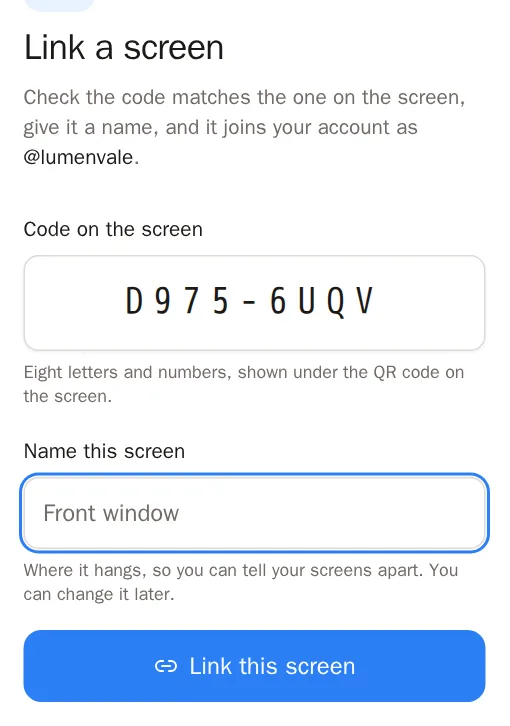
 काम हो गया, यह आपको तब पता चलेगा जब… आपके फ़ोन पर is linked (जुड़ गई) लिखा आता है, और कुछ ही सेकंड में स्क्रीन आपका फ़ीचर किया हुआ काम चलाने लगती है।जानने लायक़ कोड पंद्रह मिनट तक चलते हैं। अगर आपका कोड ख़त्म हो गया है, तो स्क्रीन अपने आप एक नया कोड दिखाती है।
चुनिए क्या चले
क़दम 22: Gallery Exhibition खोलिए
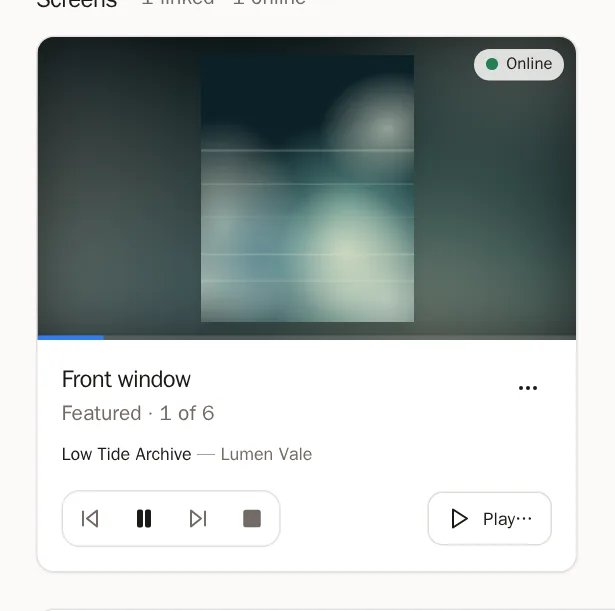
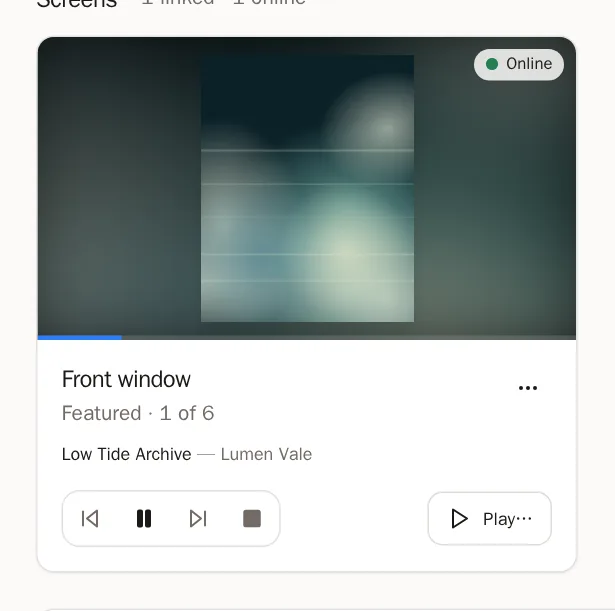
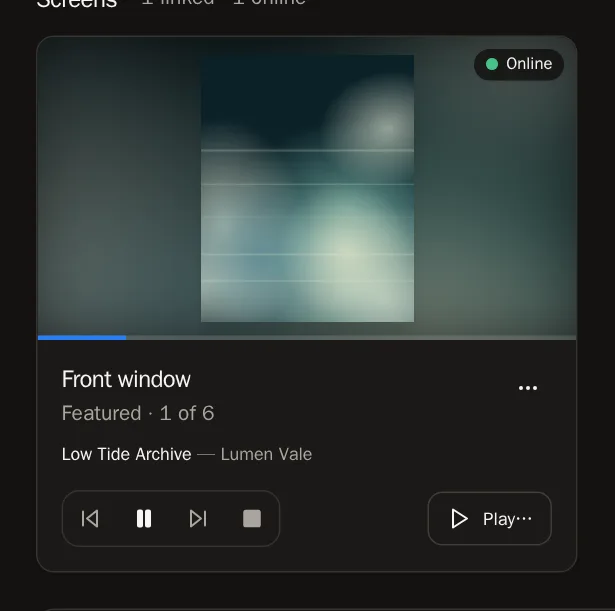
बाईं ओर वाले मेन्यू में Gallery Exhibition चुनिए। हर जुड़ी हुई स्क्रीन का एक कार्ड होता है, जो लाइव दिखाता है कि उस पर क्या चल रहा है, और क्या वह Online है।
क़दम 23: एक गैलरी चुनिए
किसी स्क्रीन के कार्ड पर Choose a gallery (गैलरी चुनें) दबाइए (या अगर कुछ पहले से चल रहा है तो Play…)। चुनिए क्या दिखाना है:
- Featured — आपकी चुनी हुई लिस्ट, आपके क्रम में।
- Collections — आपका कोई भी कलेक्शन।
- TheVault galleries — वे गैलरी जो आपने TheVault.Art पर क्यूरेट कीं।
- Collected — वह कला जो आपके किसी वॉलेट में है।
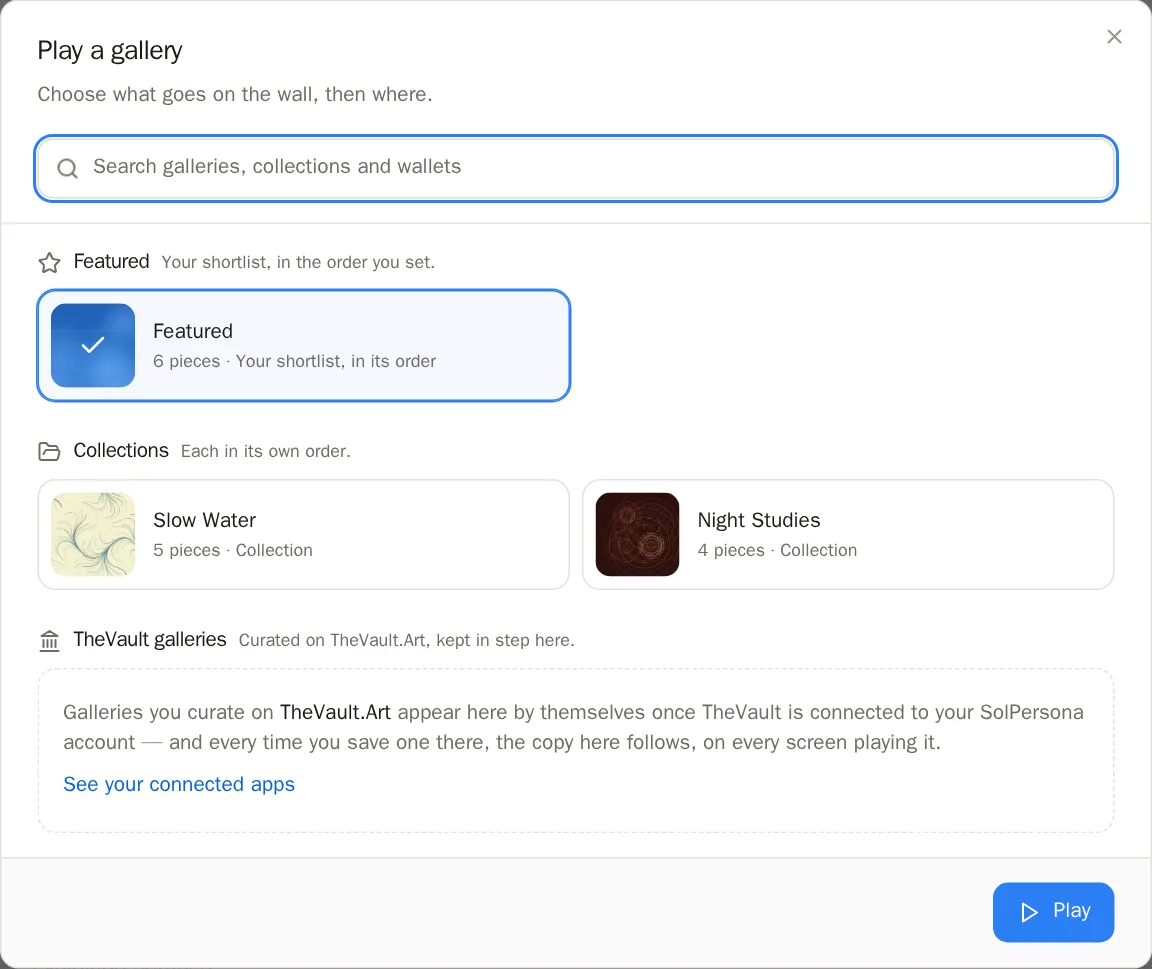
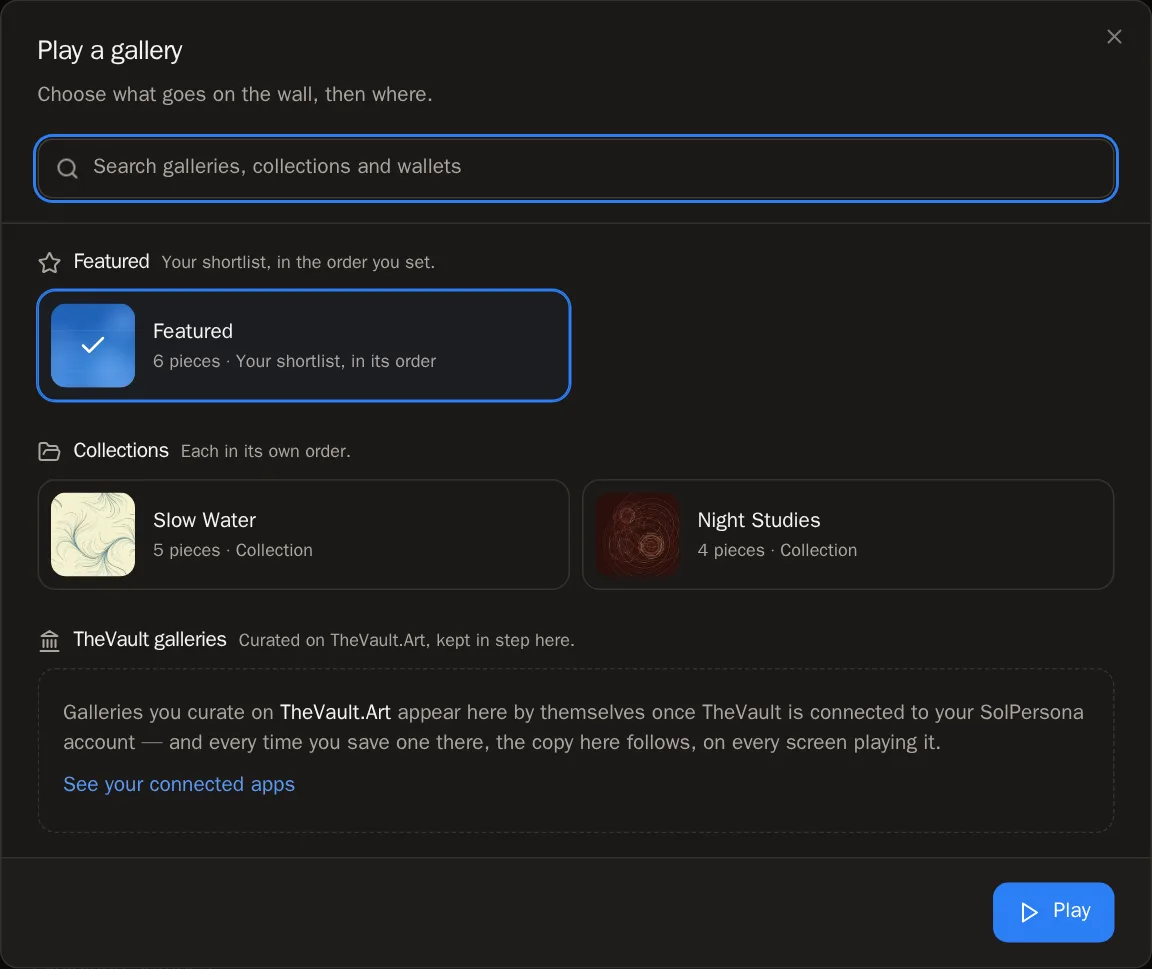 काम हो गया, यह आपको तब पता चलेगा जब… Play (चलाएँ) दबाइए। कुछ ही सेकंड में स्क्रीन बदल जाती है।
क़दम 24: इसे अपने फ़ोन या कंप्यूटर से चलाइए
कार्ड के बटन इस्तेमाल कीजिए: Previous piece (पिछली कलाकृति), Pause (रोकें), Next piece (अगली कलाकृति) और Stop (बंद करें)। हर कलाकृति क्रम से देखने के लिए कार्ड पर तस्वीर दबाइए — किसी एक को दबाकर उसे अभी स्क्रीन पर लगाइए।
क़दम 25: अभी एक कलाकृति दिखाइए
अपनी किसी भी कलाकृति पर Show on a screen (स्क्रीन पर दिखाएँ) दबाइए। स्क्रीन चुनिए और कितनी देर के लिए, फिर Show now (अभी दिखाएँ) दबाइए। जब वह हटती है, तो गैलरी वहीं से आगे चलती है जहाँ वह थी।
क़दम 26: कई स्क्रीन, एक साथ
दो या ज़्यादा स्क्रीन हों, तो उन पर टिक लगाइए और Play on 2 in step दबाइए — या Put every screen in step दबाइए। वे एक ही पल में कलाकृति बदलेंगी, जैसे एक ही इंस्टॉलेशन हो।
क़दम 27: गैलरी को स्क्रीन पर ही रखिए
कुछ प्लेयर (जैसे Raspberry Pi) पूरी गैलरी अपने अंदर रखकर उसे बिना इंटरनेट के चला सकते हैं। कार्ड पर ⋯ दबाइए और Keep this gallery on the screen चुनिए।
इसे बिल्कुल सही दिखाइए
क़दम 28: Exhibition settings
Exhibition settings के नीचे आप चुनते हैं कि काम कैसे लगाया जाए:
- Timing — हर कलाकृति कितनी देर दिखे, क्रम, बदलने का तरीक़ा, और खुलने का समय (उसके बाहर स्क्रीन अँधेरी हो जाती है)।
- Video — छोटे वीडियो दोहराएँ या नहीं, और आवाज़ चलाएँ या नहीं।
- Presentation — कलाकृति के चारों ओर क्या हो: हल्का धुंधला रंग, फ़्रेम और मैट, काला, या पूरी स्क्रीन भर दें।
- Wall label — टाइटल और कलाकार के साथ म्यूज़ियम जैसा कार्ड, एक लाइन, या कुछ नहीं।
- QR code — यह कहाँ ले जाए, ताकि विज़िटर अपने फ़ोन पर काम को घर ले जा सकें।
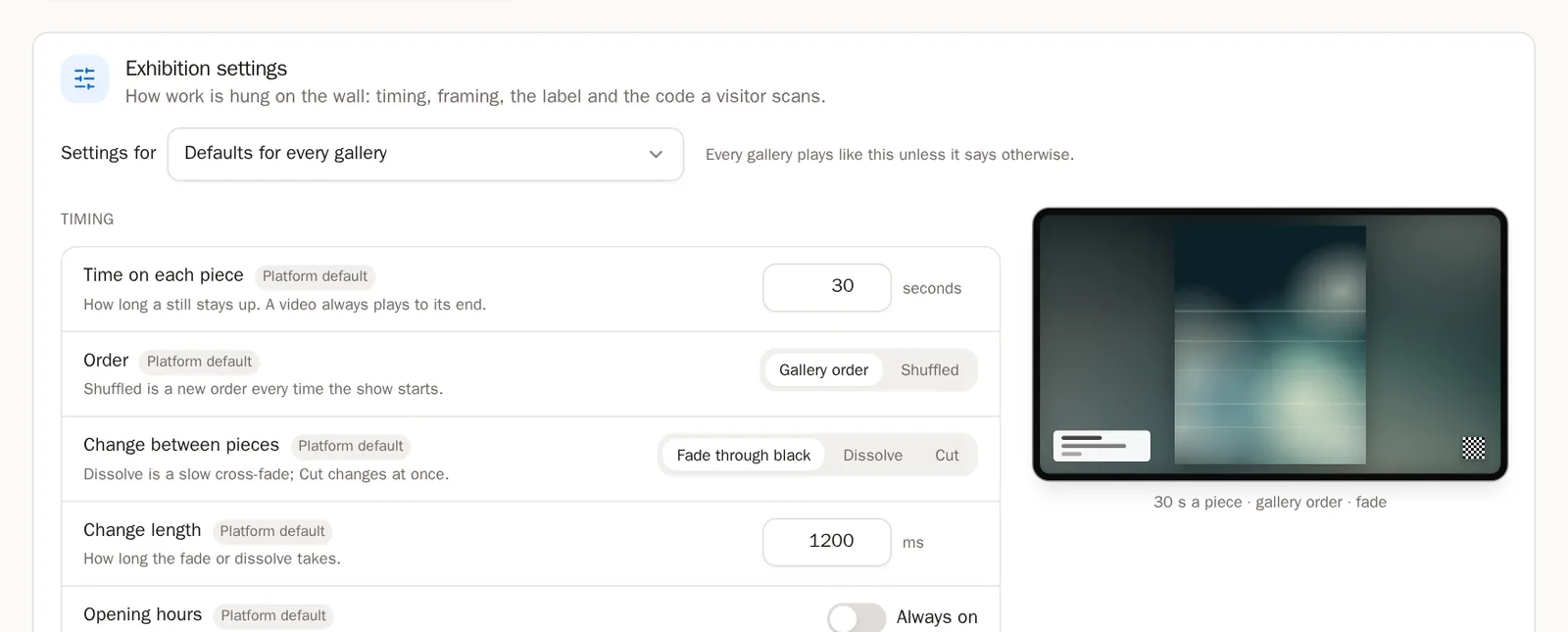
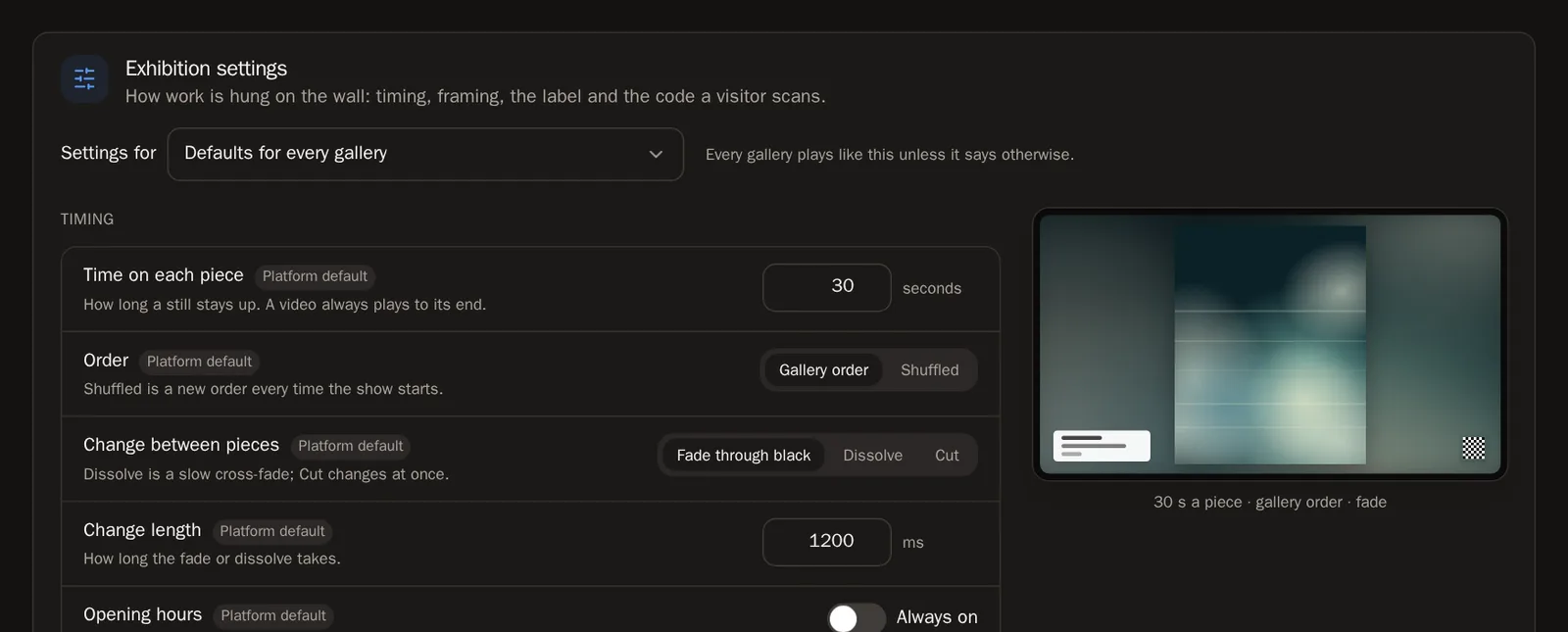 सुझाव सब एक साथ बदलने के लिए Settings for में Defaults for every gallery चुनिए, या किसी एक गैलरी को उसका अपना रूप देने के लिए उसे चुनिए। Save changes (बदलाव सहेजें) दबाइए।
क़दम 29: एक से ज़्यादा स्क्रीन
आपकी पहली स्क्रीन मुफ़्त है। अगर और चाहिए, तो Settings में Add storage के नीचे स्क्रीन लाइसेंस जोड़िए — स्टोरेज गाइड बताती है कैसे। बिना लाइसेंस वाली स्क्रीन जुड़ी रहती है, और लाइसेंस जोड़ते ही फिर से चलने लगती है।
क़दम 30: स्क्रीन का नाम बदलिए या उसे हटाइए
किसी स्क्रीन के कार्ड पर ⋯ दबाइए: Rename (नाम बदलें), Identify (स्क्रीन पर उसका नाम दिखाता है), Reload (फिर से लोड करें) और Remove screen (स्क्रीन हटाएँ)। हटाई गई स्क्रीन फिर से पेयरिंग कोड दिखाने लगती है, दोबारा जुड़ने के लिए तैयार।
लोग अक्सर पूछते हैं
क्या मैं अपनी स्क्रीन पर दूसरे कलाकारों का काम दिखा सकता/सकती हूँ?
अपनी स्क्रीन पर आप अपना काम और वह कला चला सकते हैं जो आपके वॉलेट में है। दूसरे कलाकारों का काम कमर्शियल तौर पर दिखाना — किसी कैफ़े, होटल या दुकान में — Commercial प्रोग्राम के ज़रिए होता है, जहाँ कलाकारों को पैसे मिलते हैं।
स्क्रीन पर "Ready" लिखा है, लेकिन कुछ नहीं चल रहा
स्क्रीन जुड़ी हुई है, लेकिन अभी उसके पास चलाने के लिए कुछ नहीं है। Gallery Exhibition में उसके कार्ड पर एक गैलरी चुनिए — या कुछ कलाकृतियाँ फ़ीचर कीजिए, वह उन्हें अपने आप चलाने लगेगी।
मेरी स्क्रीन के कार्ड पर "Offline" लिखा है
स्क्रीन ने हाल में संपर्क नहीं किया है। पक्का कीजिए कि वह चालू है, ऐप या प्लेयर खुला है, और वह इंटरनेट से जुड़ी है।
लिखा आता है "This screen isn't active on your account yet"
आपके सभी स्क्रीन लाइसेंस इस्तेमाल में हैं। Settings में एक जोड़िए, या कोई ऐसी स्क्रीन हटाइए जिसे आप अब इस्तेमाल नहीं करते।