

वॉलेट जुड़ जाने के बाद SolPersona वह सब ढूँढ सकता है जो उस वॉलेट ने बनाया — बिका हो या नहीं, हर उस नेटवर्क पर जहाँ वह वॉलेट है। आपको बस जो चाहिए उस पर टिक लगाना है और एक बटन दबाना है।
यहाँ सिर्फ़ वही काम दिखाया जाता है जो आपने बनाया है। दूसरे कलाकारों से कलेक्ट की हुई कला कभी ग़लती से आपके पेज पर नहीं आती — वह Collected works में रहती है।
लगभग 5 मिनट
डैशबोर्ड अंग्रेज़ी में है, इसलिए इस गाइड में बटन अंग्रेज़ी में ही दिखाए गए हैं, ठीक वैसे जैसे वे आपकी स्क्रीन पर दिखेंगे।
शुरू करने से पहले
- एक जुड़ा हुआ वॉलेट — वही जिससे आप मिंट करते हैं। अगर अभी तक नहीं जोड़ा है, तो पहले अपने वॉलेट जोड़िए देखिए।
वॉलेट से इम्पोर्ट कीजिए
क़दम 1: वॉलेट का Minted works खोलिए
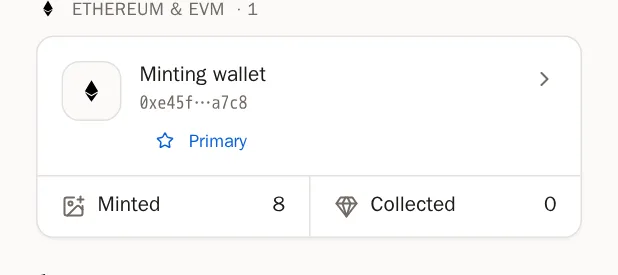
मेन्यू में Wallets (वॉलेट) पर जाइए। जिस वॉलेट से आप मिंट करते हैं, उसके कार्ड पर Minted दबाइए।
क़दम 2: Import from this wallet दबाइए
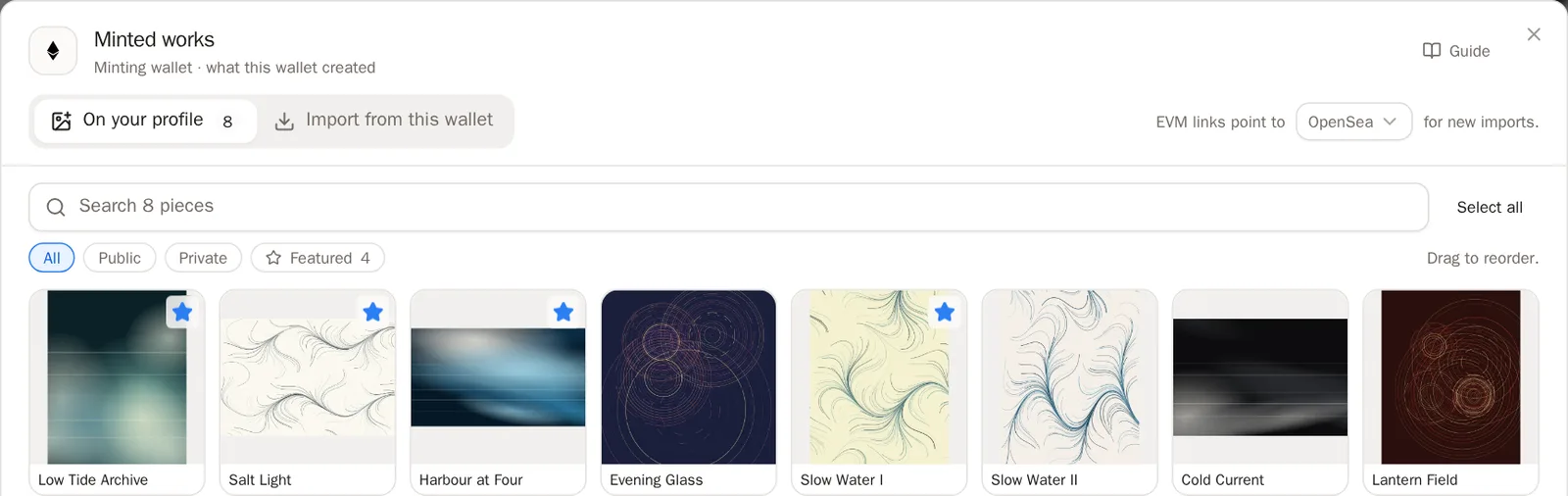
Minted works नाम की एक बड़ी विंडो खुलती है। Import from this wallet (इस वॉलेट से इम्पोर्ट करें) टैब दबाइए। SolPersona तुरंत ढूँढना शुरू कर देता है — Ethereum वॉलेट के लिए वह एक-एक करके हर नेटवर्क देखता है।
 काम हो गया, यह आपको तब पता चलेगा जब… ढूँढते समय एक लाइन दिखती है, जैसे Reading 1 of 7 networks…, फिर बताती है कि कितनी कलाकृतियाँ not on your profile yet (अभी आपकी प्रोफ़ाइल पर नहीं हैं)।
क़दम 3: अपनी कलाकृतियाँ चुनिए
जो भी कलाकृति आप अपने पेज पर चाहते हैं, उसे दबाइए ताकि उस पर टिक लग जाए, या सब कुछ लेने के लिए Select all (सब चुनें) दबाइए।
- जिन कलाकृतियों पर Already added लिखा है, वे पहले से आपके पेज पर हैं।
- सिर्फ़ एक नेटवर्क देखने के लिए उसका बटन (जैसे Base) दबाइए।
- अगर और कलाकृतियाँ देखनी हों, तो Load more (और दिखाएँ) दबाइए।
क़दम 4: इन्हें अपने पेज पर जोड़िए
सबसे नीचे Add to my profile (मेरी प्रोफ़ाइल में जोड़ें) दबाइए। उस पर लिखा होता है कि आपने कितनी चुनीं, जैसे Add 12 to my profile।
काम हो गया, यह आपको तब पता चलेगा जब… एक सारांश बताता है कि कितनी जोड़ी गईं। उन्हें देखने के लिए On your profile टैब दबाइए।
इम्पोर्ट किए गए काम की देखभाल
On your profile टैब वह सब दिखाता है जो इस वॉलेट के नीचे रखा है। किसी कलाकृति के बटन देखने के लिए उस पर पॉइंटर ले जाइए।
क़दम 5: अपनी सबसे अच्छी कलाकृतियाँ फ़ीचर कीजिए
किसी कलाकृति को फ़ीचर करने के लिए उस पर स्टार दबाइए। आपका पेज फ़ीचर की हुई कलाकृतियों से शुरू होता है। उनका क्रम Collections पेज पर तय कीजिए।


क़दम 6: इन्हें क्रम में रखिए
किसी कलाकृति का हैंडल पकड़िए और उसे नई जगह पर खींच लाइए। यह अपने आप सेव हो जाता है।
जानने लायक़ खींचकर क्रम बदलना तभी काम करता है जब सर्च बॉक्स ख़ाली हो और फ़िल्टर All पर हो।क़दम 7: कोई कलाकृति बदलिए
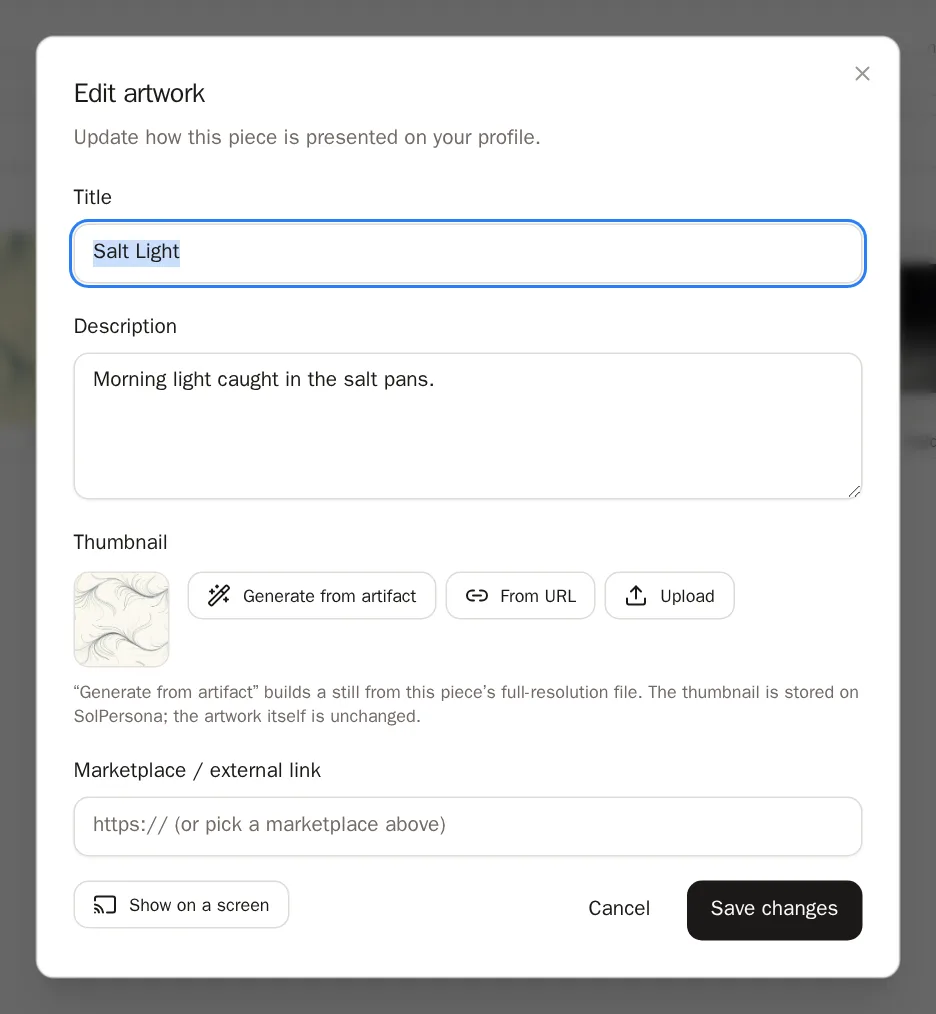
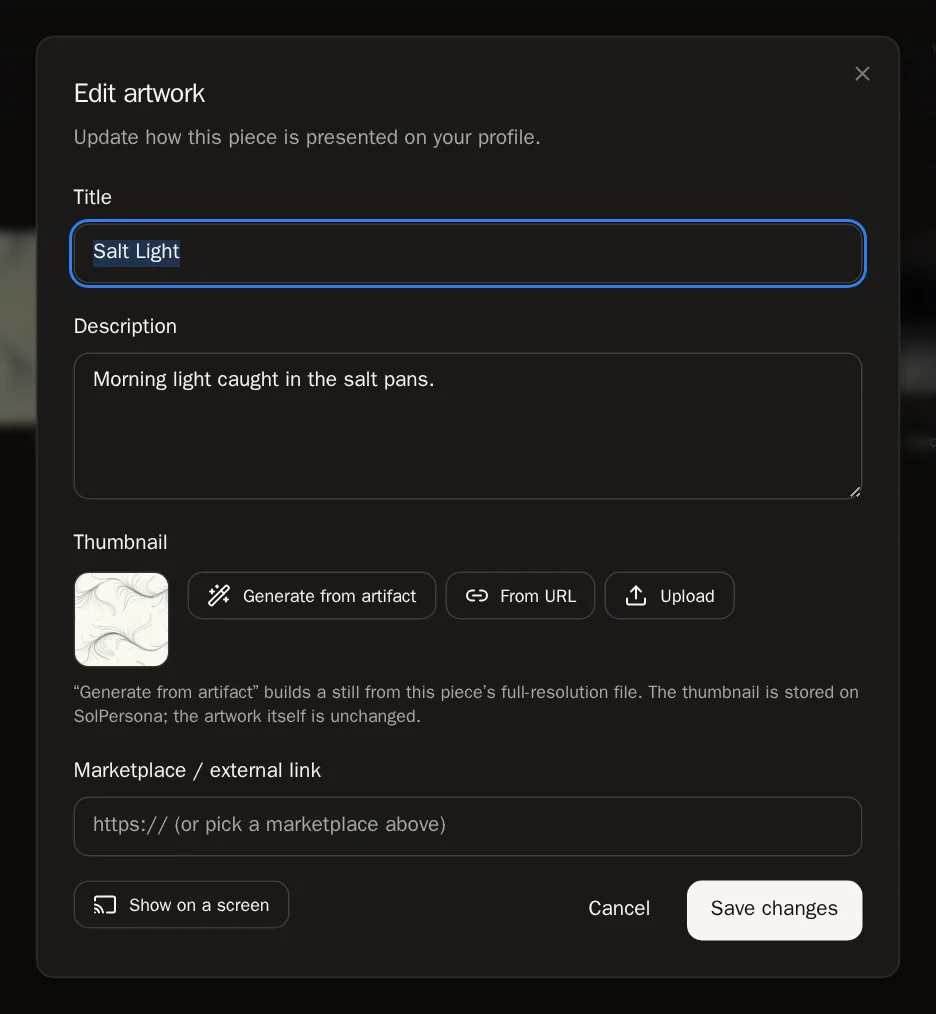
टाइटल या विवरण बदलने के लिए पेंसिल, Edit details, दबाइए, फिर Save changes (बदलाव सहेजें)।
क़दम 8: एक साथ कई कलाकृतियाँ बदलिए
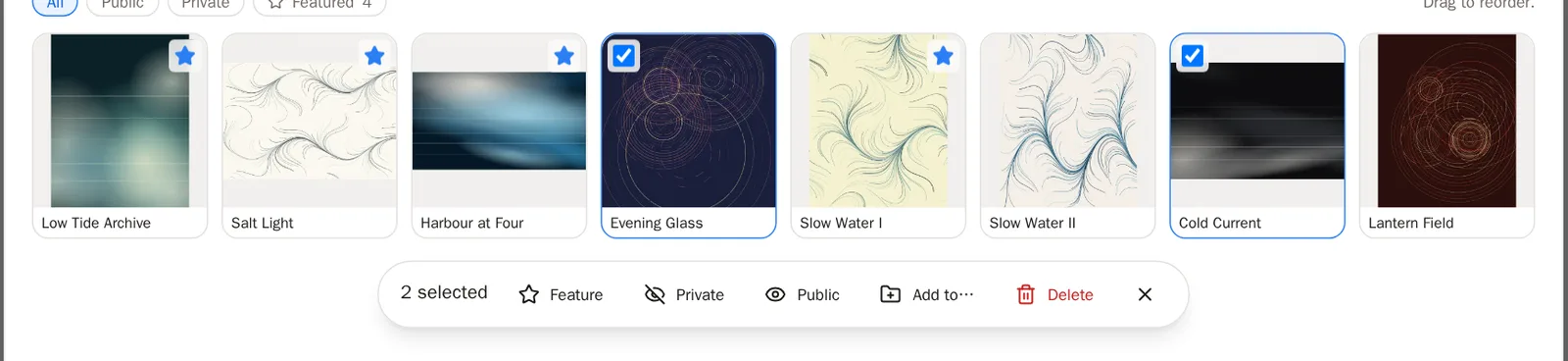
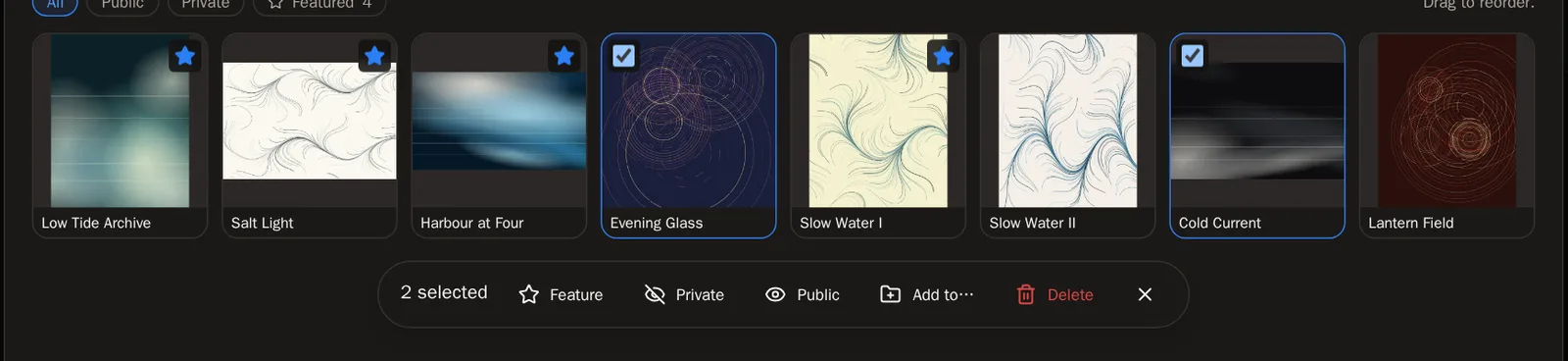
कई कलाकृतियों पर टिक लगाइए (या Select all दबाइए)। एक पट्टी आती है, जिसमें Feature, Private, Public, Add to… (किसी कलेक्शन में जोड़ें) और Delete (मिटाएँ) होते हैं।
 सुझाव कलाकृतियों को अपने डैशबोर्ड में रखने पर पेज से हटाने के लिए Private इस्तेमाल कीजिए।
क़दम 9: कोई कलाकृति ढूँढिए
Search this wallet's work में टाइप कीजिए, या कोई फ़िल्टर दबाइए: All, Public, Private, Featured या Needs attention (ध्यान चाहिए)।


लोग अक्सर पूछते हैं
मेरी बनाई एक कलाकृति लिस्ट में नहीं है
पक्का कीजिए कि आपने वही वॉलेट जोड़ा है जिससे वह मिंट हुई थी। Ethereum जैसी चेन पर, जो कलाकृति किसी मार्केटप्लेस ने बाद में आपके लिए मिंट की ("lazy-minted"), वह शायद आपके वॉलेट से जुड़ी न हो। कुछ नेटवर्क सिर्फ़ वही काम दिखा पाते हैं जो अब भी वॉलेट में है, इसलिए आपकी बेची हुई कलाकृतियाँ वहाँ शायद न दिखें — ऐसा होने पर स्क्रीन आपको बता देगी।
अगर मैं कोई कलाकृति मिटा दूँ, तो क्या NFT बर्न हो जाता है?
नहीं। मिटाने से वह सिर्फ़ आपके SolPersona पेज से हटती है। ब्लॉकचेन पर कुछ नहीं होता, और आप उसे बाद में फिर से इम्पोर्ट कर सकते हैं।
एक कलाकृति पर "hidden · missing media" लिखा है
हम अभी तक उसकी फ़ाइलें नहीं ला पाए। अपने Overview पर जाइए और Artwork tokens with missing media के नीचे Try again इस्तेमाल कीजिए। डैशबोर्ड गाइड में और जानकारी है।