

Non tutta l'arte vive su una blockchain. Studio work (Opere di studio) è il posto in cui registri i pezzi fisici: dipinti, stampe, sculture, ceramiche — tutto quello che puoi tenere in mano.
Tutto quello che aggiungi resta privato finché non scegli di mostrarlo, così puoi tenere un archivio completo del tuo studio per te e pubblicare solo quello che vuoi.
Circa 5 minuti per pezzo
La dashboard è in inglese, quindi i pulsanti in questa guida sono scritti in inglese, esattamente come li vedrai sullo schermo.
Prima di iniziare
- Una buona fotografia del pezzo. Altre foto (un dettaglio, la firma, il retro) sono benvenute ma facoltative.
Aggiungi un pezzo
Passo 1: Apri In Real Life
Nel menu a sinistra, scegli In Real Life (Nella vita reale). Sei nella scheda Studio work. Premi Add work (Aggiungi opera).


Passo 2: Descrivi il pezzo
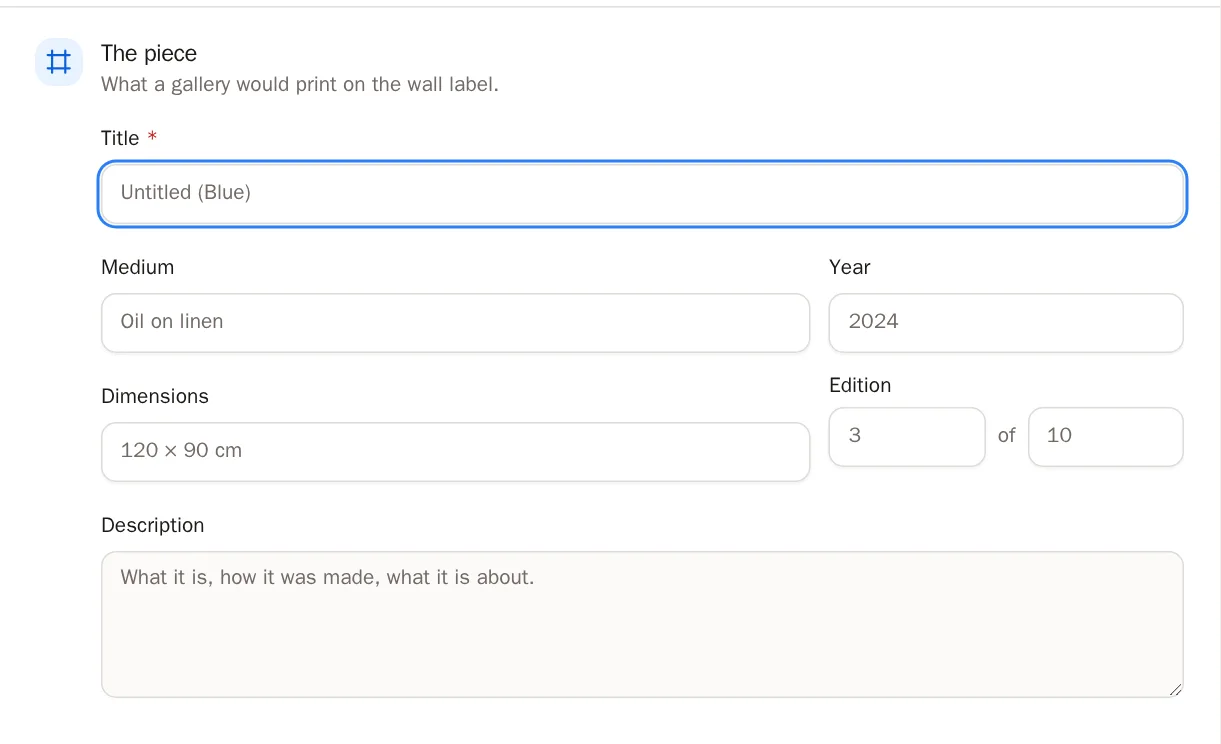
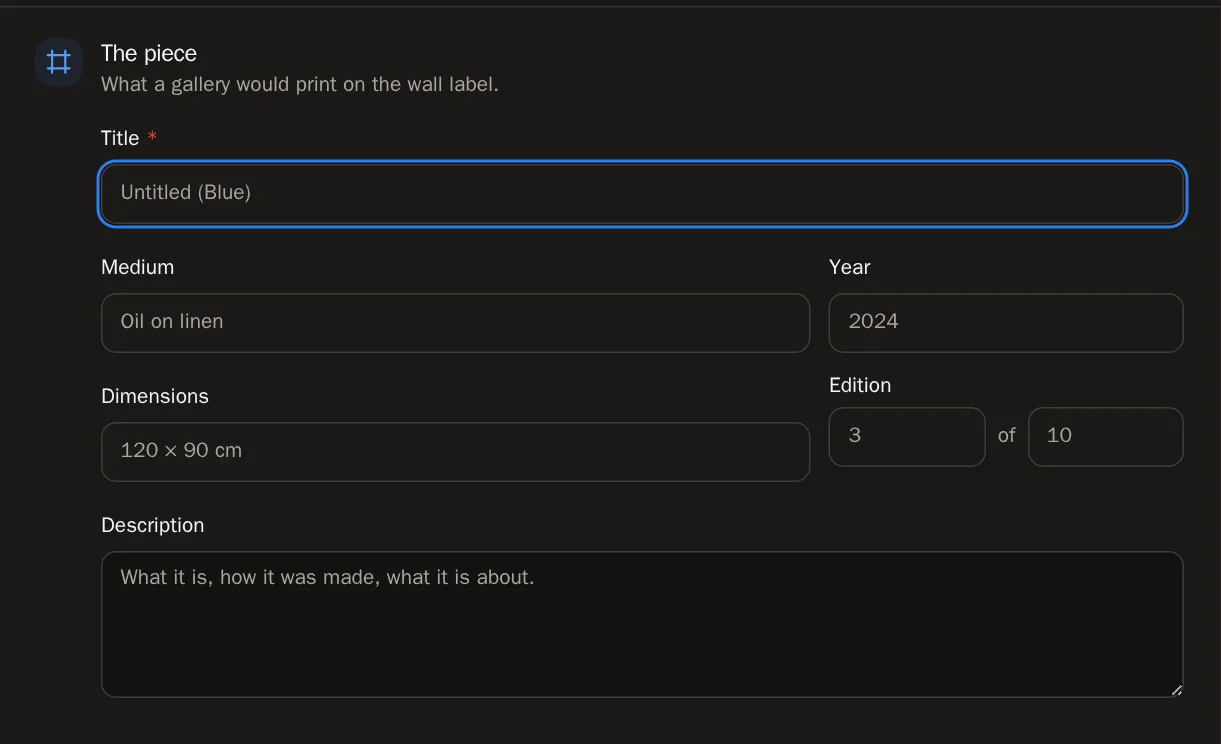
La finestra ha delle sezioni lungo il lato. Comincia da The piece (Il pezzo) — è quello che una galleria stamperebbe sulla didascalia a parete.
- Scrivi il Title (titolo). È l'unica cosa obbligatoria.
- Se vuoi, aggiungi la Medium (tecnica, per esempio Olio su lino), lo Year (anno) e le Dimensions (dimensioni).
- Per una stampa, compila Edition (edizione) — per esempio 3 di 10.
- Aggiungi una Description (descrizione) se vuoi raccontare di più.
 Consiglio Non sai ancora tutto? Salva quello che hai. Puoi tornare e completare il resto più tardi.
Passo 3: Aggiungi le fotografie
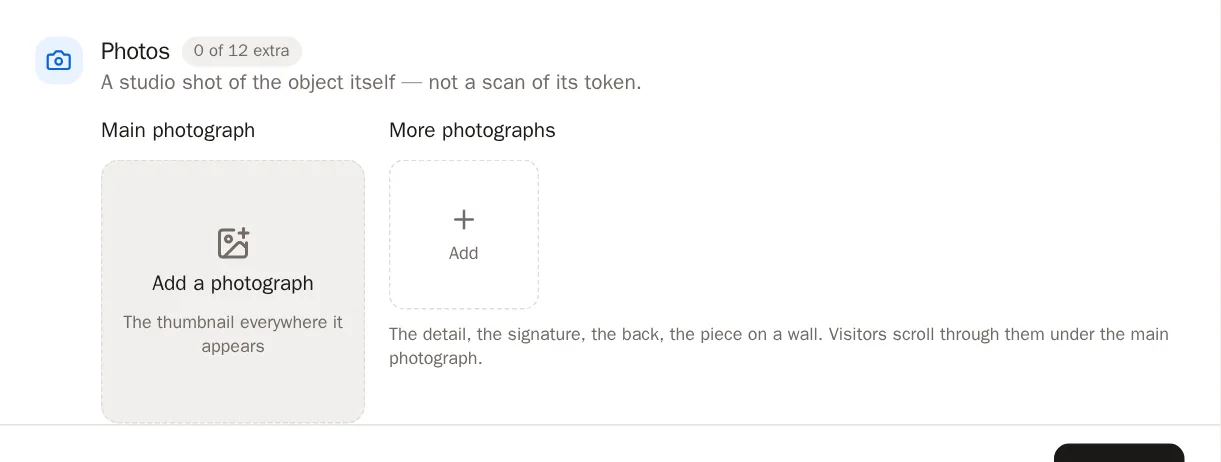
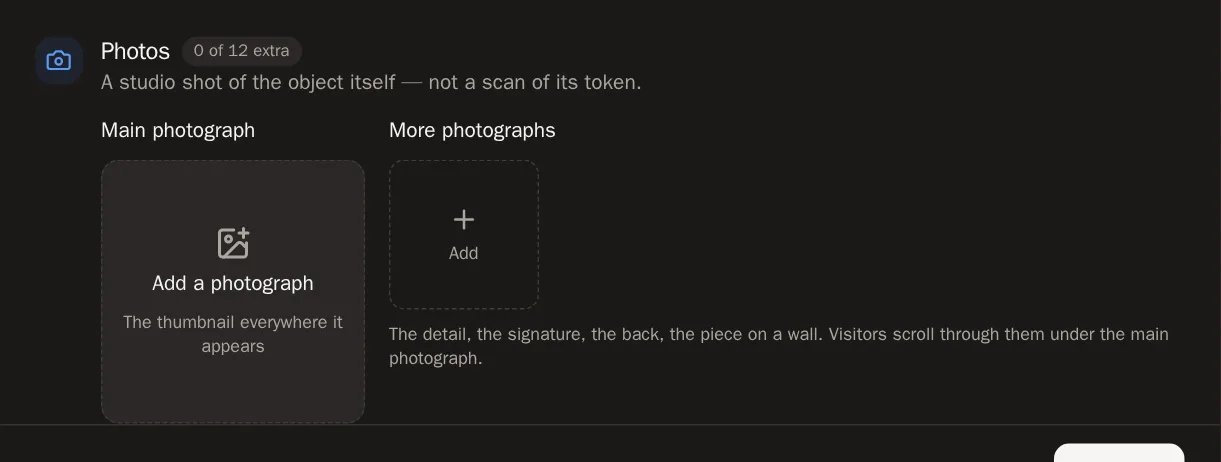
In Photos (Foto), premi Add a photograph (Aggiungi una fotografia) per scegliere l'immagine principale. È l'immagine che le persone vedono ovunque compaia il pezzo.
Poi aggiungine fino ad altre 12 in More photographs (Altre fotografie) — un dettaglio, la firma, il retro, il pezzo appeso a una parete. I visitatori possono sfogliarle e ingrandirle.
Passo 4: Indica la sua situazione
In Availability & price (Disponibilità e prezzo), scegline una:
- Available (Disponibile) — in vendita adesso. Se aggiungi un prezzo, compare sulla tua pagina.
- Not for sale (Non in vendita) — lo tieni tu, o non lo proponi.
- Sold (Venduto) — è andato a un collezionista.
- On loan (In prestito) — è via, a una mostra o in una galleria.

 Buono a sapersi Se lasci vuoto il prezzo, la tua pagina dice Price on request (Prezzo su richiesta) — una cosa normale da dire per una galleria. Scegli la valuta dall'elenco. Aggiungi un link in Enquiries go to (Le richieste vanno a) così chi vuole comprare sa a chi chiedere. SolPersona non gestisce mai la vendita in sé.
Passo 5: Collegalo al suo token (facoltativo)
Se questo pezzo è stato anche creato come NFT, apri Minted as (Creato come) e premi Link to a minted piece (Collega a un pezzo creato). Scegli il token. Ognuna delle due pagine rimanderà all'altra.
Passo 6: Tieni un registro delle vendite (privato)
Sale history (Storico delle vendite) è il tuo quaderno personale. Premi Add a sale (Aggiungi una vendita) per ogni vendita — la data, il prezzo, l'acquirente, dove è avvenuta. Non viene mai mostrato a nessuno.
Passo 7: Salvalo
Premi Add work in fondo alla finestra.
Saprai che ha funzionato quando… Vedi Work added (Opera aggiunta), e il pezzo compare nella griglia del tuo studio.
Mostralo sulla tua pagina
Passo 8: Rendilo pubblico
Un pezzo nuovo è privato. Per mostrarlo, apri il pezzo e, in On your profile (Sul tuo profilo), accendi Show this work on my profile (Mostra quest'opera sul mio profilo). Poi premi Save changes (Salva modifiche).
Oppure premi il pulsante con l'occhio sulla sua casella nella griglia — con un tocco passa da visibile a privato.
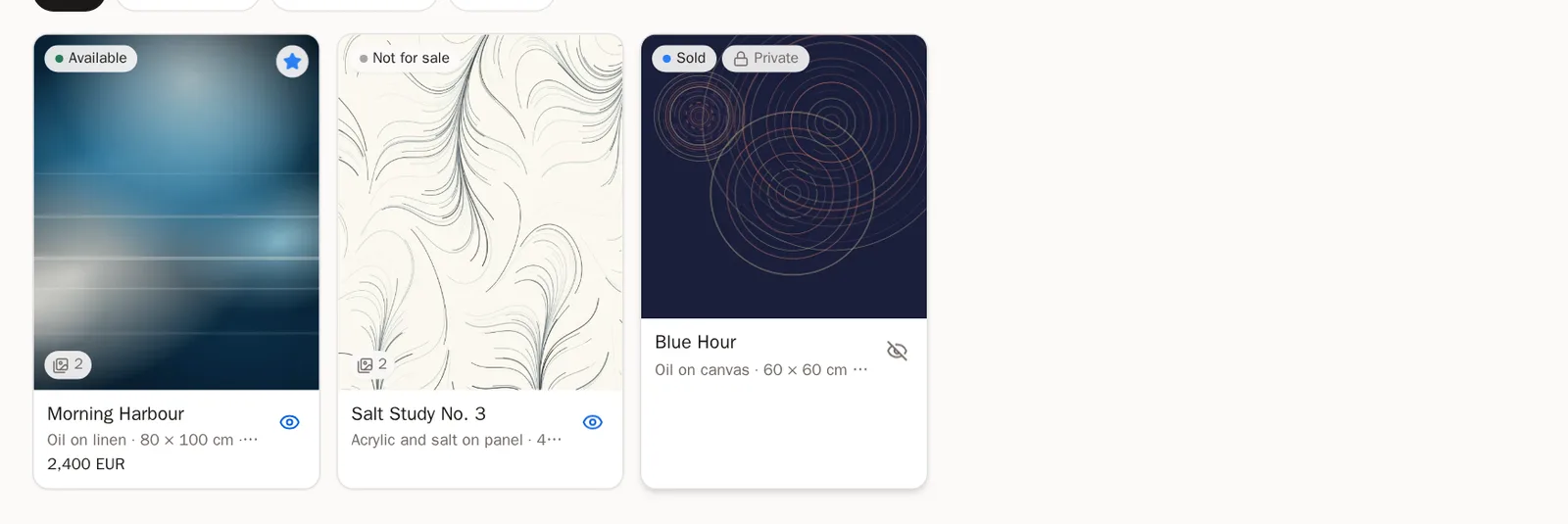
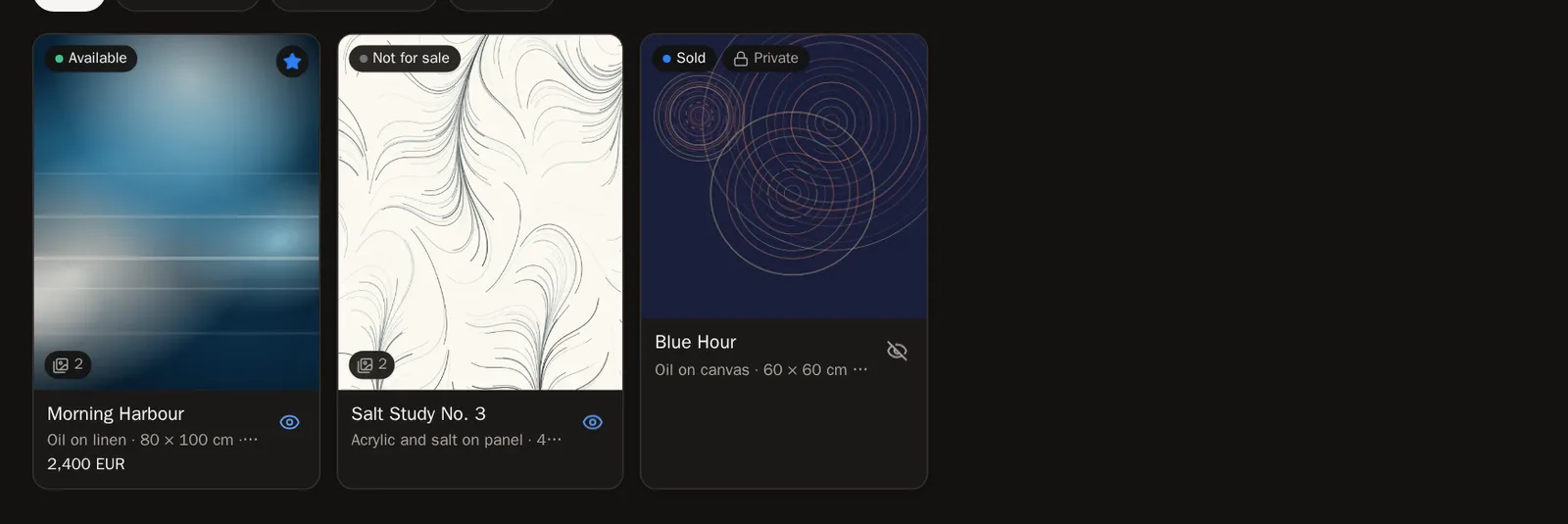 Saprai che ha funzionato quando… Un messaggio ti dice che il pezzo is on your profile (è sul tuo profilo).
Passo 9: Mettilo in evidenza
Una volta che il pezzo è pubblico, puoi anche accendere Feature this work (Metti in evidenza quest'opera). Le opere in evidenza aprono la tua pagina.
Passo 10: Mettilo in una collezione o in una mostra
Le opere di studio possono stare nelle tue collezioni proprio accanto ai tuoi token, e nelle tue mostre.
Trova e modifica un pezzo
Passo 11: Filtra e cerca
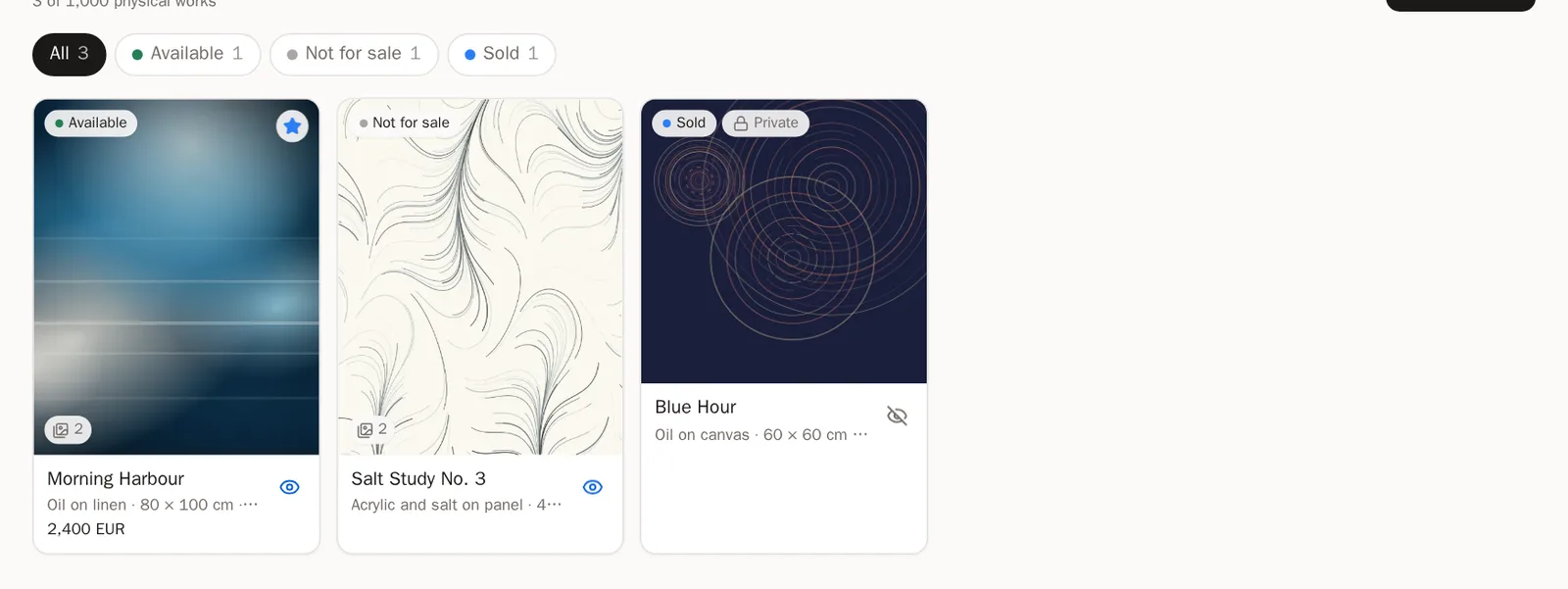
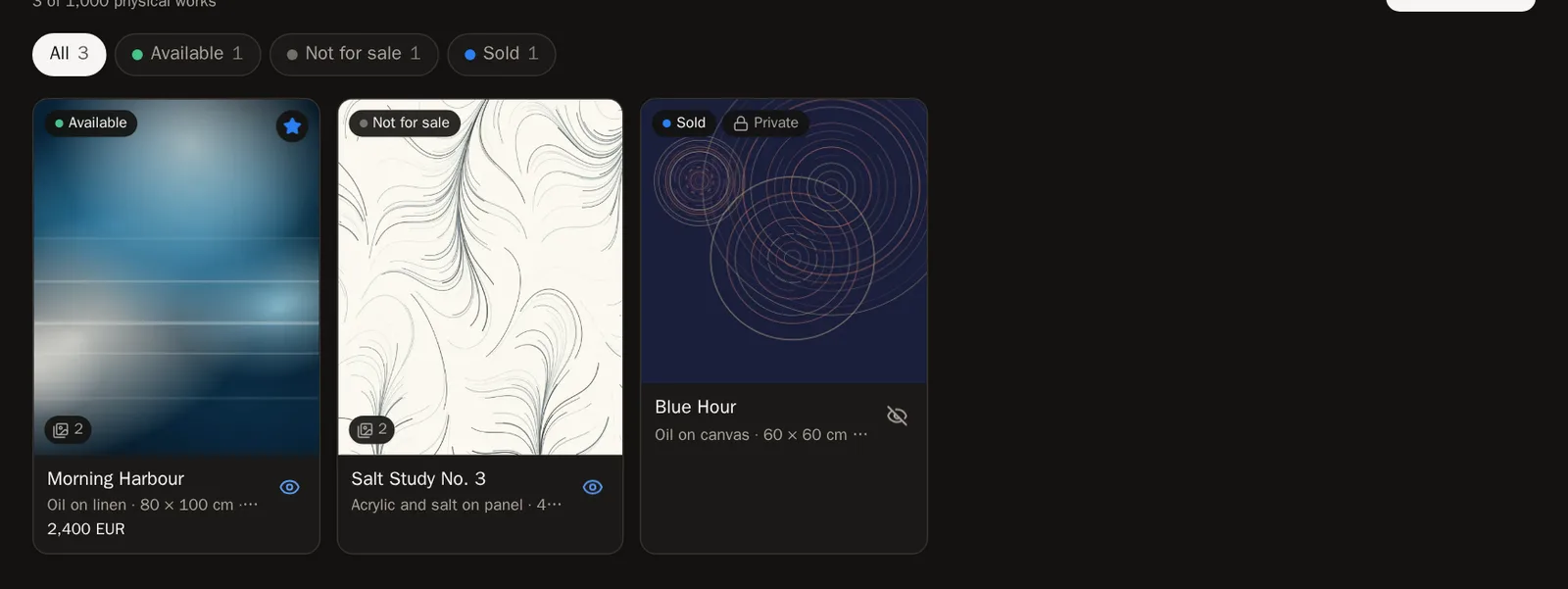
Premi un'etichetta sopra la griglia — Available, Not for sale, Sold o On loan — per vedere solo quei pezzi. Quando ne hai nove o più, compare anche una casella Search studio work (Cerca tra le opere di studio).
Passo 12: Modifica o elimina
Premi il titolo di un pezzo per aprirlo. Cambia quello che vuoi, poi premi Save changes.
Per rimuoverlo, premi Delete (Elimina), poi Delete this work for good (Elimina definitivamente quest'opera).
Attenzione Eliminare un pezzo di studio non si può annullare.
Domande frequenti
I visitatori vedranno chi ha comprato la mia opera?
Mai. I visitatori vedono solo che un pezzo è Sold (e il prezzo, se l'hai inserito). L'acquirente e il tuo storico delle vendite restano privati.
Quanti pezzi posso registrare?
Fino a 1.000 pezzi di studio, ognuno con una foto principale e altre 12.