

Ogni mostra a cui hai partecipato merita un posto sulla tua pagina: mostre in galleria, fiere d'arte, festival, proiezioni, mostre online. Ognuna diventa una voce sulla tua pagina, come una riga di un curriculum — con le foto della sala, i pezzi esposti e i link alla stampa.
Circa 5 minuti per mostra
La dashboard è in inglese, quindi i pulsanti in questa guida sono scritti in inglese, esattamente come li vedrai sullo schermo.
Prima di iniziare
- Il titolo della mostra, il luogo e le date. Foto e link sono facoltativi.
Aggiungi una mostra
Passo 1: Apri la scheda Exhibitions
Nel menu a sinistra, scegli In Real Life (Nella vita reale), poi premi la scheda Exhibitions (Mostre) in alto. Premi Add exhibition (Aggiungi mostra).


Passo 2: Compila i dati della mostra
In The show (La mostra) e Dates & place (Date e luogo):
- Scrivi il Title (titolo) della mostra.
- Scegli il suo Kind (tipo) — Solo show, Group show, Art fair, Festival, Screening, Online o Other.
- Aggiungi la Venue (sede) e la Location (luogo) (per esempio Kunsthalle, Berlino, Germania).
- Scegli le date Opens (apertura) e Closes (chiusura). Per un evento di un giorno, basta la data di apertura.
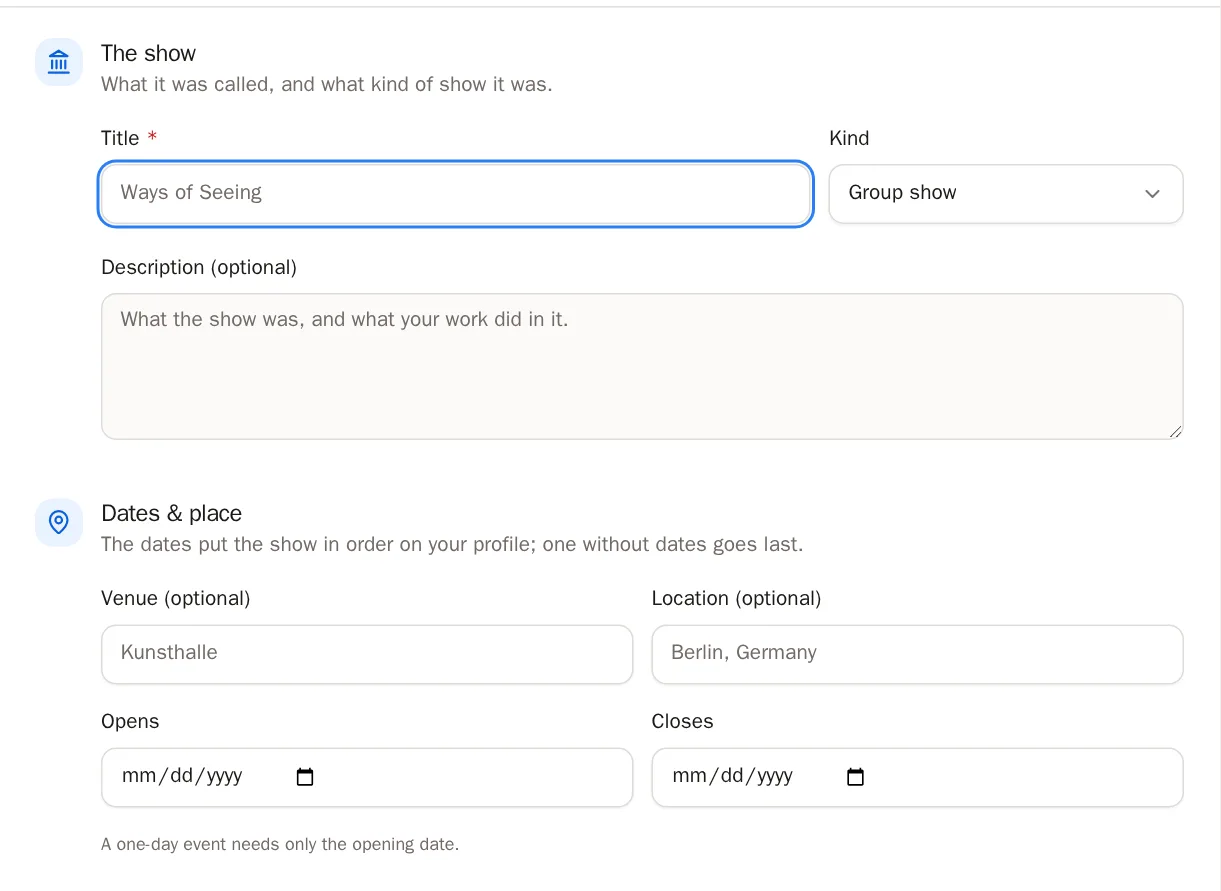
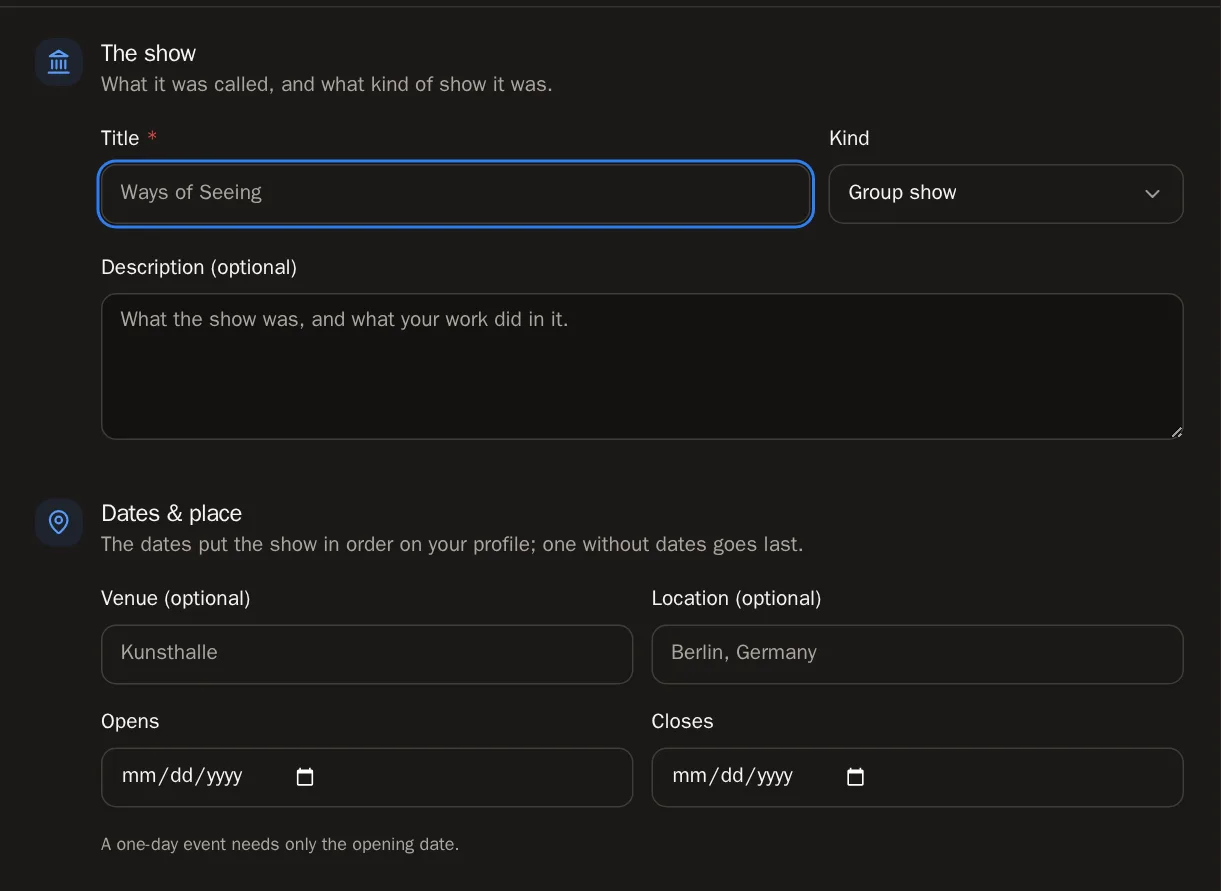 Consiglio Le mostre vengono ordinate per data in automatico, dalla più recente. Una mostra senza date va in fondo.
Passo 3: Premi Add exhibition
Premi Add exhibition in basso. La finestra resta aperta — adesso puoi aggiungere le foto, le opere e i link.
Saprai che ha funzionato quando… Vedi Exhibition added — now its photographs, work and links. (Mostra aggiunta — ora le sue foto, le opere e i link.)Passo 4: Mostra la sala
In Photos & video (Foto e video), premi Add photographs or video (Aggiungi foto o video). Scegli foto dell'allestimento, della serata d'apertura, oppure un breve video della visita (MP4 o WebM). Puoi aggiungerne fino a 12. Si salvano man mano.
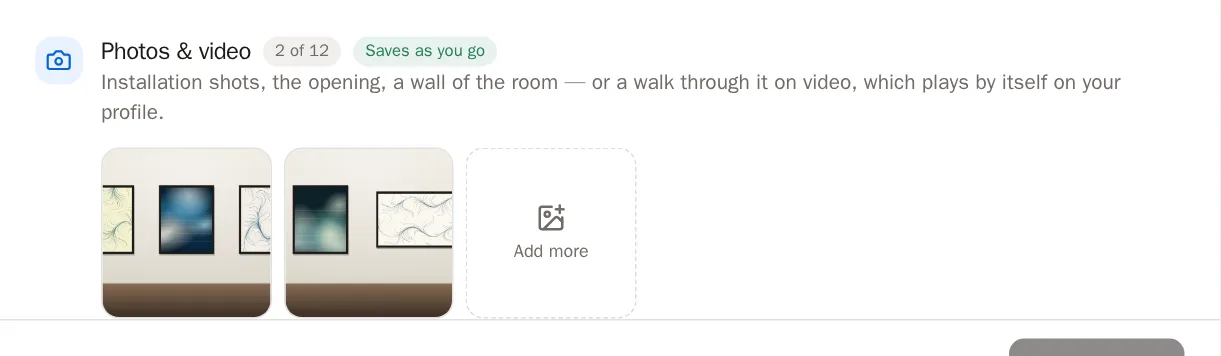
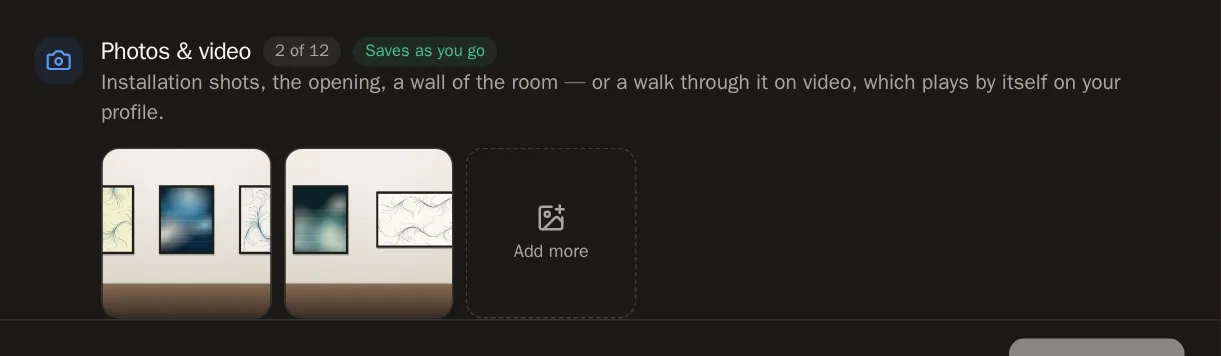 Consiglio Un video parte da solo, senza audio, sulla tua pagina — un ottimo modo per far sentire com'era essere lì.
Passo 5: Appendi le opere
In Work shown (Opere esposte), premi i pezzi che erano in mostra — i tuoi token e le tue opere di studio. Compaiono come una griglia sotto la mostra sulla tua pagina. Si salvano man mano.
Passo 6: Aggiungi i link
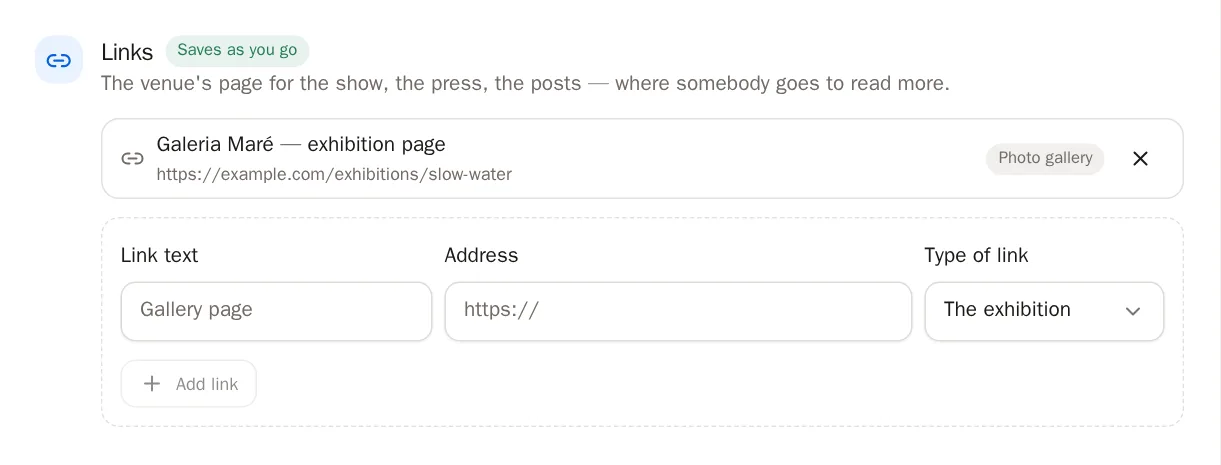
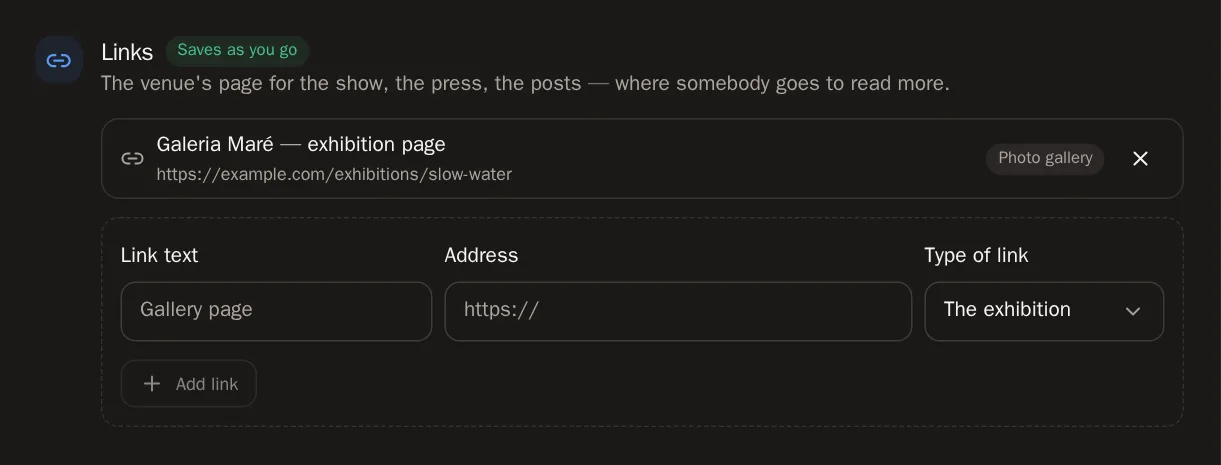
In Links, aggiungi la pagina della galleria dedicata alla mostra, articoli di stampa o post sui social:
- Scrivi il Link text (testo del link), per esempio Pagina della galleria.
- Incolla l'Address (indirizzo, che inizia con https://).
- Scegli il Type of link (tipo di link).
- Premi Add link (Aggiungi link).
Passo 7: Finisci
Show on my profile (Mostra sul mio profilo) è già acceso, quindi la mostra è visibile. Premi Close (Chiudi) quando hai finito, oppure Save changes (Salva modifiche) se hai cambiato il titolo, le date o il luogo.
Modifica o rimuovi una mostra
Passo 8: Modifica una mostra
Premi la scheda di una mostra per aprirla. Cambia quello che vuoi, poi premi Save changes.
Passo 9: Nascondi una mostra
Spegni Show on my profile in On your profile (Sul tuo profilo). La mostra resta qui con tutto quello che contiene, pronta per quando vorrai mostrarla di nuovo.
Passo 10: Elimina una mostra
Premi Delete (Elimina), poi Delete this exhibition for good (Elimina definitivamente questa mostra). Le opere in sé non vengono eliminate.
Attenzione Eliminare una mostra rimuove le sue foto e i suoi link, e non si può annullare.
Domande frequenti
Qualcuno controlla le mie mostre?
Le mostre sono voci inserite da te. Sono le foto, le opere e i link alla sede e alla stampa a renderle credibili per i visitatori — quindi aggiungili quando puoi.
Un pezzo che ho aggiunto a una mostra non compare
Ai visitatori vengono mostrati solo i pezzi pubblici. Se un pezzo è privato, resta nella mostra nella tua dashboard ma è nascosto sulla tua pagina.