

Una collezione è un gruppo di opere tue che stanno bene insieme — una serie, un anno, una commissione, una mostra. Ogni collezione appare sulla tua pagina come una griglia con il suo titolo, così i visitatori vedono un corpo di lavoro invece di un mucchio di pezzi.
Featured (In evidenza) è la tua selezione: i pochi pezzi che aprono la tua pagina, nell'ordine che scegli tu.
Circa 5 minuti
La dashboard è in inglese, quindi i pulsanti in questa guida sono scritti in inglese, esattamente come li vedrai sullo schermo.
Prima di iniziare
- Qualche opera già sulla tua pagina. Se non ne hai ancora, comincia da Importa le tue opere o da Opere di studio.
Crea una collezione
Passo 1: Apri Collections
Nel menu a sinistra, scegli Collections (Collezioni). Poi premi New collection (Nuova collezione).


Passo 2: Dalle un nome
Si apre una finestra chiamata New collection (Nuova collezione).
- Scrivi un Title (titolo), come Disegni al plotter o Selezione 2024.
- Se vuoi, aggiungi una breve Description (descrizione) — cosa tiene insieme la serie.
- Lascia acceso Show on my profile (Mostra sul mio profilo) così i visitatori possono vederla.
- Premi Create (Crea).
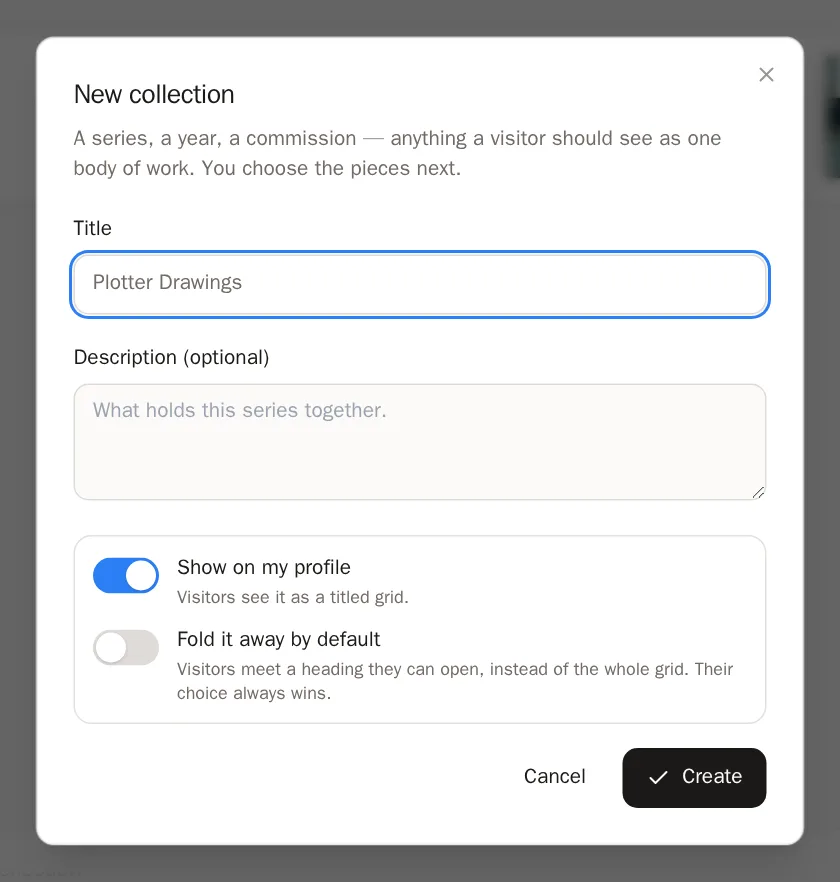
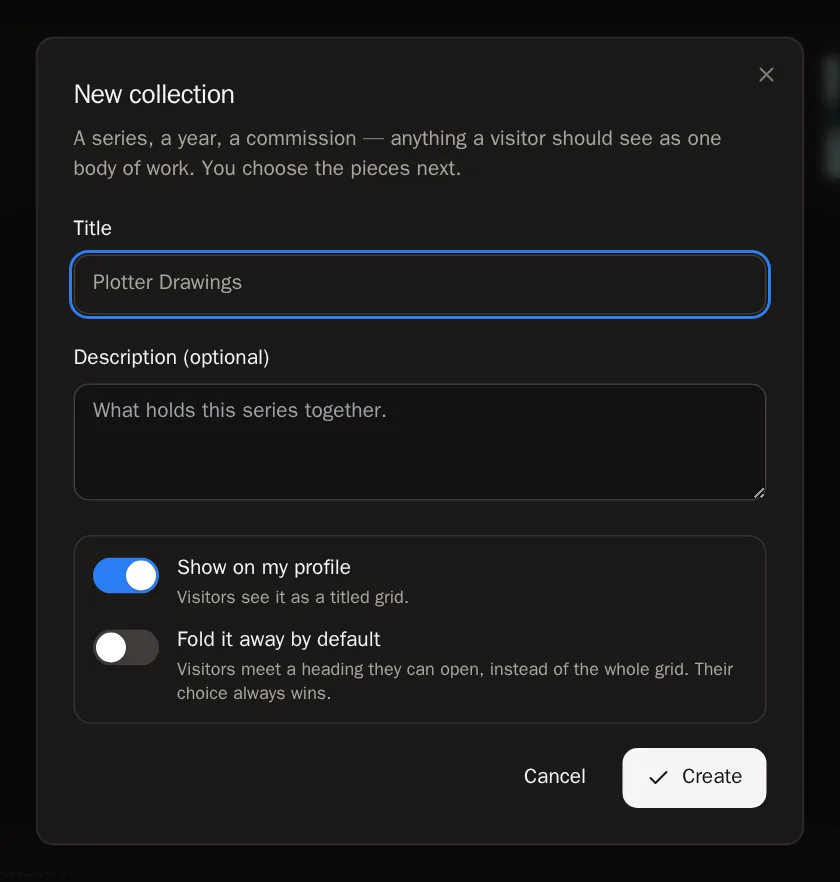 Saprai che ha funzionato quando… Vedi Collection created (Collezione creata), e si apre la tua nuova collezione, ancora vuota.
Passo 3: Aggiungi le tue opere
Premi Add work (Aggiungi opere). Le tue opere sono divise in cartelle: prima Studio work (opere di studio), poi una cartella per ogni wallet. Apri una cartella e premi un pezzo per aggiungerlo — si salva subito.
- Premi un pezzo per aggiungerlo in fondo alla collezione.
- Premi Add all (Aggiungi tutto) su una cartella per aggiungere tutto quello che contiene in una volta.
- Usa Search your work (Cerca tra le tue opere) per trovare un pezzo dal suo titolo.
- Premi Done (Fatto) quando hai finito.
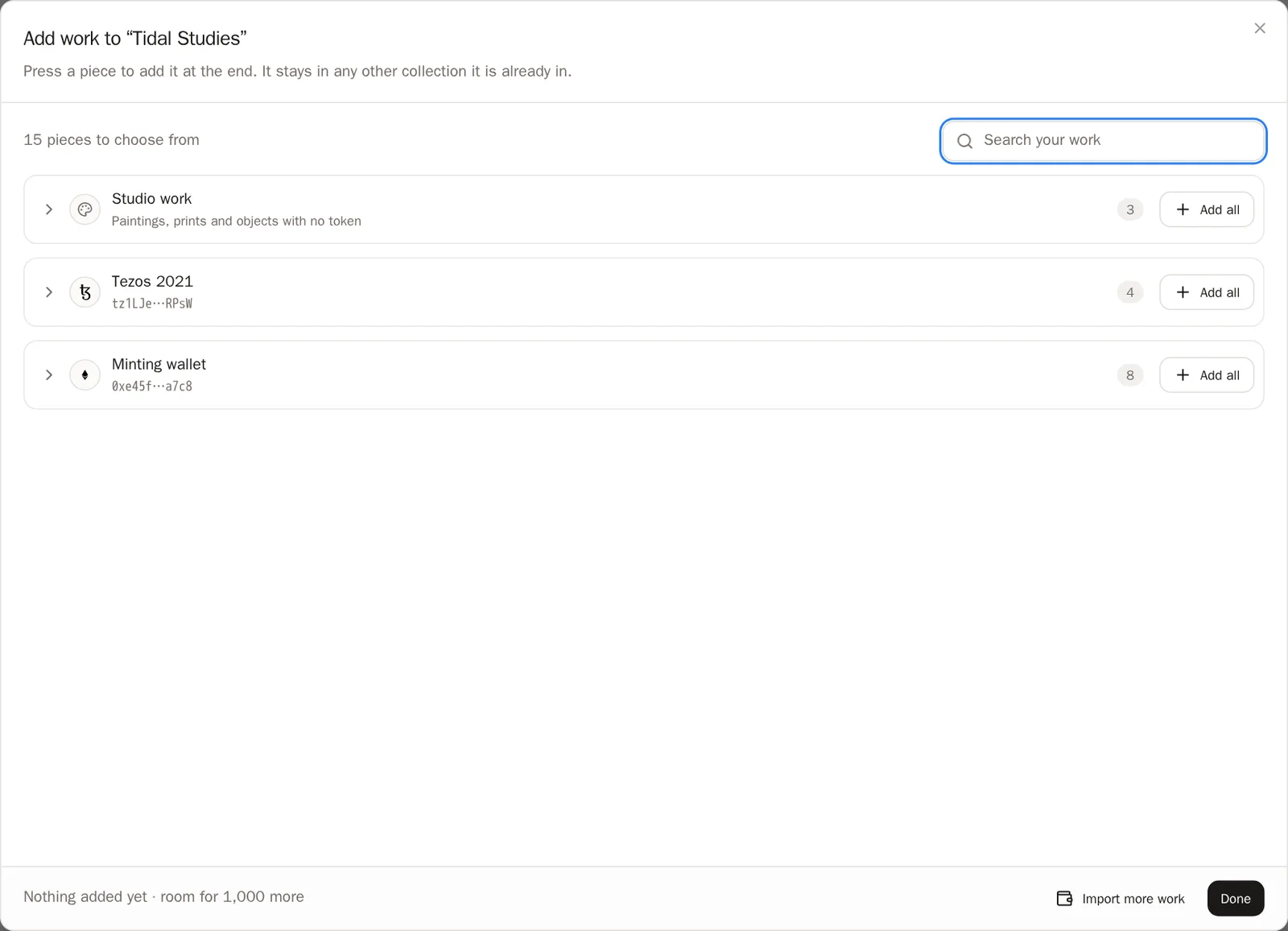
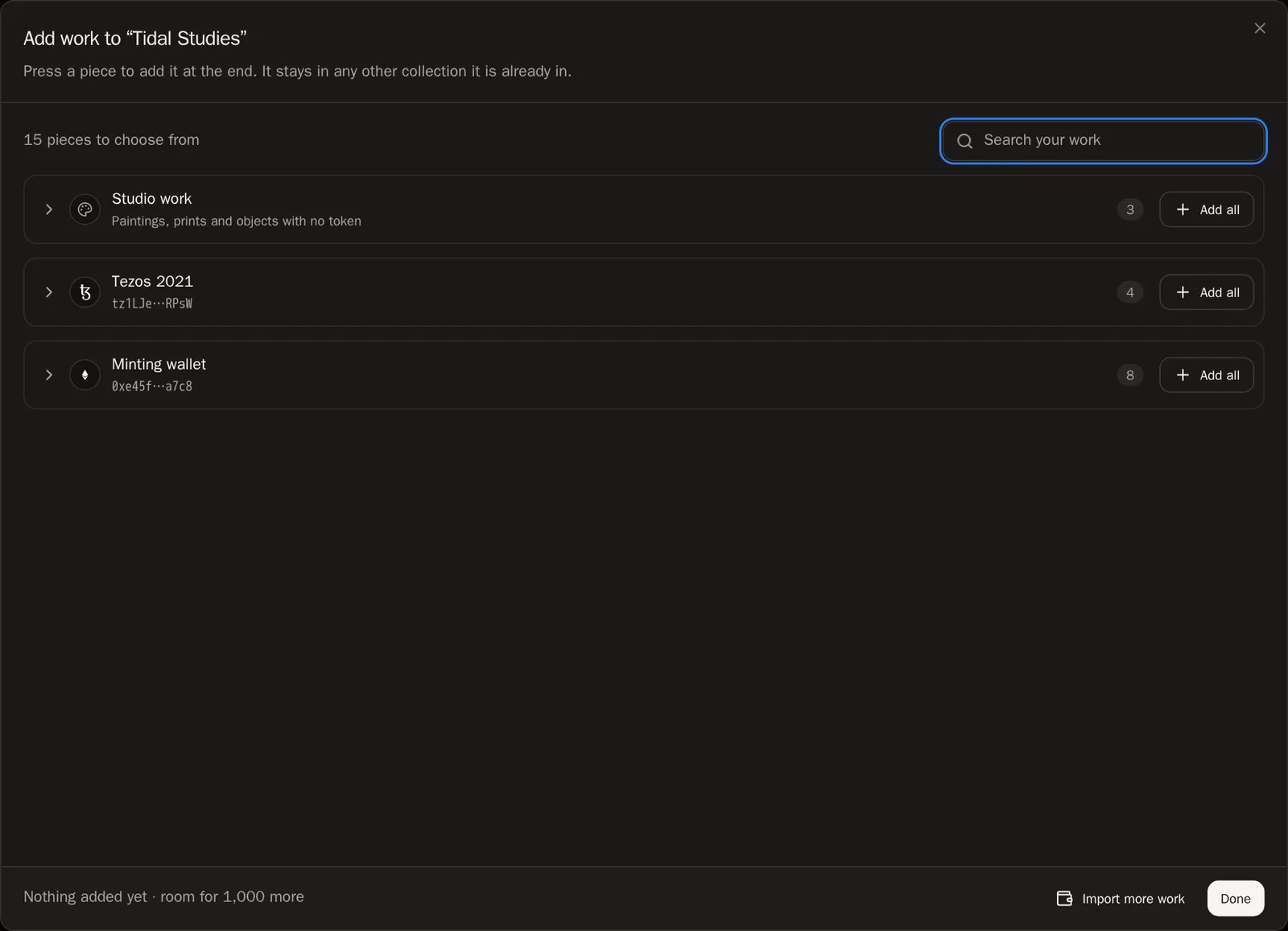 Consiglio Un pezzo può stare in tutte le collezioni che vuoi. Aggiungerlo a una non lo toglie mai da un'altra.
Passo 4: Metti i pezzi in ordine
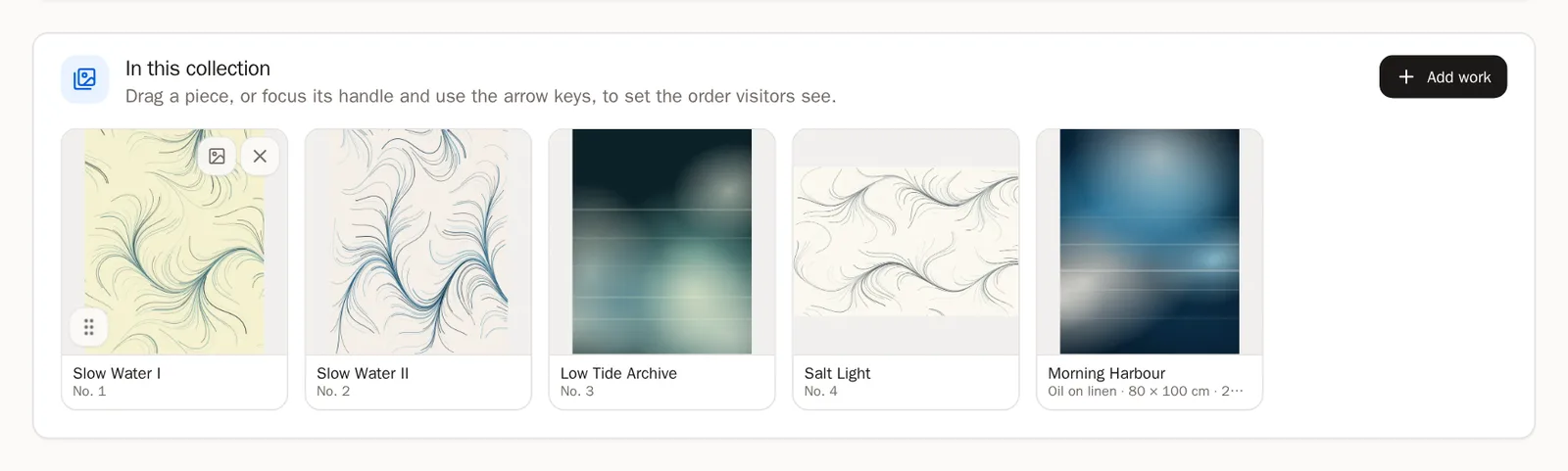
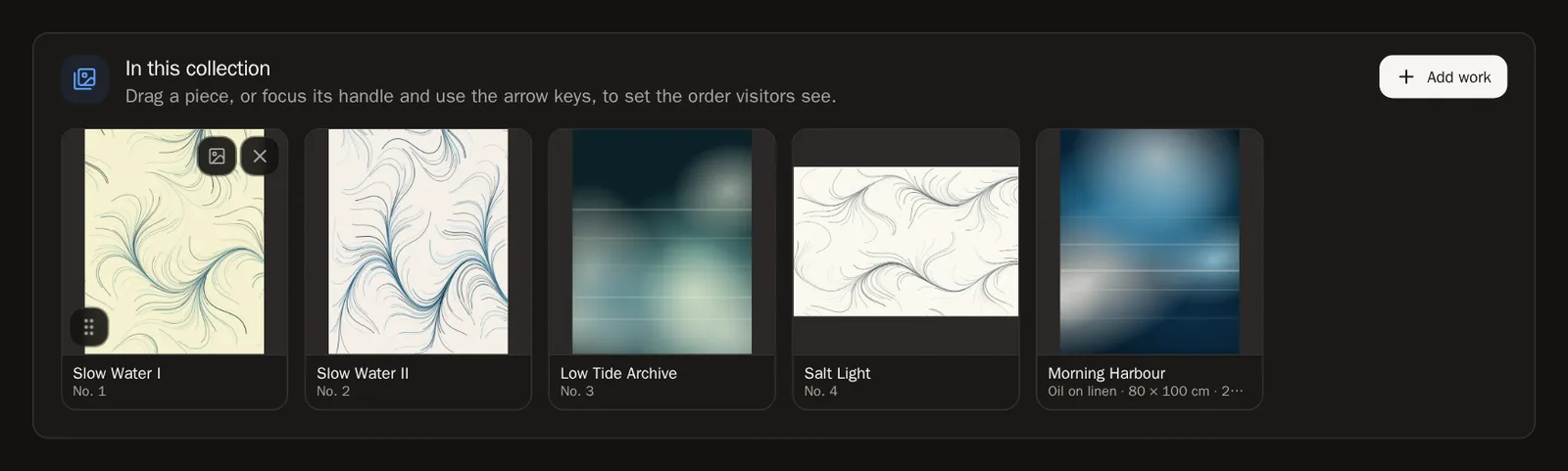
L'ordine in questa pagina è l'ordine che vedono i visitatori. Tieni premuta la piccola maniglia su un pezzo e trascinalo in un nuovo posto. Si salva da solo.
Passo 5: Scegli una copertina (facoltativo)
Premi il pulsante con l'immagine su un pezzo — Use as the cover (Usa come copertina) — per farne l'immagine che rappresenta la collezione. Senza copertina, si usano i primi pezzi.
Modifica una collezione
Passo 6: Mostrala, nascondila o chiudila
In cima a una collezione ci sono due interruttori. Si salvano nel momento in cui li sposti.
- Show on my profile (Mostra sul mio profilo) — spegnilo per nascondere tutta la collezione mentre ci lavori.
- Fold it away by default (Chiudila di default) — i visitatori vedono il titolo e la aprono loro. Ottimo per una collezione molto lunga.


Passo 7: Togli un pezzo
Punta su un pezzo e premi il suo pulsante Remove from this collection (Togli da questa collezione). Il pezzo resta sulla tua pagina e in tutte le altre collezioni — esce solo da questa.
Passo 8: Rinomina o elimina
Premi Edit details (Modifica dettagli) per cambiare il titolo o la descrizione, poi Save (Salva).
Per eliminare la collezione, premi Delete (Elimina) nella stessa finestra, poi Delete collection (Elimina collezione). Le tue opere non vengono eliminate — sparisce solo il raggruppamento.

 Buono a sapersi Rinominarla non cambia l'indirizzo web della collezione, quindi i link che le persone hanno già condiviso continuano a funzionare.
Passo 9: Ordina le collezioni sulla tua pagina
Tornato alla pagina principale Collections (premi All collections (Tutte le collezioni)), trascina la scheda di una collezione dalla sua maniglia per spostarla. La tua pagina mostra le collezioni in questo ordine.
In evidenza — i tuoi pochi pezzi migliori
Featured è sempre la prima cosa sulla tua pagina. Scorre come una presentazione (oppure come un mosaico — scegli tu nel Profile Designer).
Passo 10: Metti una stella su un pezzo per metterlo in evidenza
Metti in evidenza un pezzo là dove lo gestisci: premi la stella sulla sua casella nelle Minted works (opere create) di un wallet, oppure accendi Feature this work (Metti in evidenza quest'opera) per un pezzo di studio.
Consiglio Metti in evidenza da tre a sei pezzi. Una lista corta è più forte di una lunga.Passo 11: Ordina i tuoi pezzi in evidenza
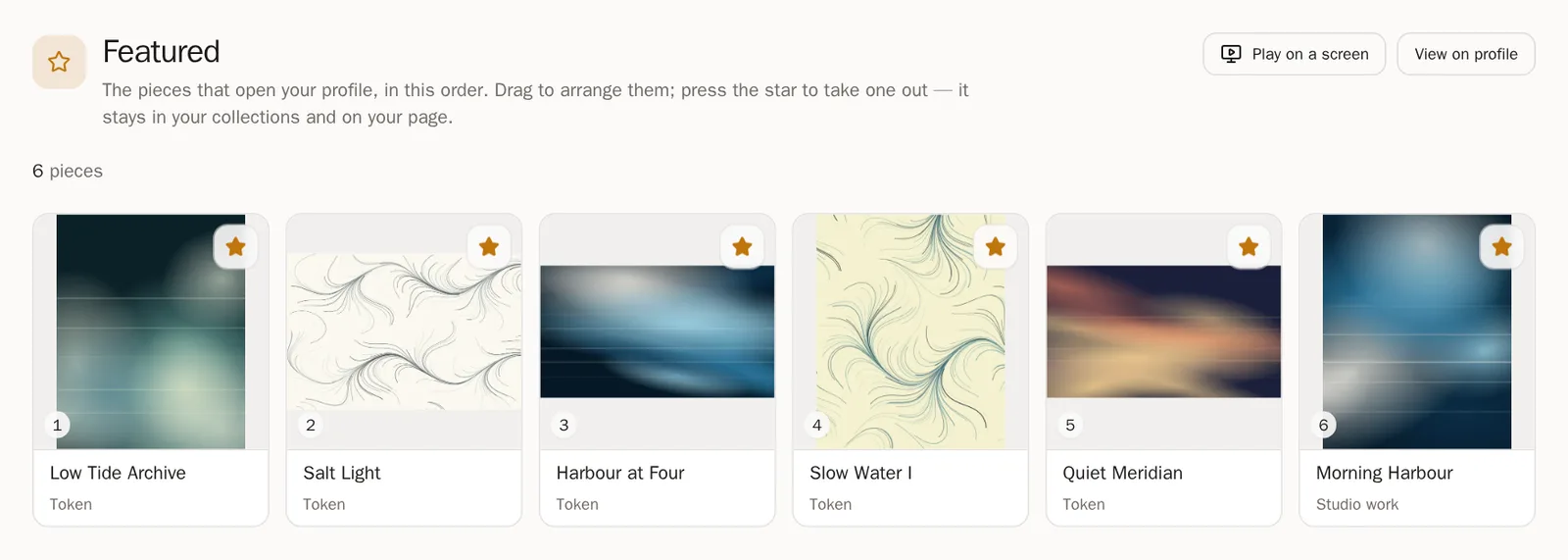
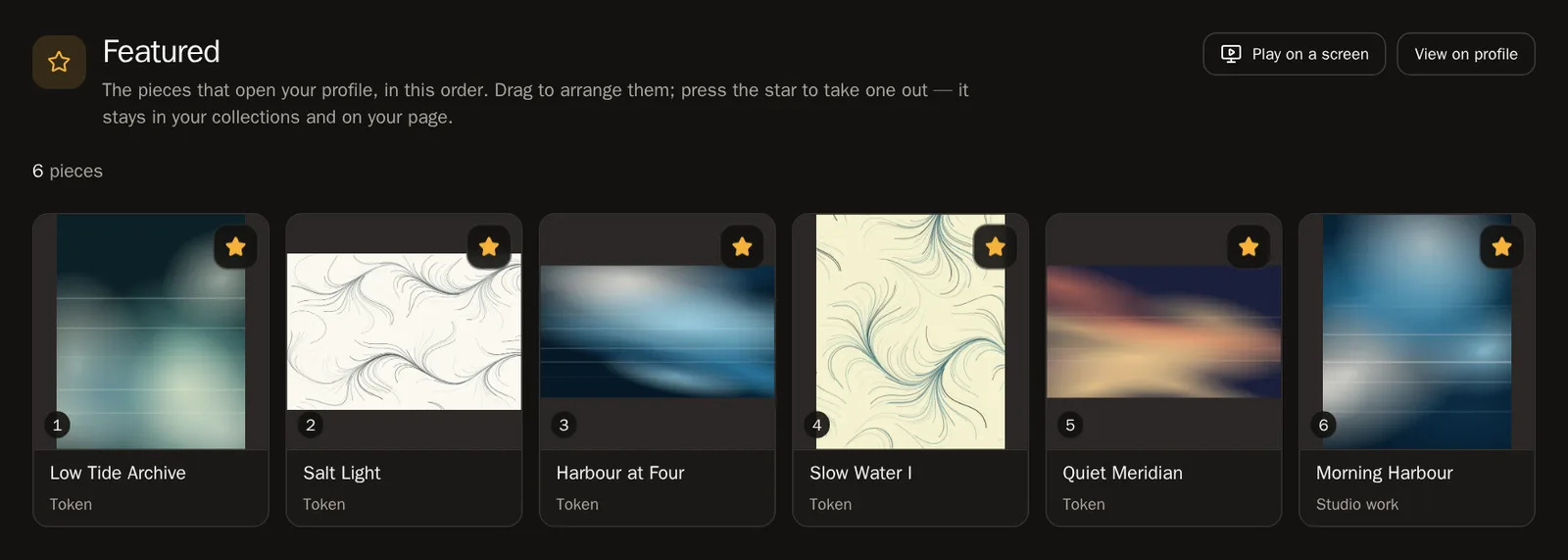
Nella pagina Collections, la scheda Featured è sempre la prima. Aprila e trascina i pezzi nell'ordine che vuoi. Si salva da solo.
- Premi la stella su un pezzo per toglierlo da Featured. Resta sulla tua pagina e nelle tue collezioni.
- Premi Play on a screen (Riproduci su uno schermo) per mostrare le tue opere in evidenza su uno schermo della galleria.
Le opere che non sono in nessuna collezione
Passo 12: "More artwork"
Le opere che non sono in nessuna collezione possono apparire sotto un titolo chiamato More artwork (Altre opere). Decidi tu nel Profile Designer se mostrarle, nasconderle o mostrarle chiuse. Nella pagina Collections, premi Arrange your profile (Organizza il tuo profilo) per andarci.
Domande frequenti
Quante collezioni posso creare?
Fino a 100 collezioni, ognuna con un massimo di 1.000 pezzi.
Un pezzo nella mia collezione dice "Private"
I pezzi privati restano nella collezione nella tua dashboard, ma i visitatori non li vedono. Per mostrarlo, rendi pubblico il pezzo dalle Minted works del suo wallet.
La mia collezione non si vede sulla mia pagina
Una collezione vuota non viene mai mostrata. Aggiungi almeno un pezzo pubblico, e controlla che Show on my profile sia acceso.