

Il tuo SolPersona è la tua identità d'artista, quindi vale la pena proteggerlo. La cosa migliore che puoi fare è attivare l'autenticazione a due fattori: dopo la password (o il wallet), scrivi anche un codice di sei cifre che vedi sul telefono. Anche se qualcuno ti ruba la password, senza quel codice non può entrare.
Circa 5 minuti
La dashboard è in inglese, quindi i pulsanti in questa guida sono scritti in inglese, esattamente come li vedrai sullo schermo.
Prima di iniziare
- Il tuo telefono, con un'app di autenticazione gratuita installata — vanno bene Google Authenticator, Authy o 1Password.
- Un posto sicuro dove tenere dieci codici di recupero, come un gestore di password o un foglio stampato.
Attiva l'autenticazione a due fattori
Passo 1: Apri Security
Nel menu, scegli Settings (Impostazioni), poi Security (Sicurezza). In Two-factor authentication (Autenticazione a due fattori), premi Set up two-factor authentication (Configura l'autenticazione a due fattori).


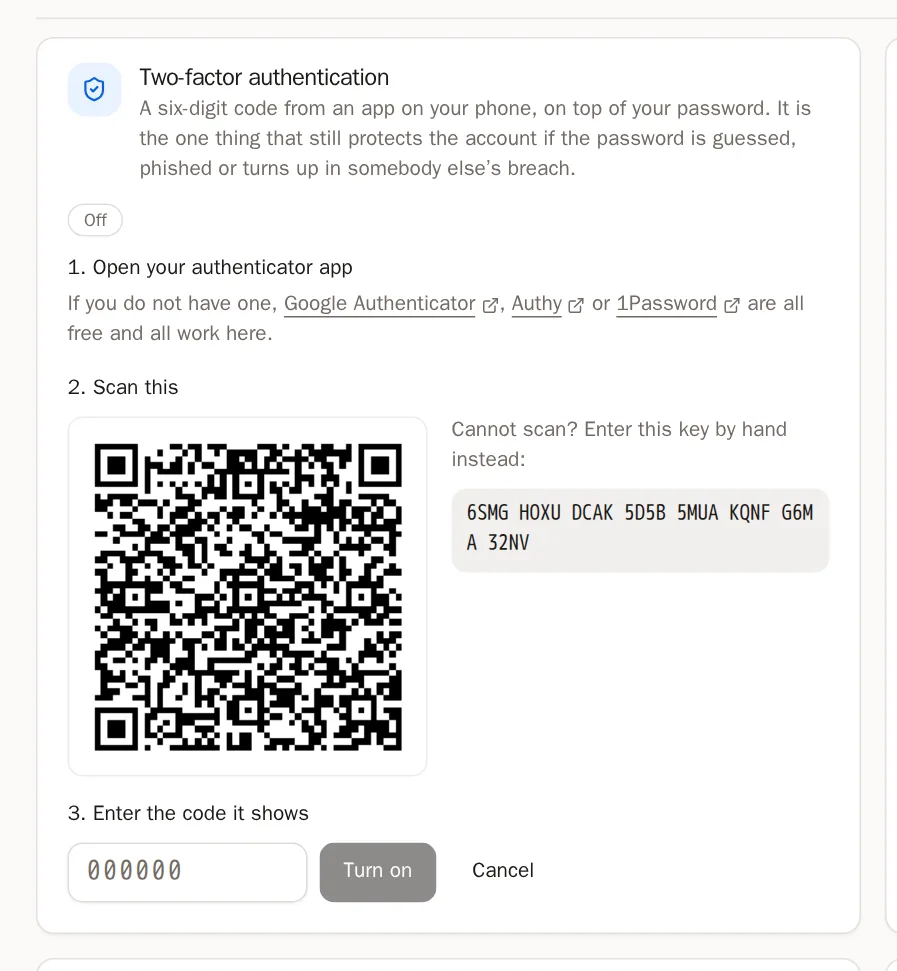
Passo 2: Scansiona il codice QR con il telefono
Apri la tua app di autenticazione, premi + (oppure Add account) e scegli Scan a QR code. Inquadra con il telefono il codice QR sullo schermo.
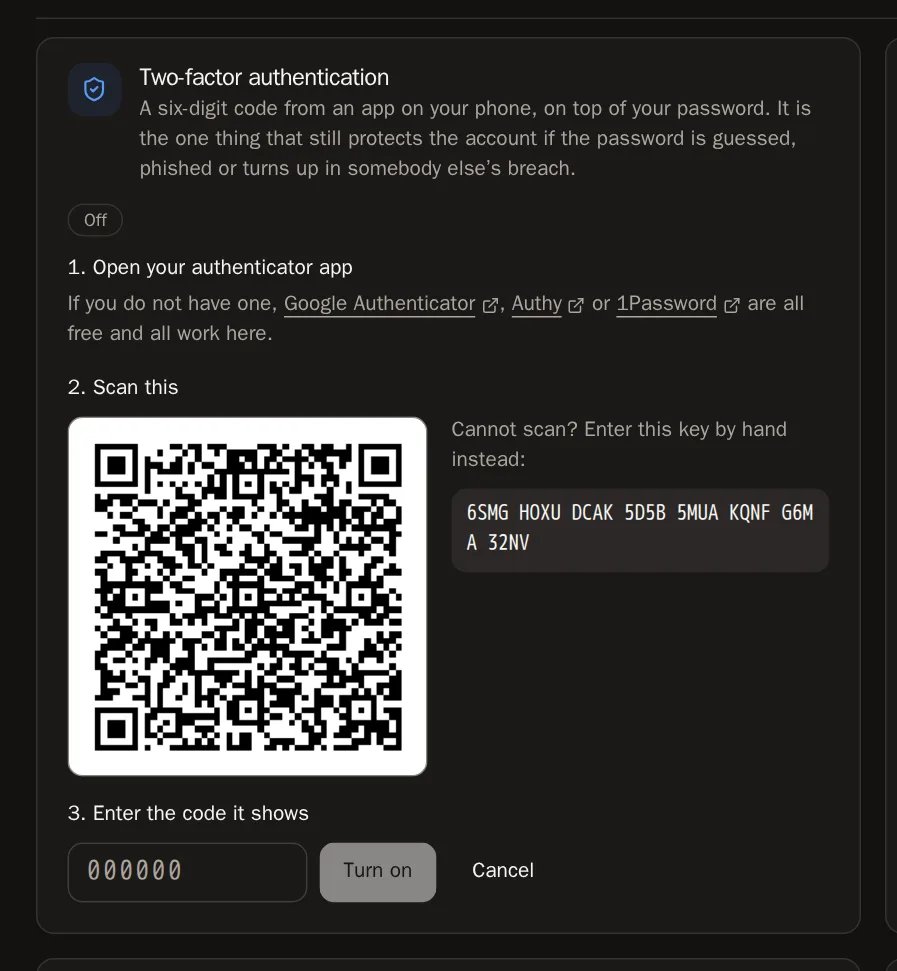
Two-factor authenticationOff3. Enter the code it shows000000Turn onAuthenticator+ Scan a QR codeOpen your authenticator appConsiglio Non riesci a scansionarlo? Nell'app premi Enter a setup key e scrivi invece la chiave che vedi sotto il codice QR.Passo 3: Scrivi il codice che ti mostra
Adesso la tua app mostra SolPersona con un codice di sei cifre che cambia ogni 30 secondi. Scrivi il codice attuale nella casella e premi Turn on (Attiva).
Passo 4: Salva i tuoi codici di recupero
Vedrai dieci codici di recupero. Ognuno ti fa entrare una volta se perdi il telefono. Premi Copy codes (Copia i codici) e incollali nel tuo gestore di password — oppure scrivili e tienili in un posto sicuro. Spunta I have saved these somewhere safe (Li ho salvati in un posto sicuro) e premi Done (Fatto).
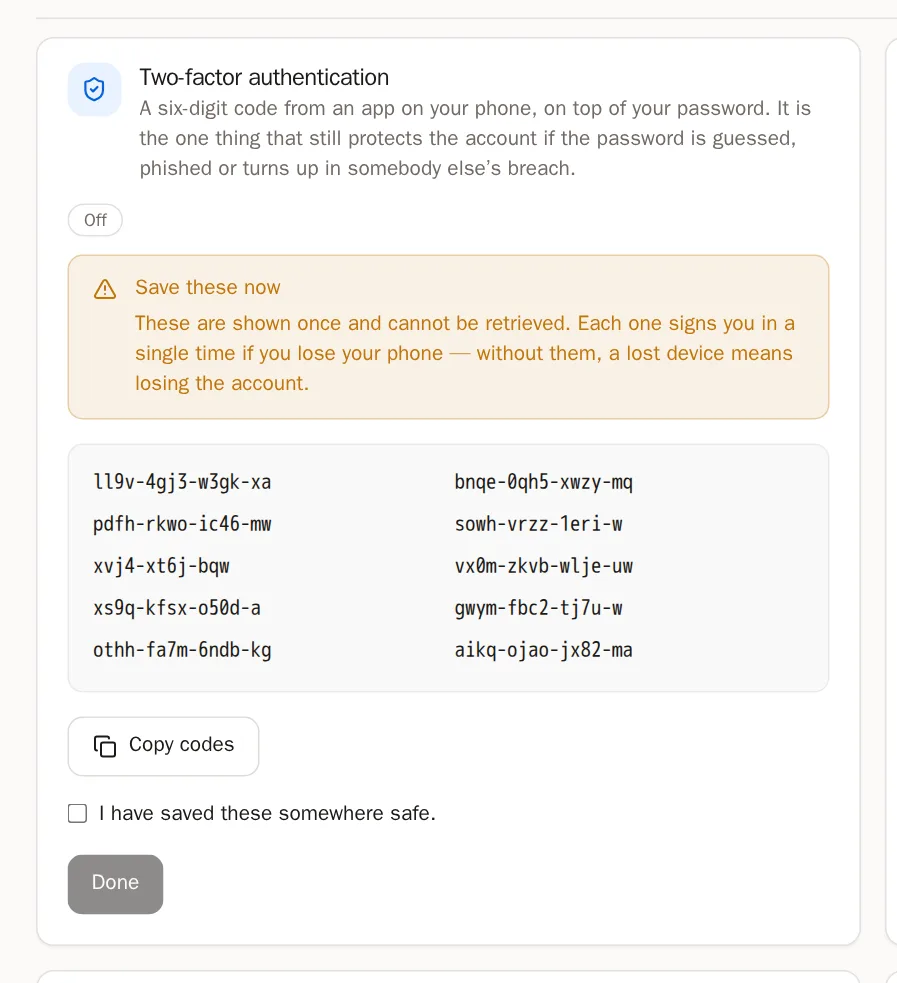
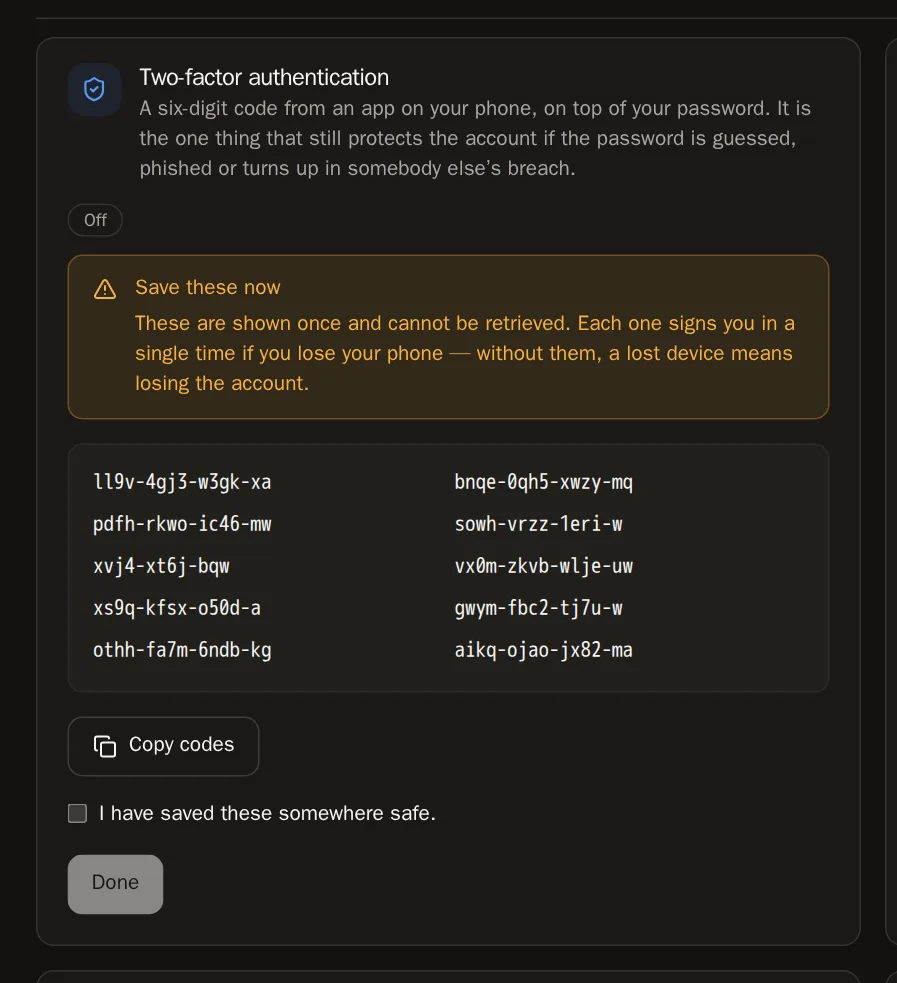 Attenzione Questi codici vengono mostrati una sola volta. Senza di loro, perdere il telefono può voler dire perdere l'account.
Passo 5: Come accedi d'ora in poi
Dopo la password o il wallet, SolPersona ti chiede: Enter your code (Inserisci il tuo codice). Apri l'app e scrivi le sei cifre. Hai perso il telefono? Scrivi uno dei tuoi codici di recupero nella stessa casella.
Saprai che ha funzionato quando… L'autenticazione a due fattori risulta On (Attiva).
Altri modi per stare al sicuro
Passo 6: Cambia o imposta la password
In Change password (Cambia password), scrivi la password attuale e due volte quella nuova, poi premi Change password. Ti sei registrato con un wallet? La scheda si chiama Set a password (Imposta una password) — aggiungerne una ti dà un secondo modo per entrare.
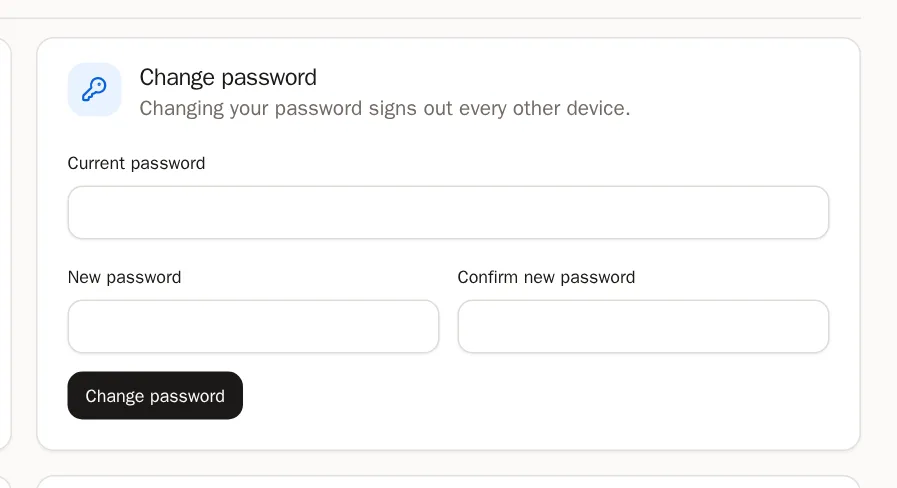
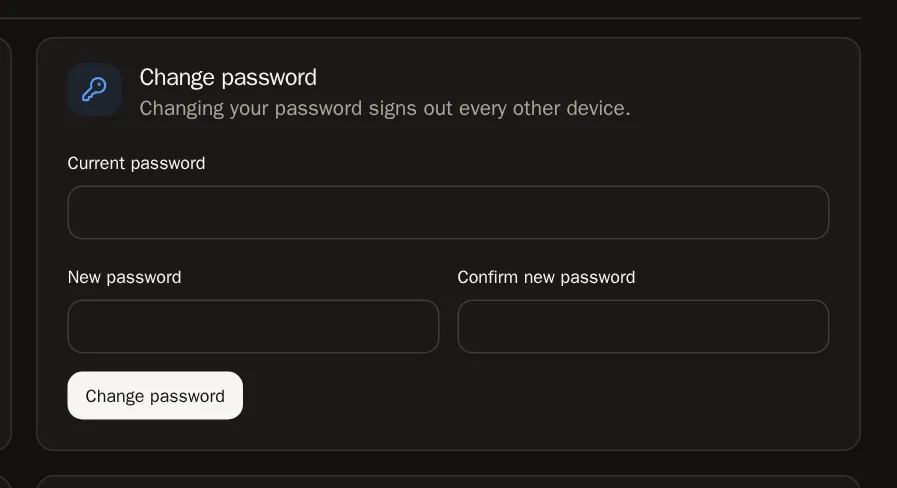 Buono a sapersi Cambiare la password ti disconnette da tutti gli altri dispositivi.
Passo 7: Controlla i tuoi dispositivi
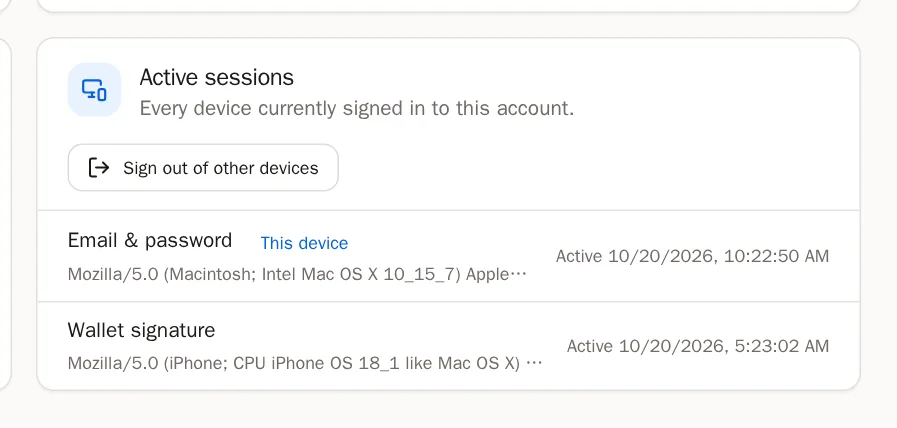
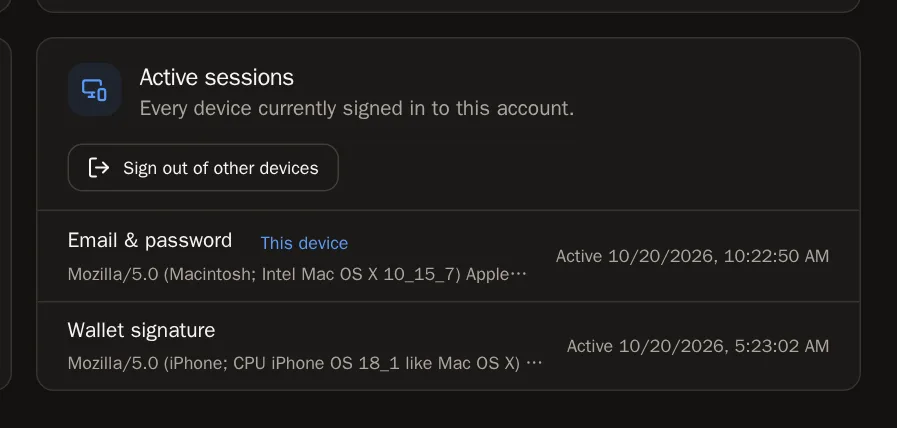
Active sessions (Sessioni attive) elenca tutti i dispositivi collegati al tuo account. Ne vedi uno che non riconosci? Premi Sign out of other devices (Esci dagli altri dispositivi), poi cambia la password.
Passo 8: Stai finendo i codici di recupero?
Scrivi un codice attuale dalla tua app e premi New recovery codes (Nuovi codici di recupero) per avere una nuova serie di dieci. I vecchi smettono di funzionare.
Domande frequenti
SolPersona mi chiederà mai la mia frase di recupero?
Mai. Né via email, né dal supporto, né su nessuna pagina. Chiunque ti chieda le parole segrete del tuo wallet non siamo noi — per favore segnalalo.
Ho perso il telefono e i codici di recupero
Contatta il supporto. Il nostro team può aiutarti a rientrare una volta confermato che sei davvero tu.
Dice "That code is not right"
Assicurati di scrivere il codice che compare sotto SolPersona nella tua app, e che l'orologio del telefono sia impostato in automatico. Se hai avviato la configurazione due volte, elimina dall'app la voce SolPersona più vecchia.