

I tuoi wallet sono il posto da cui arrivano le tue opere. Quando colleghi un wallet, SolPersona può trovare tutto quello che hai creato con quel wallet e mostrarlo sulla tua pagina — con una spunta che dice ai visitatori che le opere sono davvero tue.
Collegarlo è gratis e sicuro. Firmi solo un breve messaggio. Non si invia niente, non si spende niente, e SolPersona non potrà mai spostare nulla fuori dal tuo wallet.
Circa 3 minuti per wallet
La dashboard è in inglese, quindi i pulsanti in questa guida sono scritti in inglese, esattamente come li vedrai sullo schermo.
Prima di iniziare
- Un'app wallet installata in questo browser (per esempio MetaMask, Phantom, Temple o Kukai), sbloccata e pronta.
- Il wallet con cui fai il mint delle tue opere — è quello che contiene il tuo lavoro.
Collega un wallet
Fallo una volta per ogni wallet con cui fai il mint. Se fai il mint su più di una blockchain, collega un wallet per ciascuna.
Passo 1: Apri la pagina Wallets
Nel menu a sinistra della tua dashboard, scegli Wallets. Poi premi il pulsante blu Connect wallet (Collega wallet) in cima alla pagina.

 Consiglio Sul telefono, il menu è una riga in cima allo schermo invece che lungo il lato.
Passo 2: Scegli la tua blockchain
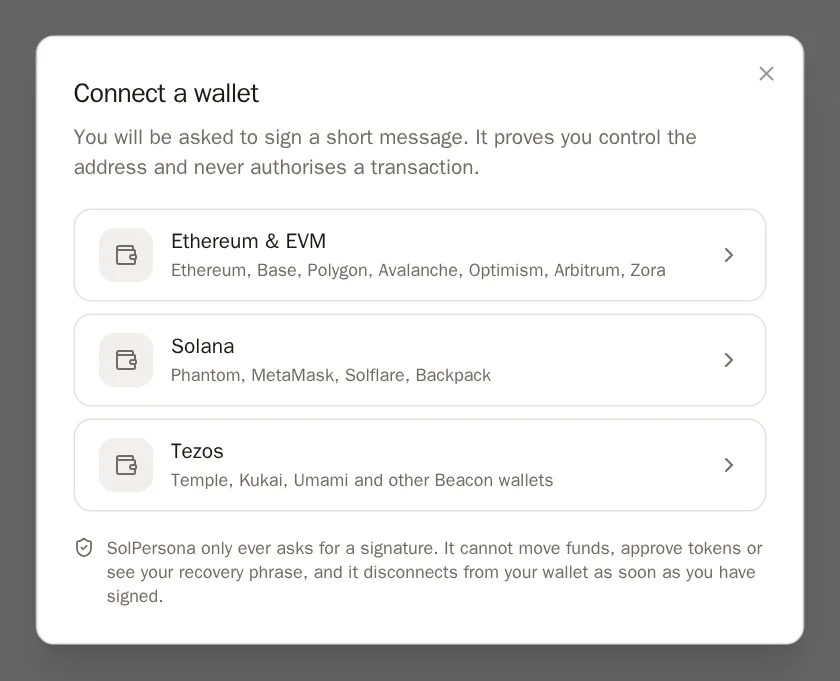
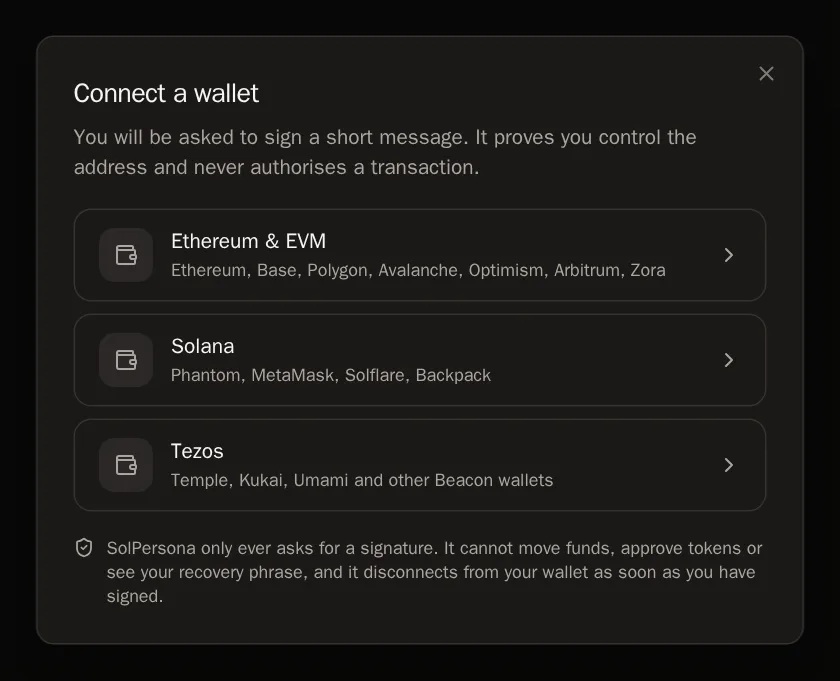
Si apre una finestra chiamata Connect a wallet (Collega un wallet). Scegli la blockchain su cui si trova il tuo wallet:
- Ethereum & EVM — per Ethereum, Base, Polygon, Avalanche, Optimism, Arbitrum e Zora. Un solo wallet le copre tutte.
- Solana — per Phantom, Solflare, Backpack o MetaMask su Solana.
- Tezos — per Temple, Kukai, Umami e gli altri wallet Tezos.
 Buono a sapersi Se vedi No wallet detected (Nessun wallet trovato), la tua app wallet non è installata o non è sbloccata in questo browser. Sbloccala, ricarica la pagina e riprova.
Passo 3: Scegli la tua app wallet
SolPersona ti chiede: Which wallet holds your address? (Quale wallet contiene il tuo indirizzo?) Premi il nome della tua app wallet, come MetaMask o Phantom.
Per Tezos salti questo passo — il tuo wallet mostra un suo elenco. Scegli lì il tuo wallet.
Consiglio Hai scelto quello sbagliato? Premi Back (Indietro) e scegli di nuovo.Passo 4: Approva la firma nel tuo wallet
La tua app wallet si apre e mostra un breve messaggio che inizia con wants you to sign in. Leggilo, se vuoi — dice che dimostra che controlli il wallet e che non autorizza nessuna transazione.
Premi Sign (Firma) nel tuo wallet (alcuni wallet dicono Confirm o Approve).
WalletsConnect walletPress Connect walletSaprai che ha funzionato quando… Un messaggio dice Wallet verified and linked (Wallet verificato e collegato), la finestra si chiude e il tuo wallet compare sulla pagina come una scheda.Attenzione SolPersona non ti chiederà mai la tua frase di recupero (le 12 o 24 parole segrete). Se qualcosa ti chiede di scriverle, fermati — non siamo noi.Passo 5: Ecco la scheda del tuo wallet
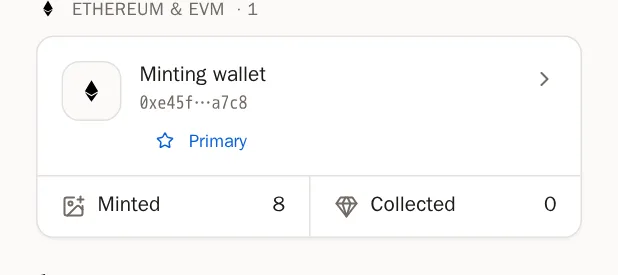
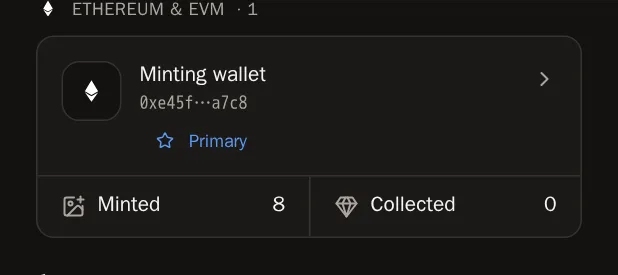
Ogni wallet che colleghi ha una sua scheda, raggruppata sotto la sua blockchain. La scheda mostra il nome del wallet (o una versione breve del suo indirizzo) e due pulsanti:
- Minted (Create) — le opere create da questo wallet. È da qui che porti il tuo lavoro sulla tua pagina.
- Collected (Collezionate) — l'arte di altri artisti che questo wallet possiede.
 Consiglio Prossimo passo: apri Minted e importa le tue opere. La guida Importa le tue opere ti accompagna passo per passo.
Gestisci un wallet
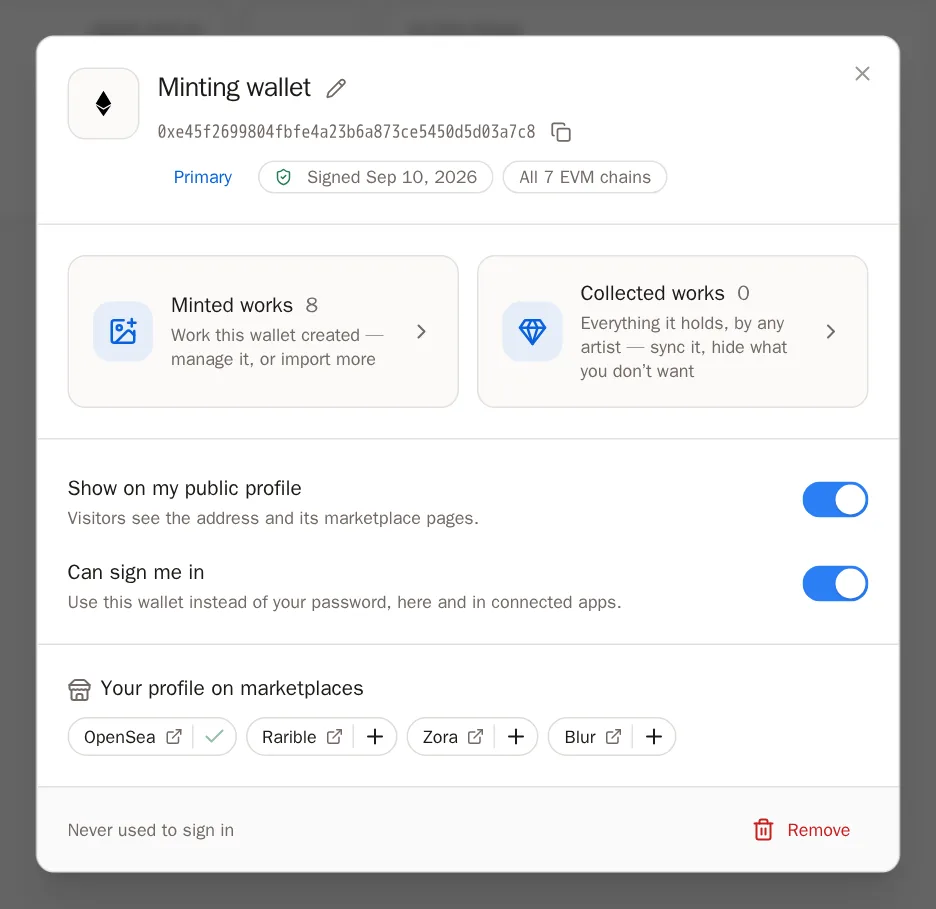
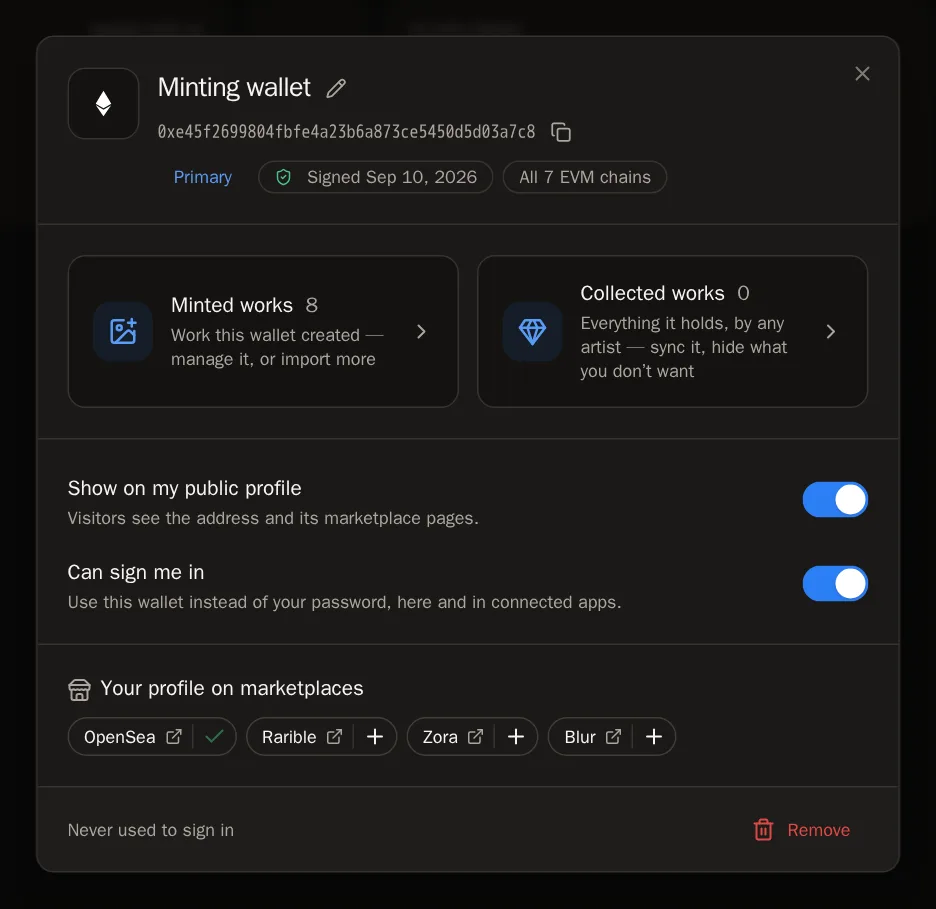
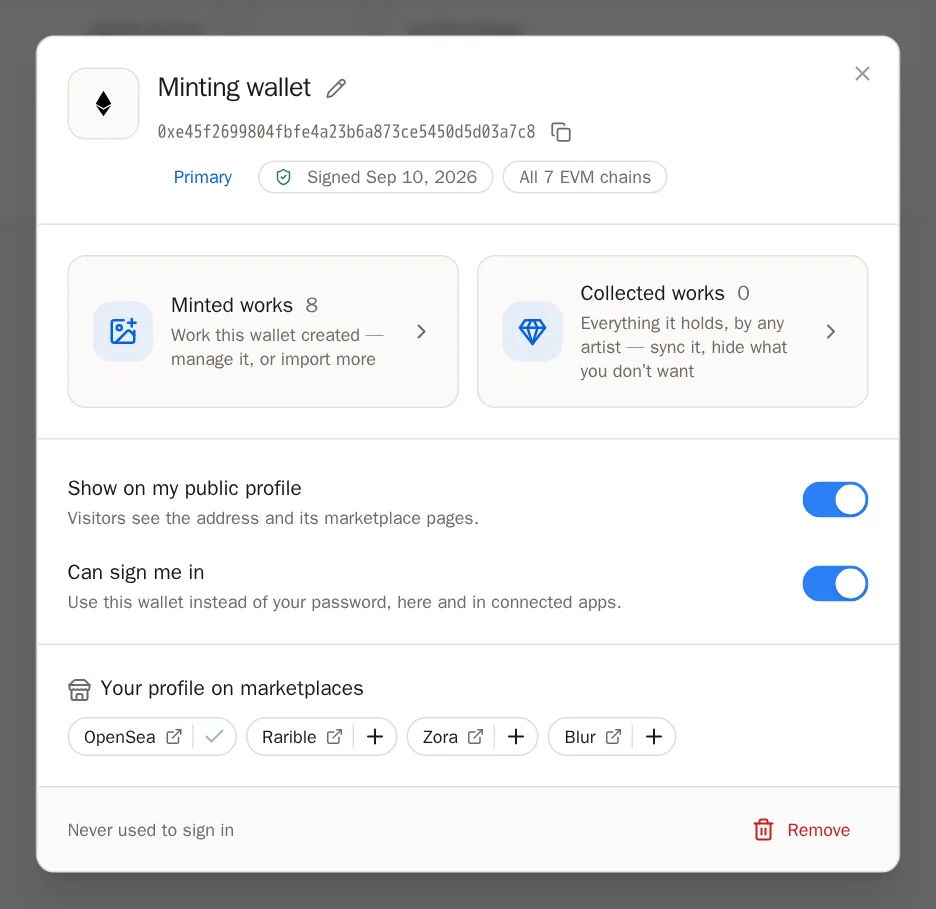
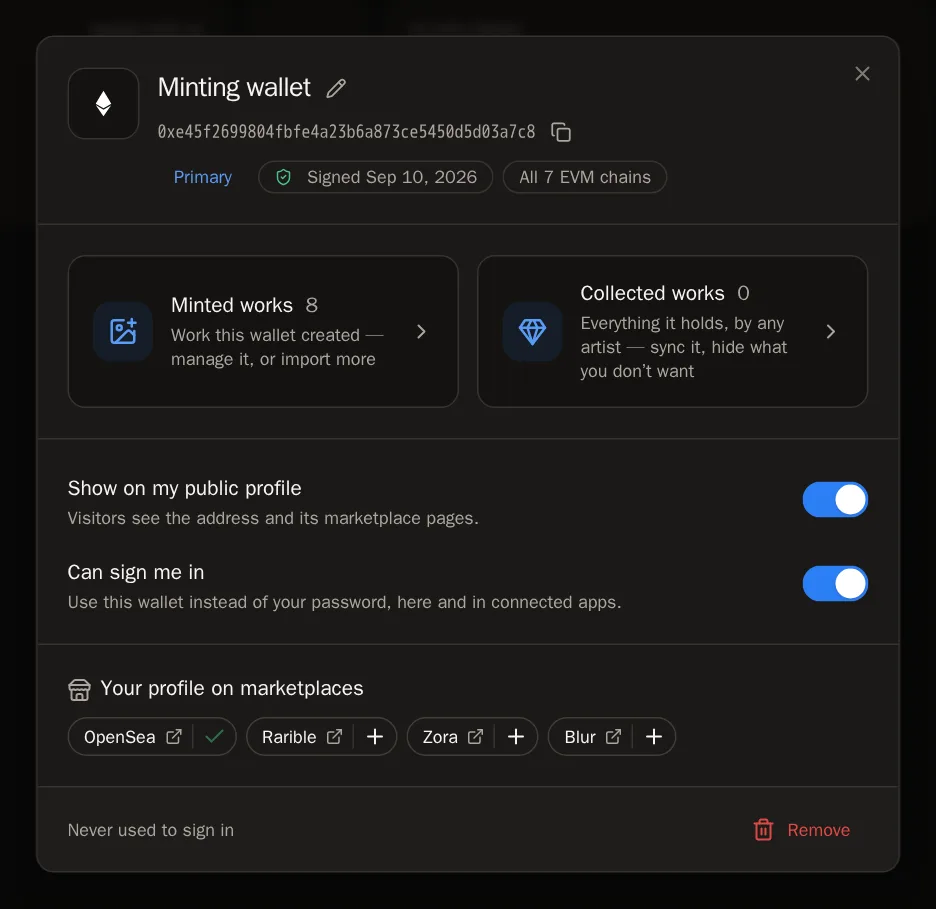
Premi il nome di un wallet sulla sua scheda per aprire la sua finestra. Lì dentro trovi tutto su quel wallet.
Passo 6: Dagli un nome
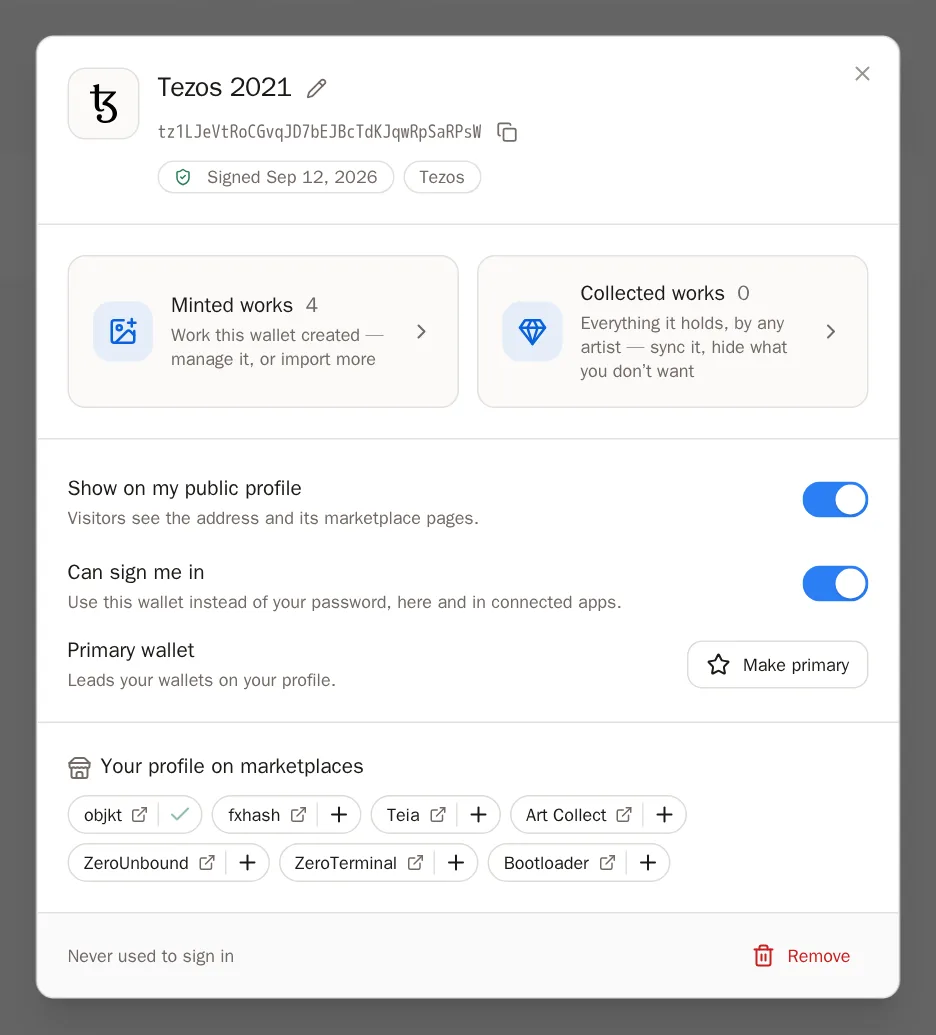
Gli indirizzi dei wallet sono lunghi e difficili da distinguere. Dai a ciascuno un nome semplice, come Wallet per il mint o Tezos 2021.
- Premi il pulsante con la matita, Rename this wallet (Rinomina questo wallet), accanto al nome.
- Scrivi un nome.
- Premi Save (Salva).
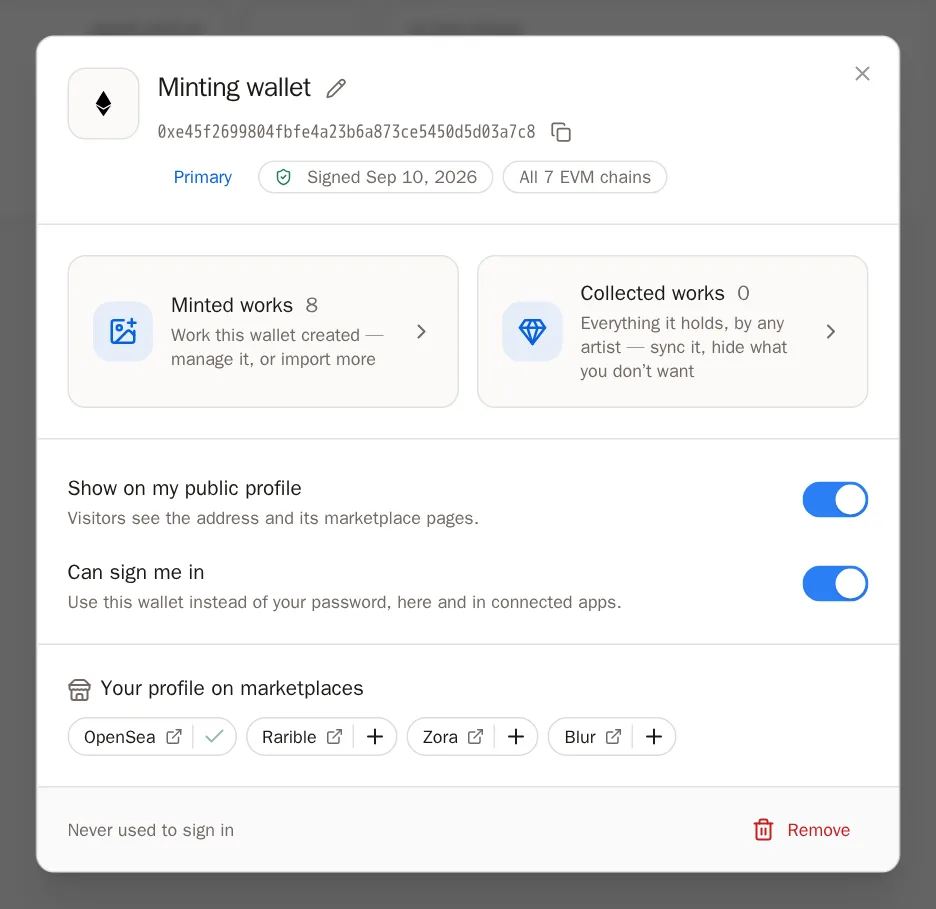
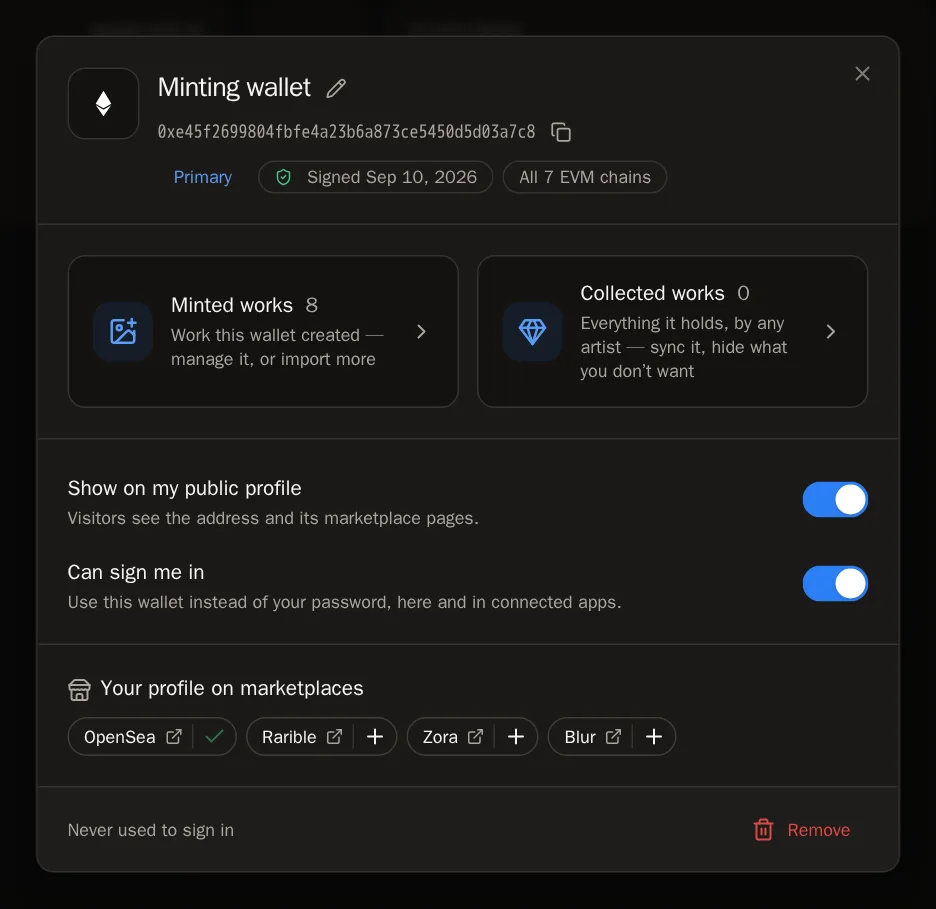 Saprai che ha funzionato quando… Vedi Wallet renamed (Wallet rinominato), e la scheda mostra il nuovo nome.
Passo 7: Copia l'indirizzo
Devi incollare il tuo indirizzo da qualche parte? Premi il pulsante di copia, Copy the address (Copia l'indirizzo). Per un attimo compare una spunta che ti dice che ha funzionato.
Passo 8: Mostralo o nascondilo sulla tua pagina
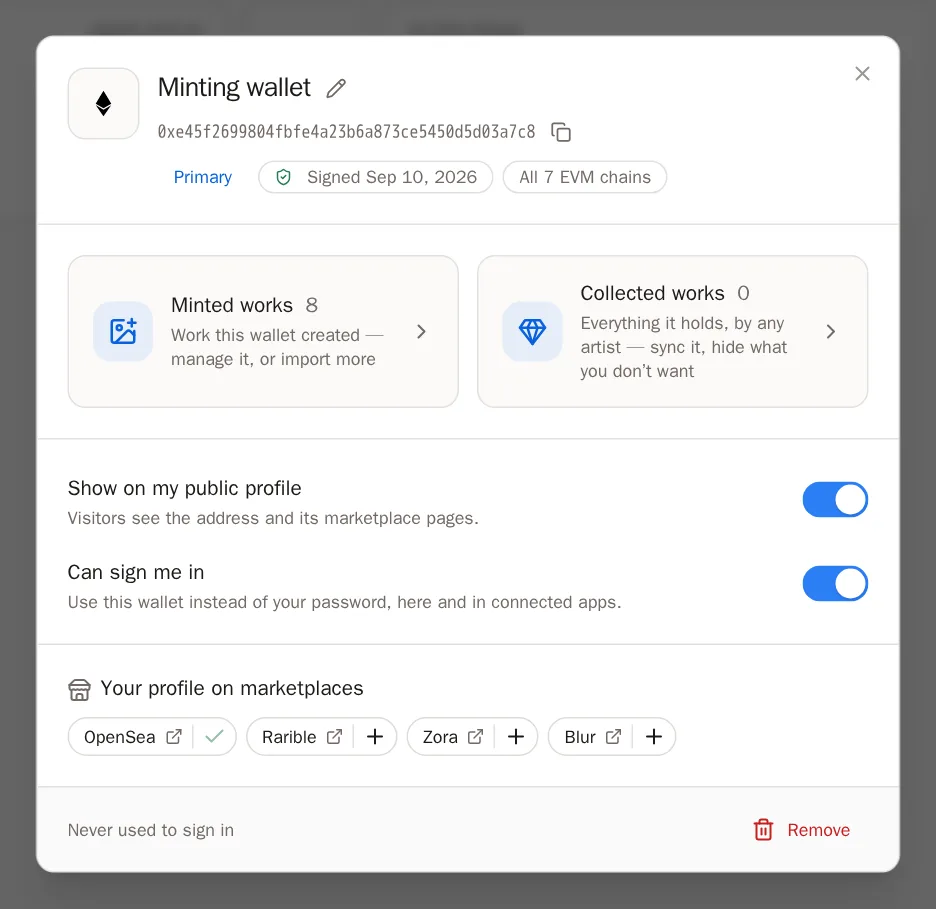
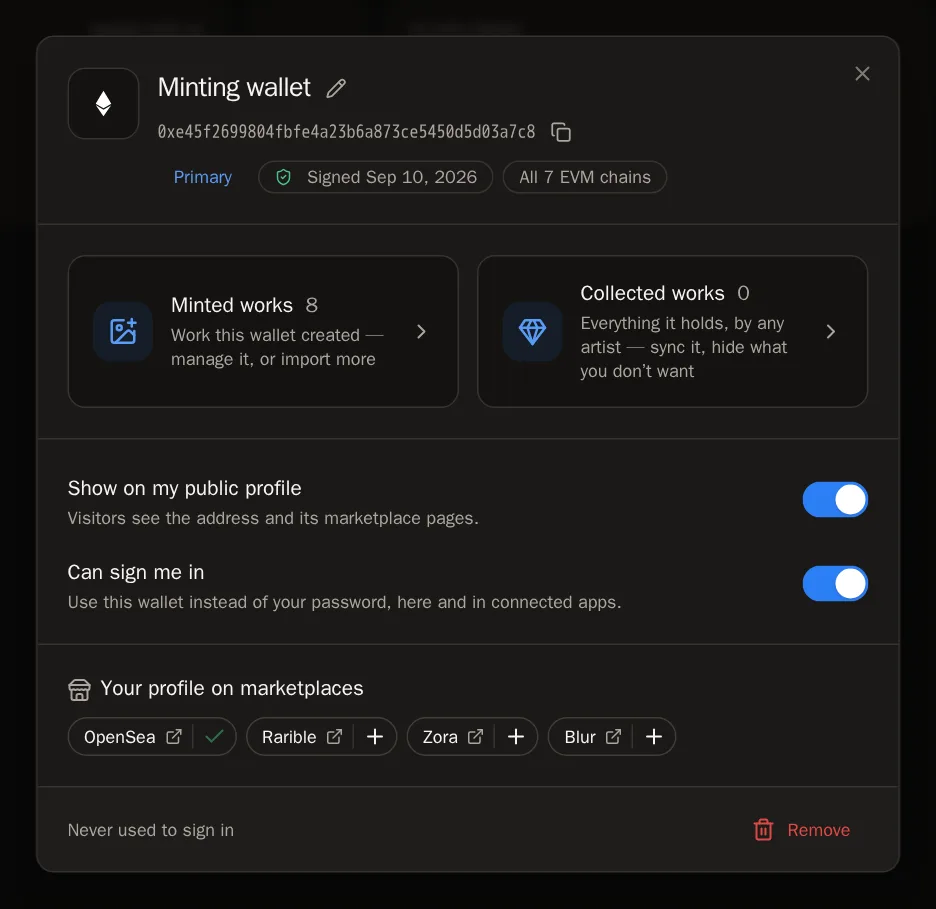
L'interruttore Show on my public profile (Mostra sul mio profilo pubblico) decide se i visitatori possono vedere l'indirizzo di questo wallet e i suoi link ai marketplace sulla tua pagina. Spegnilo per tenere privato l'indirizzo — le tue opere si vedono comunque.
Passo 9: Usalo per accedere
Con Can sign me in (Può farmi accedere) attivo, puoi accedere a SolPersona con questo wallet invece di scrivere la password. Nella pagina di accesso, scegli Continue with wallet (Continua con il wallet).
 Buono a sapersi Quando attivi l'accesso o rimuovi un wallet, SolPersona può chiederti di scrivere di nuovo la password in una finestra chiamata Confirm it is you (Conferma che sei tu). È un controllo di sicurezza — scrivila e premi Confirm (Conferma).
Passo 10: Scegli il tuo wallet principale
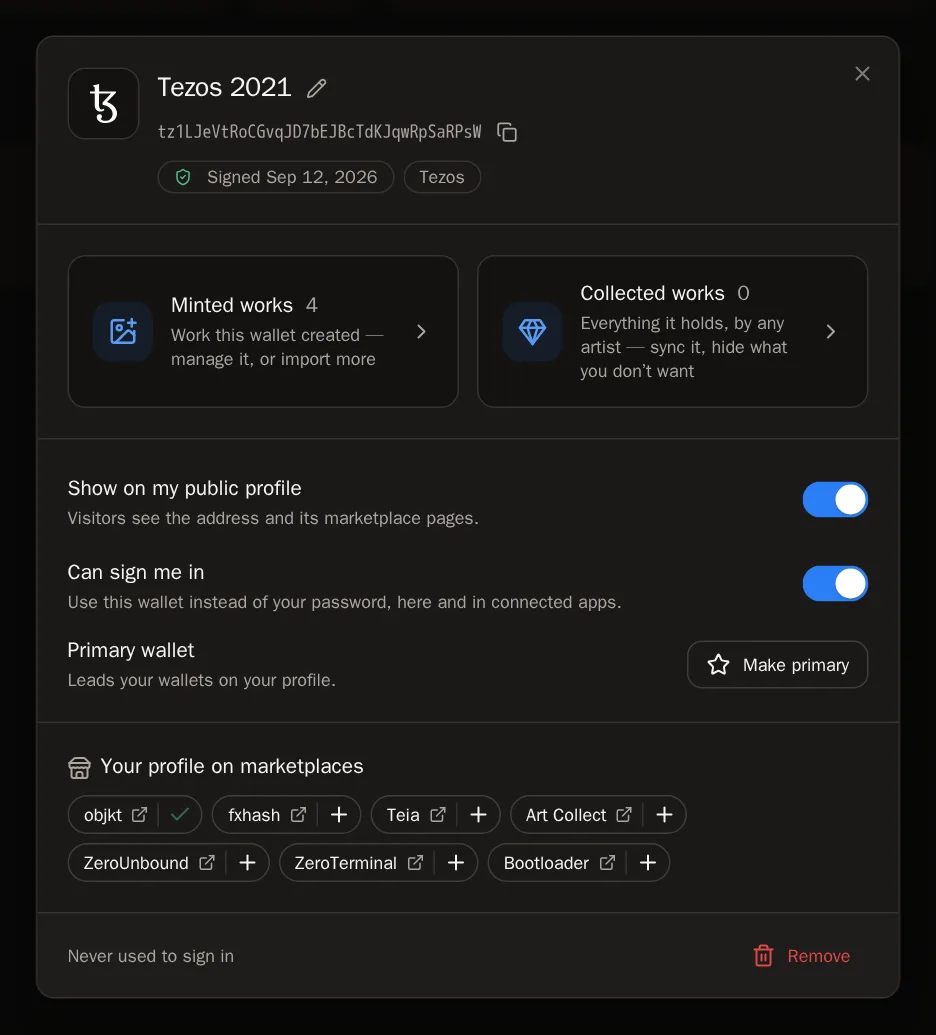
Se hai più wallet, premi Make primary (Rendi principale) su quello che vuoi mostrare per primo sulla tua pagina.
Passo 11: Aggiungi le tue pagine sui marketplace
In Your profile on marketplaces (Il tuo profilo sui marketplace) vedi le tue pagine su posti come OpenSea, Magic Eden o objkt. Premi il + accanto a una per aggiungerla ai link della tua pagina in un colpo solo.
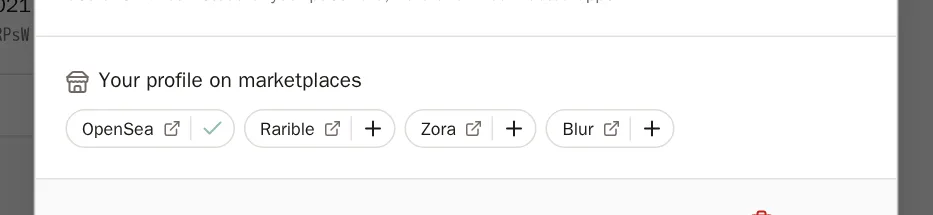
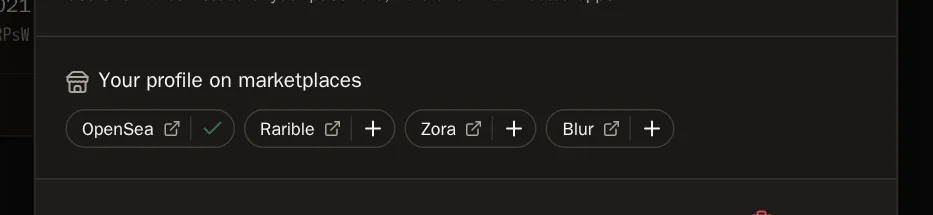 Saprai che ha funzionato quando… Il + diventa una spunta, e un messaggio ti dice che è stata aggiunta ai tuoi link.
Passo 12: Rimuovi un wallet
Premi Remove (Rimuovi), poi Remove wallet (Rimuovi wallet) per confermare. Il wallet non appare più sulla tua pagina e non può più farti accedere. Le opere che hai già importato da quel wallet restano. Puoi collegarlo di nuovo quando vuoi.
Se la tua chiave è su un Ledger
Anche i wallet hardware funzionano. Ti basta avere il dispositivo collegato e la sua app aperta.
Passo 13: Ethereum o Tezos su un Ledger
Collega il tuo Ledger tramite la tua app wallet (per esempio MetaMask o Temple) come fai di solito. Apri l'app Ethereum o Tezos sul dispositivo, poi segui i passi qui sopra. Quando compare il messaggio sullo schermo del Ledger, approvalo.
Passo 14: Solana su un Ledger
Apri l'app Solana sul tuo Ledger e segui i passi qui sopra. Su Solana un Ledger non può firmare un semplice messaggio, quindi il tuo wallet ti mostrerà invece una piccola transazione con il messaggio di SolPersona scritto dentro. Controlla il messaggio sullo schermo del Ledger e approvalo.
Buono a sapersi Phantom potrebbe avvisarti che la transazione would fail (non andrebbe a buon fine). È normale e corretto: è costruita in modo da non poter mai essere inviata, e non costa nulla. Serve solo a dimostrare che il wallet è tuo.
Domande frequenti
Collegare il mio wallet è sicuro?
Sì. Firmi solo un messaggio. SolPersona non può spostare fondi, approvare token o vedere la tua frase di recupero, e si scollega dal tuo wallet appena hai firmato.
Costa qualcosa o consuma gas?
No. Firmare un messaggio è gratis. Non viene inviata nessuna transazione.
Faccio il mint su Base (o Polygon, Zora, Optimism…). Quale blockchain scelgo?
Scegli Ethereum & EVM. Una sola firma dimostra il tuo indirizzo su tutte queste blockchain, quindi le tue opere su Base e su Ethereum arrivano dalla stessa scheda wallet.
Perché uno dei miei wallet ha una spunta arancione?
Una spunta arancione significa che il wallet è stato aggiunto senza la tua firma — o una persona del nostro team l'ha confermato per te (per esempio quando hai perso la chiave), oppure un marketplace ha detto che era tuo. Non può farti accedere. Se è tuo e hai ancora la chiave, collegalo e firma: diventa un wallet normale. Se non è tuo, aprilo e premi Remove.
Mi dice "You cancelled the request in your wallet"
La finestra del wallet è stata chiusa o la richiesta è stata rifiutata. Premi Connect wallet e riprova, e questa volta premi Sign nel tuo wallet.
Mi dice che il wallet è già collegato a un altro profilo
Ogni wallet può appartenere a un solo account SolPersona. Se per sbaglio hai creato due account, contatta il supporto e ti aiuteremo a unirli.