

SolPersona conserva una copia sicura dei file delle tue opere, così la tua pagina si carica sempre velocemente — anche se il posto in cui il file era conservato in origine va offline. Queste copie occupano spazio di archiviazione.
Ogni account ha spazio gratuito, e alla maggior parte degli artisti non ne serve mai di più. Questa guida ti mostra dove controllare, e cosa succede se lo superi.
Circa 3 minuti
La dashboard è in inglese, quindi i pulsanti in questa guida sono scritti in inglese, esattamente come li vedrai sullo schermo.
Controlla il tuo spazio
Passo 1: Apri Settings
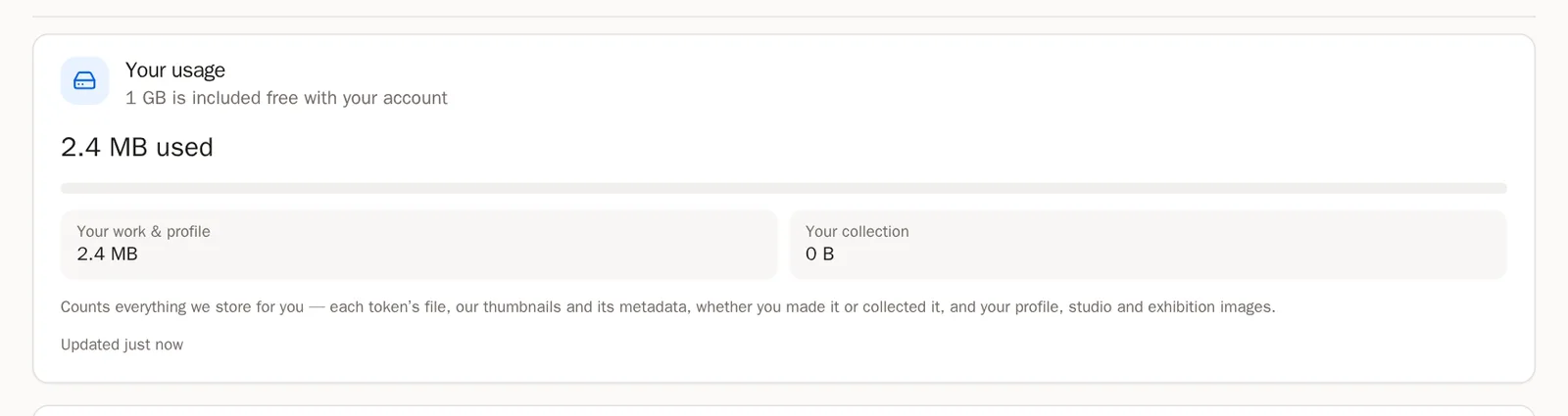
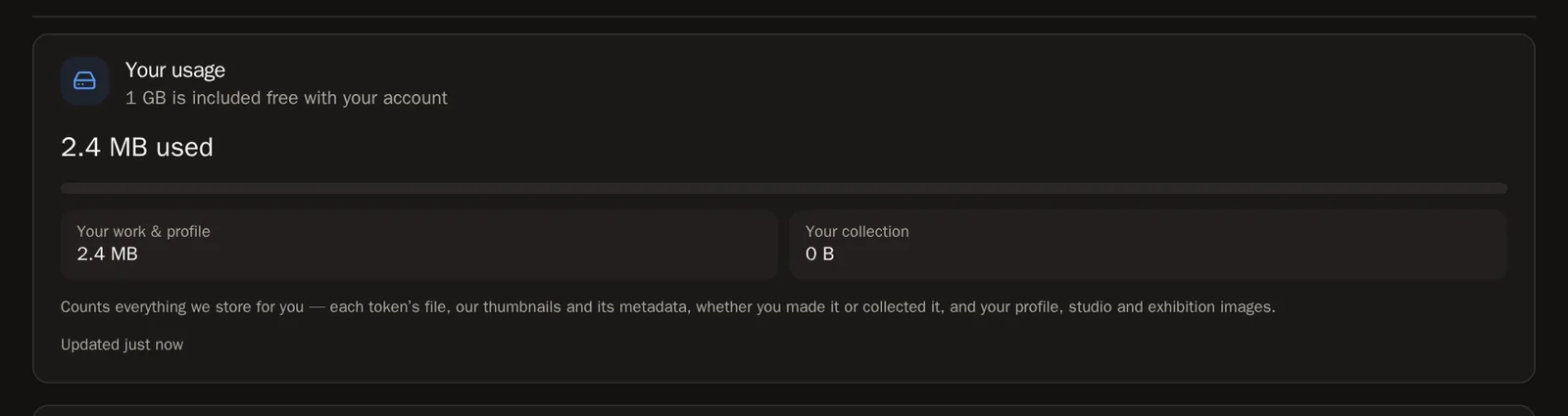
Nel menu a sinistra, scegli Settings (Impostazioni). La prima sezione, Storage & billing (Spazio e pagamenti), mostra Your usage (Il tuo utilizzo): quanto spazio usi, diviso tra Your work & profile (Le tue opere e il profilo) e Your collection (La tua collezione).
 Consiglio Anche la tua Overview (Panoramica) mostra una piccola scheda Storage.
Passo 2: "Counting…"
Subito dopo aver importato tante opere, il numero può dire Counting… (Sto contando…) oppure counting what you added since (sto contando quello che hai aggiunto da allora). È normale — si aggiorna entro pochi minuti.
Passo 3: Cosa conta
Tutto quello che conserviamo per te: il file di ogni opera e le sue miniature, l'arte che hai collezionato, e le immagini del profilo, dello studio e delle mostre. L'arte che hai venduto smette di contare.
Aggiungi altro spazio
Se l'acquisto di spazio è attivo per il tuo account, sotto il tuo utilizzo vedrai una scheda chiamata Add storage (Aggiungi spazio).
Passo 4: Scegli quanto
In GB to add (GB da aggiungere), premi + o − per scegliere quanti gigabyte. Hai superato il limite? Premi Cover my overage (Copri l'eccedenza) e la quantità giusta viene scelta per te.
Buono a sapersi Lo spazio si compra per un anno alla volta. Quello che aggiungi più avanti scade alla stessa data di rinnovo, con un prezzo calcolato sul tempo che resta.Passo 5: Aggiungi licenze per schermi (facoltativo)
Ti serve più del tuo unico schermo della galleria gratuito? Scegli quanti in Screen licences to add (Licenze schermo da aggiungere).
Passo 6: Scegli come pagare
In Pay with (Paga con), scegli una valuta e una blockchain, come USDC on Base o USDC on Solana. Hai un codice sconto? Scrivilo in Discount code (Codice sconto) e premi Apply (Applica).
Passo 7: Paga
Controlla il totale in Due (Da pagare), poi premi Pay (Paga) e conferma. Il tuo wallet ti chiede di approvare il pagamento — niente esce dal tuo wallet finché non approvi. Tieni aperta la finestra mentre il pagamento viene confermato.
Saprai che ha funzionato quando… Vedi Paid. Your storage is active. (Pagato. Il tuo spazio è attivo.) e ti mandiamo una ricevuta via email.Attenzione Tutte le vendite sono definitive. I pagamenti avvengono su una blockchain pubblica e non possono essere rimborsati.Passo 8: Pagare da un exchange o da un altro dispositivo
Apri Manually send (Invia manualmente), copia l'Amount (importo) esatto e il To address (indirizzo di destinazione), invialo da dove vuoi, poi incolla il Transaction hash (hash della transazione) e premi I have paid (Ho pagato).
Se superi il limite
Passo 9: Non si elimina mai niente
Puoi sempre continuare a importare. Se superi lo spazio a tua disposizione, te lo facciamo sapere e ti diamo il tempo di aggiungerne. Dopo due settimane oltre il limite, i tuoi pezzi più recenti vengono nascosti dalla tua pagina pubblica finché tutto non rientra di nuovo — restano nella tua dashboard, e tornano nel momento in cui aggiungi spazio.
Domande frequenti
Quanto spazio è gratuito?
La quantità inclusa nel tuo account è indicata in cima a Your usage.
Si rinnova da solo?
No. Non ti viene mai addebitato niente in automatico. Ti avvisiamo prima che il tuo spazio scada, e rinnovi dalla stessa scheda.