

Una volta collegato un wallet, SolPersona può trovare tutto quello che quel wallet ha creato — venduto o no, su ogni rete in cui si trova. Tu spunti semplicemente quello che vuoi e premi un pulsante.
Qui ti vengono proposte solo le opere che hai fatto tu. L'arte che hai collezionato da altri artisti non finisce mai per sbaglio sulla tua pagina — quella si trova in Opere collezionate.
Circa 5 minuti
La dashboard è in inglese, quindi i pulsanti in questa guida sono scritti in inglese, esattamente come li vedrai sullo schermo.
Prima di iniziare
- Un wallet collegato — quello con cui fai il mint. Se non l'hai ancora fatto, guarda prima Collega i tuoi wallet.
Importa da un wallet
Passo 1: Apri le opere create del wallet
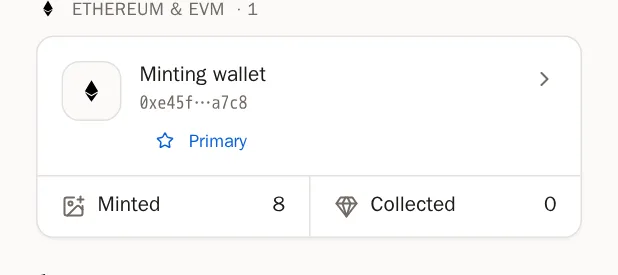
Vai su Wallets nel menu. Sulla scheda del wallet con cui fai il mint, premi Minted (Create).
Passo 2: Premi Import from this wallet
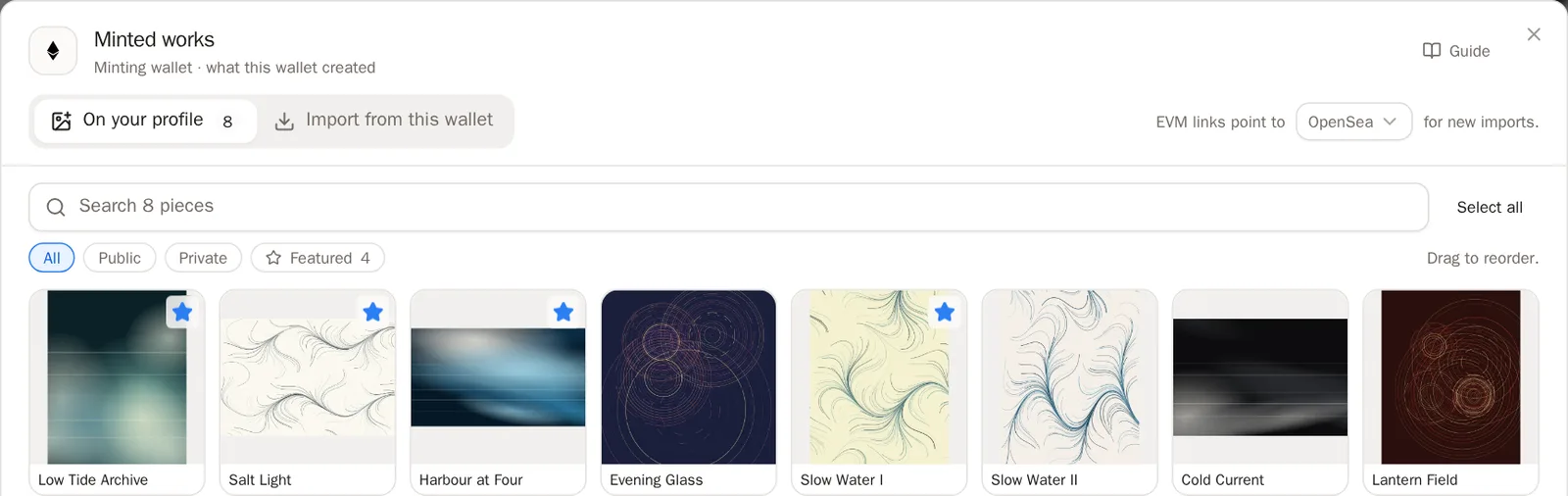
Si apre una grande finestra chiamata Minted works (Opere create). Premi la scheda Import from this wallet (Importa da questo wallet). SolPersona inizia subito a cercare — per un wallet Ethereum, controlla ogni rete una dopo l'altra.
 Saprai che ha funzionato quando… Mentre cerca, una riga dice Reading 1 of 7 networks… (Lettura di 1 rete su 7…), poi ti mostra quanti pezzi sono not on your profile yet (non ancora sul tuo profilo).
Passo 3: Scegli i tuoi pezzi
Premi ogni pezzo che vuoi sulla tua pagina, così viene spuntato, oppure premi Select all (Seleziona tutto) per prenderli tutti.
- I pezzi segnati Already added (Già aggiunto) sono già sulla tua pagina.
- Premi il pulsante di una rete (come Base) per vedere solo quella rete.
- Premi Load more (Carica altro) se ci sono altri pezzi da vedere.
Passo 4: Aggiungili alla tua pagina
Premi Add to my profile (Aggiungi al mio profilo) in basso. Il pulsante mostra quanti ne hai scelti, per esempio Add 12 to my profile.
Saprai che ha funzionato quando… Un riepilogo ti dice quanti sono stati aggiunti. Premi la scheda On your profile (Sul tuo profilo) per vederli.
Gestisci le opere importate
La scheda On your profile mostra tutto quello che è archiviato sotto questo wallet. Punta su un pezzo per vedere i suoi pulsanti.
Passo 5: Metti in evidenza i tuoi pezzi migliori
Premi la stella su un pezzo per metterlo in evidenza. I pezzi in evidenza aprono la tua pagina. Mettili in ordine nella pagina Collezioni.


Passo 6: Mettili in ordine
Tieni premuta la maniglia di un pezzo e trascinalo in un nuovo posto. Si salva da solo.
Buono a sapersi Il trascinamento funziona solo quando la casella di ricerca è vuota e il filtro è su All (Tutti).Passo 7: Modifica un pezzo
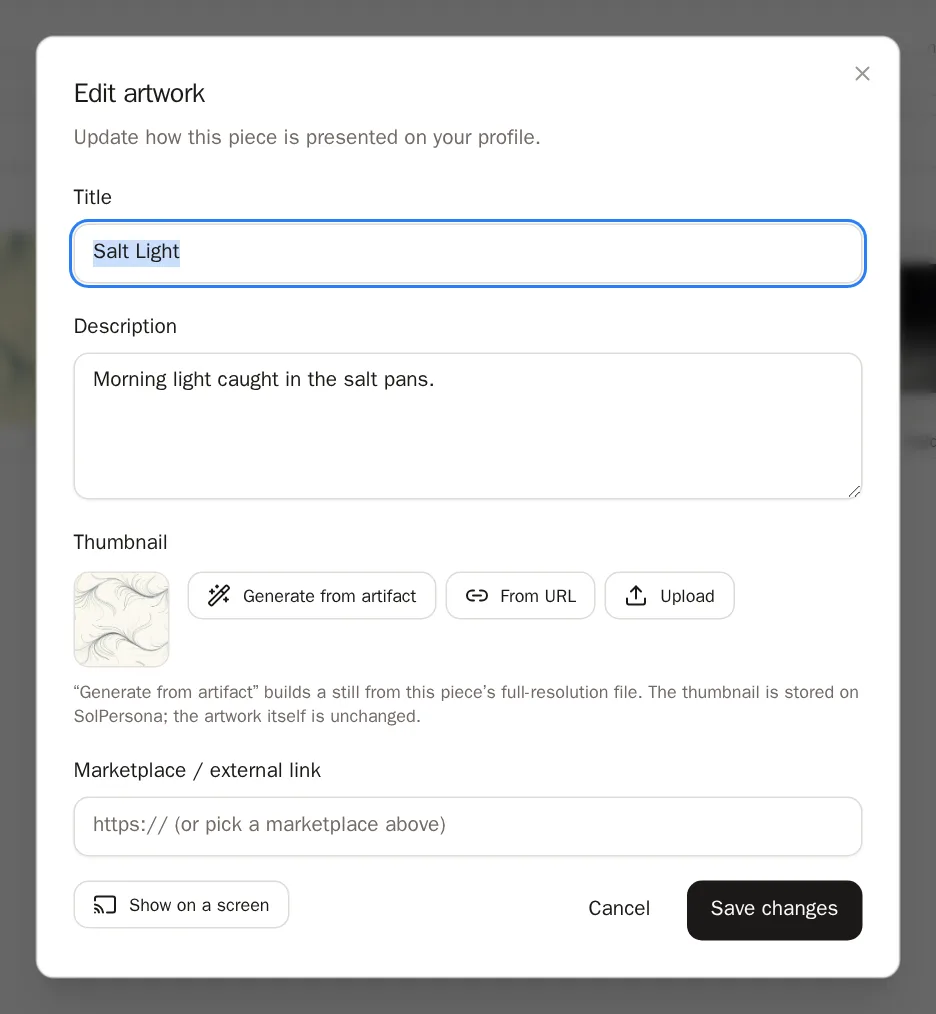
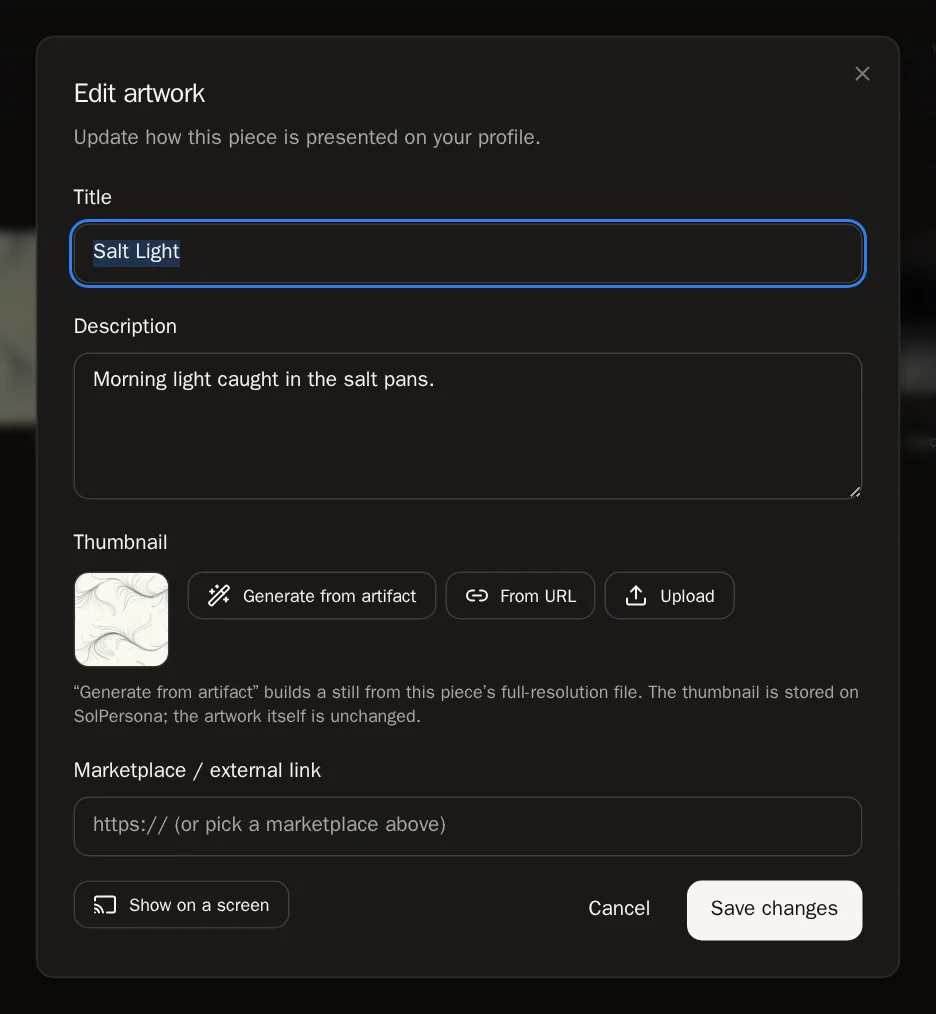
Premi la matita, Edit details (Modifica dettagli), per cambiare il titolo o la descrizione, poi Save changes (Salva modifiche).
Passo 8: Cambia tanti pezzi insieme
Spunta diversi pezzi (oppure premi Select all). Compare una barra con Feature (In evidenza), Private (Privato), Public (Pubblico), Add to… (Aggiungi a… una collezione) e Delete (Elimina).
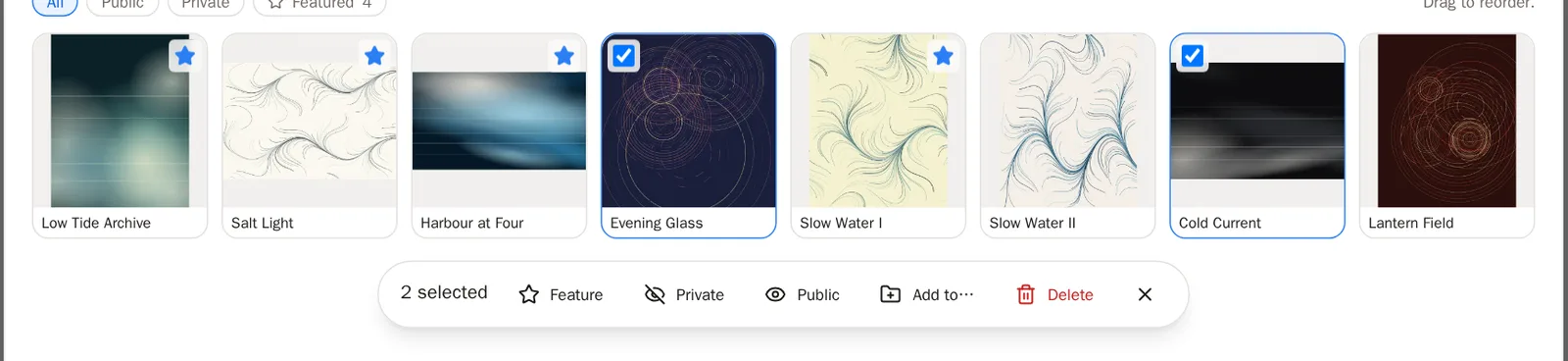
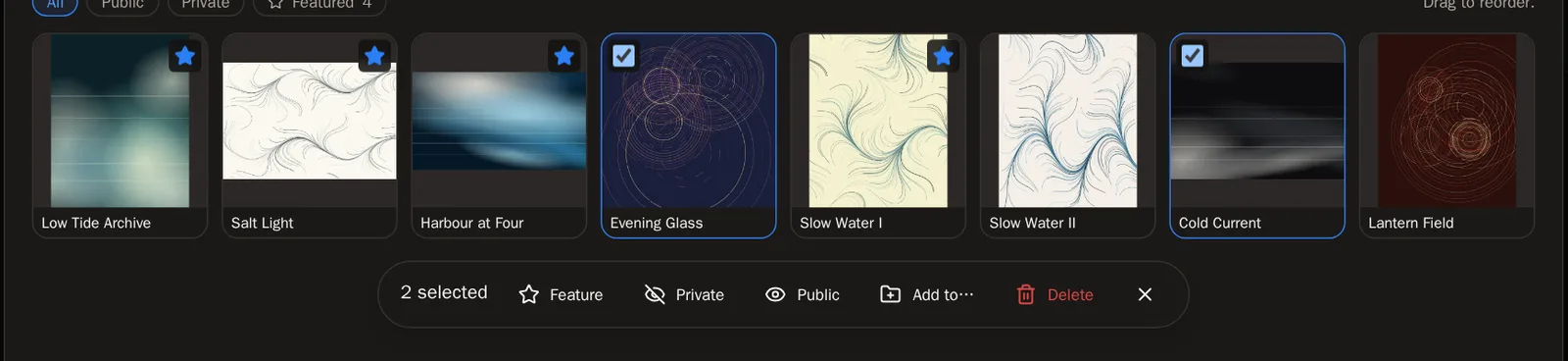 Consiglio Usa Private per tenere i pezzi nella tua dashboard ma fuori dalla tua pagina.
Passo 9: Trova un pezzo
Scrivi in Search this wallet's work (Cerca tra le opere di questo wallet), oppure premi un filtro: All, Public, Private, Featured o Needs attention (Da controllare).


Domande frequenti
Un pezzo che ho fatto non è nell'elenco
Assicurati di aver collegato il wallet che l'ha creato. Sulle blockchain di tipo Ethereum, un pezzo che un marketplace ha creato per te in un secondo momento ("lazy-minted") potrebbe non essere collegato al tuo wallet. Alcune reti possono mostrare solo le opere che il wallet possiede ancora, quindi i pezzi che hai venduto potrebbero non comparire — in quel caso lo schermo te lo dice.
Se elimino un pezzo, l'NFT viene bruciato?
No. Eliminarlo lo toglie solo dalla tua pagina SolPersona. Sulla blockchain non succede niente, e puoi importarlo di nuovo più avanti.
Un pezzo dice "hidden · missing media"
Non siamo ancora riusciti a recuperare i suoi file. Vai nella tua Overview (Panoramica) e usa Try again (Riprova) in Artwork tokens with missing media. La guida alla dashboard ti spiega di più.