

Gallery Exhibition porta la tua arte sulla parete. Qualsiasi televisore, monitor o proiettore può diventare uno schermo della galleria che riproduce le opere che scegli tu — i tuoi pezzi in evidenza, una collezione o l'arte che hai collezionato. Più schermi nella stessa stanza possono perfino cambiare pezzo esattamente nello stesso momento.
Ogni account include uno schermo gratis.
Ci sono tre parti: 1. installa l'app SolPersona Gallery sul tuo schermo, 2. collega lo schermo al tuo account con il telefono, e 3. scegli cosa riproduce. Scegli il modo di collegarti più adatto allo schermo che hai.
Circa 10 minuti per il tuo primo schermo
La dashboard è in inglese, quindi i pulsanti in questa guida sono scritti in inglese, esattamente come li vedrai sullo schermo.
Prima di iniziare
- Una TV, un monitor o un proiettore.
- Uno di questi: un Roku, un Raspberry Pi, un Chromecast o Google TV, un Apple TV o una TV con AirPlay, oppure un qualsiasi computer che puoi collegare allo schermo.
- Il tuo telefono, con l'accesso a SolPersona fatto, per collegare lo schermo.
In che modo dovrei collegarmi?
Scegli quello che corrisponde a quello che hai. Te ne basta uno.
Passo 1: Le tue opzioni in breve
Tutte mostrano esattamente la stessa galleria:
- Roku — il più facile se hai una chiavetta Roku o una TV Roku. Installa l'app gratuita dallo store di Roku.
- Raspberry Pi — il migliore per uno schermo che resta sulla parete per sempre. Un computer piccolo ed economico che avvia la galleria da solo.
- Web player su un computer — non c'è niente da installare. Apri
solpersona.com/playersu un portatile collegato allo schermo. - Google Cast — invia la galleria da Chrome a un Chromecast o a una Google TV.
- Apple AirPlay — duplica il player da un Mac, un iPhone o un iPad su un Apple TV o una TV con AirPlay.
Consiglio Sei solo curioso? Apri subito solpersona.com/player su questo computer e premi Try a sample gallery (Prova una galleria di esempio) per vedere come appare.
Roku: installa l'app SolPersona Gallery
L'app si chiama SolPersona Gallery ed è gratuita nel Roku Channel Store.
Passo 2: Installala dalla TV
Con il Roku acceso e connesso a internet:
- Premi il tasto Home sul telecomando del Roku.
- Scegli Search (su alcuni Roku, vai prima su Streaming Store o + Add channels).
- Scrivi SolPersona Gallery e sceglila tra i risultati.
- Scegli Add app (sui Roku più vecchi c'è scritto Add channel). Se ti viene chiesto, inserisci il PIN del Roku.
- Scegli Go to app per aprirla.
HomeSearchStreaming StoreSettingsPress Home on the Roku remoteSaprai che ha funzionato quando… L'app si apre su una schermata di collegamento con un codice QR e un codice di otto lettere.Passo 3: Oppure installala dal telefono o dal computer
Apri SolPersona Gallery nel Roku Channel Store, accedi con il tuo account Roku e premi Add app. Compare sul tuo Roku entro pochi minuti.
Consiglio Non vuoi aspettare? Sul Roku vai su Settings → System → System update → Check now e compare subito.Passo 4: Usare il telecomando
Nella schermata di collegamento, premi OK per riprodurre una galleria di esempio e Back per tornare indietro. Una volta collegato lo schermo, premi OK per vedere il suo nome e le sue impostazioni.
Consiglio Il Roku non può aprire un'app da solo quando si accende la TV. Su una TV Roku, imposta Settings → System → Power → Power on sull'ultima app usata, così la galleria torna dopo un'interruzione di corrente.
Raspberry Pi: uno schermo della galleria dedicato
Un Raspberry Pi collegato al retro di uno schermo diventa una galleria che parte da sola ogni volta che lo accendi, si tiene aggiornata da sola e può perfino funzionare senza internet.
Passo 5: Cosa ti serve
- Un Raspberry Pi 5 (il migliore — fino al 4K a 60 fotogrammi) o un Raspberry Pi 4 (4K a 30 fotogrammi), con il suo alimentatore ufficiale.
- Una scheda microSD da 16 GB o più. Una scheda con la scritta A2 o High Endurance dura di più.
- Un cavo da micro-HDMI a HDMI per collegare il Pi al tuo schermo.
- Il Wi-Fi, oppure un cavo di rete.
- Un computer con uno slot per schede SD (o un lettore di schede USB economico) per preparare la scheda.
Passo 6: Scarica l'immagine di SolPersona Gallery
Sul tuo computer, apri la pagina di download di SolPersona Gallery per Raspberry Pi. Sotto la versione più recente, trova Assets e scarica il file che finisce con .img.xz (per esempio
solpersona-gallery-0.1.0.img.xz). Pesa circa 700 MB.Buono a sapersi Non decomprimerlo. Raspberry Pi Imager legge il file .img.xz così com'è.Passo 7: Procurati Raspberry Pi Imager
Raspberry Pi Imager è l'app gratuita che scrive la galleria sulla tua scheda SD. Scaricala da raspberrypi.com/software per Windows, Mac o Linux, e installala come qualsiasi altra app.
Passo 8: Scrivi l'immagine sulla scheda SD
Inserisci la scheda microSD nel computer e apri Raspberry Pi Imager.
- Premi Choose Device (Scegli dispositivo) e scegli il tuo Raspberry Pi (Pi 5 o Pi 4).
- Premi Choose OS (Scegli sistema operativo), scorri fino in fondo e scegli Use Custom (Usa personalizzato). Seleziona il file .img.xz che hai scaricato.
- Premi Choose Storage (Scegli archiviazione) e scegli la tua scheda SD. Controlla la dimensione — deve corrispondere alla tua scheda.
- Premi Next. Quando Imager ti chiede della OS customisation (personalizzazione del sistema), premi Edit settings per scrivere nome della rete Wi-Fi, password, paese e fuso orario — oppure salta e configura il Wi-Fi più tardi.
- Premi Yes per iniziare a scrivere. Aspetta finché Imager non dice che la scheda è stata scritta e verificata, poi estrai la scheda.
Raspberry Pi ImagerRaspberry Pi DeviceCHOOSE DEVICEOperating SystemCHOOSE OSStorageCHOOSE STORAGENEXT1. Raspberry Pi ImagerAttenzione La scrittura cancella tutto quello che c'è sulla scheda. Ricontrolla di aver scelto la scheda SD e non un altro disco.Passo 9: Collegalo e accendilo
Inserisci la scheda SD nel Pi. Collega il Pi al tuo schermo con il cavo HDMI (usa la porta HDMI più vicina alla presa di alimentazione), poi collega l'alimentazione. Imposta lo schermo su quell'ingresso HDMI.
Il primo avvio richiede circa due minuti — il Pi prepara la scheda e si riavvia una o due volte. È normale.
Raspberry PiPut the card in the PiSaprai che ha funzionato quando… Lo schermo mostra Register this screen to your SolPersona account (Registra questo schermo sul tuo account SolPersona) con un codice QR e un codice.Passo 10: Non hai impostato il Wi-Fi? Usa l'hotspot di configurazione
Se dopo circa un minuto il Pi non trova una rete, lo schermo dice Join Wi-Fi SolPersona-Gallery-XXXX on your phone (Collegati al Wi-Fi SolPersona-Gallery-XXXX dal telefono).
- Sul telefono, apri le impostazioni Wi-Fi e collegati a SolPersona-Gallery-XXXX (oppure scansiona il codice QR sullo schermo).
- Sul telefono si apre una pagina. Scegli il Wi-Fi di casa o del locale e scrivi la sua password.
- Il Pi si connette e mostra il suo codice di collegamento.
Consiglio Con un cavo di rete funziona senza nessuna configurazione.Passo 11: Come prendertene cura
Il Pi si aggiorna da solo di notte (verso le 3, o fuori dagli orari di apertura), quindi non c'è niente da fare. Premi OK sul telecomando della TV (o Invio su una tastiera) per vedere il suo nome, la connessione e la versione.
Un computer o un portatile: il web player
Non serve nessuna app. Qualsiasi computer con un browser può essere uno schermo della galleria — sul suo display, o su una TV a cui è collegato.
Passo 12: Collega il computer alla TV (facoltativo)
Per usare una TV, collega il portatile con un cavo HDMI (alcuni portatili hanno bisogno di un adattatore da USB-C a HDMI). Imposta la TV su quell'ingresso HDMI. Se la TV mostra il tuo desktop, sei pronto.
Passo 13: Apri il web player
Apri il browser (Chrome, Edge, Safari o Firefox) e vai su
solpersona.com/player. Puoi anche premere Open the web player (Apri il web player) nella pagina Gallery Exhibition.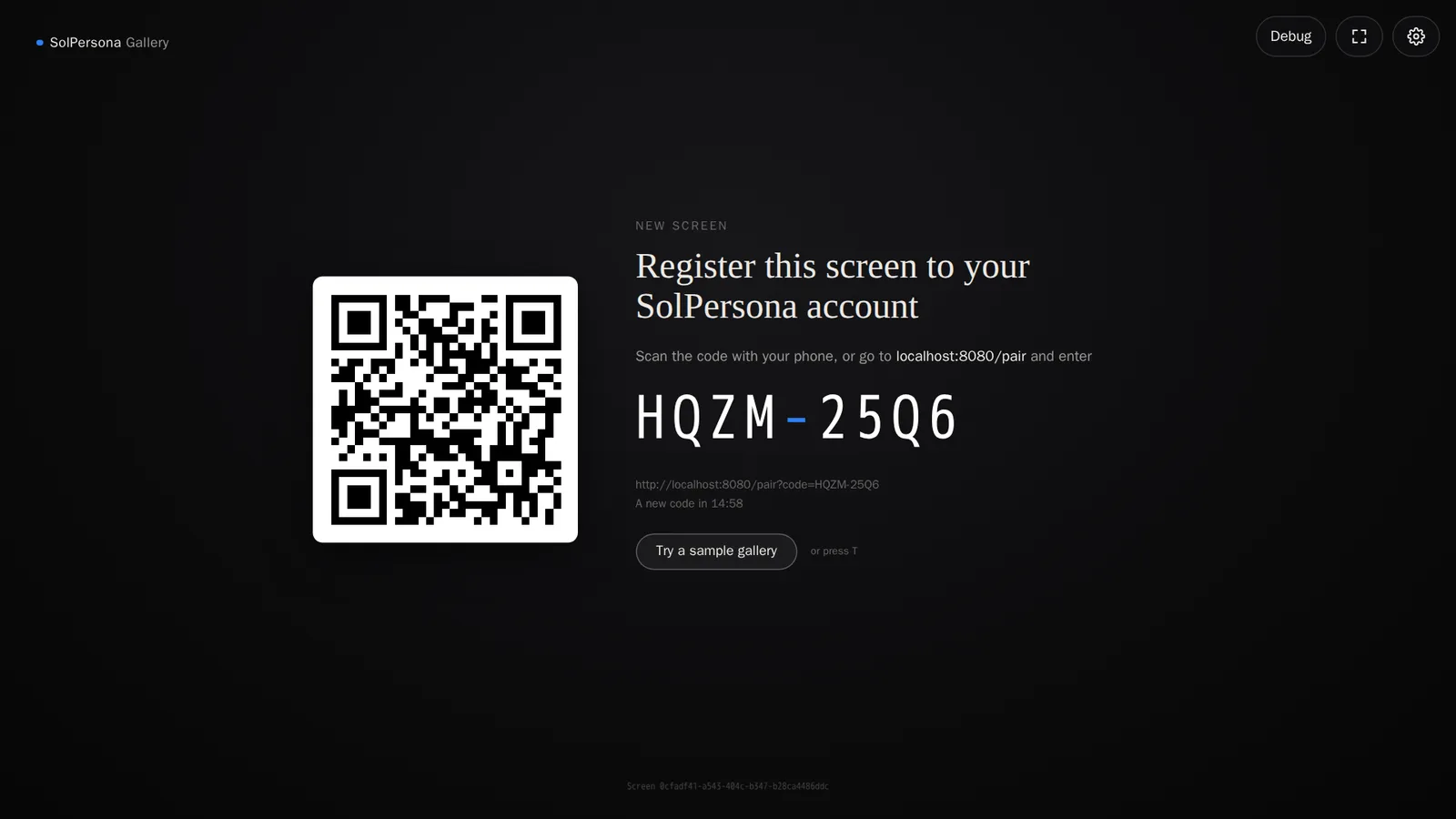
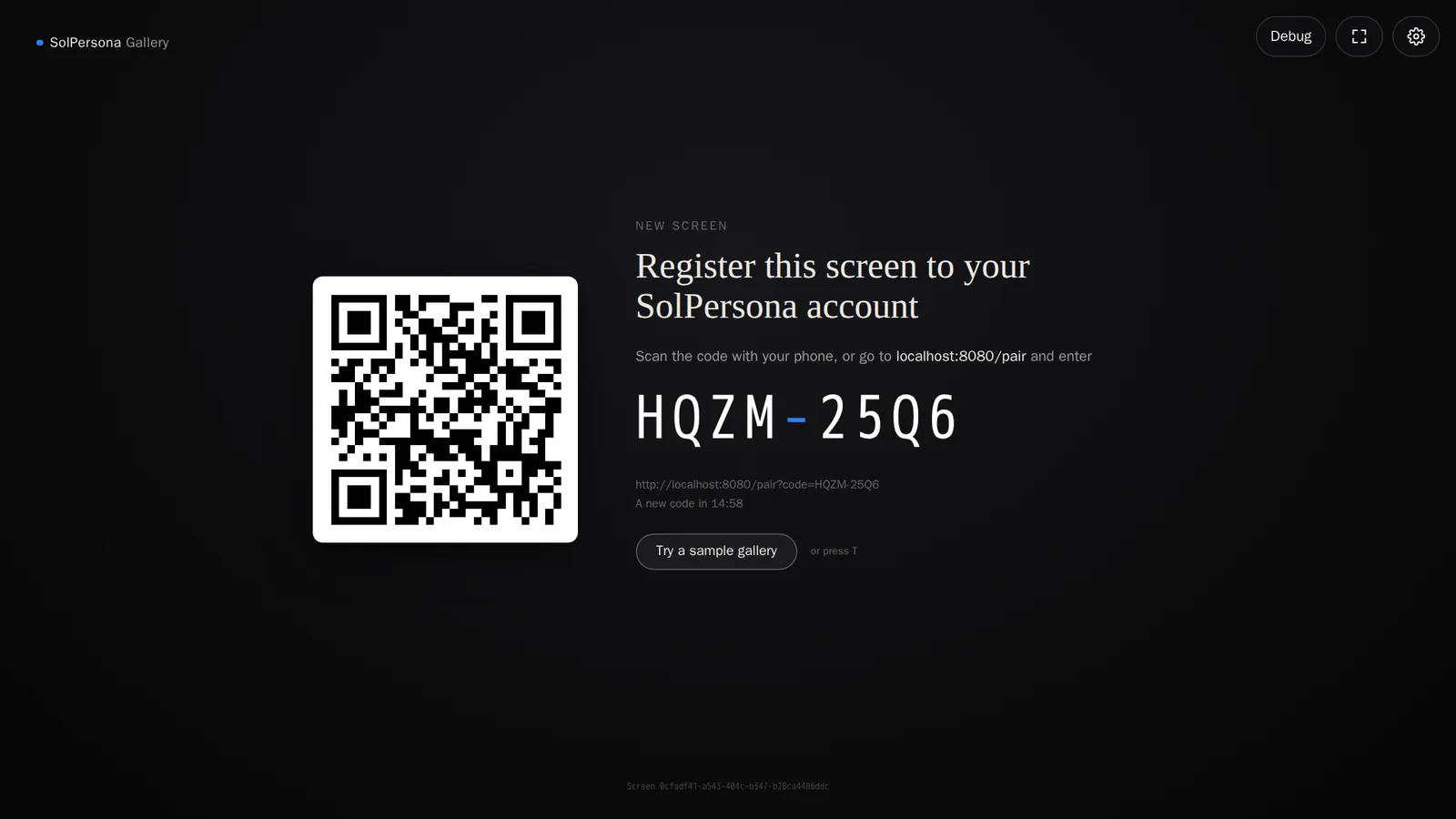 Plug the laptop into the TVSaprai che ha funzionato quando… Il player mostra un codice QR e un codice di otto lettere.
Passo 14: Mettilo a schermo intero
Premi F sulla tastiera (o il pulsante dello schermo intero nell'angolo in alto). Se la TV mostra un desktop separato, trascina prima la finestra del browser sulla TV, poi premi F.
Consiglio Imposta il computer in modo che non vada mai in sospensione e non spenga mai lo schermo mentre la galleria è in riproduzione — altrimenti lo schermo diventa nero.Passo 15: Tasti utili
- T — riproduci una galleria di esempio.
- F — attiva e disattiva lo schermo intero.
- R — ricarica.
- Esc — ferma l'esempio o chiudi le impostazioni.
Google Cast: Chromecast e Google TV
Puoi inviare la galleria da Chrome a un Chromecast o a una Google TV sulla stessa rete Wi-Fi. A quel punto la TV diventa uno schermo della galleria a sé — dopo puoi anche chiudere il computer.
Passo 16: Trasmetti dal player
Usa Chrome o Edge su un computer (o Chrome su un telefono Android), sulla stessa rete Wi-Fi del tuo Chromecast.
- Apri
solpersona.com/player. - Premi il pulsante con l'ingranaggio nell'angolo in alto per aprire Settings (Impostazioni).
- In Show on a TV (Mostra su una TV), premi Cast to a Chromecast (Trasmetti a un Chromecast) e scegli la tua TV.
- La TV mostra il suo codice di collegamento — collegala come spiegato più sotto. Oppure premi Play the sample on the TV (Riproduci l'esempio sulla TV) per provarla prima.
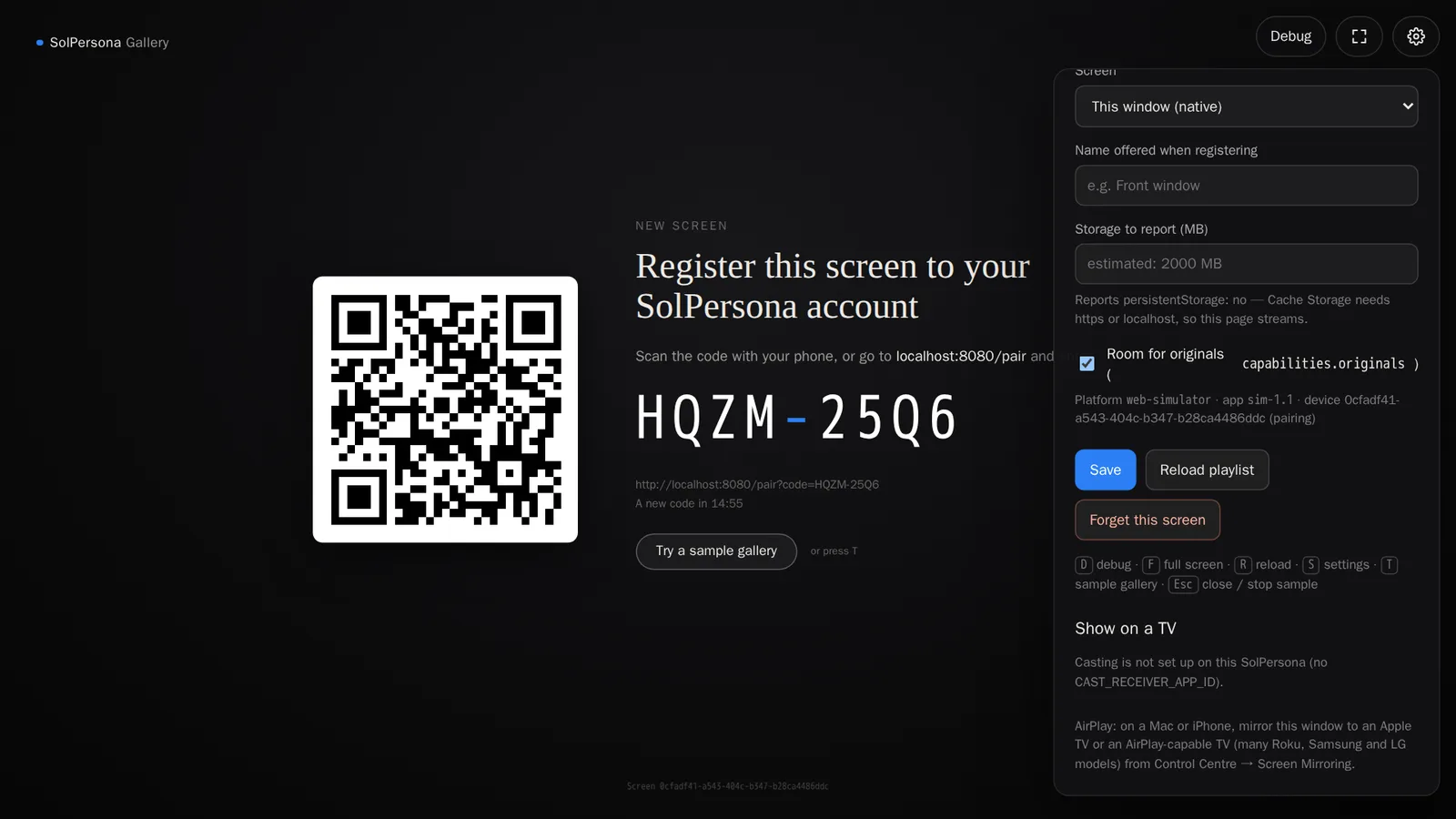
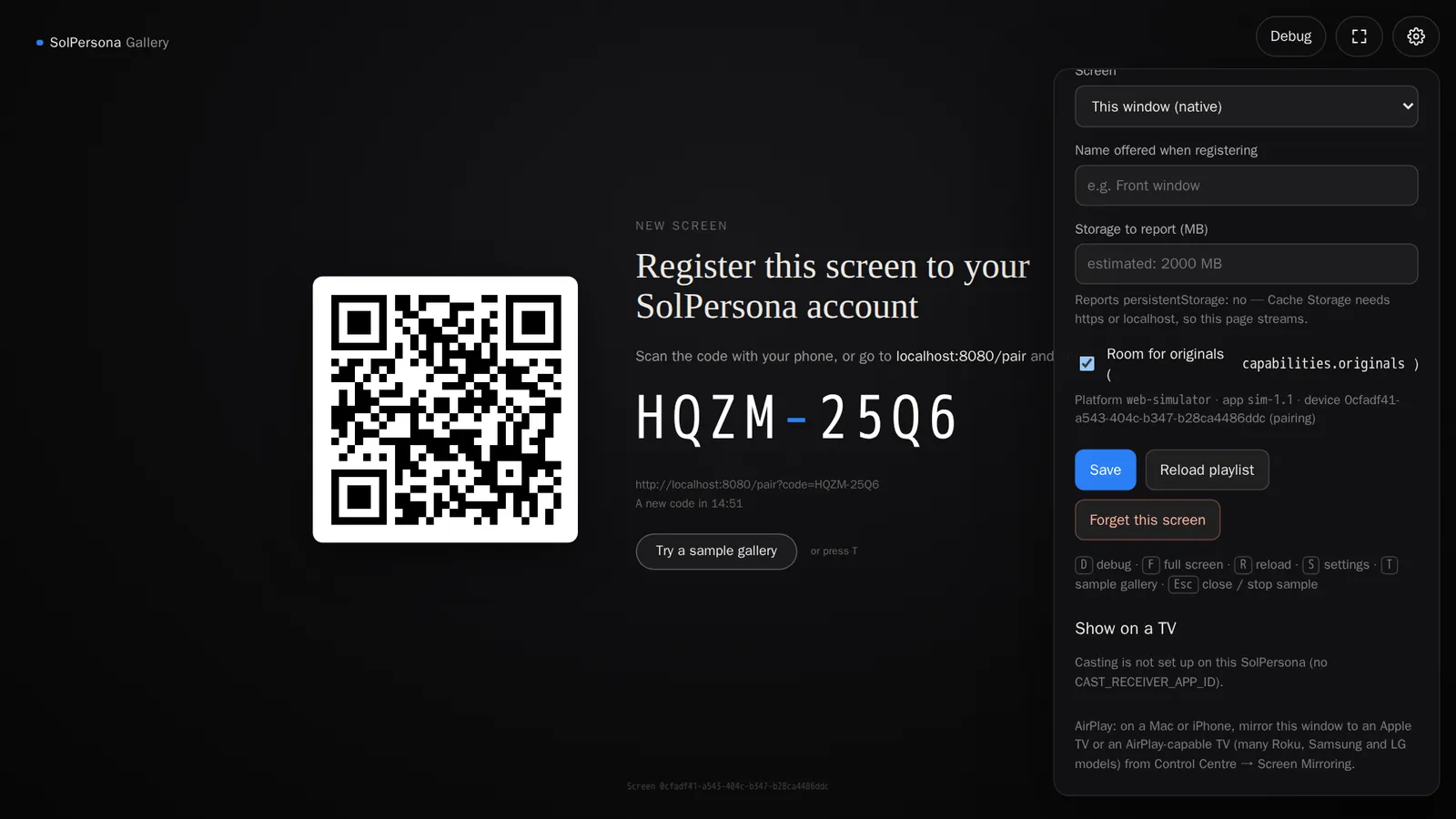 solpersona.com/playerSolPersona GalleryABCD-EFGHsolpersona.com/pairOpen solpersona.com/player in Chrome or EdgeSaprai che ha funzionato quando… Il pannello dice Showing on (In riproduzione su) seguito dal nome della tua TV.Buono a sapersi Se il pulsante non c'è, il pannello ti dice perché — per esempio che Google Cast funziona solo in Chrome o Edge, o che non è stato trovato nessun Chromecast sulla tua rete.
- Apri
Passo 17: Un altro modo: trasmetti la scheda
Puoi anche usare il menu di Chrome: premi ⋮ in alto a destra, scegli Cast…, poi scegli la tua TV. Così duplichi la scheda del browser, quindi tieni il computer acceso e attivo.
Apple AirPlay: Apple TV e TV con AirPlay
Duplica il web player da un Mac, un iPhone o un iPad su un Apple TV o su una TV compatibile con AirPlay (molte TV Samsung, LG, Sony e Roku). Devono essere tutti e due sulla stessa rete Wi-Fi.
Passo 18: Da un Mac
- Apri
solpersona.com/playerin Safari o Chrome. - Apri Control Centre (Centro di Controllo — i due interruttori in alto a destra dello schermo) e premi Screen Mirroring (Duplica schermo).
- Scegli il tuo Apple TV o la tua TV con AirPlay.
- Premi F per mettere il player a schermo intero.
⌥⌥10:30SolPersona GalleryABCD-EFGHsolpersona.com/pairOpen solpersona.com/playerConsiglio Tieni il Mac attivo mentre duplica lo schermo: collegalo alla corrente e imposta il display in modo che non si spenga mai.- Apri
Passo 19: Da un iPhone o un iPad
- Apri
solpersona.com/playerin Safari. - Scorri verso il basso dall'angolo in alto a destra per aprire Control Centre (Centro di Controllo).
- Premi Screen Mirroring (Duplica schermo) e scegli la tua TV.
- Gira il telefono in orizzontale per avere l'immagine migliore.
- Apri
Collega lo schermo al tuo account
In qualunque modo ti sia collegato, ora lo schermo mostra un codice QR e un codice di otto lettere. Il collegamento richiede circa un minuto.
Passo 20: Scansiona il codice con il telefono
Inquadra il codice QR sullo schermo con la fotocamera del telefono e premi il link che compare. Se ti viene chiesto, accedi a SolPersona.
SolPersona GalleryRegister this screen to your SolPersona accountABCD-EFGHsolpersona.com/pairThe screen shows a QR codeConsiglio Niente fotocamera? Da qualsiasi dispositivo, vai susolpersona.com/paire scrivi il codice, oppure premi Add a screen (Aggiungi uno schermo) nella pagina Gallery Exhibition e scrivilo in I have a code (Ho un codice).Passo 21: Dagli un nome e collegalo
Controlla che il codice corrisponda a quello sullo schermo. Dai un nome allo schermo — il posto in cui è appeso, come Vetrina o Soggiorno — poi premi Link this screen (Collega questo schermo).
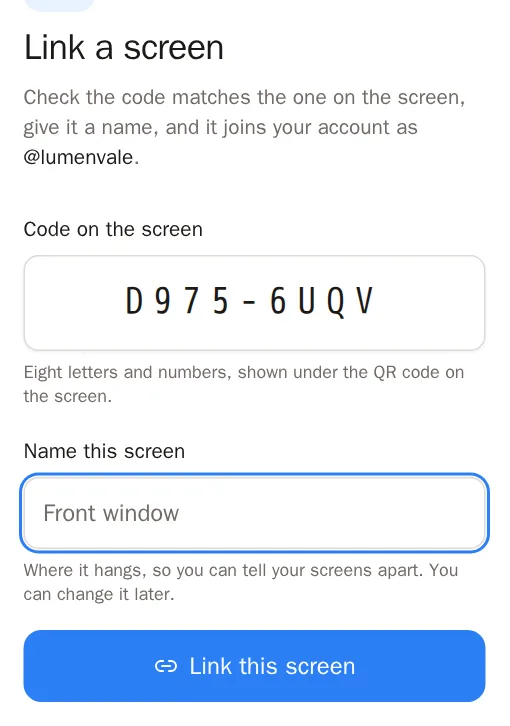
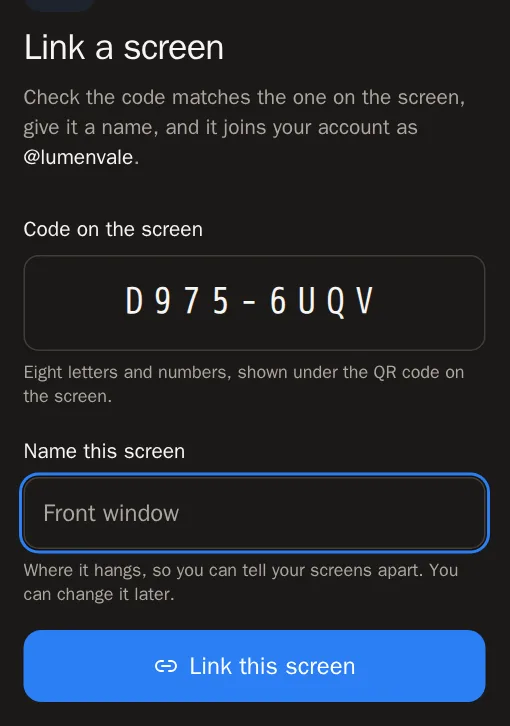 Saprai che ha funzionato quando… Il telefono dice is linked (è collegato), e nel giro di pochi secondi lo schermo inizia a riprodurre le tue opere in evidenza.Buono a sapersi I codici durano quindici minuti. Se il tuo è scaduto, lo schermo ne mostra uno nuovo da solo.
Scegli cosa riprodurre
Passo 22: Apri Gallery Exhibition
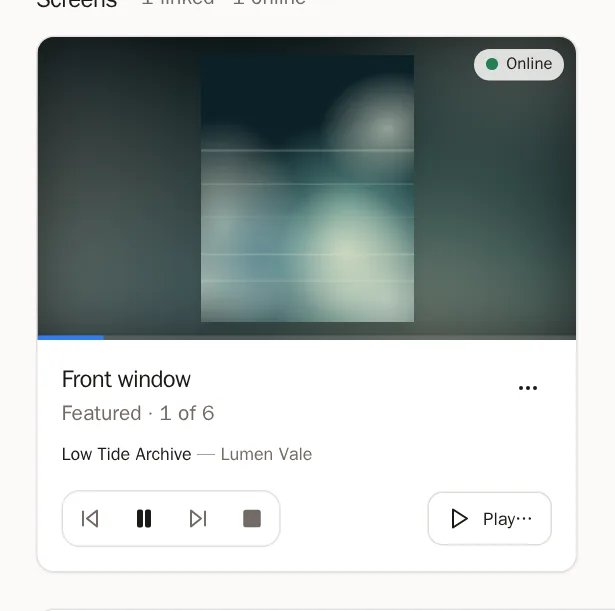
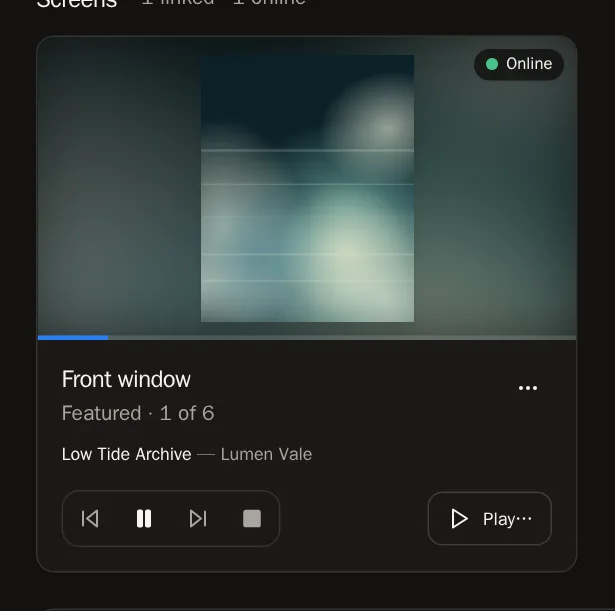
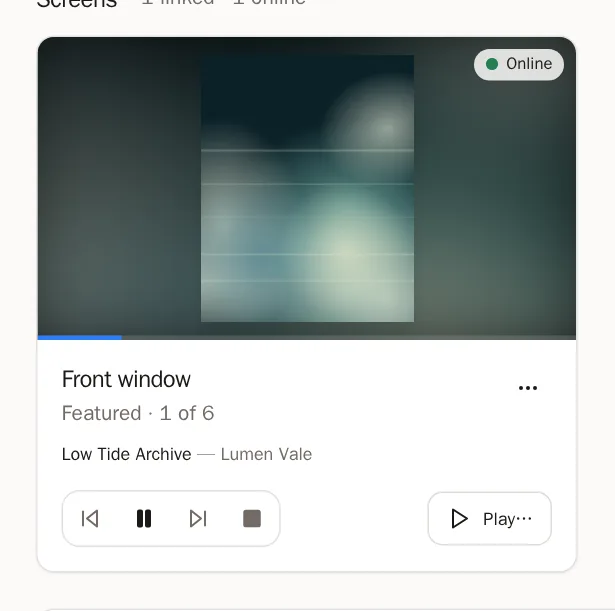
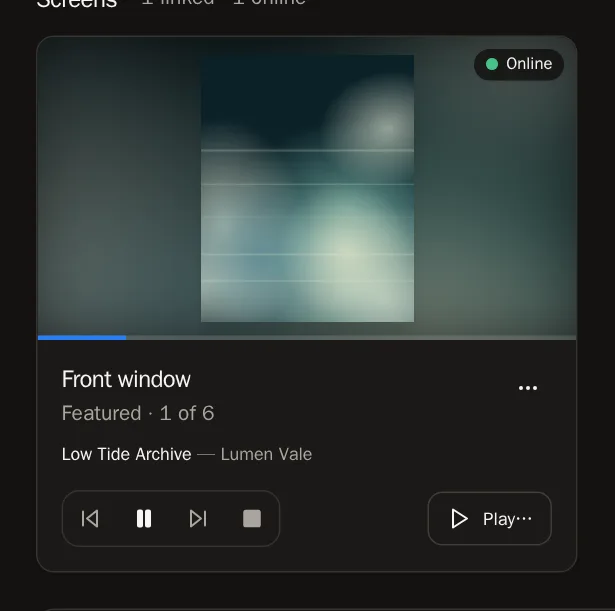
Nel menu a sinistra, scegli Gallery Exhibition. Ogni schermo collegato ha una scheda che mostra in diretta cosa sta riproducendo, e se è Online.
Passo 23: Scegli una galleria
Sulla scheda di uno schermo, premi Choose a gallery (Scegli una galleria) (oppure Play… se c'è già qualcosa in riproduzione). Scegli cosa mostrare:
- Featured (In evidenza) — la tua selezione, nel tuo ordine.
- Collections (Collezioni) — una qualsiasi delle tue collezioni.
- TheVault galleries — le gallerie che hai curato su TheVault.Art.
- Collected (Collezionate) — l'arte posseduta da uno dei tuoi wallet.
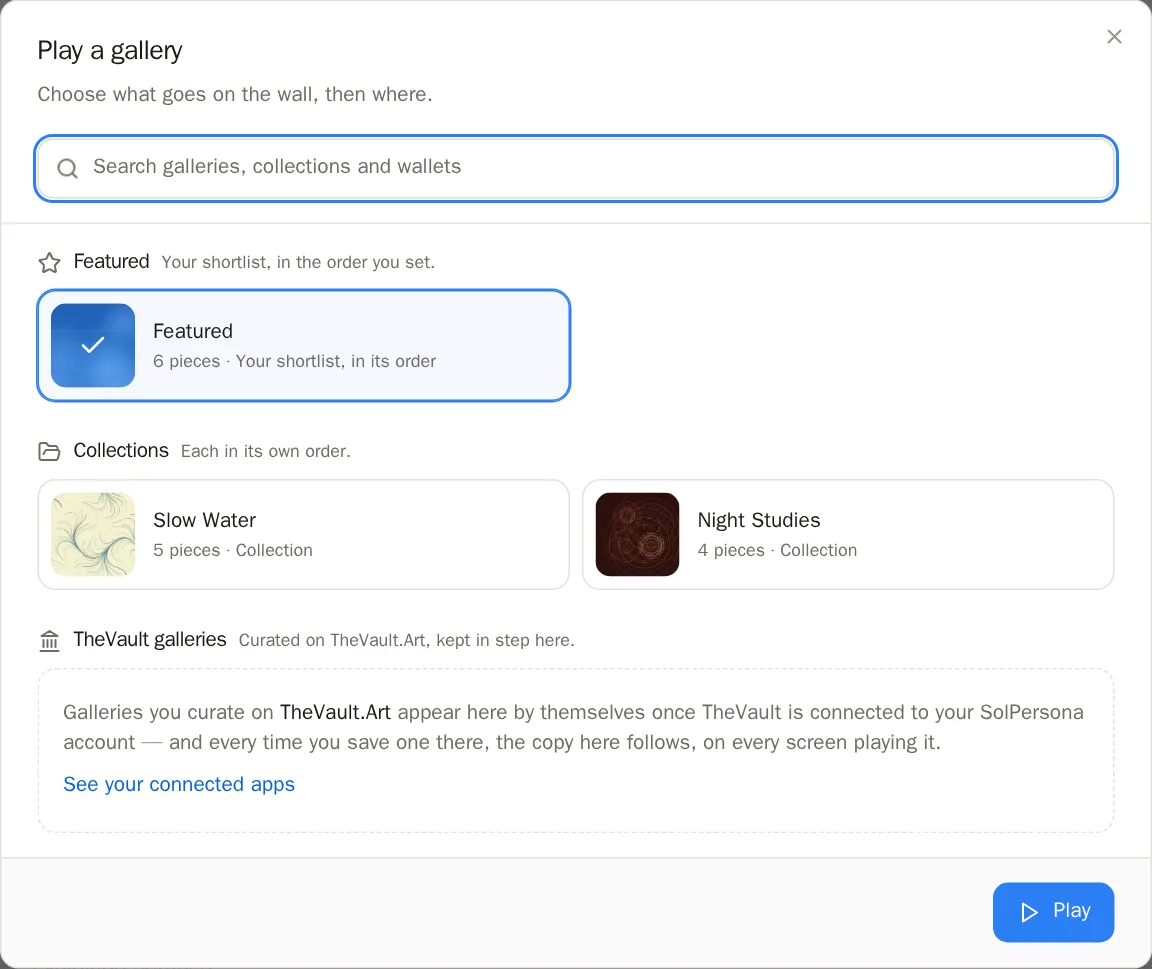
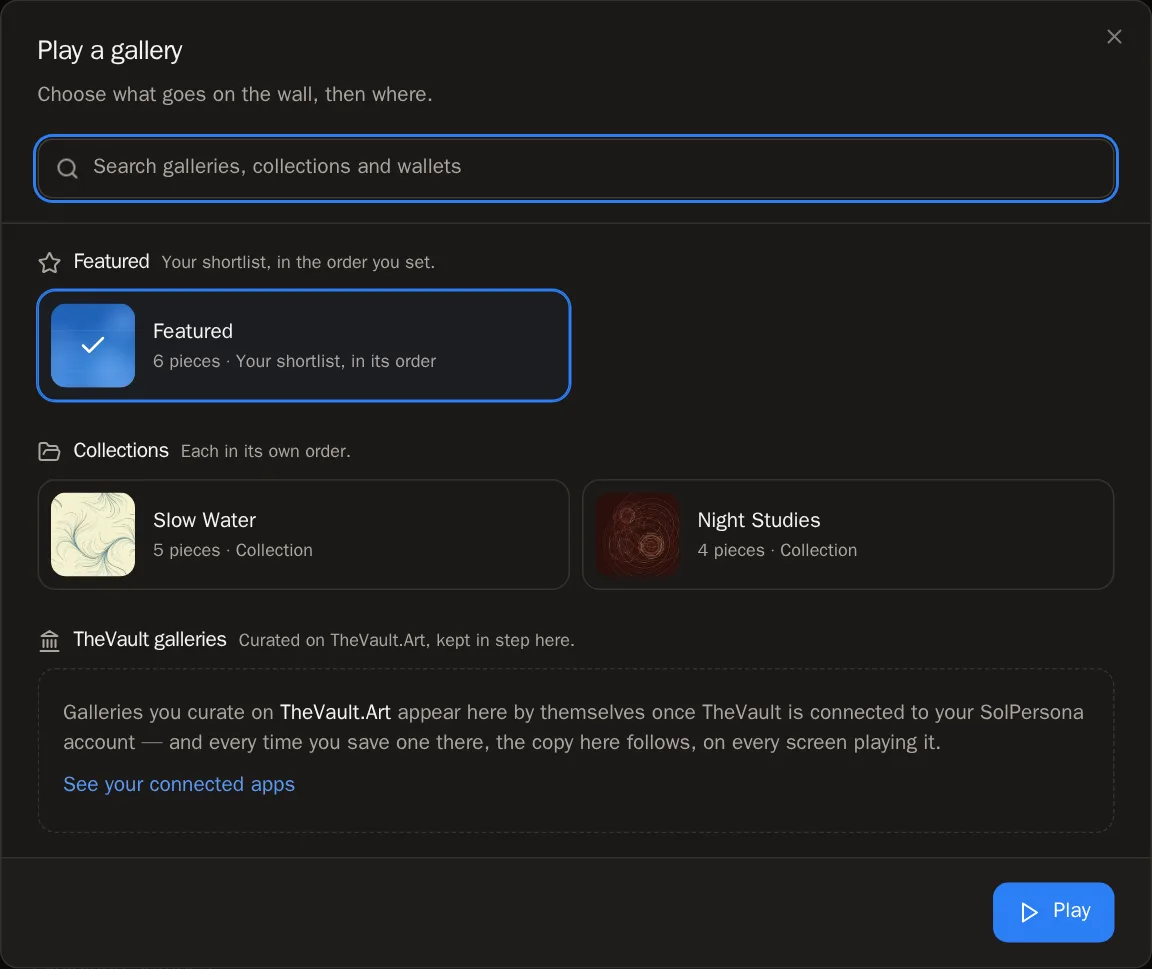 Saprai che ha funzionato quando… Premi Play (Riproduci). Lo schermo cambia nel giro di pochi secondi.
Passo 24: Controllalo dal telefono o dal computer
Usa i pulsanti sulla scheda: Previous piece (pezzo precedente), Pause (pausa), Next piece (pezzo successivo) e Stop. Premi l'immagine sulla scheda per vedere tutti i pezzi in ordine — premine uno per mostrarlo subito.
Passo 25: Mostra subito un pezzo
Su una qualsiasi delle tue opere, premi Show on a screen (Mostra su uno schermo). Scegli gli schermi e per quanto tempo, poi premi Show now (Mostra ora). Quando il pezzo viene tolto, la galleria riprende da dove era.
Passo 26: Più schermi, sincronizzati
Con due o più schermi, spuntali e premi Play on 2 in step (Riproduci su 2 in sincronia) — oppure premi Put every screen in step (Sincronizza tutti gli schermi). Cambieranno pezzo nello stesso momento, come un'unica installazione.
Passo 27: Tieni la galleria sullo schermo
Alcuni player (come il Raspberry Pi) possono conservare tutta la galleria e riprodurla senza internet. Premi ⋯ sulla scheda e scegli Keep this gallery on the screen (Tieni questa galleria sullo schermo).
Rendila perfetta
Passo 28: Impostazioni della mostra
In Exhibition settings (Impostazioni della mostra) scegli come vengono esposte le opere:
- Timing (Tempi) — per quanto tempo si vede ogni pezzo, l'ordine, la transizione e gli orari di apertura (fuori da quegli orari lo schermo si spegne).
- Video — ripeti i video brevi, e scegli se riprodurre l'audio.
- Presentation (Presentazione) — cosa c'è intorno al pezzo: uno sfondo sfocato e morbido, una cornice con passe-partout, il nero, oppure il pezzo a tutto schermo.
- Wall label (Didascalia) — una didascalia da museo con titolo e artista, una sola riga, oppure niente.
- QR code (Codice QR) — dove porta, così i visitatori possono portarsi l'opera a casa sul telefono.
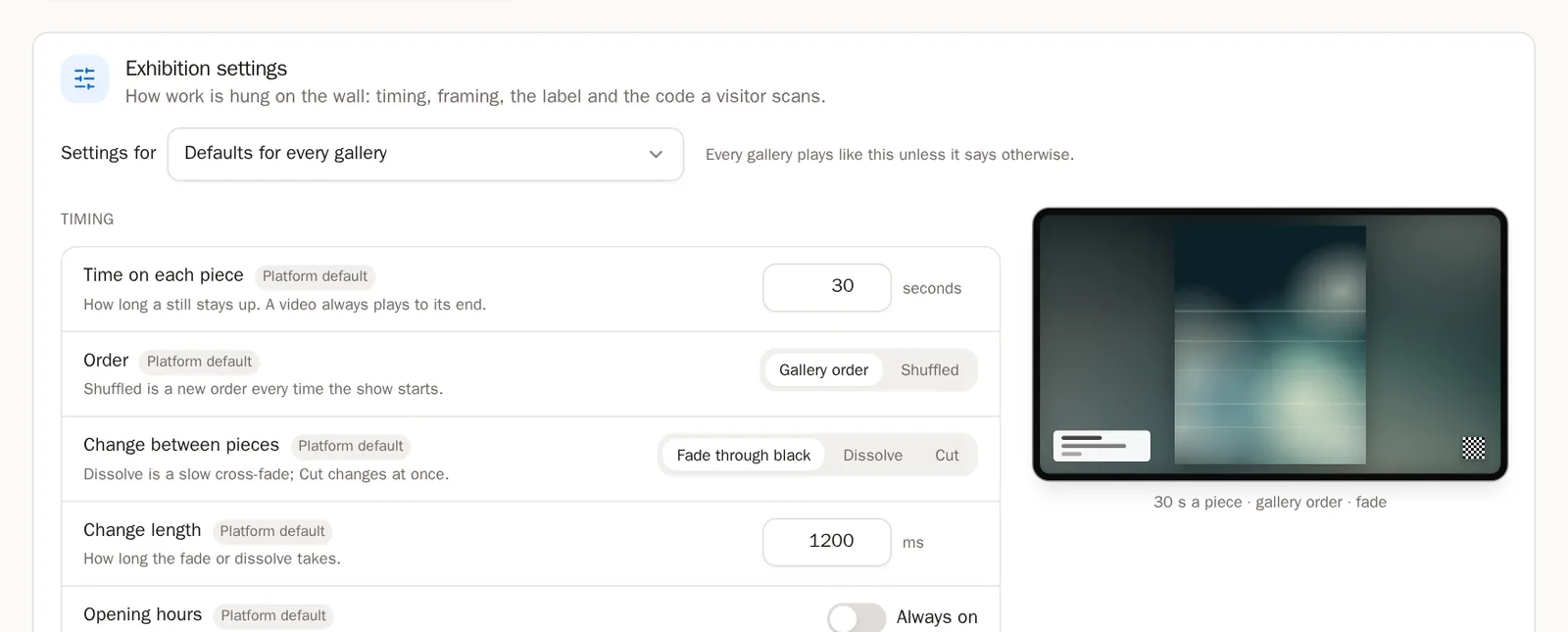
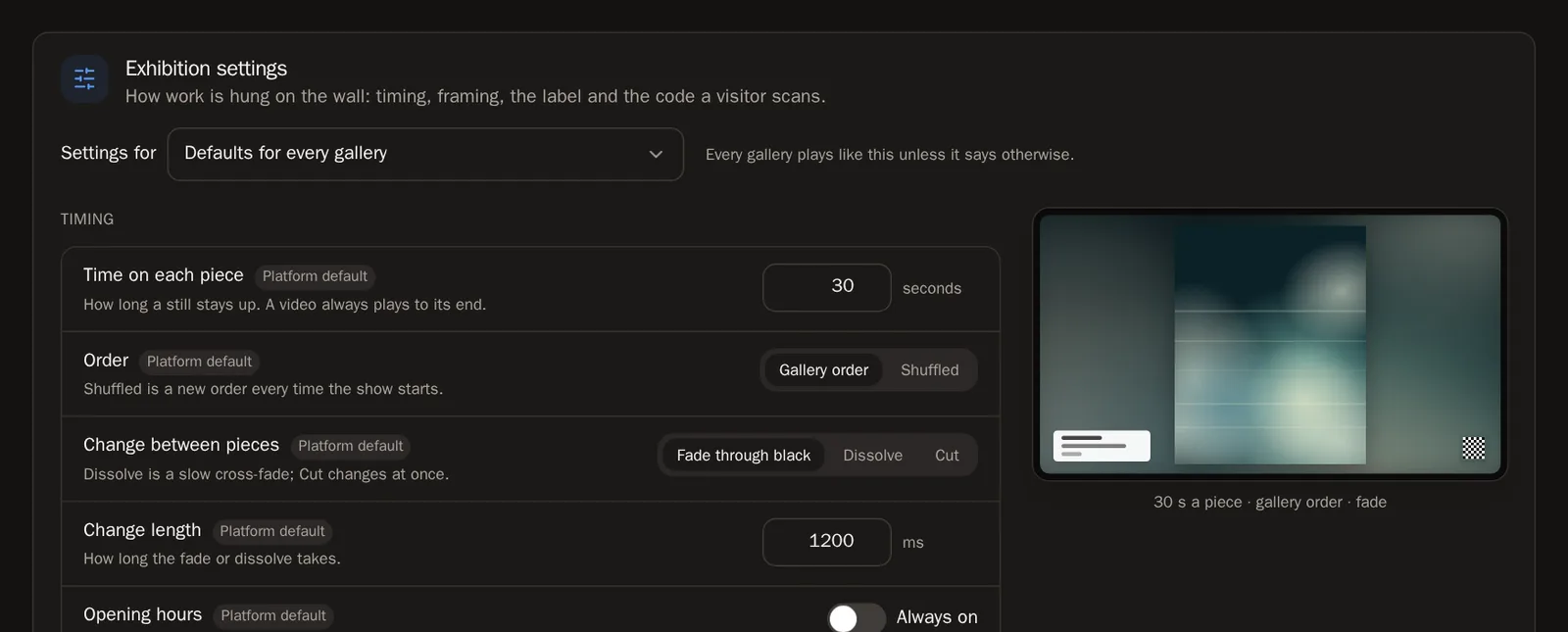 Consiglio Scegli Defaults for every gallery (Valori predefiniti per tutte le gallerie) in Settings for (Impostazioni per) per cambiarle tutte insieme, oppure scegli una galleria per darle un aspetto suo. Premi Save changes (Salva modifiche).
Passo 29: Più di uno schermo
Il tuo primo schermo è gratis. Se te ne servono altri, aggiungi licenze per schermi in Settings (Impostazioni), alla voce Add storage (Aggiungi spazio) — la guida allo spazio di archiviazione ti spiega come. Uno schermo senza licenza resta collegato e ricomincia a riprodurre nel momento in cui ne aggiungi una.
Passo 30: Rinomina o rimuovi uno schermo
Premi ⋯ sulla scheda di uno schermo per Rename (Rinomina), Identify (Identifica — mostra il suo nome sullo schermo), Reload (Ricarica) e Remove screen (Rimuovi schermo). Uno schermo rimosso torna a mostrare un codice di collegamento, pronto per essere collegato di nuovo.
Domande frequenti
Posso mostrare le opere di altri artisti sul mio schermo?
Sul tuo schermo puoi riprodurre le tue opere e l'arte posseduta dai tuoi wallet. Mostrare le opere di altri artisti a scopo commerciale — in un bar, un hotel o un negozio — passa dal programma Commercial, in cui gli artisti vengono pagati.
Lo schermo dice "Ready" ma non riproduce niente
È collegato ma non ha ancora niente da riprodurre. Scegli una galleria sulla sua scheda in Gallery Exhibition — oppure metti in evidenza qualche pezzo, e li riprodurrà da solo.
La scheda del mio schermo dice "Offline"
Lo schermo non si fa sentire da un po'. Assicurati che sia acceso, che l'app o il player siano aperti e che sia connesso a internet.
Dice "This screen isn't active on your account yet"
Tutte le tue licenze per schermi sono in uso. Aggiungine una in Settings, oppure rimuovi uno schermo che non usi più.