

Gallery Exhibitionを使うと、あなたの作品を壁に飾れます。どんなテレビ、モニター、プロジェクターでも、選んだ作品を流すギャラリースクリーンになります。おすすめの作品、コレクション、集めた作品など、何を流すかはあなた次第です。同じ部屋にある複数のスクリーンで、まったく同じタイミングで作品を切り替えることもできます。
どのアカウントにも、スクリーン1台分が無料で含まれています。
手順は3つです。1. スクリーンにSolPersona Galleryアプリを入れる、2. スマートフォンでスクリーンをアカウントにつなぐ、3. 流す作品を選ぶ。お手持ちのスクリーンに合ったつなぎ方を選んでください。
最初のスクリーンで約10分
ダッシュボードは英語で表示されるため、このガイドのボタン名も画面と同じ英語のまま記載しています。
はじめる前に
- テレビ、モニター、またはプロジェクター。
- 次のどれか1つ:Roku、Raspberry Pi、ChromecastまたはGoogle TV、Apple TVまたはAirPlay対応テレビ、またはスクリーンにつなげるパソコン。
- スクリーンをつなぐための、SolPersonaにサインインしたスマートフォン。
どの方法でつなげばいい?
お手持ちのものに合う方法を選んでください。必要なのは1つだけです。
手順 1: 選べる方法の一覧
どの方法でも、表示されるギャラリーはまったく同じです:
- Roku — RokuのスティックやRoku TVをお持ちなら、これが一番かんたんです。Rokuストアから無料アプリを入れるだけです。
- Raspberry Pi — ずっと壁に掛けておくスクリーンに最適です。小さくて安価なコンピューターで、ギャラリーを自動で始めてくれます。
- パソコンのウェブプレーヤー — インストールは一切いりません。スクリーンにつないだノートパソコンで
solpersona.com/playerを開くだけです。 - Google Cast — ChromeからChromecastやGoogle TVへギャラリーを送ります。
- Apple AirPlay — Mac、iPhone、iPadのプレーヤー画面を、Apple TVやAirPlay対応テレビにミラーリングします。
ヒント まずは試してみたいですか?このパソコンで今すぐsolpersona.com/playerを開き、Try a sample gallery(サンプルギャラリーを試す)を押すと、どんなふうに見えるか確認できます。
Roku:SolPersona Galleryアプリを入れる
アプリの名前は SolPersona Gallery です。Roku Channel Storeで無料で入手できます。
手順 2: テレビから入れる
Rokuの電源を入れ、インターネットにつながった状態で:
- Rokuのリモコンの Home ボタンを押します。
- Search(検索)を選びます(機種によっては、先に Streaming Store または + Add channels を開きます)。
- SolPersona Gallery と入力し、検索結果から選びます。
- Add app を選びます(古いRokuでは Add channel と表示されます)。RokuのPINを聞かれたら入力してください。
- Go to app を選んでアプリを開きます。
HomeSearchStreaming StoreSettingsPress Home on the Roku remoteうまくいくと、こうなります… アプリが開き、QRコードと8文字のコードが表示されたペアリング画面になります。手順 3: スマートフォンやパソコンから入れることもできます
Roku Channel StoreのSolPersona Galleryのページを開き、Rokuのアカウントでサインインして Add app を押します。数分以内にRokuにアプリが表示されます。
ヒント 待ちたくないときは、Rokuで Settings → System → System update → Check now を開くと、すぐに表示されます。手順 4: リモコンの使い方
ペアリング画面で OK を押すとサンプルギャラリーが流れ、Back で元に戻ります。つないだあとは、OK を押すとスクリーンの名前と設定が見られます。
ヒント Rokuは、テレビの電源が入ったときにアプリを自動で開くことができません。Roku TVなら、Settings → System → Power → Power on を「最後に使ったアプリ」に設定しておくと、停電のあとでもギャラリーが戻ってきます。
Raspberry Pi:ギャラリー専用のスクリーン
スクリーンの裏にRaspberry Piをつなげば、電源を入れるたびに自動で始まるギャラリーになります。自分で最新の状態を保ち、インターネットがなくても再生できます。
手順 5: 用意するもの
- Raspberry Pi 5(おすすめ。最大4K・60フレーム)または Raspberry Pi 4(4K・30フレーム)と、その 純正の電源アダプター。
- 16GB以上の microSDカード。A2 や High Endurance と書かれたカードが一番長持ちします。
- Piをスクリーンにつなぐための micro-HDMI to HDMI ケーブル。
- Wi-Fi、またはネットワークケーブル。
- カードの準備に使う、SDカードスロットのあるパソコン(または安価なUSBカードリーダー)。
手順 6: SolPersona Galleryのイメージをダウンロードする
パソコンでRaspberry Pi版SolPersona Galleryのダウンロードページを開きます。一番新しいリリースの Assets から、.img.xz で終わるファイル(例:
solpersona-gallery-0.1.0.img.xz)をダウンロードしてください。サイズは約700MBです。知っておくと便利 ファイルは解凍しないでください。Raspberry Pi Imagerは.img.xzファイルをそのまま読み込めます。手順 7: Raspberry Pi Imagerを入手する
Raspberry Pi Imagerは、ギャラリーをSDカードに書き込むための無料アプリです。raspberrypi.com/softwareからWindows、Mac、Linux用をダウンロードし、ふつうのアプリと同じようにインストールしてください。
手順 8: SDカードにイメージを書き込む
microSDカードをパソコンに入れ、Raspberry Pi Imagerを開きます。
- Choose Device(デバイスを選ぶ)を押し、お使いのRaspberry Pi(Pi 5またはPi 4)を選びます。
- Choose OS(OSを選ぶ)を押し、一番下までスクロールして Use Custom(カスタムを使う)を選びます。ダウンロードした .img.xz ファイルを選んでください。
- Choose Storage(ストレージを選ぶ)を押し、SDカードを選びます。容量を確認し、お使いのカードと合っているか確かめてください。
- Next を押します。Imagerに OS customisation(OSのカスタマイズ)について聞かれたら、Edit settings を押して Wi-Fiの名前、パスワード、国、タイムゾーン を入力します。この手順は飛ばして、Wi-Fiをあとで設定することもできます。
- Yes を押して書き込みを始めます。カードの書き込みと検証が終わったとImagerに表示されるまで待ってから、カードを取り出してください。
Raspberry Pi ImagerRaspberry Pi DeviceCHOOSE DEVICEOperating SystemCHOOSE OSStorageCHOOSE STORAGENEXT1. Raspberry Pi Imagerご注意ください 書き込むと、カードの中身はすべて消えます。ほかのドライブではなく、SDカードを選んだかもう一度確認してください。手順 9: つないで電源を入れる
SDカードをPiに入れます。HDMIケーブルでPiをスクリーンにつなぎ(電源差し込み口に一番近いHDMIポートを使ってください)、それから電源をつなぎます。スクリーンの入力をそのHDMIに切り替えてください。
最初の起動には 約2分 かかります。Piがカードの準備をして、1〜2回再起動します。これは正常な動きです。
Raspberry PiPut the card in the Piうまくいくと、こうなります… スクリーンに Register this screen to your SolPersona account(このスクリーンをSolPersonaアカウントに登録)と、QRコードとコードが表示されます。手順 10: Wi-Fiを設定していない場合は、設定用のホットスポットを使います
1分ほどたってもPiがネットワークを見つけられないと、スクリーンに Join Wi-Fi SolPersona-Gallery-XXXX on your phone(スマートフォンでWi-Fi SolPersona-Gallery-XXXXに接続してください)と表示されます。
- スマートフォンでWi-Fiの設定を開き、SolPersona-Gallery-XXXX に接続します(またはスクリーンのQRコードを読み取ります)。
- スマートフォンにページが開きます。ご自宅や会場のWi-Fiを選び、パスワードを入力してください。
- Piがネットワークにつながり、ペアリングコードが表示されます。
ヒント ネットワークケーブルなら、設定なしでそのまま使えます。手順 11: 日々のお手入れ
Piは夜のうち(午前3時ごろ、または営業時間外)に自動でアップデートするので、お手入れは何もいりません。テレビのリモコンの OK(キーボードならEnter)を押すと、名前、接続状況、バージョンが確認できます。
パソコン・ノートパソコン:ウェブプレーヤー
アプリは必要ありません。ウェブブラウザのあるパソコンなら、そのパソコンの画面でも、つないだテレビでも、ギャラリースクリーンになります。
手順 12: パソコンをテレビにつなぐ(任意)
テレビを使う場合は、HDMIケーブル でノートパソコンをつなぎます(USB-C to HDMIアダプターが必要なノートパソコンもあります)。テレビの入力をそのHDMIに切り替えてください。テレビにパソコンのデスクトップが映れば準備完了です。
手順 13: ウェブプレーヤーを開く
ブラウザ(Chrome、Edge、Safari、Firefox)を開き、
solpersona.com/playerにアクセスします。Gallery Exhibitionのページで Open the web player(ウェブプレーヤーを開く)を押しても開けます。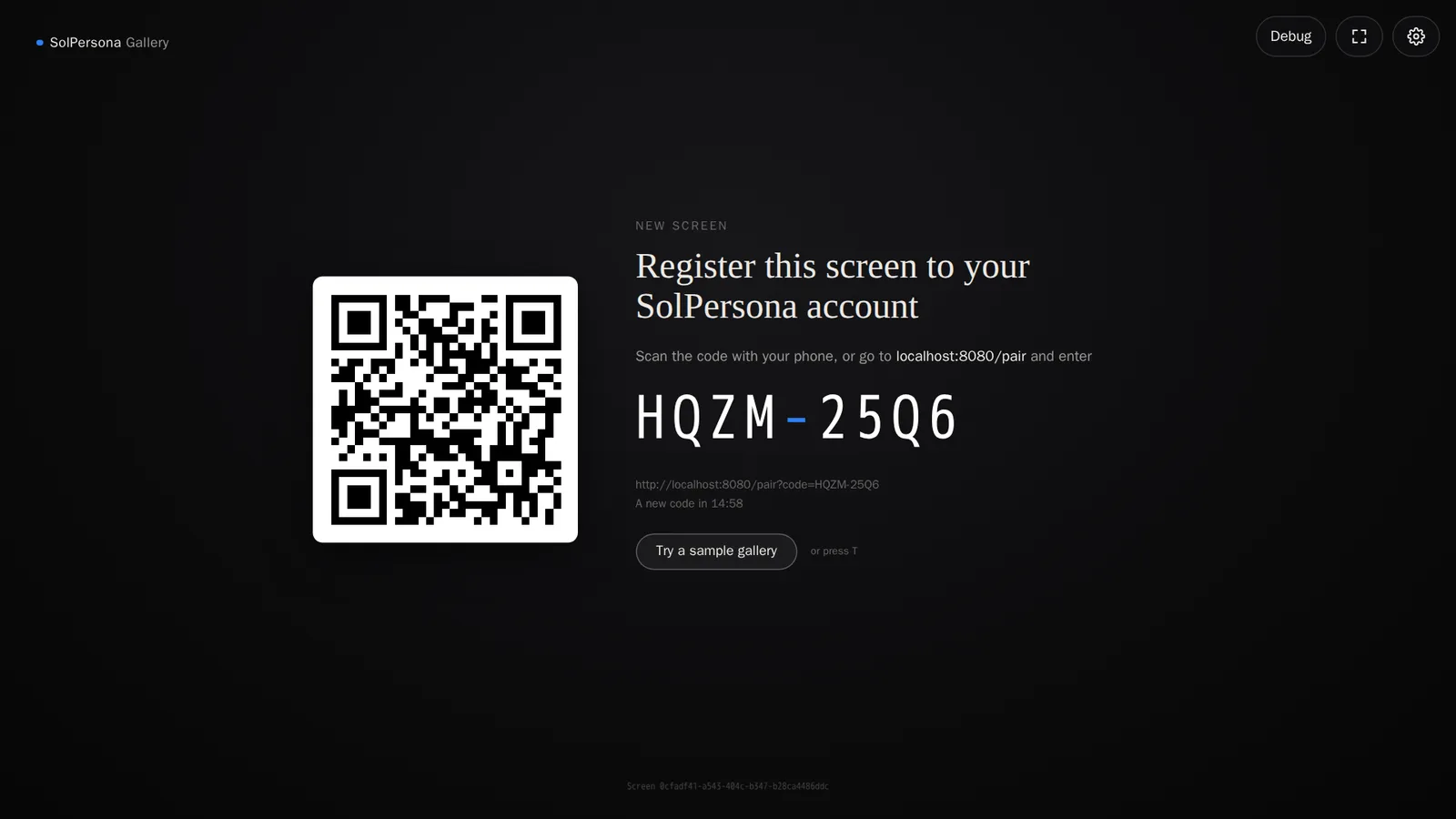
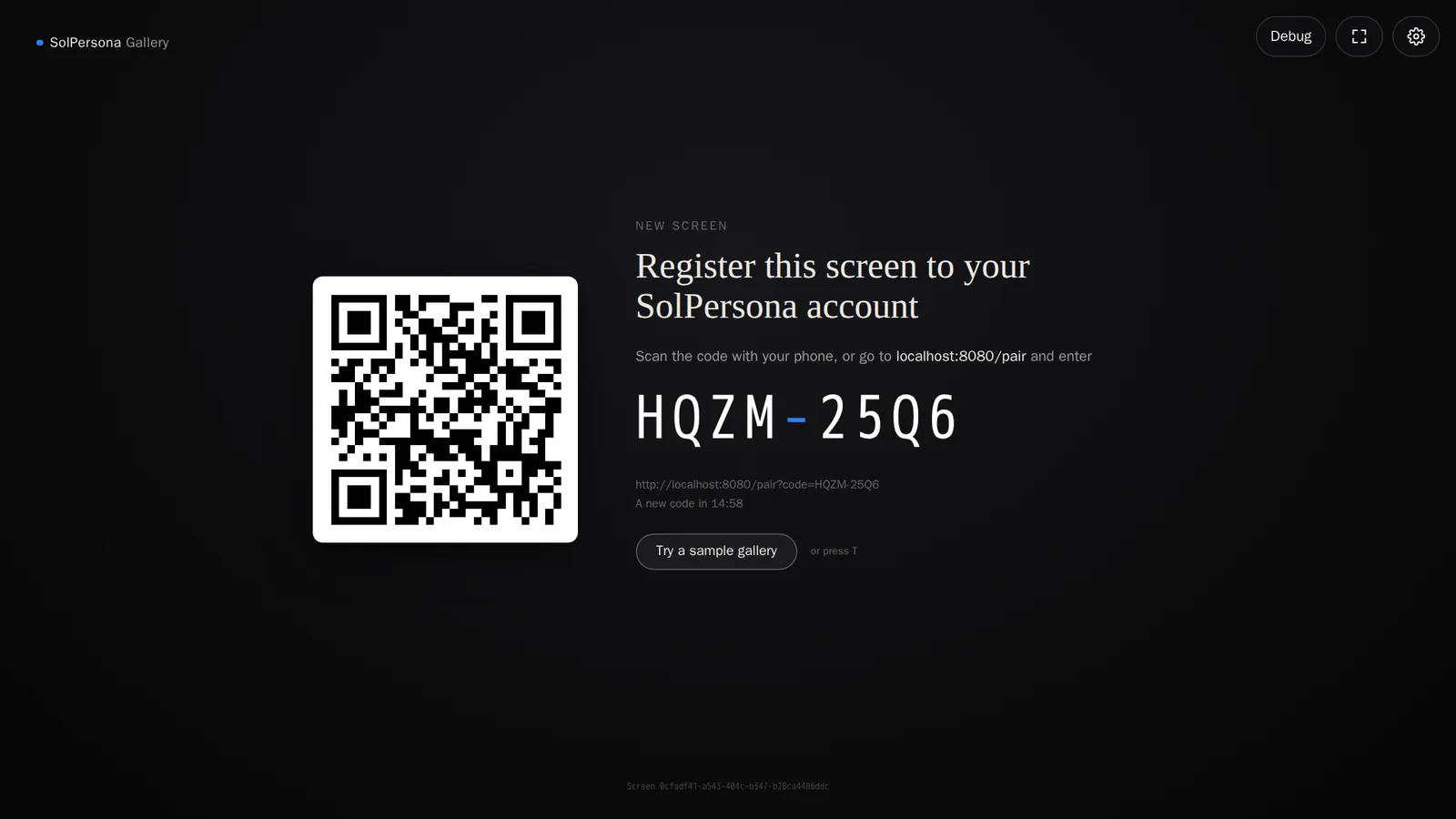 Plug the laptop into the TVうまくいくと、こうなります… プレーヤーにQRコードと8文字のコードが表示されます。
手順 14: 全画面にする
キーボードの F を押します(または右上か左上の全画面ボタンを押します)。テレビが別のデスクトップとして映っている場合は、先にブラウザのウィンドウをテレビ側へドラッグしてから F を押してください。
ヒント ギャラリーを表示している間は、パソコンがスリープしたり画面が消えたりしないよう設定してください。そうしないと、スクリーンが真っ暗になってしまいます。手順 15: 便利なキー
- T — サンプルギャラリーを流す。
- F — 全画面のオン・オフ。
- R — 再読み込み。
- Esc — サンプルを止める、または設定を閉じる。
Google Cast:ChromecastとGoogle TV
同じWi-FiにつながっているChromecastやGoogle TVへ、Chromeからギャラリーを送れます。するとテレビがそれだけでギャラリースクリーンになるので、そのあとはパソコンを閉じてもかまいません。
手順 16: プレーヤーからキャストする
Chromecastと同じWi-Fiで、パソコンの Chrome か Edge(またはAndroidスマートフォンのChrome)を使います。
solpersona.com/playerを開きます。- 上の隅にある 歯車 ボタンを押して Settings(設定)を開きます。
- Show on a TV(テレビに表示)の下で Cast to a Chromecast(Chromecastにキャスト)を押し、テレビを選びます。
- テレビに専用のペアリングコードが表示されるので、下の説明のとおりにつないでください。先に試したいときは Play the sample on the TV(テレビでサンプルを流す)を押します。
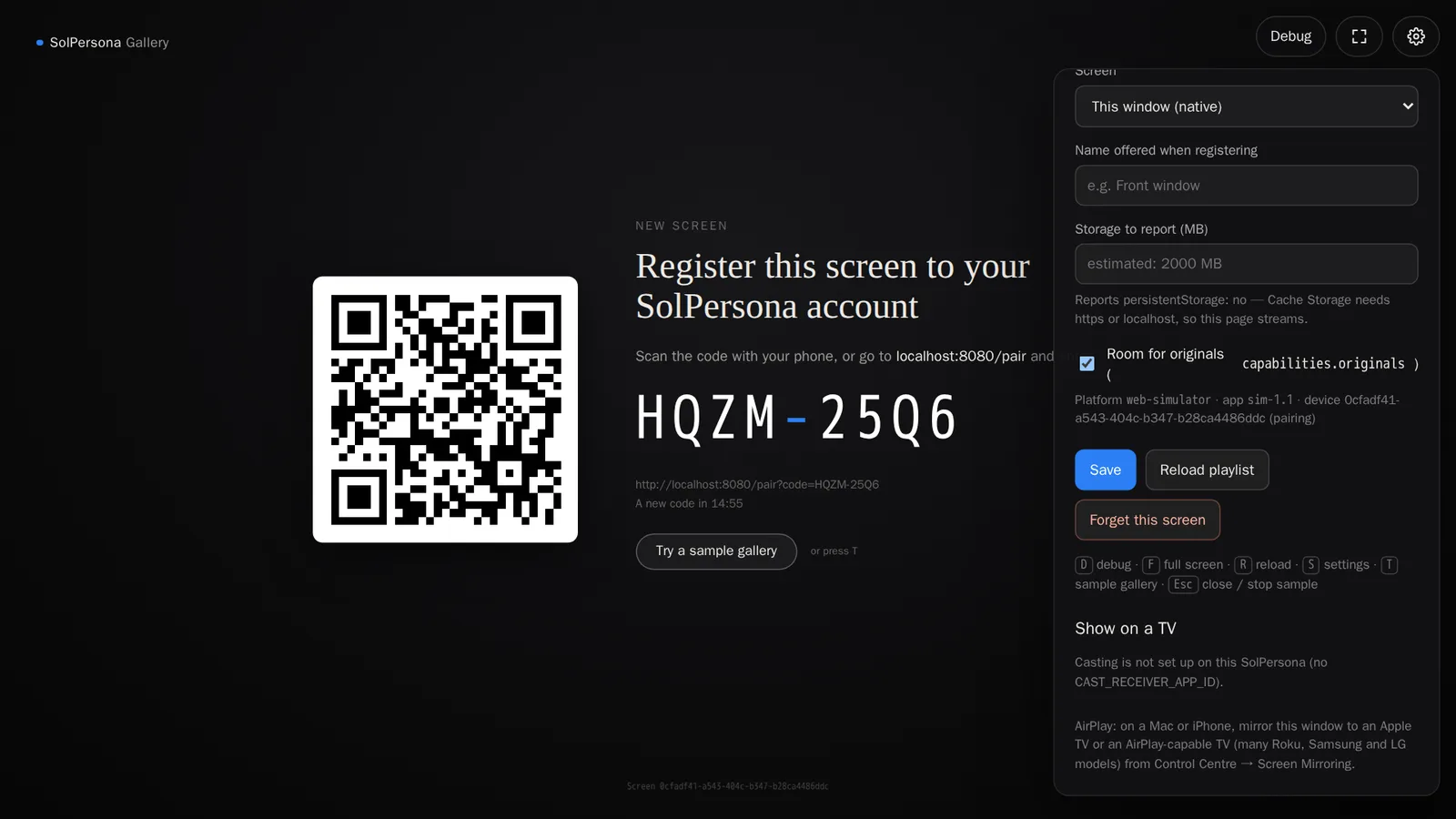
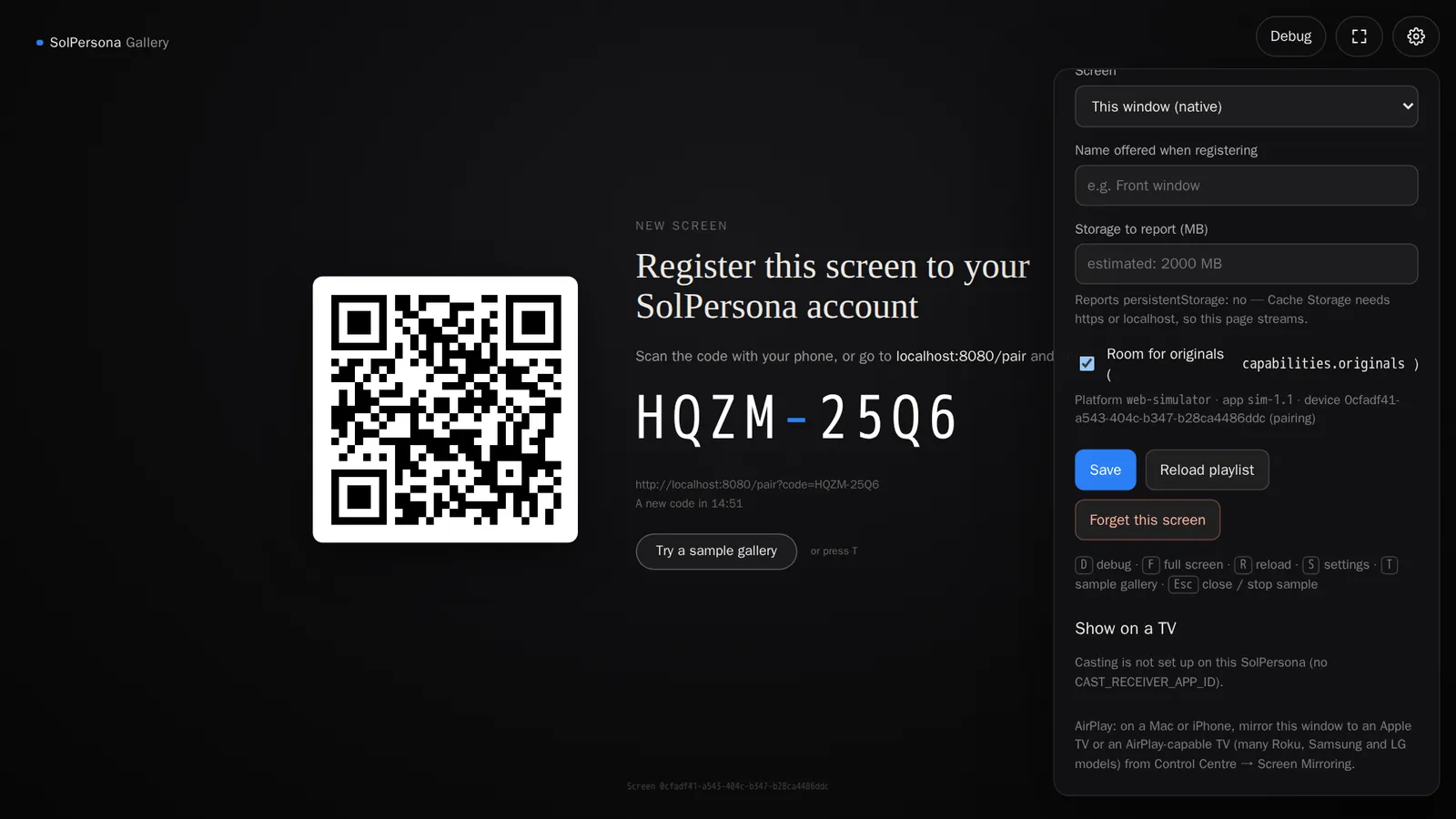 solpersona.com/playerSolPersona GalleryABCD-EFGHsolpersona.com/pairOpen solpersona.com/player in Chrome or Edgeうまくいくと、こうなります… パネルに Showing on(表示中)とテレビの名前が表示されます。知っておくと便利 ボタンが見当たらない場合は、パネルにその理由が表示されます。たとえば、Google CastはChromeかEdgeでしか使えない、ネットワーク上にChromecastが見つからない、などです。
手順 17: 別の方法:タブをキャストする
Chrome自体のメニューも使えます。右上の ⋮ を押して Cast…(キャスト)を選び、テレビを選んでください。この方法はブラウザのタブをミラーリングするので、パソコンの電源は入れたまま、スリープしないようにしておいてください。
Apple AirPlay:Apple TVとAirPlay対応テレビ
Mac、iPhone、iPadのウェブプレーヤーを、Apple TVやAirPlay対応テレビ(Samsung、LG、Sony、Rokuのテレビの多くが対応)にミラーリングします。どちらも同じWi-Fiにつながっている必要があります。
手順 18: Macから
- SafariかChromeで
solpersona.com/playerを開きます。 - Control Centre(コントロールセンター。画面右上の、2つのスイッチのアイコン)を開き、Screen Mirroring(画面ミラーリング)を押します。
- Apple TVかAirPlay対応テレビを選びます。
- F を押してプレーヤーを全画面にします。
⌥⌥10:30SolPersona GalleryABCD-EFGHsolpersona.com/pairOpen solpersona.com/playerヒント ミラーリング中はMacがスリープしないようにしてください。電源につなぎ、ディスプレイが消えない設定にしておきましょう。- SafariかChromeで
手順 19: iPhone・iPadから
- Safariで
solpersona.com/playerを開きます。 - 画面の右上の隅から下へスワイプして Control Centre(コントロールセンター)を開きます。
- Screen Mirroring(画面ミラーリング)を押し、テレビを選びます。
- きれいに映すために、スマートフォンを横向きにしてください。
- Safariで
スクリーンをアカウントにつなぐ
どの方法でつないだ場合でも、スクリーンにはQRコードと8文字のコードが表示されています。つなぐ作業は1分ほどで終わります。
手順 20: スマートフォンでコードを読み取る
スマートフォンのカメラをスクリーンのQRコードに向け、表示されたリンクを押します。求められたらSolPersonaにサインインしてください。
SolPersona GalleryRegister this screen to your SolPersona accountABCD-EFGHsolpersona.com/pairThe screen shows a QR codeヒント カメラがない場合は、どの端末からでもsolpersona.com/pairを開いてコードを入力できます。または、Gallery Exhibitionのページで Add a screen(スクリーンを追加)を押し、I have a code(コードを持っています)の下に入力してください。手順 21: 名前を付けてつなぐ
コードがスクリーンに表示されているものと同じか確認します。Front window(正面の窓)や Living room(リビング)のように、置いてある場所がわかる名前をスクリーンに付けて、Link this screen(このスクリーンをつなぐ)を押してください。
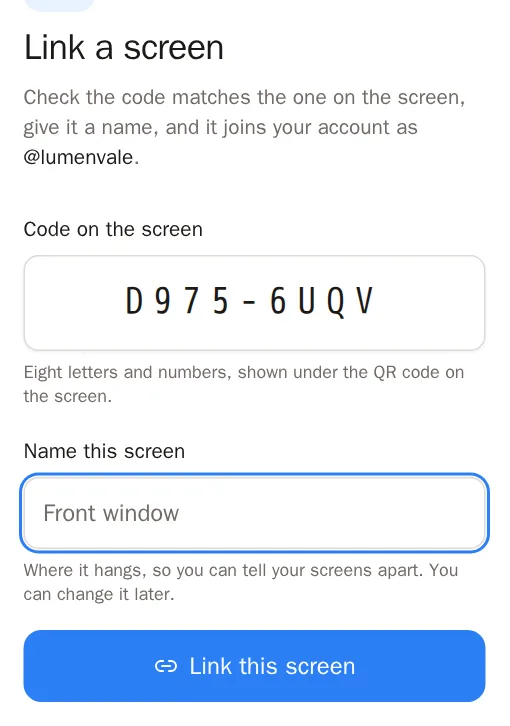
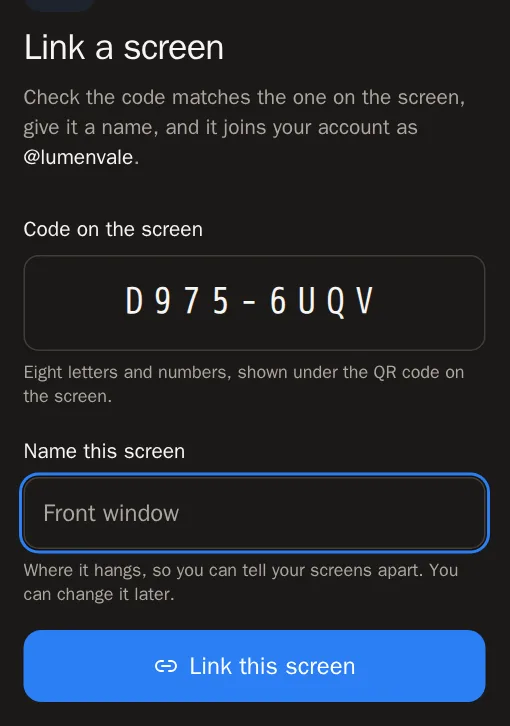 うまくいくと、こうなります… スマートフォンに is linked(つながりました)と表示され、数秒以内にスクリーンでおすすめの作品が流れ始めます。知っておくと便利 コードの有効期限は15分です。期限が切れた場合は、スクリーンに新しいコードが自動で表示されます。
流す作品を選ぶ
手順 22: Gallery Exhibitionを開く
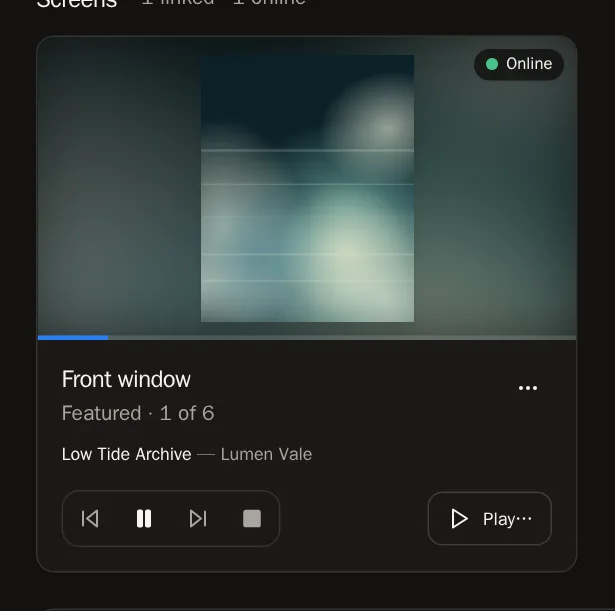
左側のメニューで Gallery Exhibition を選びます。つないだスクリーンごとにカードがあり、今流れているものがリアルタイムで表示され、Online(オンライン)かどうかもわかります。
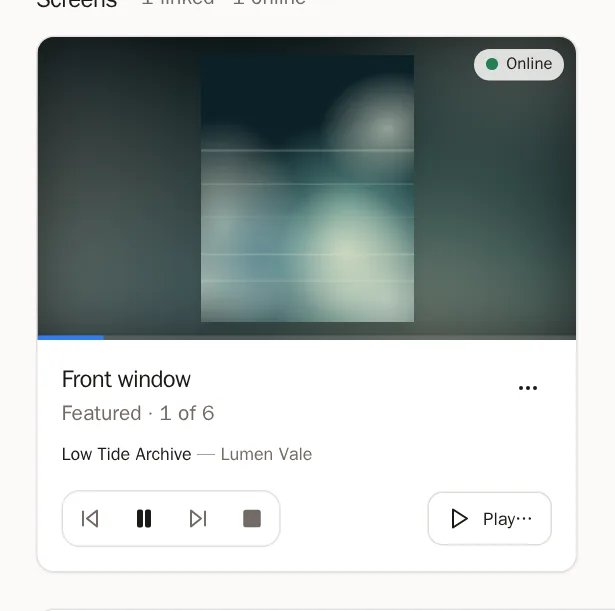
手順 23: ギャラリーを選ぶ
スクリーンのカードで Choose a gallery(ギャラリーを選ぶ)を押します(すでに何か流れている場合は Play…)。表示するものを選んでください:
- Featured(おすすめ)— あなたが選んだ作品を、あなたの決めた順番で。
- Collections(コレクション)— あなたのコレクションのどれか。
- TheVault galleries(TheVaultのギャラリー)— TheVault.Artであなたがキュレーションしたギャラリー。
- Collected(集めた作品)— あなたのウォレットの1つが持っている作品。
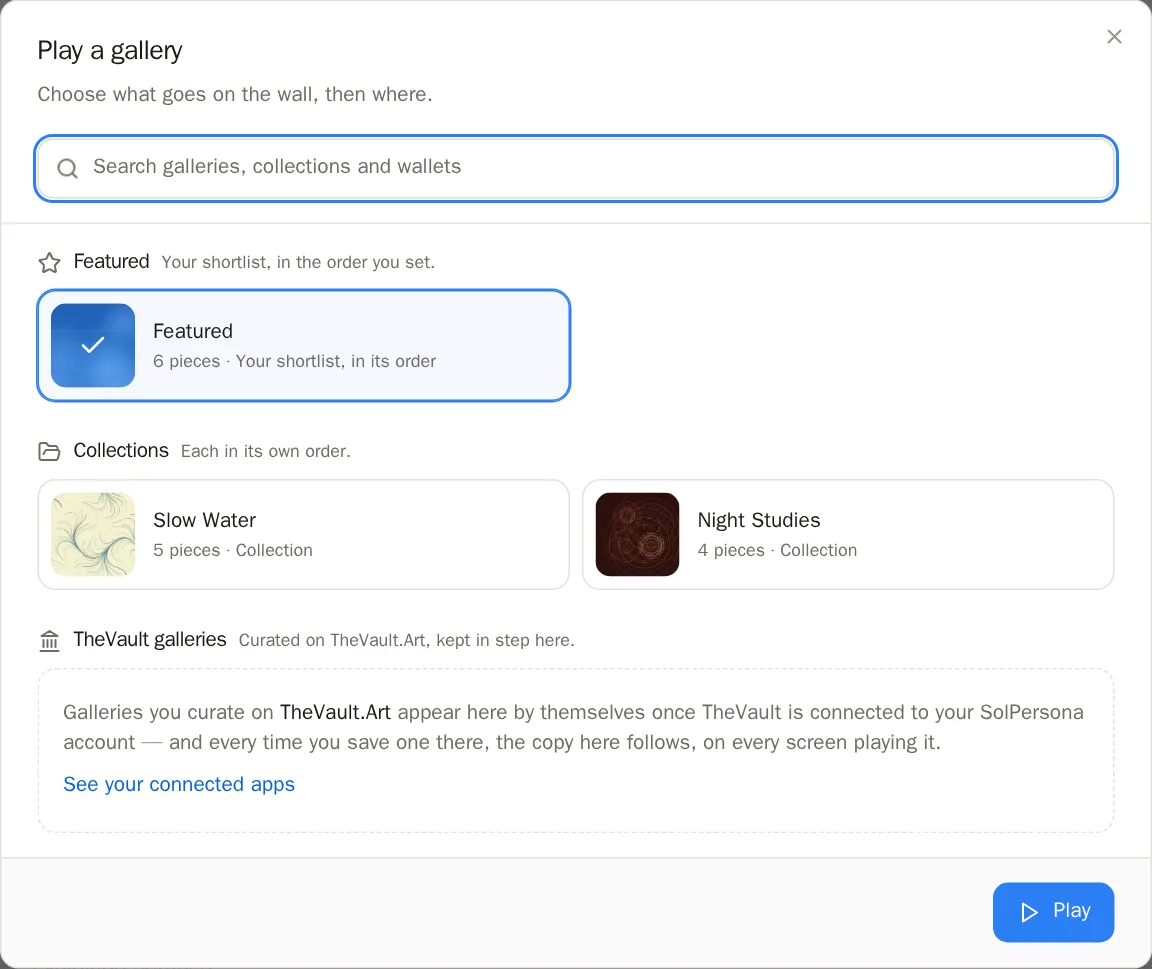
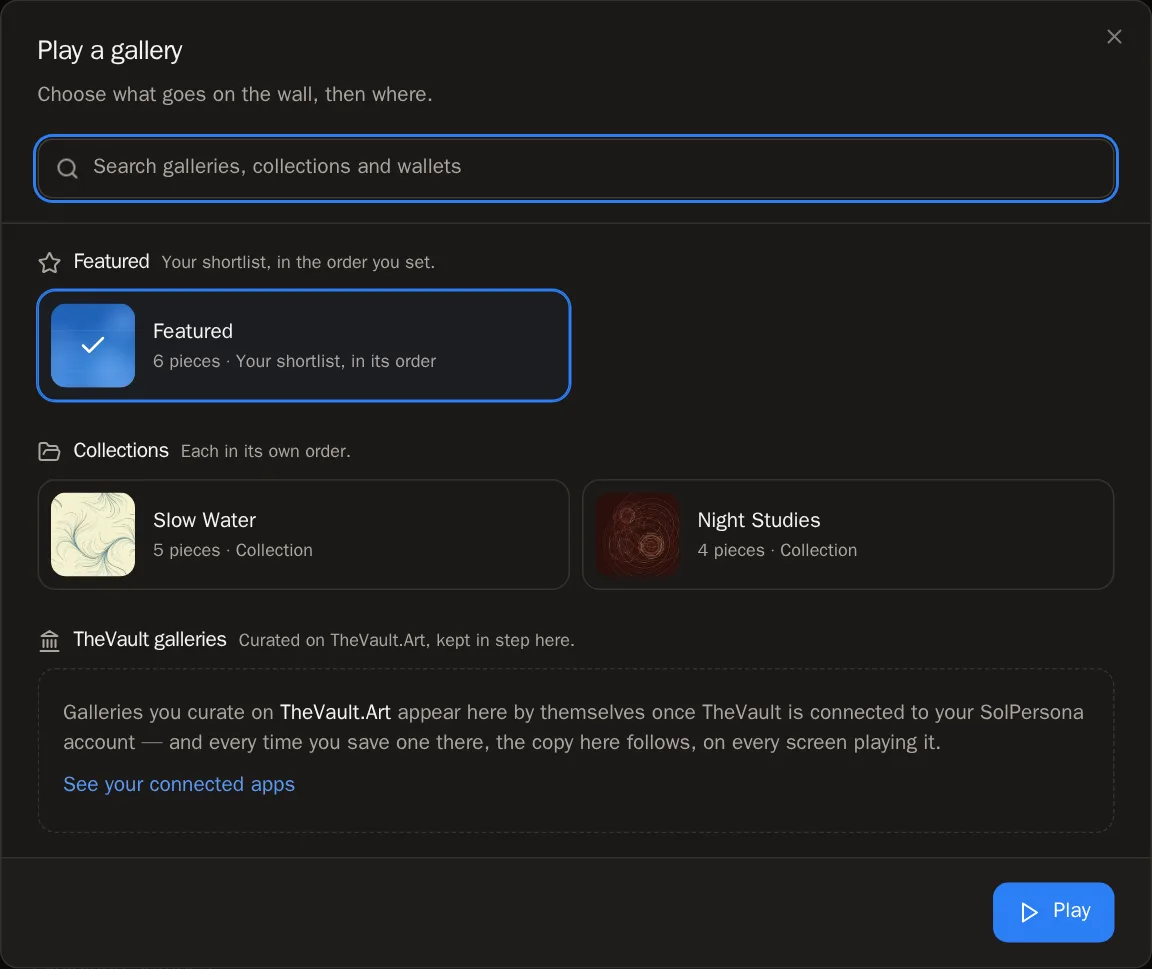 うまくいくと、こうなります… Play(再生)を押します。数秒以内にスクリーンが切り替わります。
手順 24: スマートフォンやパソコンから操作する
カードのボタンを使います:Previous piece(前の作品)、Pause(一時停止)、Next piece(次の作品)、Stop(停止)。カードの画像を押すと、すべての作品が順番に表示されます。その中の1つを押すと、すぐにその作品を表示できます。
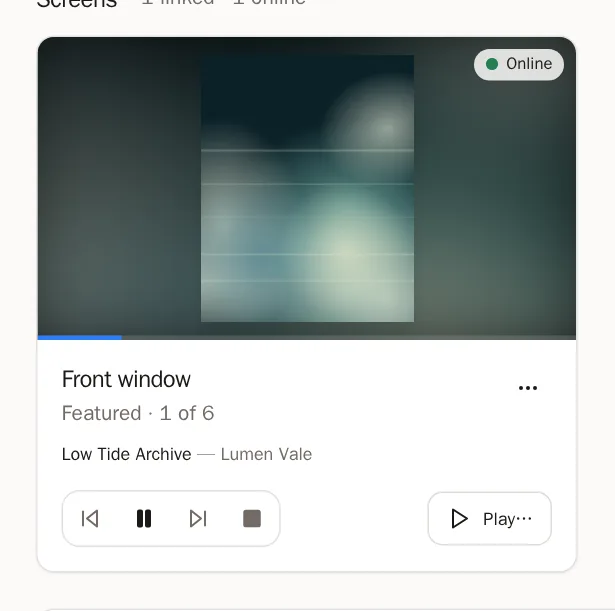
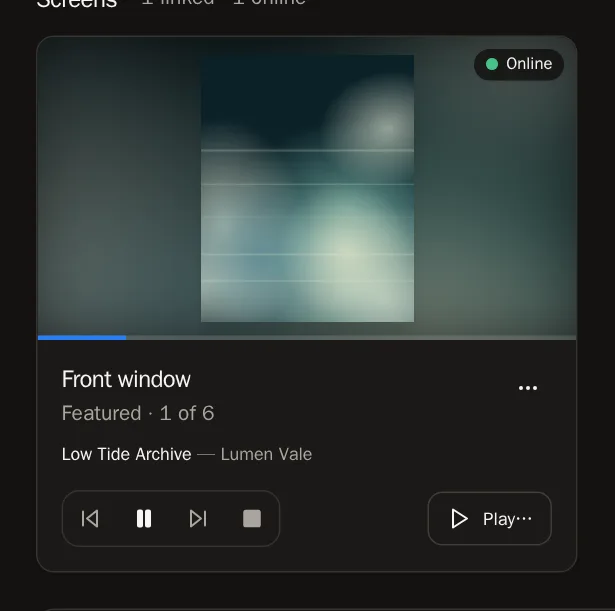
手順 25: 1つの作品を今すぐ表示する
どの作品でも、Show on a screen(スクリーンに表示)を押します。スクリーンと表示する時間を選び、Show now(今すぐ表示)を押してください。表示が終わると、ギャラリーは元の場所から続きを流します。
手順 26: 複数のスクリーンをそろえて流す
スクリーンが2台以上あるときは、チェックを入れて Play on 2 in step(2台でそろえて再生)を押します。または Put every screen in step(すべてのスクリーンをそろえる)を押してください。1つのインスタレーションのように、同じタイミングで作品が切り替わります。
手順 27: ギャラリーをスクリーンに保存しておく
一部のプレーヤー(Raspberry Piなど)は、ギャラリー全体を保存して、インターネットなしで再生できます。カードの ⋯ を押し、Keep this gallery on the screen(このギャラリーをスクリーンに保存)を選んでください。
見え方をととのえる
手順 28: 展示の設定
Exhibition settings(展示の設定)で、作品の見せ方を選べます:
- Timing(タイミング)— 1つの作品を表示する長さ、順番、切り替え方、営業時間(営業時間外はスクリーンが暗くなります)。
- Video(動画)— 短い動画をくり返すか、音を出すか。
- Presentation(見せ方)— 作品のまわりをどうするか:やわらかくぼかした背景、額とマット、黒、または画面いっぱいに表示。
- Wall label(キャプション)— タイトルとアーティスト名の入った美術館風のカード、1行だけ、またはなし。
- QR code(QRコード)— リンク先。来場者がスマートフォンで作品を持ち帰れるようにします。
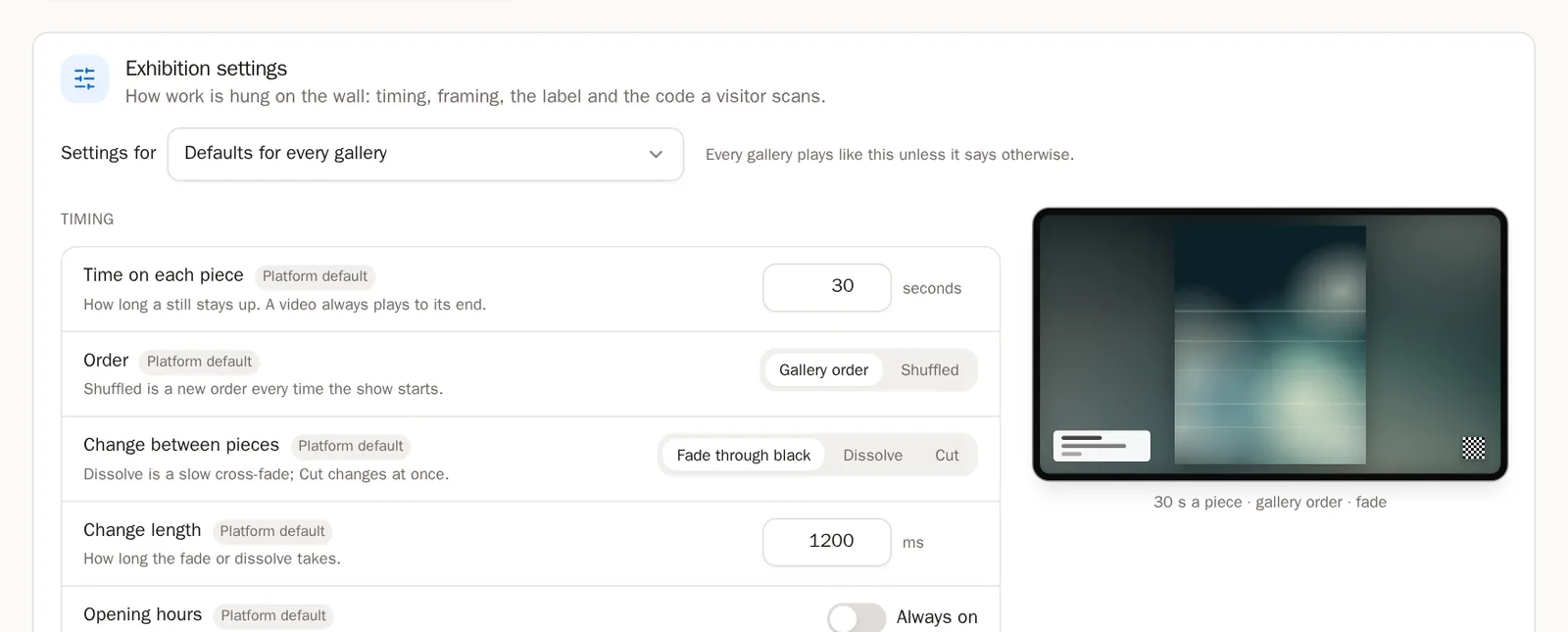
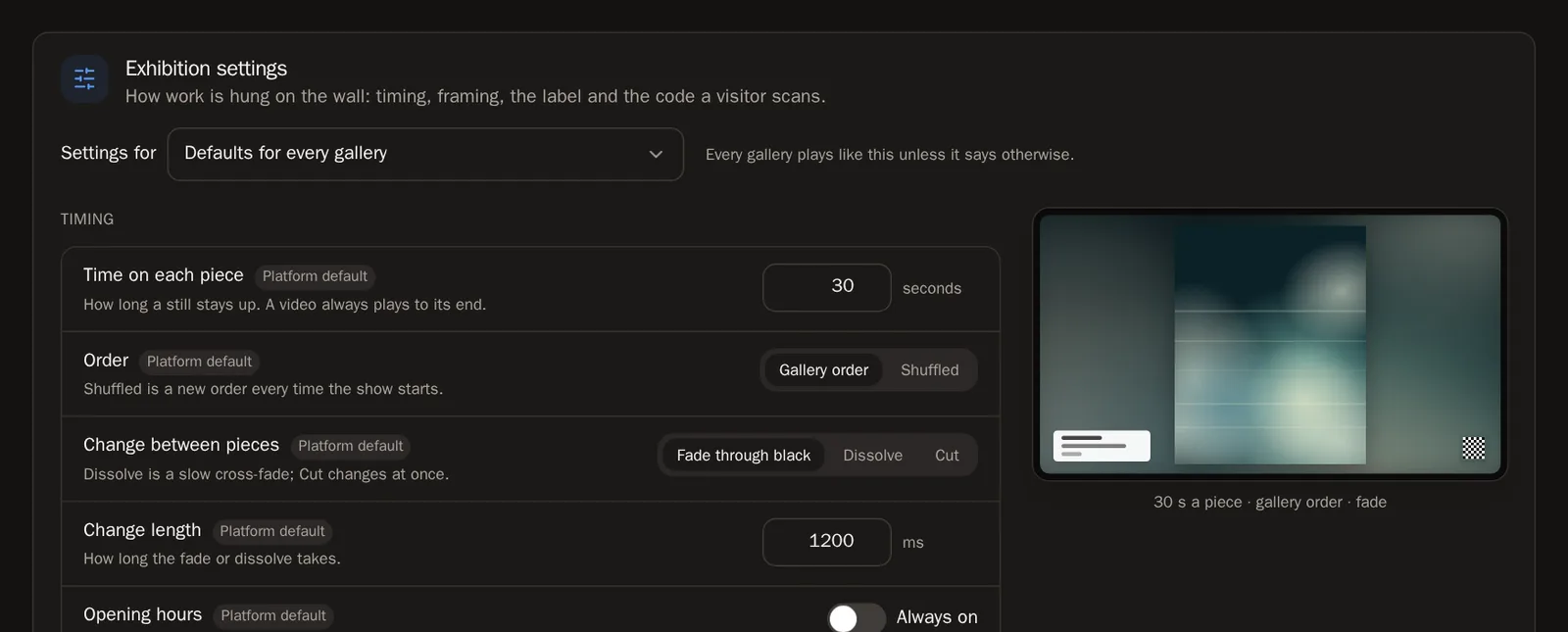 ヒント Settings for(設定の対象)で Defaults for every gallery(すべてのギャラリーの標準設定)を選ぶと、まとめて変更できます。1つのギャラリーを選べば、そのギャラリーだけの見え方にできます。最後に Save changes(変更を保存)を押してください。
手順 29: 2台以上のスクリーン
最初のスクリーン1台は無料です。もっと必要な場合は、Settings(設定)の Add storage(ストレージを追加)からスクリーンのライセンスを追加してください。方法はストレージのガイドで説明しています。ライセンスのないスクリーンもつながったままなので、ライセンスを追加すればすぐにまた流れ始めます。
手順 30: スクリーンの名前を変える・外す
スクリーンのカードの ⋯ を押すと、Rename(名前を変更)、Identify(スクリーンに名前を表示)、Reload(再読み込み)、Remove screen(スクリーンを外す)が選べます。外したスクリーンはペアリングコードの表示に戻り、いつでもまたつなげます。
よくある質問
ほかのアーティストの作品を自分のスクリーンで流せますか?
ご自身のスクリーンでは、あなたの作品と、あなたのウォレットが持っている作品を流せます。カフェ、ホテル、お店などで、ほかのアーティストの作品を商用で流す場合は、Commercialプログラムを通します。このプログラムでは、アーティストに報酬が支払われます。
スクリーンに「Ready」と表示されているのに、何も流れません
スクリーンはつながっていますが、まだ流すものがありません。Gallery Exhibitionでそのスクリーンのカードからギャラリーを選んでください。または、いくつかの作品をおすすめに設定すれば、それを自動で流します。
スクリーンのカードに「Offline」と表示されています
スクリーンからしばらく連絡がありません。電源が入っているか、アプリやプレーヤーが開いているか、インターネットにつながっているかを確認してください。
「This screen isn't active on your account yet」と表示されます
スクリーンのライセンスがすべて使われている状態です。Settings(設定)でライセンスを追加するか、使っていないスクリーンを外してください。