

SolPersona は、作品のファイルの安全なコピーを保管しています。そのため、最初にファイルが保存されていた場所がオフラインになっても、あなたのページはいつでもすばやく表示されます。このコピーがストレージを使います。
どのアカウントにも無料のストレージがついていて、ほとんどのアーティストはそれだけで足ります。このガイドでは、使用量の確認方法と、上限を超えたときにどうなるかをご説明します。
約3分
ダッシュボードは英語で表示されるため、このガイドのボタン名も画面と同じ英語のまま記載しています。
ストレージを確認する
手順 1: 設定を開く
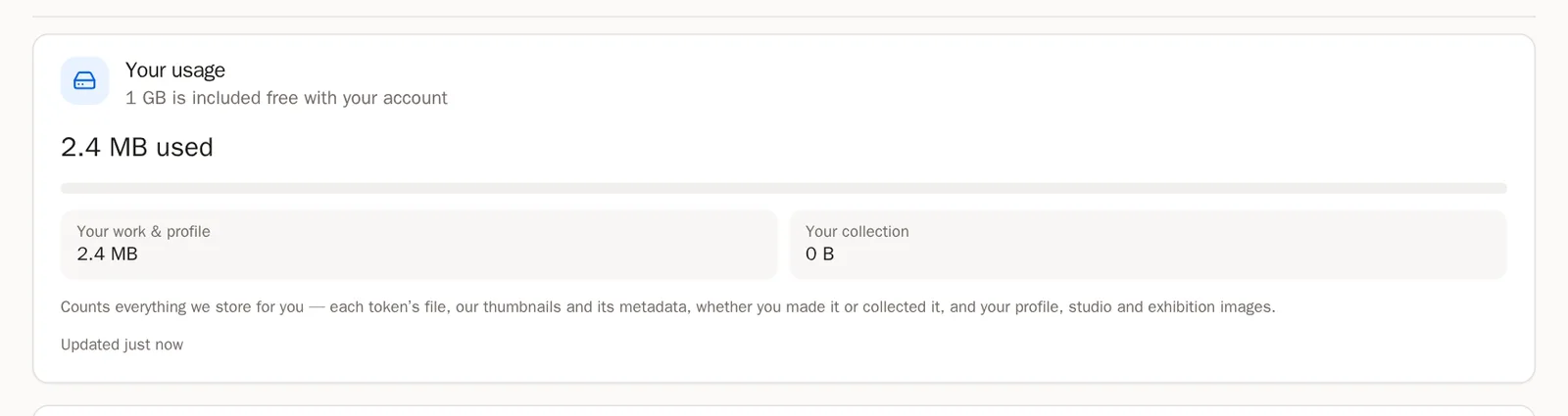
左のメニューで Settings(設定)を選びます。最初のセクション Storage & billing(ストレージとお支払い)の Your usage(使用量)に、使っている容量が Your work & profile(作品とプロフィール)と Your collection(コレクション)に分けて表示されます。
 ヒント Overview(概要)にも、小さなストレージのカードが表示されます。
手順 2: 「Counting…」と表示されたら
たくさんの作品を取り込んだ直後は、数字のところに Counting…(計算中…)や counting what you added since(追加分を計算中)と表示されることがあります。これは正常です。数分以内に更新されます。
手順 3: 数えられるもの
私たちがあなたのために保管しているものすべてです。それぞれの作品のファイルとサムネイル、コレクションした作品、そしてプロフィール・アトリエ・展覧会の写真が含まれます。売れた作品は数えられなくなります。
ストレージを追加する
あなたのアカウントでストレージの購入が有効になっている場合は、使用量の下に Add storage(ストレージを追加)というカードが表示されます。
手順 4: 容量を選ぶ
GB to add(追加する GB)で + または − を押して、追加するギガバイト数を選びます。上限を超えている場合は、Cover my overage(超過分をまかなう)を押すと、ちょうどよい量が自動で選ばれます。
知っておくと便利 ストレージは1年単位で購入します。あとから追加した分は同じ更新日までの期間となり、残りの期間に合わせた料金になります。手順 5: スクリーンのライセンスを追加する(任意)
無料のギャラリースクリーン1台では足りないときは、Screen licences to add(追加するスクリーンライセンス)で台数を選んでください。
手順 6: お支払い方法を選ぶ
Pay with(お支払い方法)で、USDC on Base や USDC on Solana など、通貨とチェーンを選びます。割引コードをお持ちの場合は、Discount code(割引コード)に入力して Apply(適用)を押してください。
手順 7: 支払う
Due(お支払い金額)の合計を確認してから、Pay(支払う)を押して確定します。ウォレットから支払いの承認を求められます。承認するまで、ウォレットから何も送られることはありません。確認が終わるまで、ウィンドウは開いたままにしておいてください。
うまくいくと、こうなります… Paid. Your storage is active.(お支払いが完了し、ストレージが有効になりました)と表示され、領収書がメールで届きます。ご注意ください すべての販売は最終的なものです。お支払いは公開されたブロックチェーン上で行われるため、返金はできません。手順 8: 取引所やほかの端末から支払う
Manually send(手動で送金)を開き、正確な Amount(金額)と To address(送金先アドレス)をコピーします。好きな場所から送金したら、Transaction hash(トランザクションハッシュ)を貼り付けて I have paid(支払いました)を押してください。
上限を超えたら
手順 9: 何かが削除されることはありません
作品はいつでも取り込み続けられます。上限を超えた場合はお知らせし、ストレージを追加するための時間をお渡しします。超過したまま2週間たつと、すべてが収まるまで、一番新しい作品から順に公開ページで非表示になります。非表示になった作品はダッシュボードに残っていて、ストレージを追加するとすぐに元に戻ります。
よくある質問
無料のストレージはどれくらいですか?
アカウントに含まれる容量は、Your usage(使用量)の一番上に表示されています。
自動で更新されますか?
いいえ。自動で料金が引き落とされることは一切ありません。ストレージの期限が切れる前にお知らせしますので、同じカードから更新してください。