

プロフィールは、あなたの公開ページのいちばん上の部分です。バナー、プロフィール画像、名前、そしてあなたのストーリーが並びます。あなたを見つけてくれたコレクター、キュレーター、ギャラリーにとって最初の印象になるので、ぜひ丁寧に整えましょう。
設定はすべて1つのページにまとまっています。左側のメニューにある Profile(プロフィール)です。
約10分
ダッシュボードは英語で表示されるため、このガイドのボタン名も画面と同じ英語のまま記載しています。
はじめる前に
- プロフィール画像(正方形の写真がいちばんきれいに表示されます)。
- 横長のバナー画像。横向きで、幅1500ピクセル以上のもの。
- あなたと作品について書いた、短い文章。
プロフィール画像とバナー
手順 1: バナーを追加する
Profile ページの上部に、ページのヘッダーのプレビューがあります。訪問者に見えるのとまったく同じ配置です。横長のバナー部分にポインターを合わせて(またはタップして)、Upload(アップロード)を押します。パソコンやスマートフォンから画像を選んでください。


手順 2: 位置を合わせる
Position your banner(バナーの位置を調整)というウィンドウが開きます。枠の内側に入っている部分が保存されます。
- 画像をドラッグして動かします。
- Zoom(ズーム)スライダーを使うか、スクロールまたはピンチ操作で、大きさを変えます。
- やり直したいときは Recentre(中央に戻す)を押します。
- Save(保存)を押します。
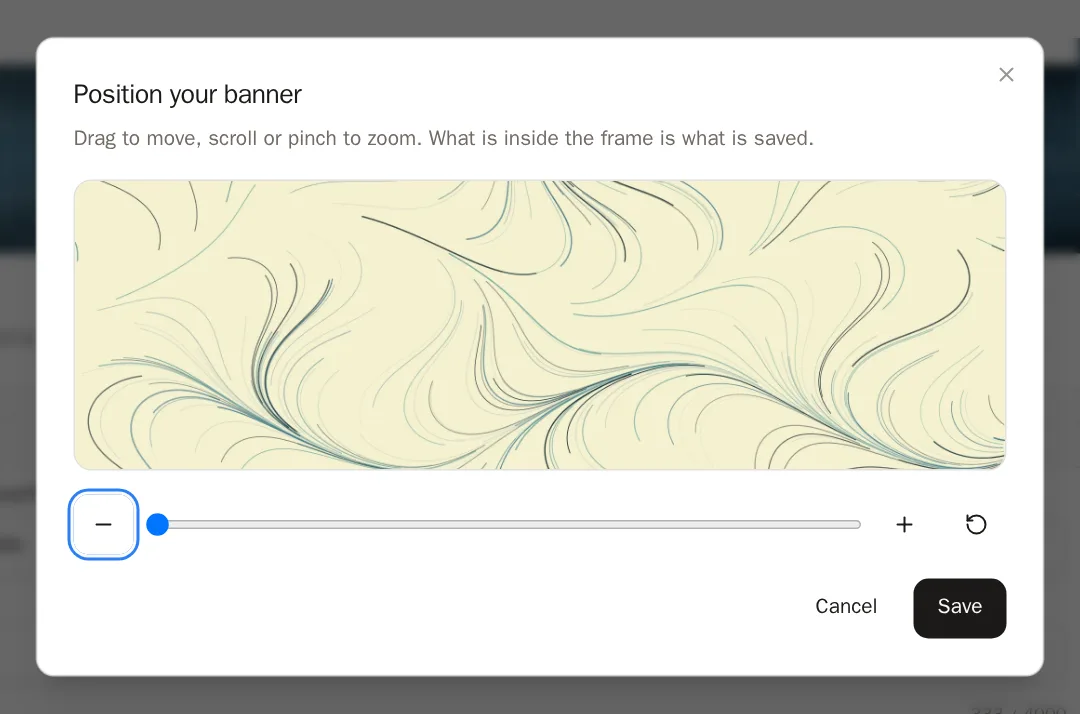
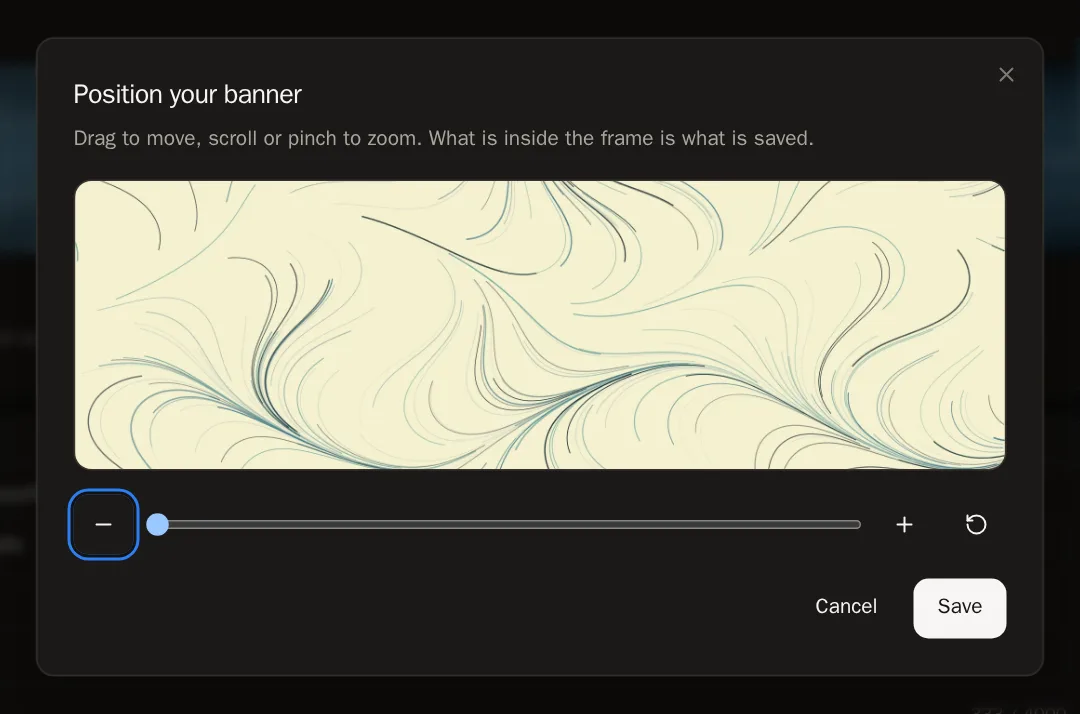 うまくいくと、こうなります… Your banner was updated(バナーを更新しました)と表示されます。画像はすぐに保存されるので、ほかのボタンを押す必要はありません。
手順 3: プロフィール画像を追加する
丸い画像でも同じようにします。ポインターを合わせて Upload(アップロード)を押し、位置を合わせて Save を押してください。
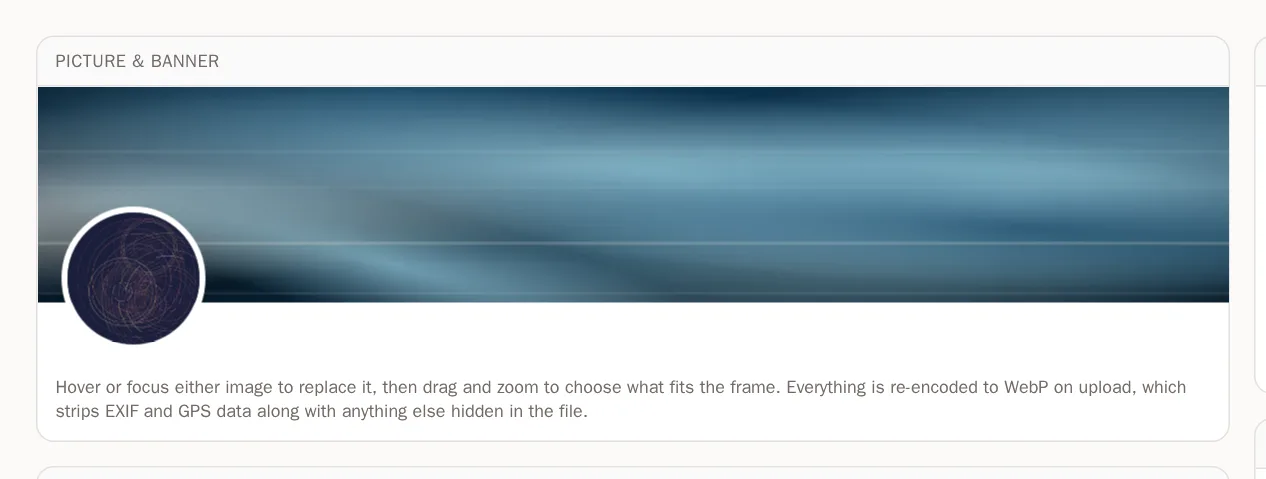
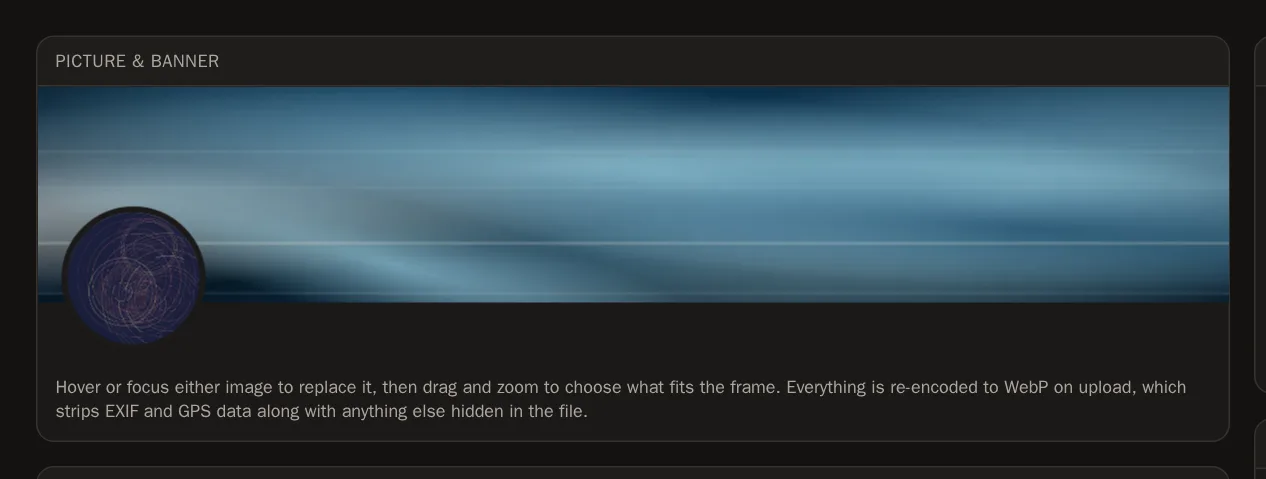 ヒント どちらにもアニメーション GIF が使えます。アニメーションもそのまま残ります。
手順 4: 画像を変更・削除する
画像の Replace(差し替え)を押すと、新しい画像を選べます。角にあるゴミ箱のボタンを押すと削除できます。
あなたについて
手順 5: 詳細を入力する
About you(あなたについて)に、紹介したいことを入力します。表示名以外は、すべて任意です。
- Display name(表示名)— 表示したいアーティスト名です。
- Pronouns(代名詞)— たとえば she/her や they/them などです。
- Headline(見出し)— 作品についての一行です。たとえば「Generative systems and plotter drawings」などです。
- About(自己紹介)— あなたのアーティストステートメントです。ページに専用のセクションとして表示されます。
- Website(ウェブサイト)、Location(所在地)、Public contact email(公開用の連絡先メールアドレス)。
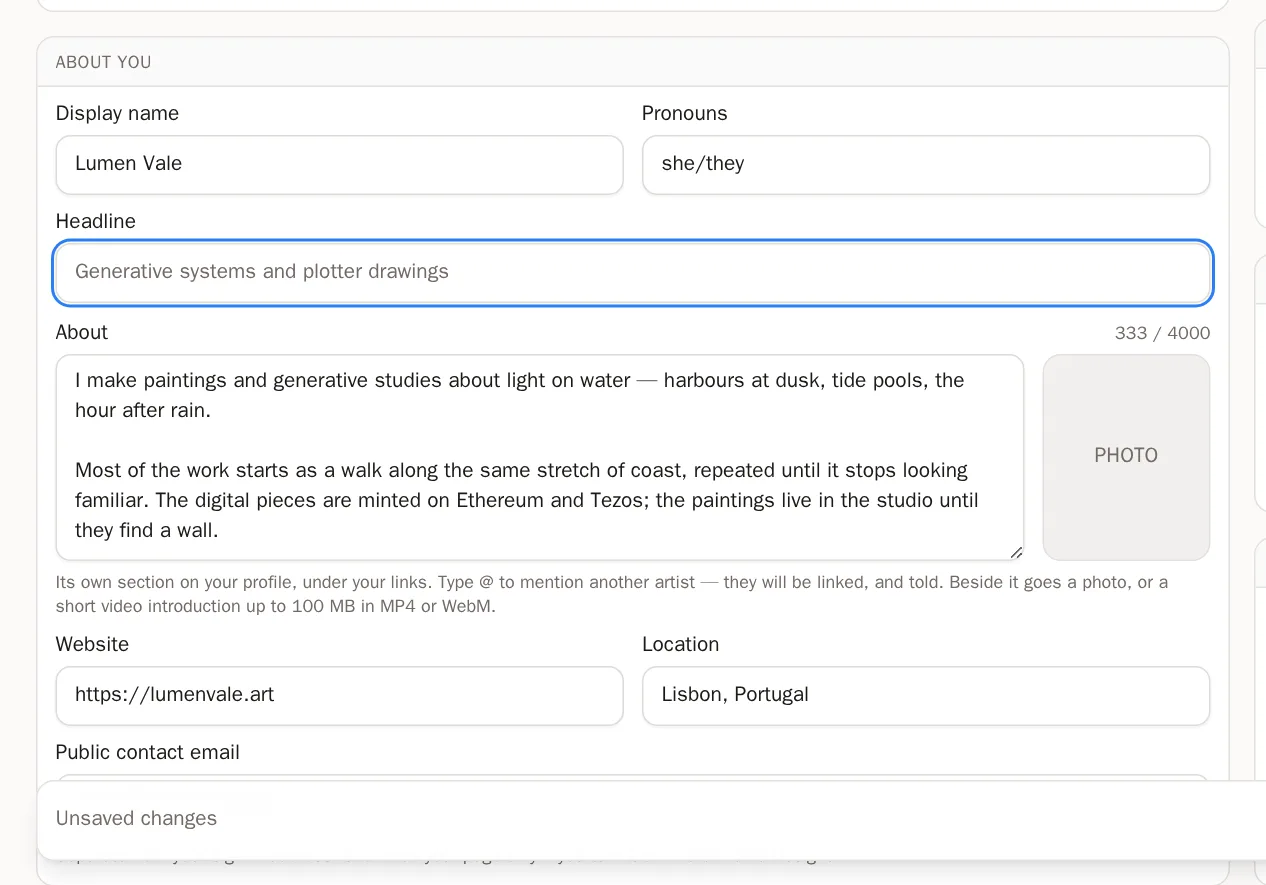
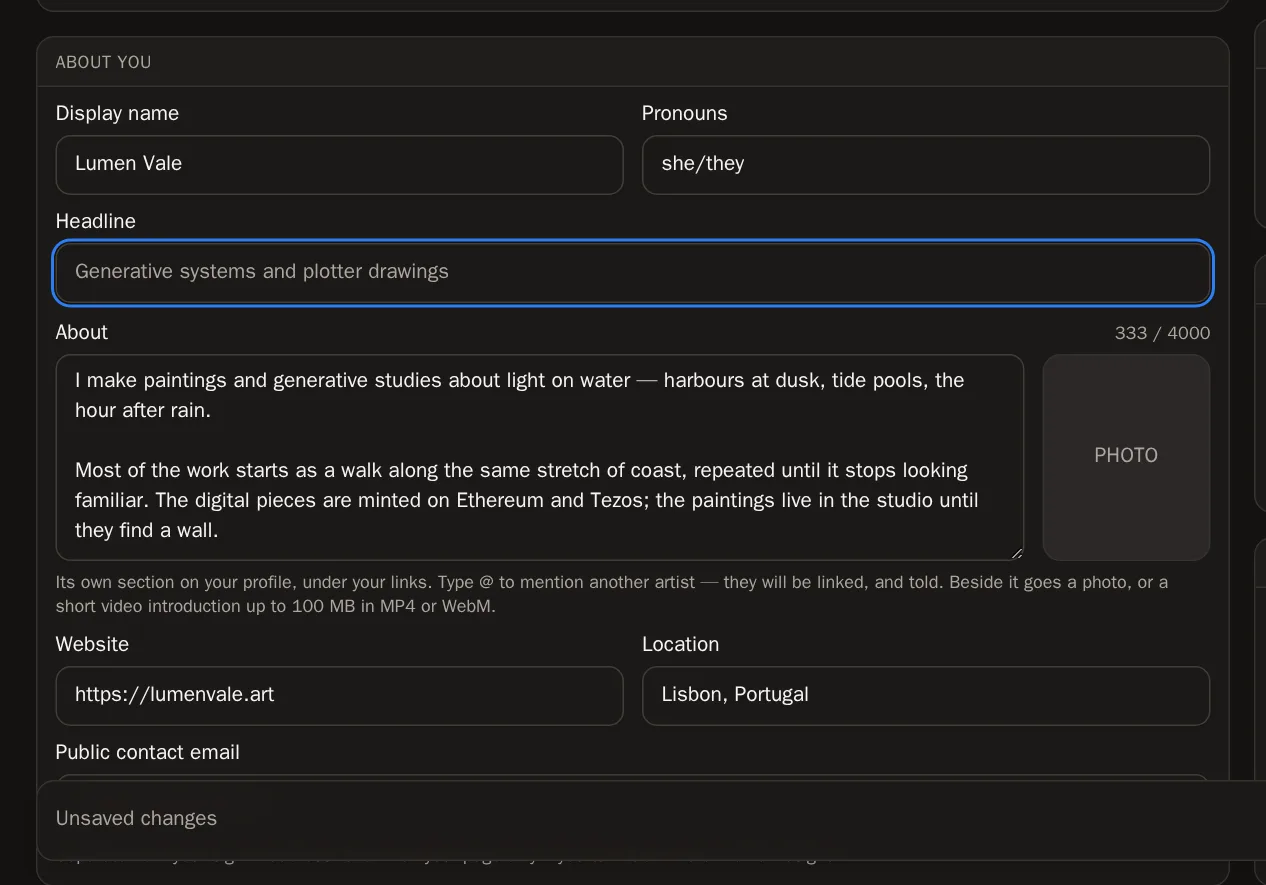 知っておくと便利 所在地と連絡先メールアドレスは、Profile Designer でオンにした場合だけ表示されます。
手順 6: ほかのアーティストをメンションする
自己紹介の文章で @ と、ほかのアーティストのユーザー名の最初の数文字を入力します。一覧が表示されるので、正しい人を押してください。その人の名前があなたのページでリンクになり、メンションされたことがその人に通知されます。
手順 7: 自己紹介の写真や動画を追加する
自己紹介の入力欄の横に、写真を置くスペースがあります。短い自己紹介動画(MP4 または WebM、最大100 MB)も置けます。動画は、訪問者がそこまでスクロールすると、音なしで自動的に再生されます。
手順 8: 変更を保存する
文章を変更すると、すぐに画面の下に Unsaved changes(未保存の変更があります)というバーが表示されます。Save changes(変更を保存)を押してください。

 うまくいくと、こうなります… Profile saved(プロフィールを保存しました)と表示され、バーが消えます。ヒント やっぱりやめたいときは、Discard(破棄)を押すと、保存されていた状態に戻ります。
公開範囲とあなたのアドレス
手順 9: ページを見られる人を選ぶ
Visibility(公開範囲)で Who can see this profile(このプロフィールを見られる人)を開き、次から選びます。
- Public(公開)— 誰でも見つけられます。Explore にも表示されます。
- Unlisted(限定公開)— リンクを知っている人だけが見られます。
- Private(非公開)— あなただけが見られます。
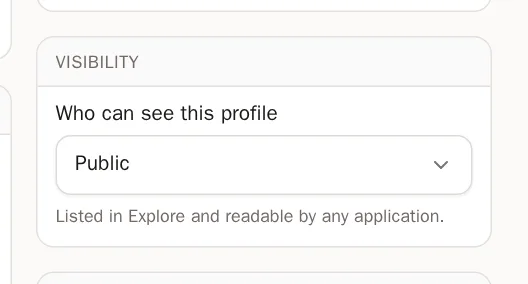
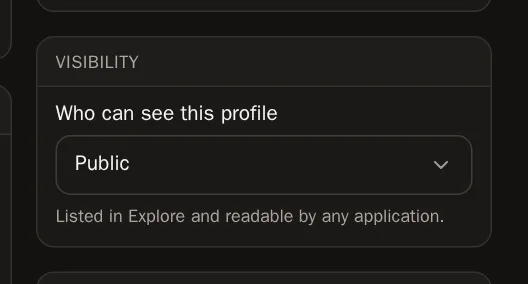 ヒント ページを作っている途中ですか? 準備ができるまでは Private にしておき、できあがったら Public に切り替えましょう。Save changes を押すのを忘れないでください。
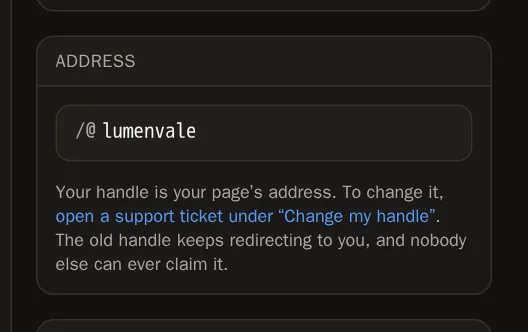
手順 10: あなたのアドレス(ユーザー名)
Address(アドレス)には、あなたのページのウェブアドレス
solpersona.com/@yourhandleが表示されます。ユーザー名を変えたいときは、そこにあるサポートへのリンクを押し、Change my handle(ユーザー名を変更したい)の項目でお問い合わせください。サポートチームが変更します。古いアドレスにアクセスした人も、引き続きあなたのページへ案内されます。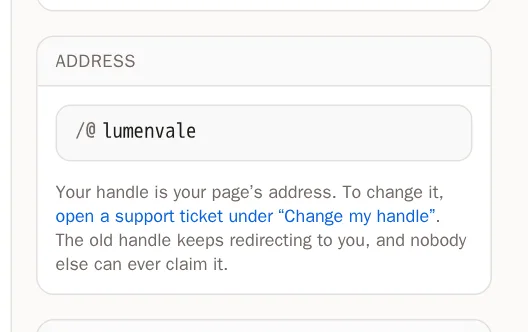
手順 11: マーケットプレイスから詳細をコピーする
OpenSea や objkt にすでに自己紹介を書いていますか? Import from a marketplace(マーケットプレイスから取り込む)でウォレットを選び、Look up(検索)を押します。残したい項目にチェックを入れて、Apply to my profile(プロフィールに反映)を押してください。
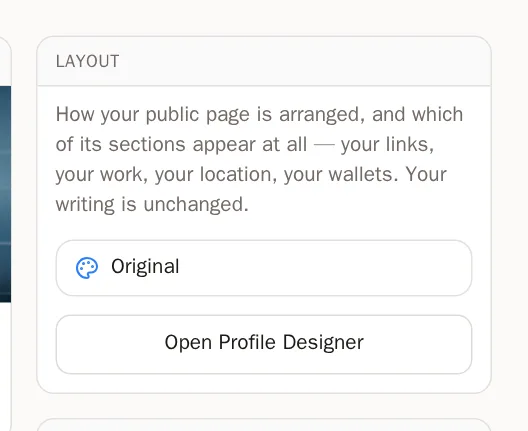
手順 12: ページのレイアウトを整える
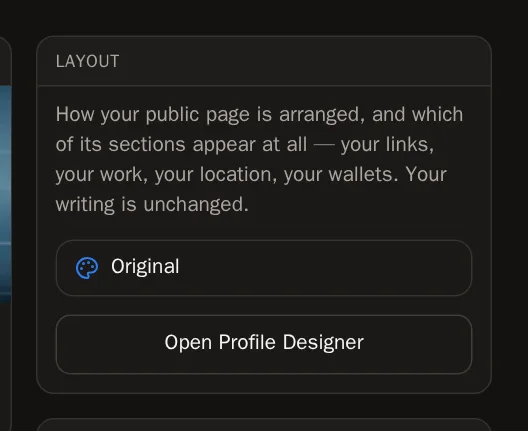
Layout(レイアウト)で Open Profile Designer(Profile Designer を開く)を押すと、ページ全体のレイアウトを選べます。やり方は Profile Designer ガイドでご案内しています。
よくある質問
写真の位置情報は公開されますか?
いいえ、公開されません。画像はアップロードのときにすべて保存し直されるため、GPS の位置情報などの隠れた情報は取り除かれます。
訪問者に見えている画面を確認するには?
Profile ページの上部にある View public profile(公開プロフィールを見る)を押してください。