

アーティストは一人ひとり違います。リンクが4つと写真が1枚の方もいれば、3つのチェーンにまたがって何百点もの作品をお持ちの方もいます。Profile Designer(プロフィールデザイナー)を使うと、あなたに合ったレイアウトを選べます。しかも、実際のページが変わっていく様子を見ながら選べます。
ここで文章や作品の内容が変わることはありません。変わるのは並べ方だけです。
約5分
ダッシュボードは英語で表示されるため、このガイドのボタン名も画面と同じ英語のまま記載しています。
デザイナーを開く
手順 1: Open Profile Designer を押す
メニューの Profile(プロフィール)を開きます。右側の Layout(レイアウト)の枠で Open Profile Designer を押してください。
うまくいくと、こうなります… あなたのページが画面いっぱいに表示され、その上に設定パネルが浮かんで表示されます。手順 2: パソコンとスマートフォンで確認する
パネルの上にある Desktop(パソコン)または Phone(スマートフォン)を押すと、それぞれでページがどう見えるか確認できます。何にも邪魔されずにページを見たいときは、パネルの X を押してしまい、Designer を押すとまた表示されます。
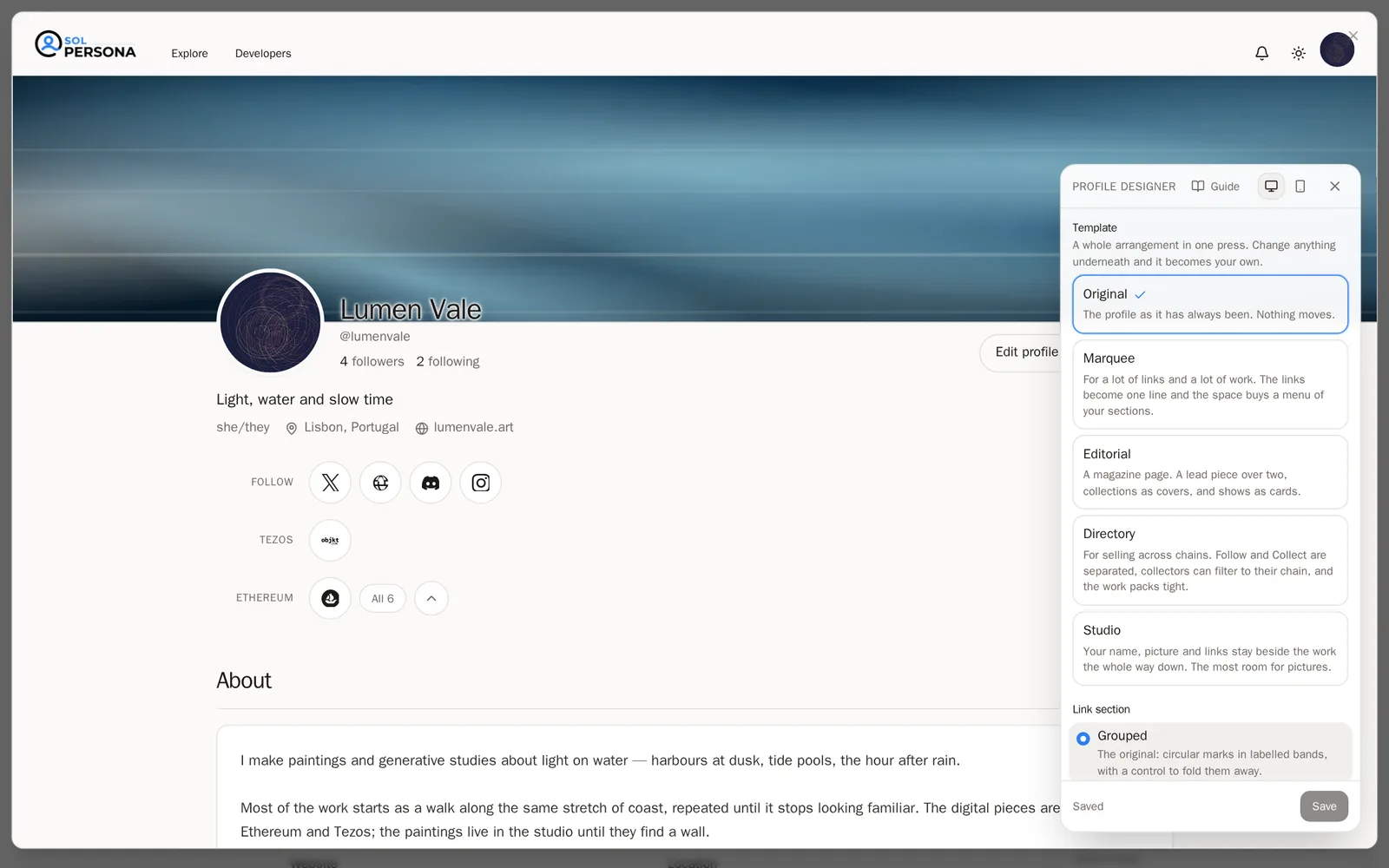
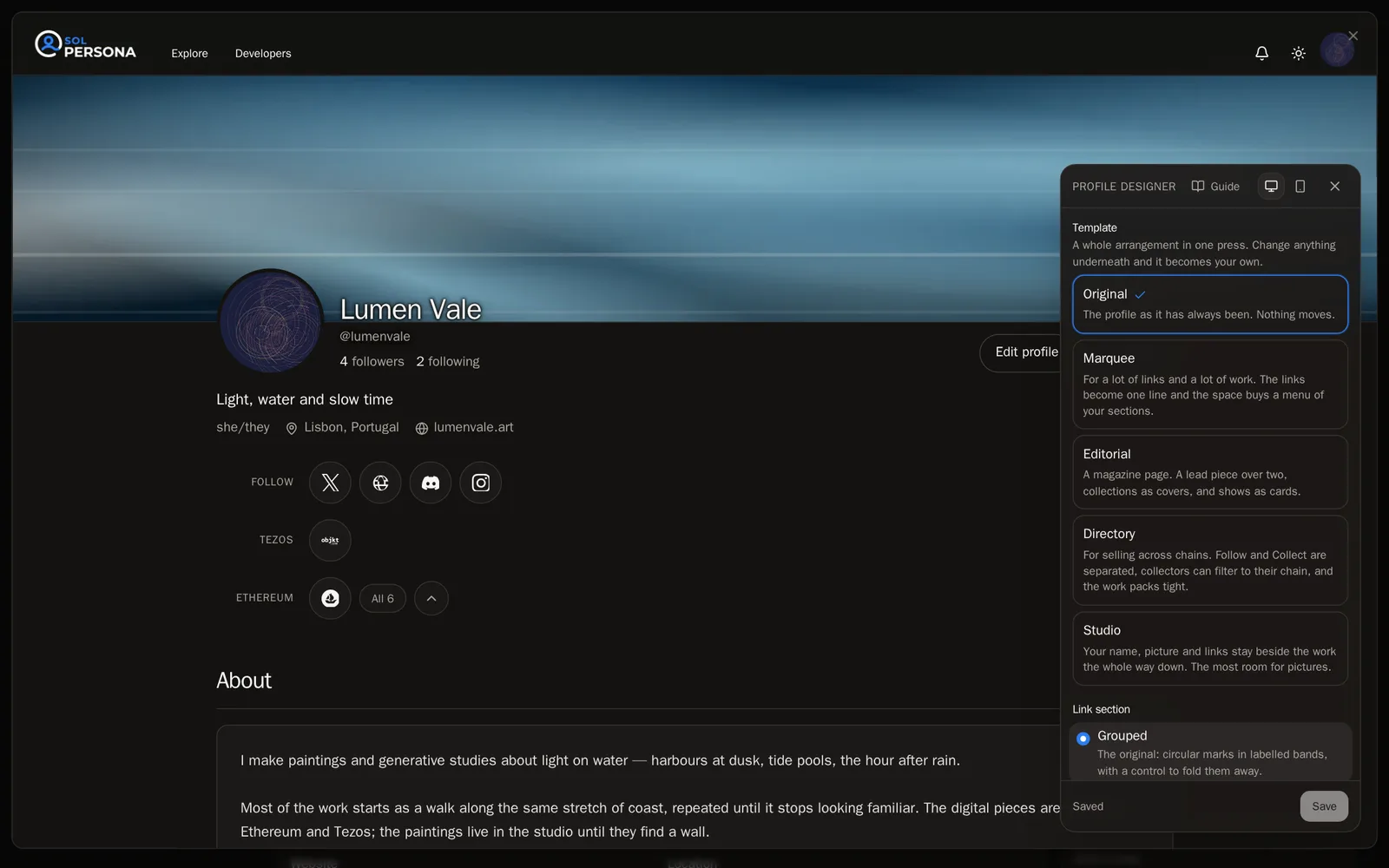
テンプレートから始める
手順 3: テンプレートを選ぶ
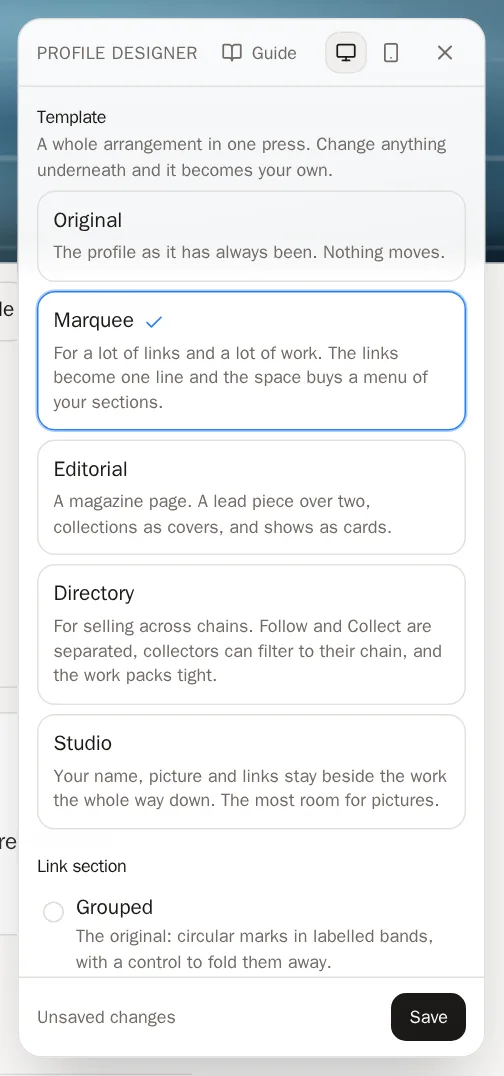
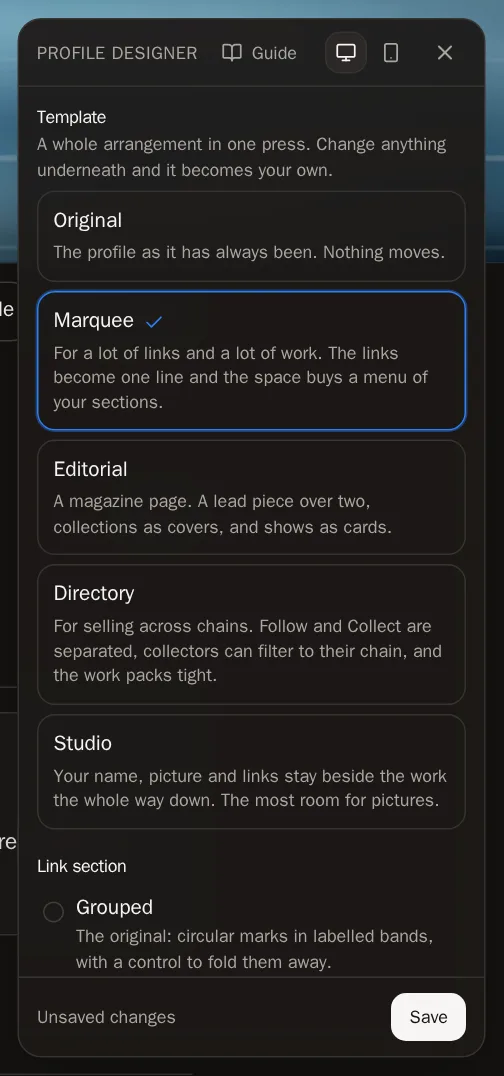
テンプレートを使うと、ワンタッチでレイアウト全体が決まります。一つずつ試して、ページの変化を見てみましょう。
- Original — おなじみの SolPersona のページです。
- Marquee — リンクも作品も多い方に。リンクがすっきり1行にまとまり、各セクションへのメニューが表示されます。
- Editorial — 雑誌のような見た目です。大きな作品1点の下に2点が並び、コレクションは表紙、展覧会はカードで表示されます。
- Directory — 複数のチェーンで販売している方に。コレクターがチェーンごとにあなたのショップを絞り込めます。
- Studio — 訪問者がスクロールしても、名前とリンクが作品の横に表示されたままになります。写真を一番大きく見せられます。
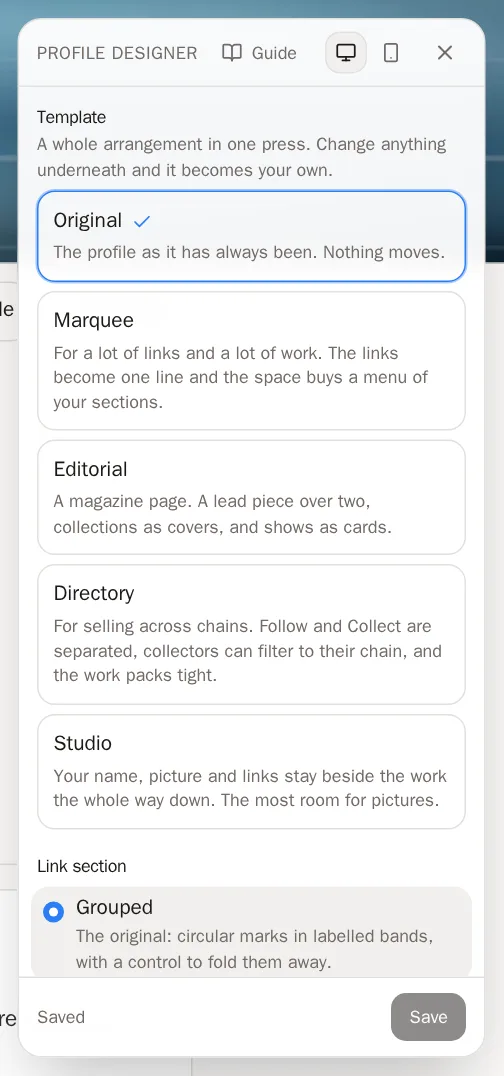
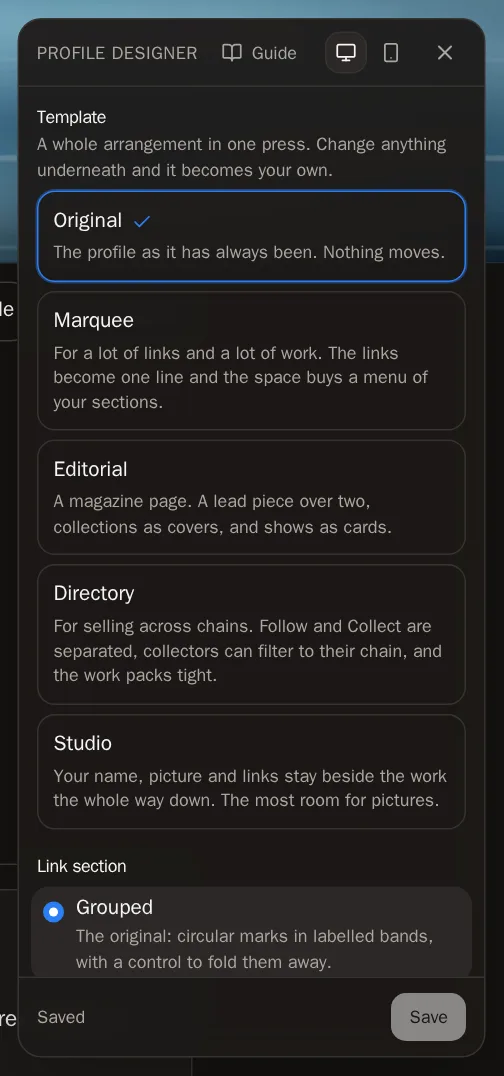 ヒント テンプレートの下で何かを変更すると、Your own mix(あなただけの組み合わせ)になります。最初からやり直したいときは、いつでも Back to the original を押してください。
ページを細かく調整する
テンプレートの下には、ページの各部分ごとの選択肢があります。オプションを押して試してみましょう。
手順 4: リンクとレイアウト
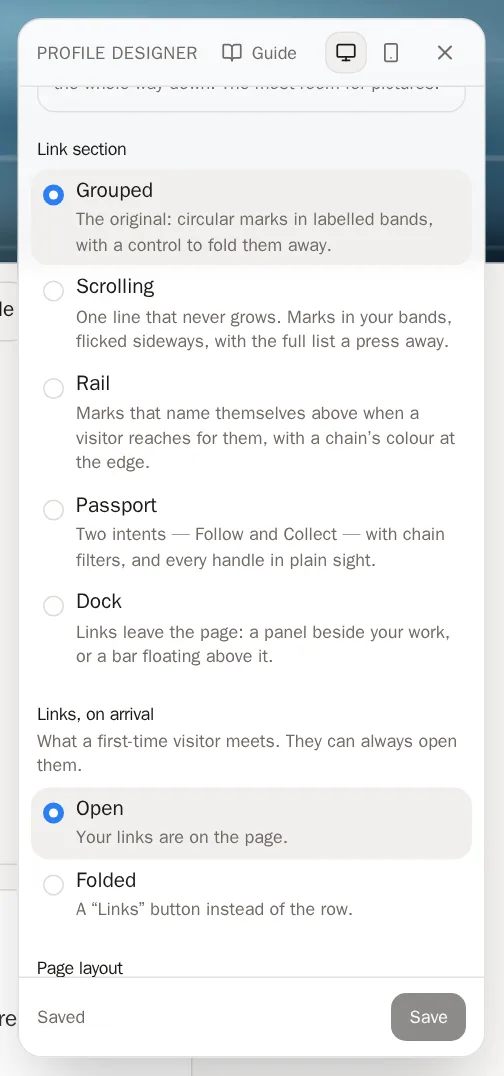
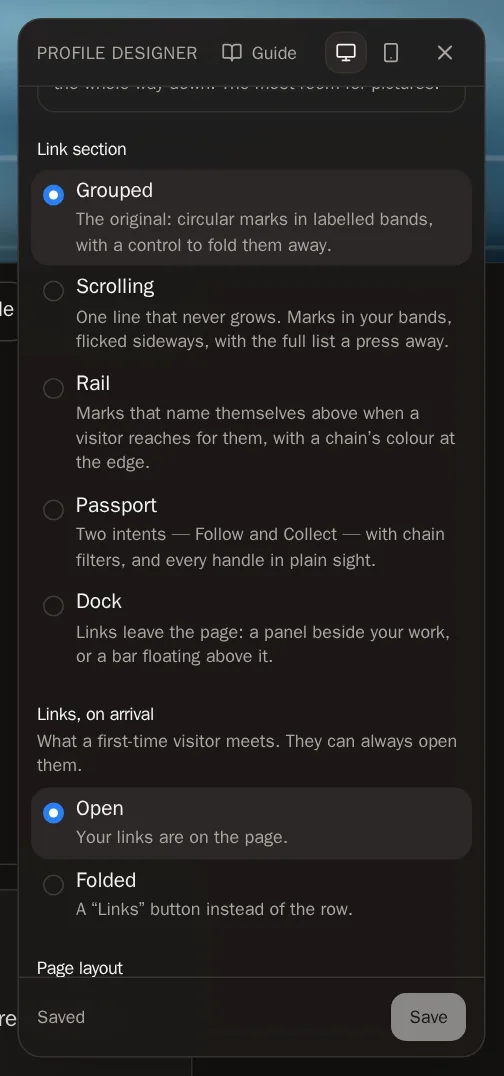
Link section(リンク欄)の見た目(Grouped、Scrolling、Rail、Passport、Dock)と、リンクを最初から Open(開いた状態)にするか Folded(たたんだ状態)にするかを選びます。Page layout(ページレイアウト)は、Stacked(名前を上に横長に表示)か Split(名前とリンクを作品の横の列に表示)から選びます。Section menu(セクションメニュー)をオンにすると、ページの各部分へすぐ移動できるバーが訪問者に表示されます。
手順 5: セクション
About section(自己紹介)、Featured band(おすすめ)、Collections(コレクション)、Work grid(作品一覧。大きく、または小さく表示)、Exhibitions(展覧会)、Verified wallets(確認済みウォレット)の見た目を選びます。Section style では、枠のある Cards か、枠のない Plain を選べます。
手順 6: ページに表示するもの
What is on the page で、More artwork(どのコレクションにも入っていない作品)と Collaborations(ほかのアーティストがあなたをクレジットしている作品)を表示するかどうか、そして長いセクションを最初から Folded(たたんだ状態)にするかどうかを決めます。
手順 7: 初めて訪れた人に見えるもの
What a stranger sees で、Verified wallets(確認済みウォレット)、Location(所在地)、Contact email(連絡用メールアドレス)を表示するかどうかを選びます。
知っておくと便利 この3つはプレビューできません。保存したあとに反映されます。
デザインを保存する
手順 8: Save を押す
気に入ったら、パネルの下にある Save(保存)を押します。
 うまくいくと、こうなります… パネルに Saved(保存しました)と表示されます。これで、すべての人にこのページが表示されます。知っておくと便利 保存せずにデザイナーを閉じても、選んだ内容はプロフィールのページで保存待ちのまま残ります。そのページ下のバーにある Save changes を押すと保存され、Discard を押すと破棄されます。
よくある質問
テンプレートを試すと、何かが消えてしまうことはありますか?
いいえ。テンプレートが変えるのはレイアウトだけです。文章、写真、リンク、作品には一切手が加わりません。また、Save を押すまで、訪問者に見えるページは何も変わりません。
どのテンプレートを選べばいいですか?
リンクも作品も少なめなら Original。リンクが多いなら Marquee。ギャラリーのように厳選したページにしたいなら Editorial。複数のチェーンで販売しているなら Directory。写真が中心なら Studio がおすすめです。