

ダッシュボードは SolPersona の非公開の側です。ここで公開ページを作ったり、手入れしたりします。ダッシュボードを見られるのはあなただけです。
このガイドでは、どこに何があるかがわかるように、ざっと一周してご案内します。
約2分
ダッシュボードは英語で表示されるため、このガイドのボタン名も画面と同じ英語のまま記載しています。
メニュー
手順 1: すべては左側のメニューにあります
それぞれの項目から、あなたのページの各部分を開けます。
- Overview(概要)— このホーム画面です。
- Profile(プロフィール)— 名前、画像、自己紹介文、ページのデザイン。
- Links(リンク)— SNS やマーケットプレイスへのリンク。
- Wallets(ウォレット)— ウォレットを接続して、ミントした作品やコレクションした作品を取り込みます。
- Collections(コレクション)— 作品をグループにまとめたり、おすすめの作品を選んだりします。
- In Real Life — フィジカル作品(実物の作品)と展覧会。
- Gallery Exhibition — テレビやスクリーンであなたのアートを映します。
- Settings(設定)— ストレージ、ドメイン、連携アプリ、セキュリティ。
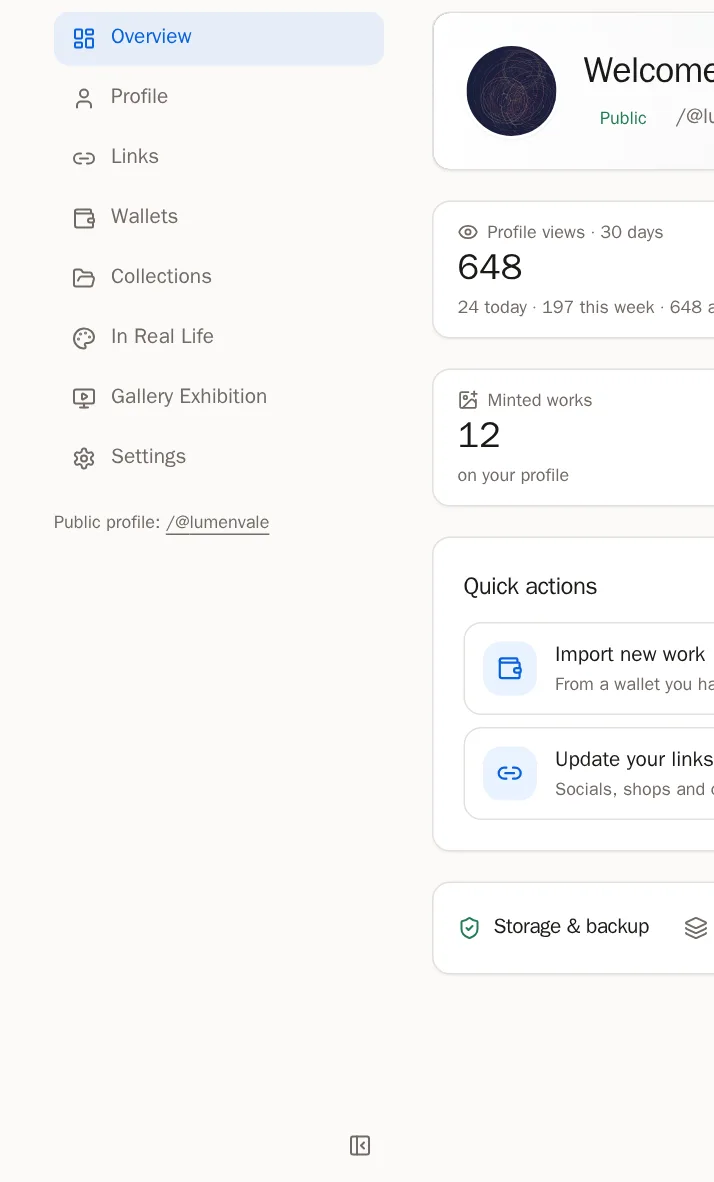
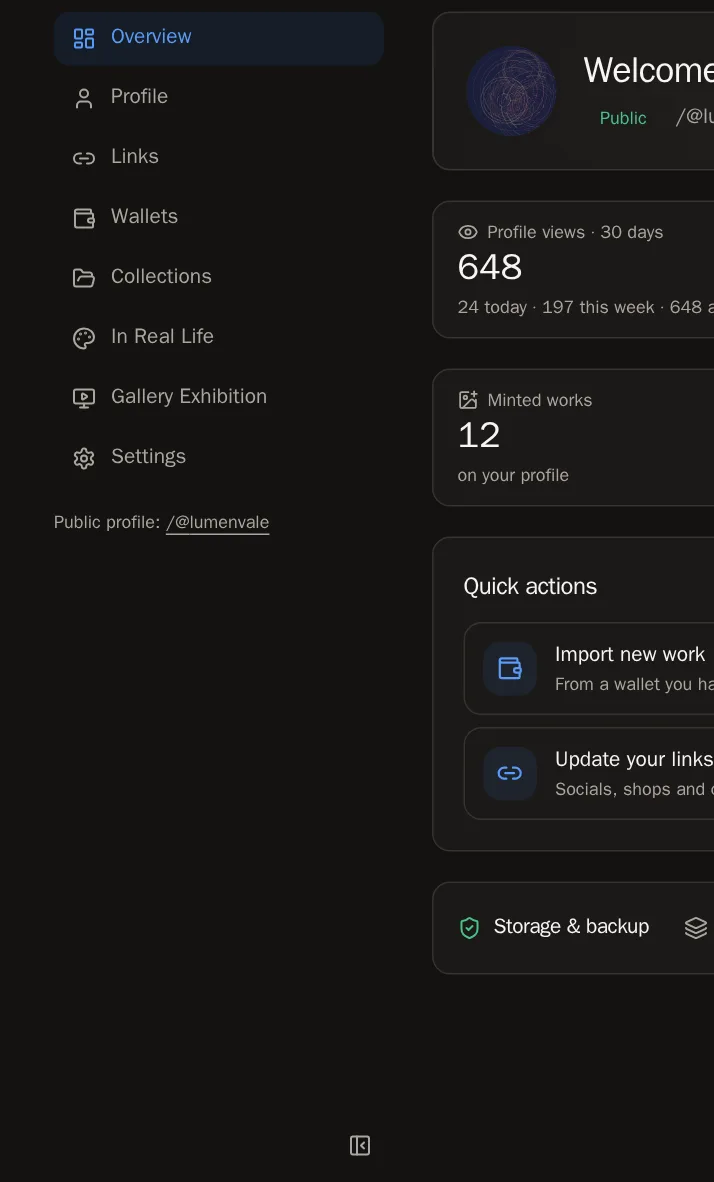 ヒント もっと広く使いたいときは、メニューの一番下にある小さなボタンを押すと、メニューがアイコンだけにたたまれます。スマートフォンでは、メニューは画面の上に横一列で表示されます。
手順 2: どのページにもヘルプがあります
ダッシュボードのどのページにも、上に Guide(ガイド)ボタンがあります。押すと、そのページの手順ガイドがあなたの言語で横に表示されるので、ページを離れずに見ながら進められます。


ホーム画面
手順 3: ようこそバナー
一番上には、あなたのバナー、画像、ページのアドレスが表示されます。変更するには Edit profile(プロフィールを編集)を、訪問者からの見え方を確認するには View profile(プロフィールを見る)を押してください。


手順 4: ページを仕上げる
ページが完成するまでは、Finish your page(ページを仕上げましょう)というチェックリストに残りの項目が表示されます。どの項目も、押すとすぐその場所に移動します。
- 表示名と自己紹介を追加する
- プロフィール画像をアップロードする
- バナー画像を追加する
- ウォレットを確認する
- SNS や連絡先のリンクを追加する
- ウォレットから作品を取り込む
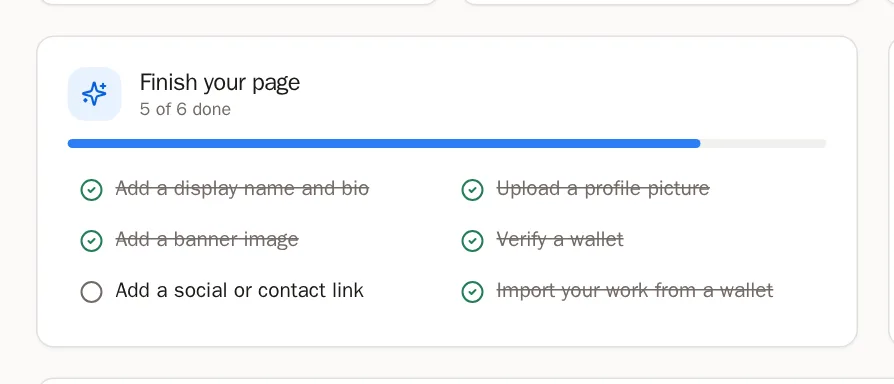
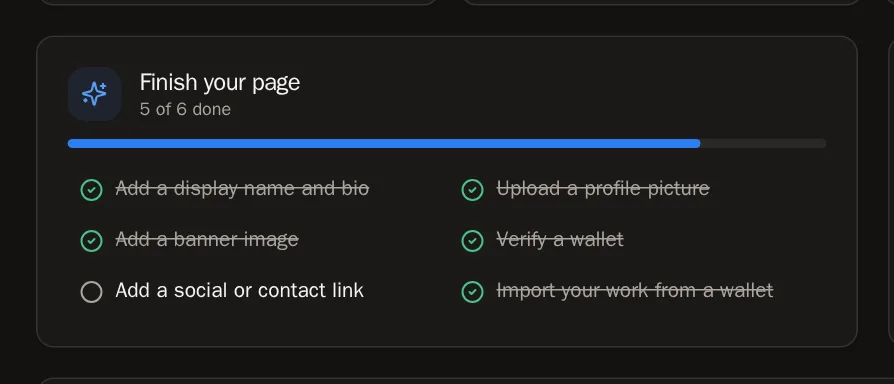 うまくいくと、こうなります… 6つすべてが終わると、チェックリストは Quick actions(クイックアクション)に変わります。よく使う操作へのショートカットです。
手順 5: あなたの反響
Profile views(プロフィールの閲覧数)には、過去30日間にあなたのページを訪れた人の数が表示されます。あなた自身の訪問は数えられません。
Followers(フォロワー)や Following(フォロー中)の枠を押すと、その人たちが表示されます。その場でフォローを返すこともできます。


手順 6: ページの概要
4つの枠に、Minted works(ミントした作品)、Collected(コレクションした作品)、Collections(コレクション)、In Real Life(フィジカル作品など)の数が表示されます。枠を押すと、そのページに移動します。


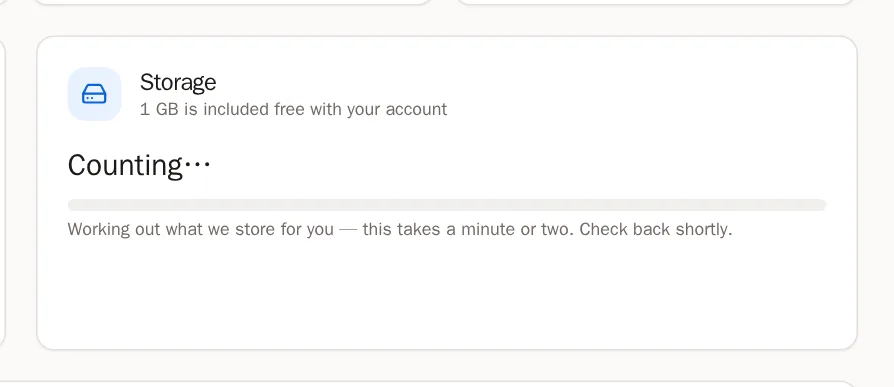
手順 7: ストレージ
Storage(ストレージ)の枠には、作品がどれだけの容量を使っているかが表示されます。どのアカウントにも無料のストレージがあります。もっと必要になったときは、ストレージのガイドで追加方法をご確認ください。
対応が必要なとき
手順 8: メールアドレスを確認する
Confirm your email address(メールアドレスを確認してください)と表示されたら、私たちが送ったメールを開き、中のリンクを押してください。見つからないときは迷惑メールフォルダもご確認ください。メールアドレスを確認すると、すべての機能が使えるようになります。
手順 9: ファイルが見つからない作品
作品のファイルが保存されている場所から、応答がないことがあります。そうした作品は Artwork tokens with missing media に一覧で表示され、直るまではあなたのページで非表示になります。
- Try again(もう一度試す)を押します。ほとんどの場合、1分ほどで直ります。
- それでも見つからないときは、Fix(修正)を押して正しいファイルへのリンクを貼り付けるか、ご自身でアップロードしてください。
ヒント 私たちのほうでも自動で試し続けています。直った作品は、自動的にあなたのページに戻ります。
よくある質問
訪問者にダッシュボードが見えることはありますか?
いいえ。ダッシュボードはあなた専用です。訪問者に見えるのは公開ページです。View profile を押すと、訪問者と同じ見え方で確認できます。