

SolPersona は、アーティストとしてのあなたそのものです。だからこそ、しっかり守る価値があります。一番効果的なのは、二段階認証をオンにすることです。パスワード(またはウォレット)のあとに、スマートフォンに表示される6桁のコードも入力します。たとえパスワードを盗まれても、このコードがなければ誰もサインインできません。
約5分
ダッシュボードは英語で表示されるため、このガイドのボタン名も画面と同じ英語のまま記載しています。
はじめる前に
- 無料の認証アプリを入れたスマートフォン。Google Authenticator、Authy、1Password のどれでも使えます。
- 10個のリカバリーコードを安全に保管できる場所。パスワード管理アプリや、印刷した紙などです。
二段階認証をオンにする
手順 1: 「Security」を開く
メニューで Settings(設定)を選び、Security(セキュリティ)を開きます。Two-factor authentication(二段階認証)で Set up two-factor authentication(二段階認証を設定する)を押してください。


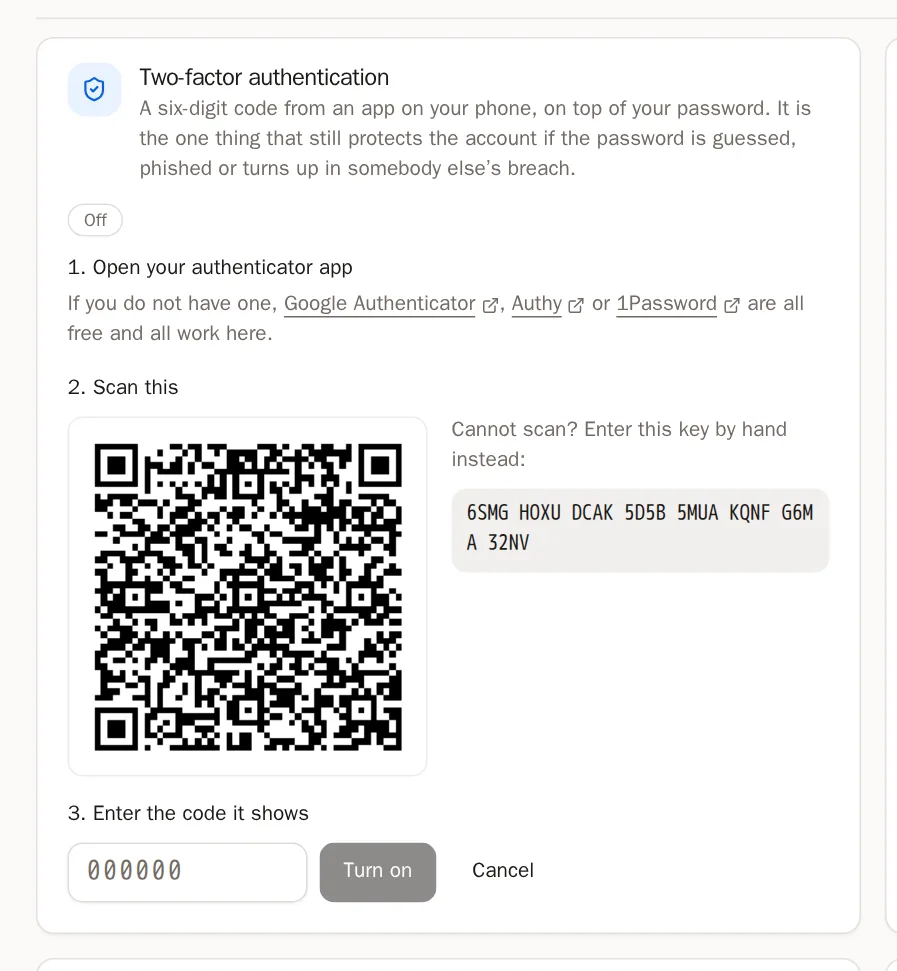
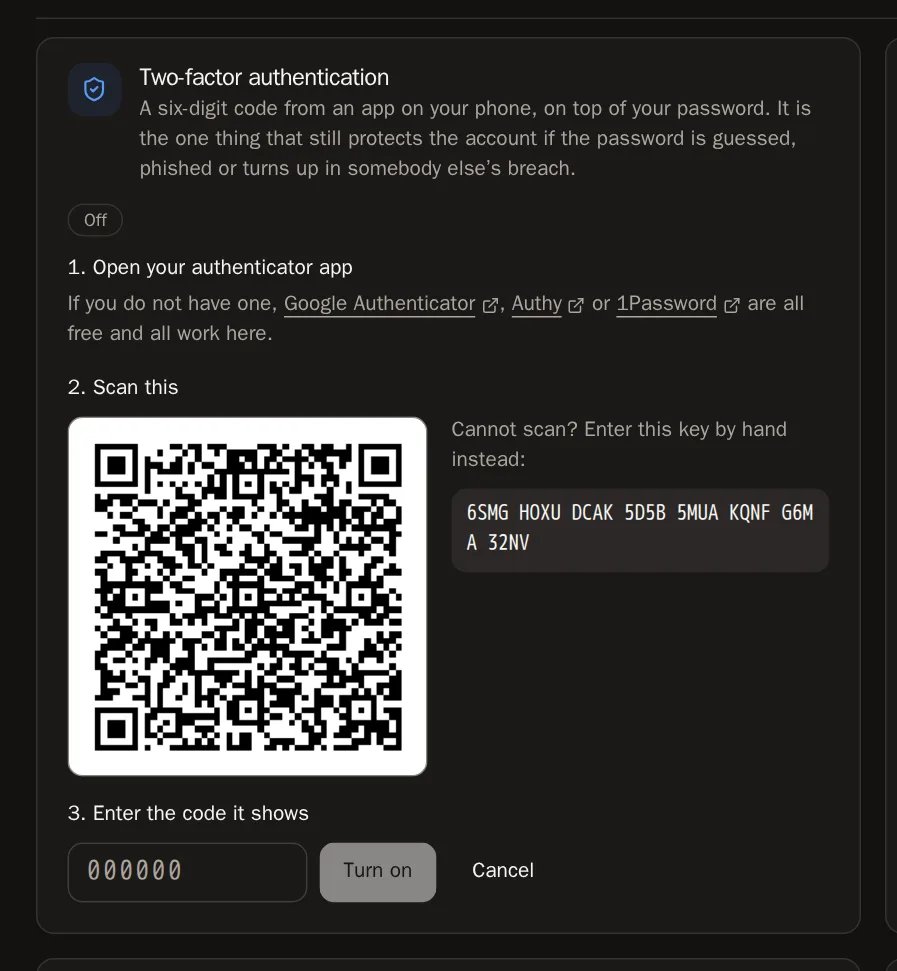
手順 2: スマートフォンで QRコードを読み取る
認証アプリを開き、+(または Add account/アカウントを追加)を押して、Scan a QR code(QRコードをスキャン)を選びます。画面の QRコードにスマートフォンを向けてください。
Two-factor authenticationOff3. Enter the code it shows000000Turn onAuthenticator+ Scan a QR codeOpen your authenticator appヒント 読み取れないときは、アプリで Enter a setup key(セットアップキーを入力)を押し、QRコードの下に表示されているキーを入力してください。手順 3: 表示されたコードを入力する
アプリに SolPersona と、30秒ごとに変わる6桁のコードが表示されます。今表示されているコードを入力欄に入れて、Turn on(オンにする)を押してください。
手順 4: リカバリーコードを保存する
10個のリカバリーコードが表示されます。スマートフォンをなくしたときに、1つにつき1回だけサインインに使えます。Copy codes(コードをコピー)を押してパスワード管理アプリに貼り付けるか、紙に書き写して安全な場所に保管してください。I have saved these somewhere safe(安全な場所に保存しました)にチェックを入れ、Done(完了)を押します。
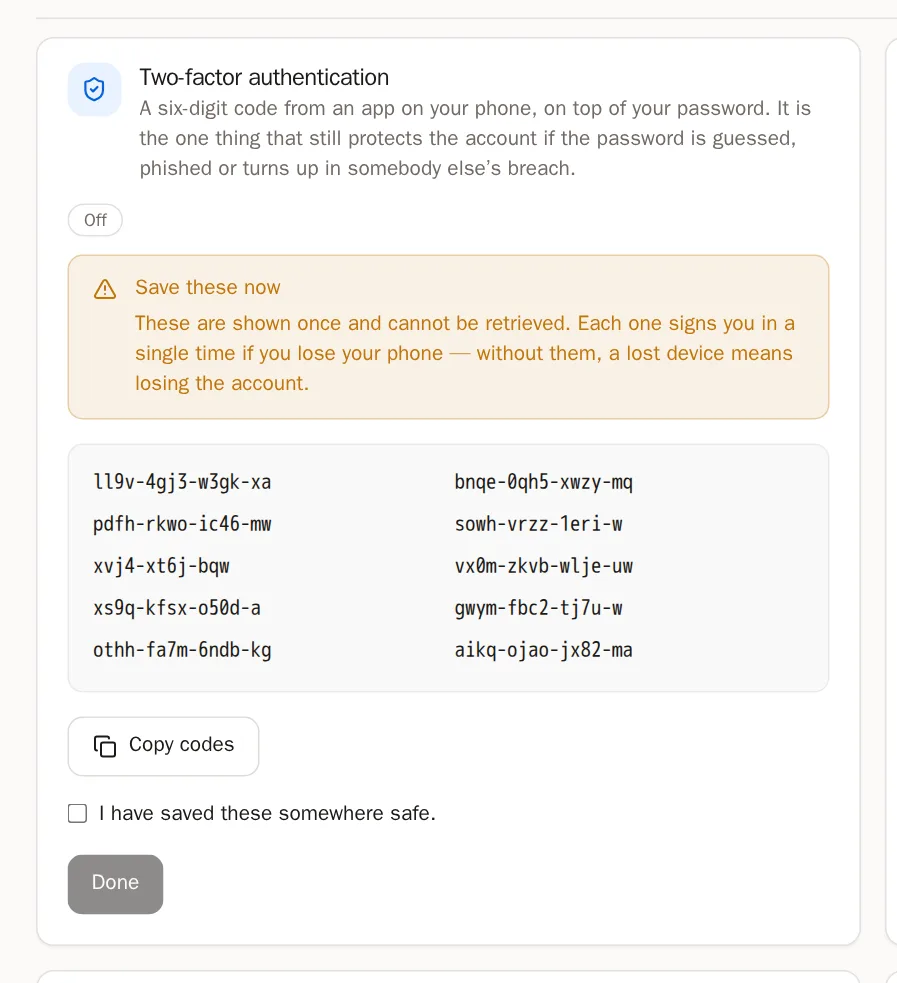
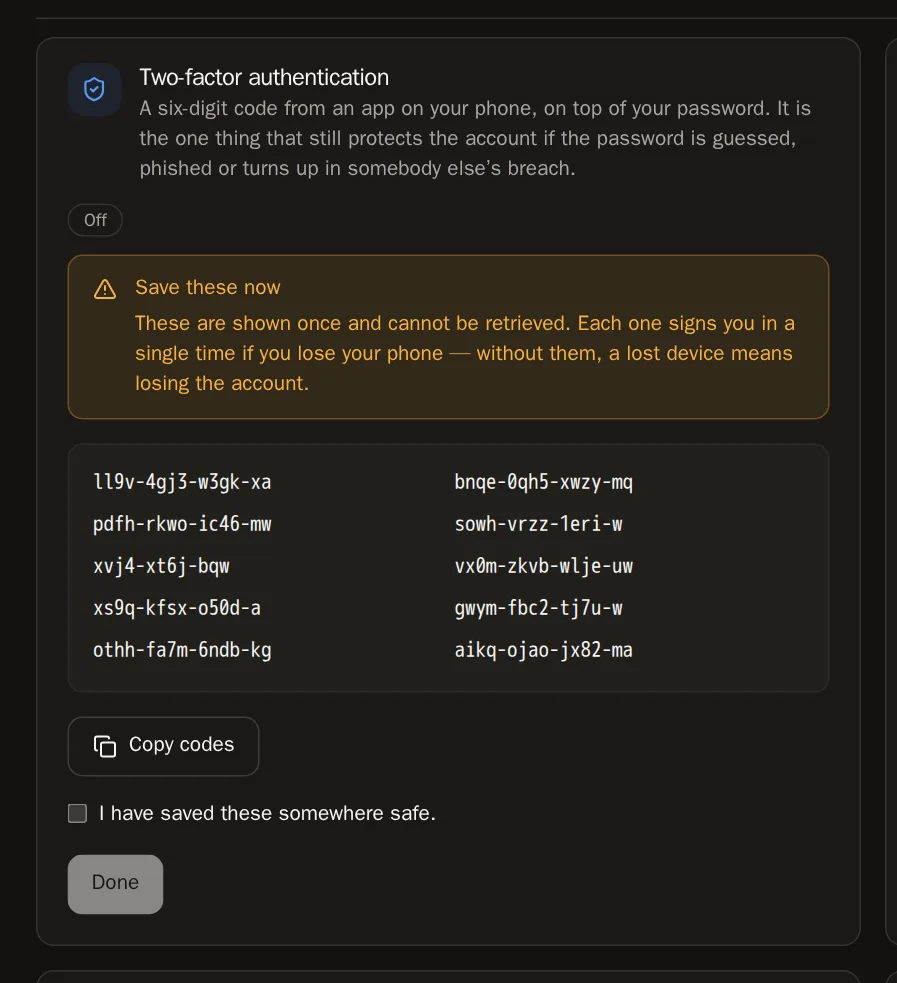 ご注意ください このコードが表示されるのは一度だけです。コードがないと、スマートフォンをなくしたときにアカウントにも入れなくなるおそれがあります。
手順 5: これからのサインイン
パスワードまたはウォレットのあとに、SolPersona が Enter your code(コードを入力してください)と表示します。アプリを開いて6桁の数字を入力してください。スマートフォンをなくしたときは、同じ欄にリカバリーコードを1つ入力します。
うまくいくと、こうなります… 二段階認証が On(オン)と表示されます。
そのほかの安全対策
手順 6: パスワードを変更する・設定する
Change password(パスワードの変更)で、今のパスワードと新しいパスワード(2回)を入力し、Change password(パスワードを変更)を押します。ウォレットで登録した方は、この欄が Set a password(パスワードを設定)になっています。パスワードを設定すると、サインインの方法がもう1つ増えます。
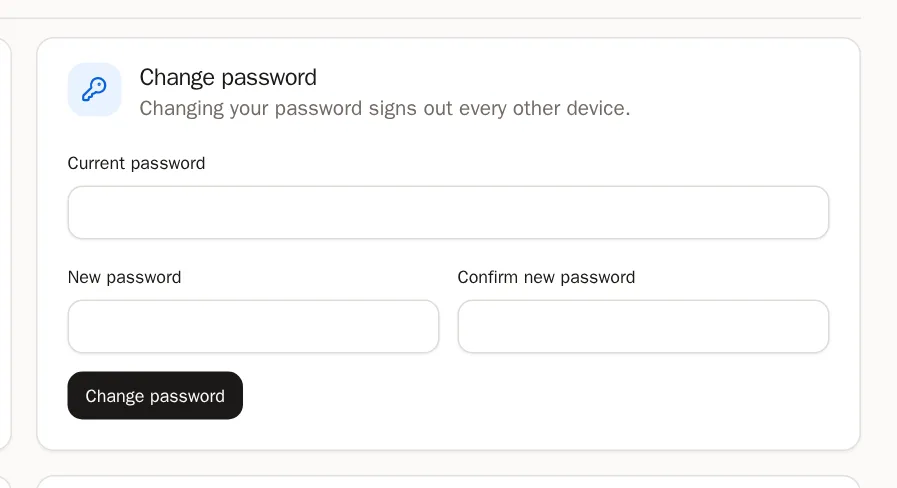
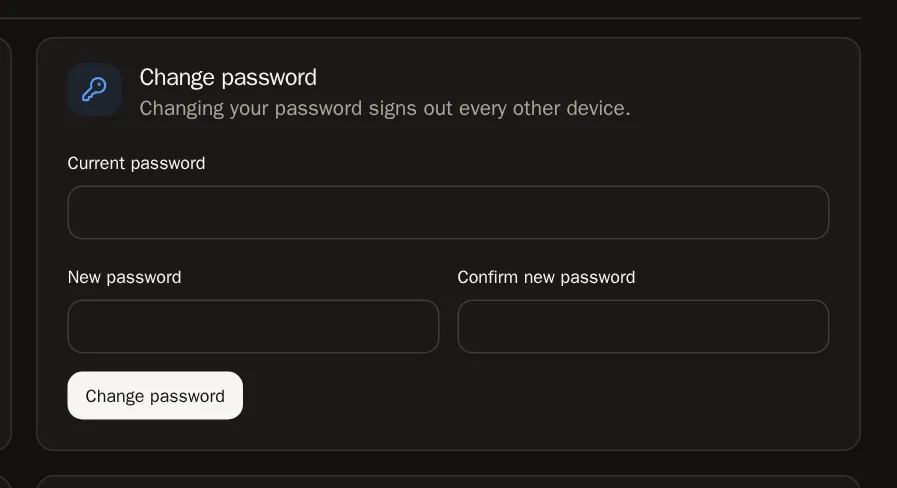 知っておくと便利 パスワードを変更すると、ほかのすべての端末からサインアウトされます。
手順 7: 端末を確認する
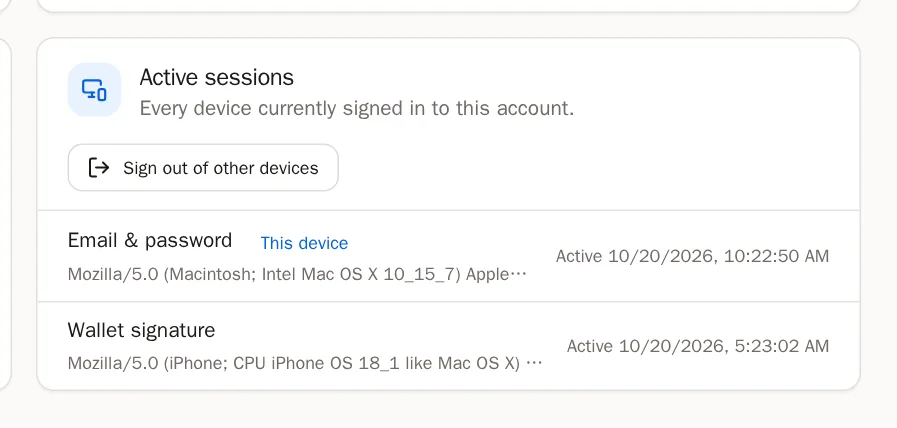
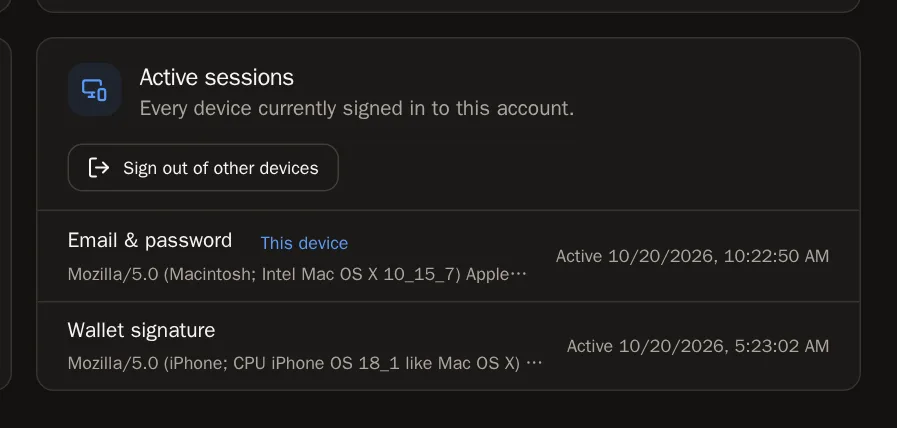
Active sessions(アクティブなセッション)に、あなたのアカウントにサインインしているすべての端末が表示されます。心当たりのない端末があれば、Sign out of other devices(ほかの端末からサインアウト)を押してから、パスワードを変更してください。
手順 8: リカバリーコードが残り少なくなったら
アプリに表示されている今のコードを入力し、New recovery codes(新しいリカバリーコード)を押すと、新しい10個のコードがもらえます。古いコードは使えなくなります。
よくある質問
SolPersona がリカバリーフレーズを聞くことはありますか?
絶対にありません。メールでも、サポートでも、どのページでもお聞きしません。ウォレットの秘密の言葉を聞いてくる人は、私たちではありません。通報にご協力ください。
スマートフォンもリカバリーコードもなくしてしまいました
サポートにご連絡ください。ご本人であることを確認できたら、サポートチームがサインインできるようお手伝いします。
「That code is not right」と表示されます
アプリの SolPersona の下に表示されているコードを入力しているか、スマートフォンの時刻が自動設定になっているかを確認してください。設定を2回始めた場合は、アプリに残っている古いほうの SolPersona を削除してください。