

ウォレットは、あなたの作品が生まれる場所です。ウォレットを接続すると、SolPersona はそのウォレットでミント(発行)した作品をすべて見つけて、あなたのページに表示できます。作品には、本当にあなたの作品だと訪問者に伝えるチェックマークが付きます。
接続は無料で安全です。短いメッセージに署名するだけです。何かが送られることも、お金がかかることもありません。SolPersona があなたのウォレットから何かを動かすことも、決してできません。
ウォレット1つにつき約3分
ダッシュボードは英語で表示されるため、このガイドのボタン名も画面と同じ英語のまま記載しています。
はじめる前に
- このブラウザにウォレットアプリ(たとえば MetaMask、Phantom、Temple、Kukai など)がインストールされていて、ロックが解除され、すぐ使える状態であること。
- 作品をミントしているウォレット。あなたの作品が入っているのは、そのウォレットです。
ウォレットを接続する
作品をミントしているウォレットごとに、1回ずつ行ってください。複数のチェーンでミントしている場合は、チェーンごとにウォレットを1つずつ接続します。
手順 1: Wallets ページを開く
ダッシュボードの左側にあるメニューから Wallets(ウォレット)を選びます。次に、ページ上部にある青い Connect wallet(ウォレットを接続)ボタンを押します。

 ヒント スマートフォンでは、メニューは画面の横ではなく、画面上部に横一列で表示されます。
手順 2: チェーンを選ぶ
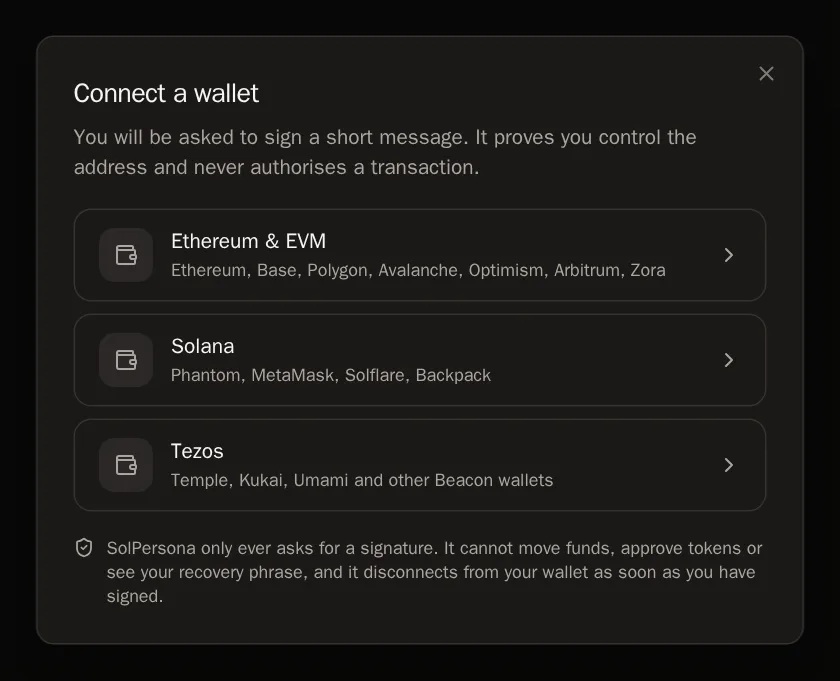
Connect a wallet(ウォレットを接続)というウィンドウが開きます。あなたのウォレットがあるチェーンを選んでください。
- Ethereum & EVM — Ethereum、Base、Polygon、Avalanche、Optimism、Arbitrum、Zora 用です。1つのウォレットでこれらすべてに対応します。
- Solana — Phantom、Solflare、Backpack、または Solana 上の MetaMask 用です。
- Tezos — Temple、Kukai、Umami などの Tezos ウォレット用です。
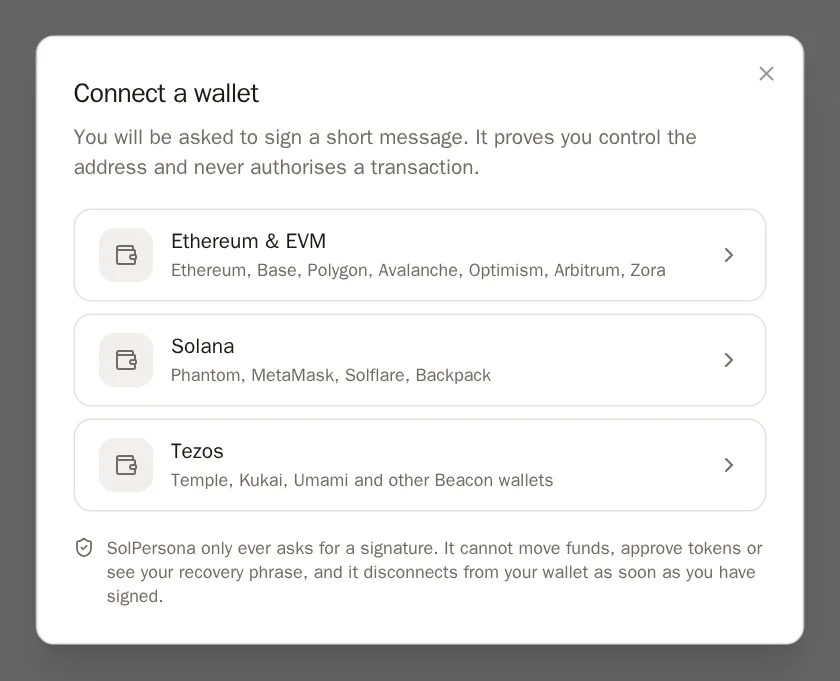
 知っておくと便利 No wallet detected(ウォレットが見つかりません)と表示された場合は、このブラウザにウォレットアプリがインストールされていないか、ロックが解除されていません。ロックを解除して、ページを再読み込みし、もう一度お試しください。
手順 3: ウォレットアプリを選ぶ
SolPersona が Which wallet holds your address?(どのウォレットにあなたのアドレスがありますか?)とたずねます。MetaMask や Phantom など、お使いのウォレットアプリの名前を押してください。
Tezos の場合、この手順はありません。代わりにウォレット側が独自の一覧を表示しますので、そこでウォレットを選んでください。
ヒント 間違えて選んでしまいましたか? Back(戻る)を押して、選び直してください。手順 4: ウォレットで署名を承認する
ウォレットアプリが開き、wants you to sign in という言葉で始まる短いメッセージが表示されます。よろしければ読んでみてください。ウォレットを管理しているのがあなたであることを証明するもので、取引を許可するものではないと書かれています。
ウォレットで Sign(署名)を押します(ウォレットによっては Confirm や Approve と表示されます)。
WalletsConnect walletPress Connect walletうまくいくと、こうなります… Wallet verified and linked(ウォレットが確認され、リンクされました)というメッセージが表示され、ウィンドウが閉じて、ページにウォレットがカードとして表示されます。ご注意ください SolPersona があなたのリカバリーフレーズ(12個または24個の秘密の単語)をたずねることは絶対にありません。入力を求められたら、すぐに中止してください。それは私たちではありません。手順 5: ウォレットカードについて
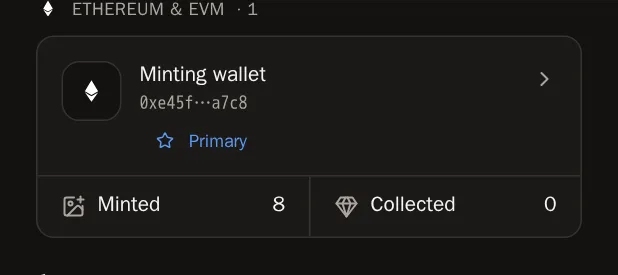
接続したウォレットにはそれぞれカードが作られ、チェーンごとにまとめて表示されます。カードには、ウォレットの名前(または短く表示したアドレス)と、2つのボタンがあります。
- Minted(ミントした作品)— このウォレットで作った作品です。ここから作品をあなたのページに取り込みます。
- Collected(コレクションした作品)— このウォレットが持っている、ほかのアーティストの作品です。
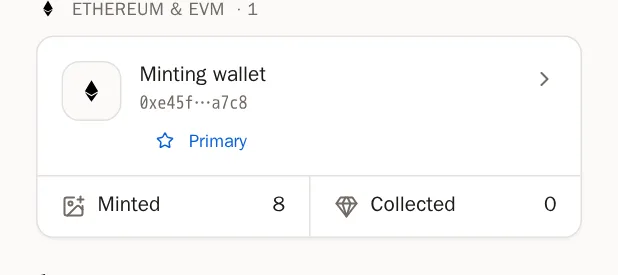
 ヒント 次は Minted を開いて、作品を取り込みましょう。作品を取り込むガイドで手順をご案内しています。
ウォレットを管理する
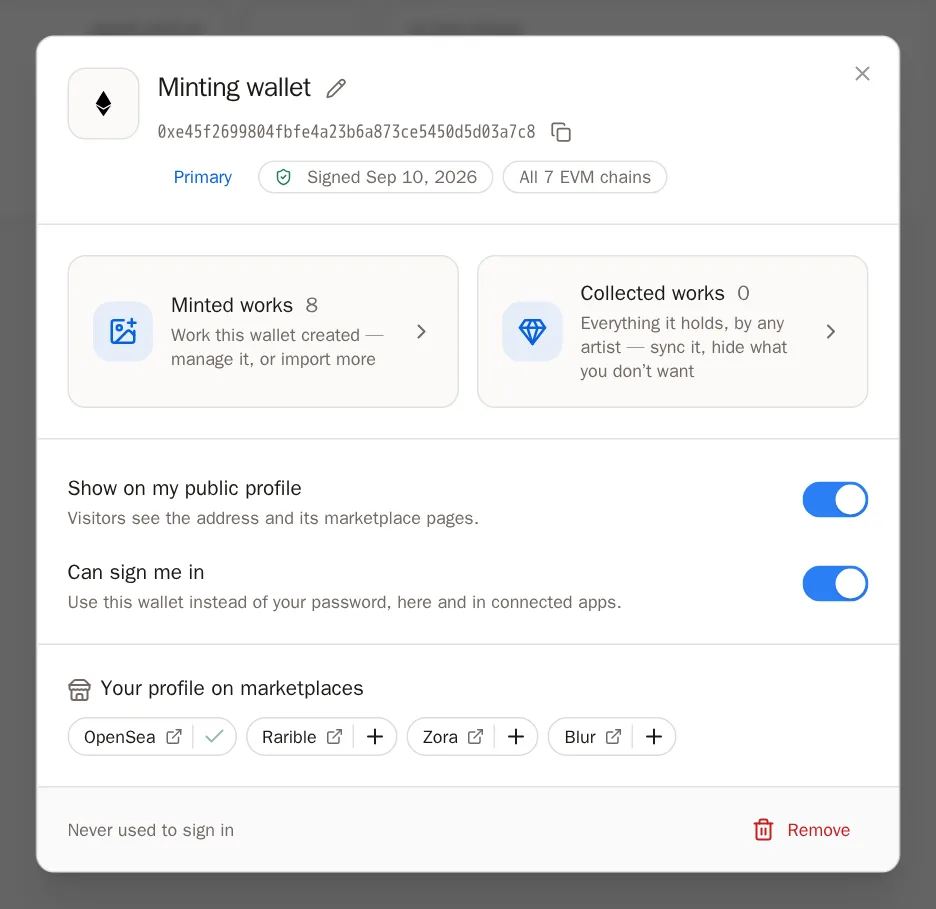
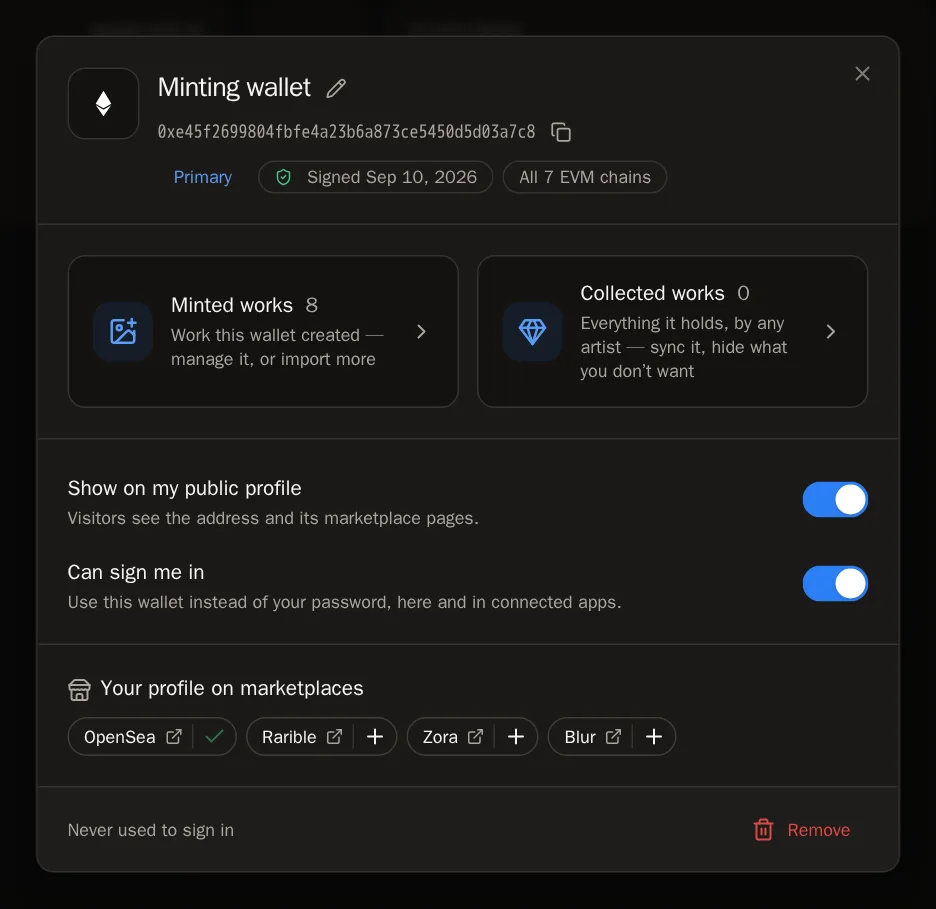
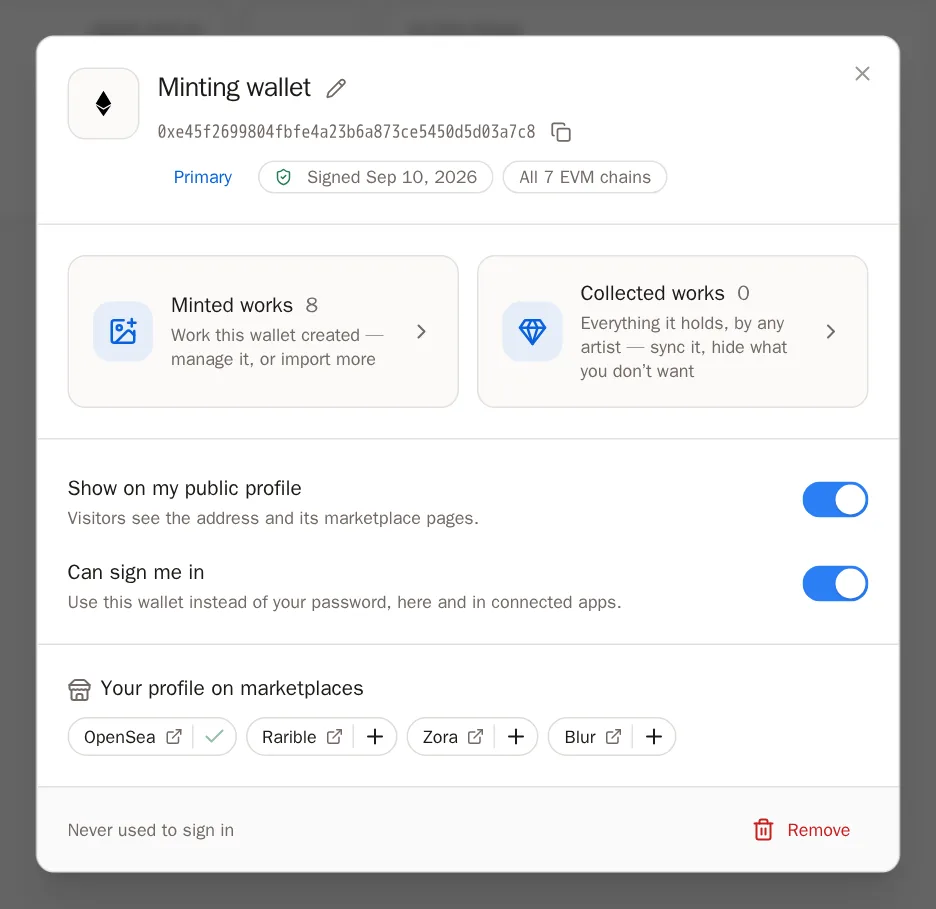
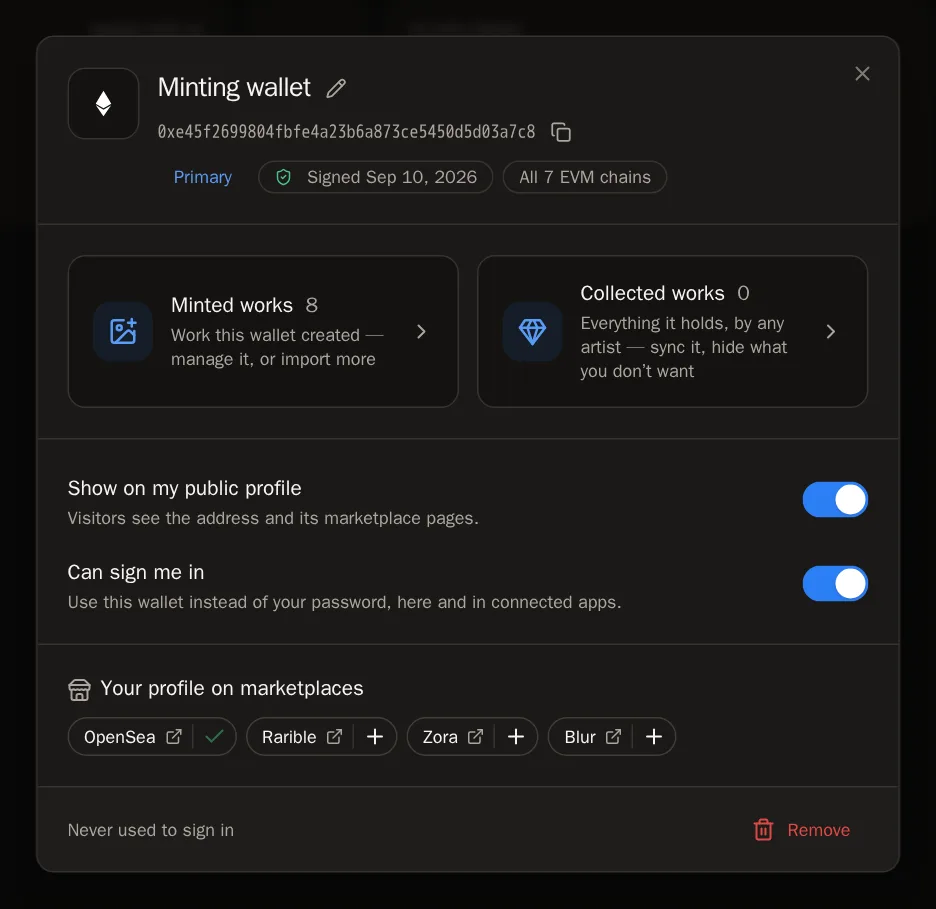
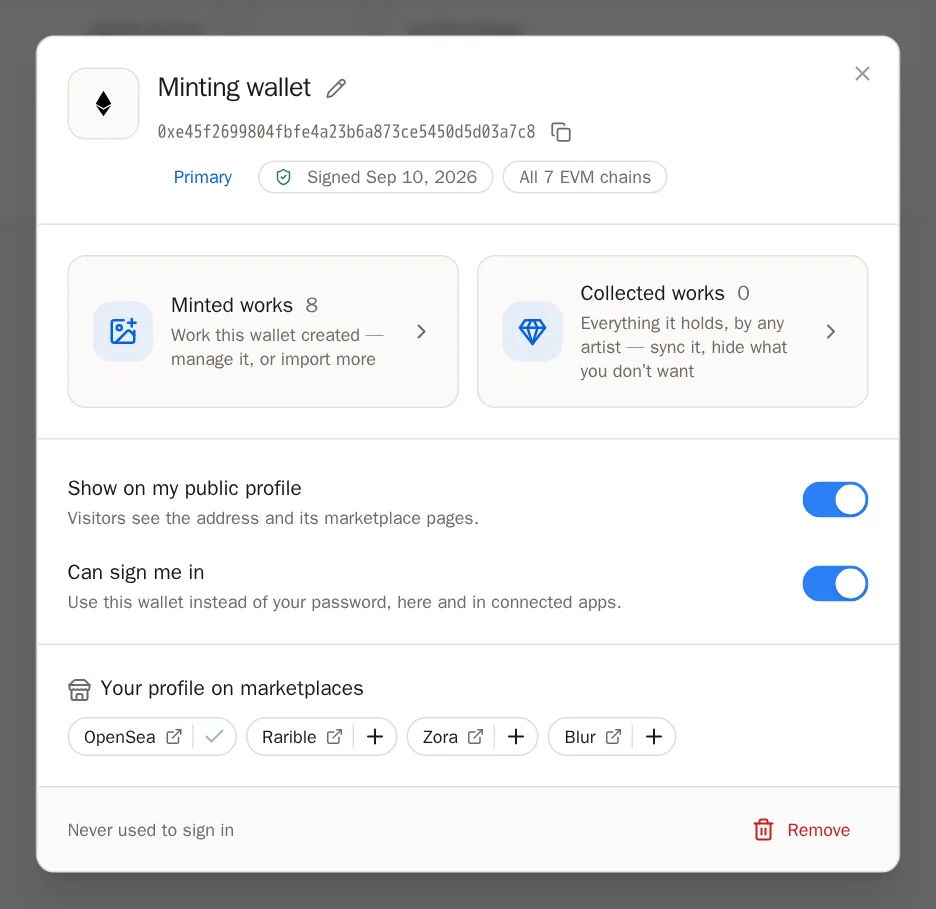
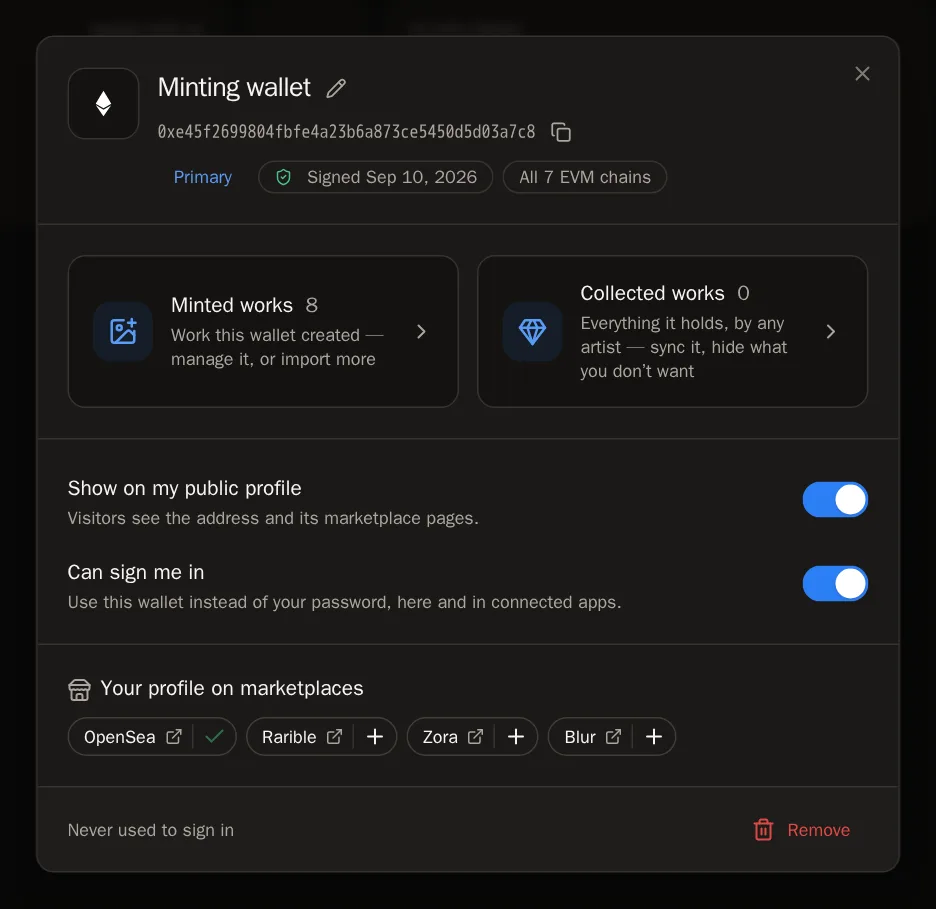
カードにあるウォレットの名前を押すと、そのウォレットのウィンドウが開きます。そのウォレットに関することは、すべてここにあります。
手順 6: 名前を付ける
ウォレットのアドレスは長く、見分けにくいものです。ミント用ウォレットや Tezos 2021 のように、わかりやすい名前をそれぞれに付けましょう。
- 名前の横にある鉛筆のボタン Rename this wallet(このウォレットの名前を変更)を押します。
- 名前を入力します。
- Save(保存)を押します。
 うまくいくと、こうなります… Wallet renamed(ウォレットの名前を変更しました)と表示され、カードに新しい名前が表示されます。
手順 7: アドレスをコピーする
アドレスをどこかに貼り付けたいときは、コピーボタン Copy the address(アドレスをコピー)を押してください。コピーできると、一瞬チェックマークが表示されます。
手順 8: ページに表示する・表示しない
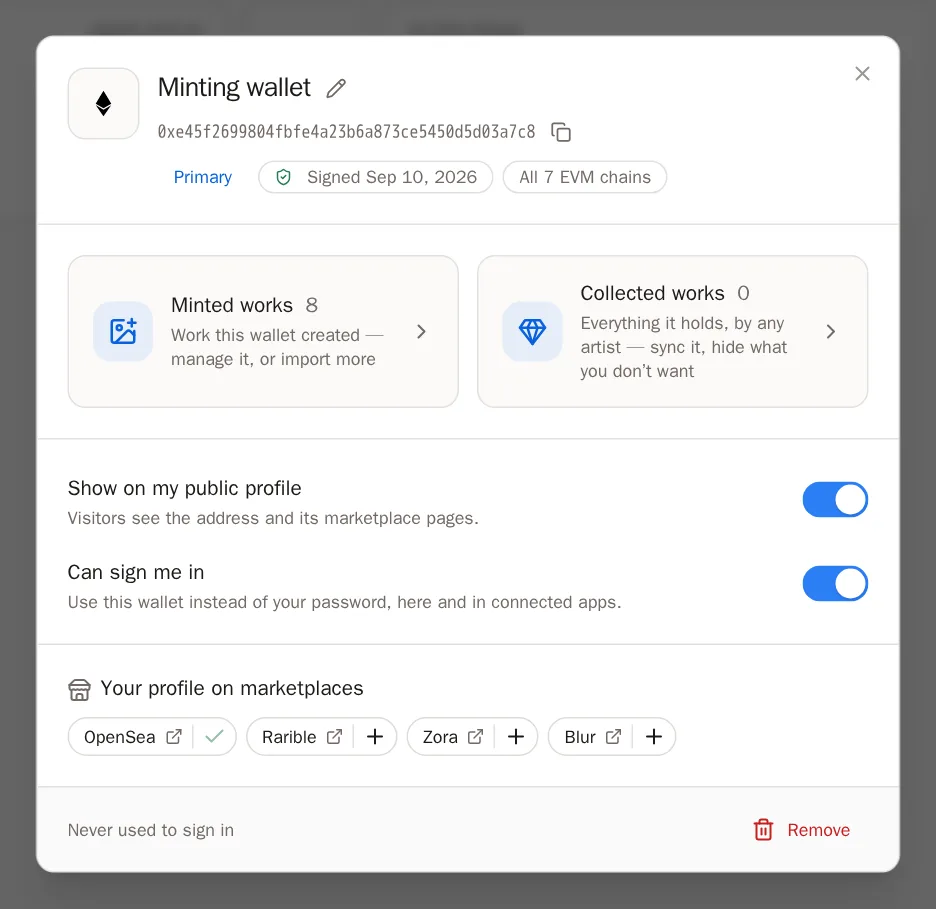
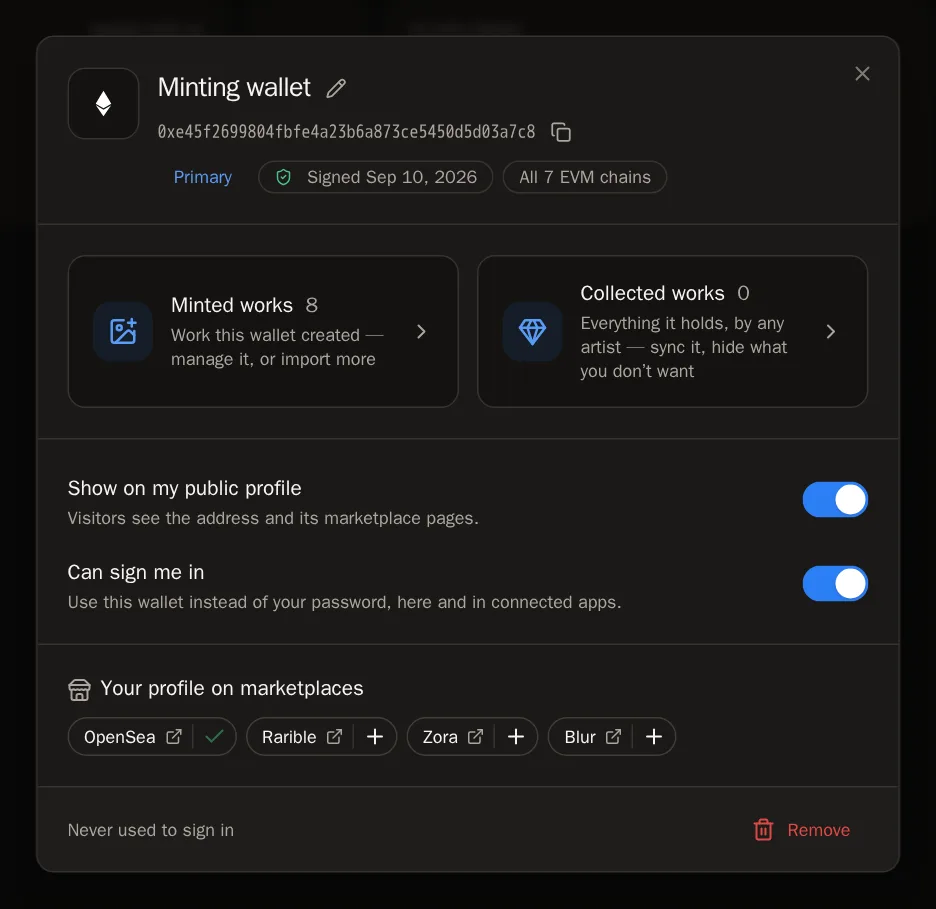
Show on my public profile(公開プロフィールに表示)のスイッチで、訪問者があなたのページでこのウォレットのアドレスとマーケットプレイスへのリンクを見られるかどうかを決めます。アドレスを非公開にしたいときはオフにしてください。どちらの場合も、作品は表示されます。
手順 9: サインインに使う
Can sign me in(サインインに使える)をオンにすると、パスワードを入力する代わりに、このウォレットで SolPersona にサインインできます。サインインページで Continue with wallet(ウォレットで続ける)を選んでください。
 知っておくと便利 サインインをオンにしたり、ウォレットを削除したりするときに、SolPersona が Confirm it is you(ご本人確認)というウィンドウで、もう一度パスワードの入力をお願いすることがあります。これは安全のための確認です。パスワードを入力して Confirm(確認)を押してください。
手順 10: メインのウォレットを選ぶ
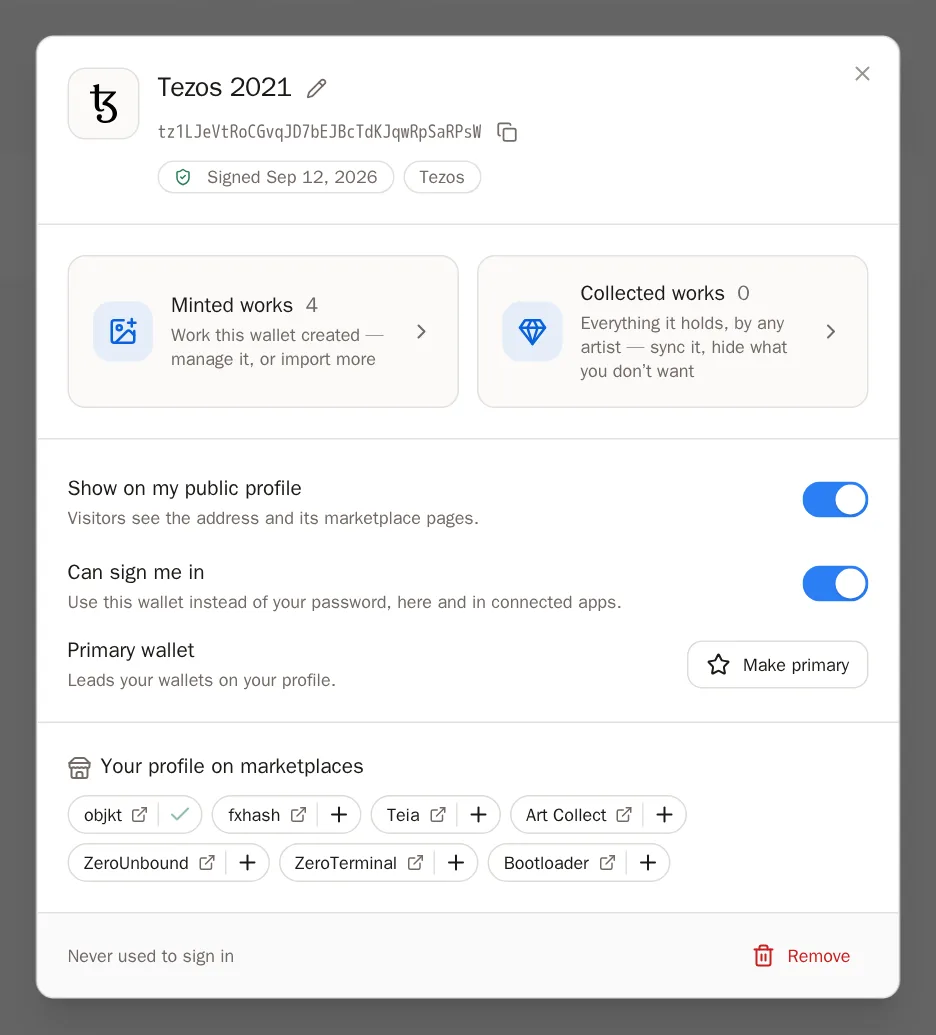
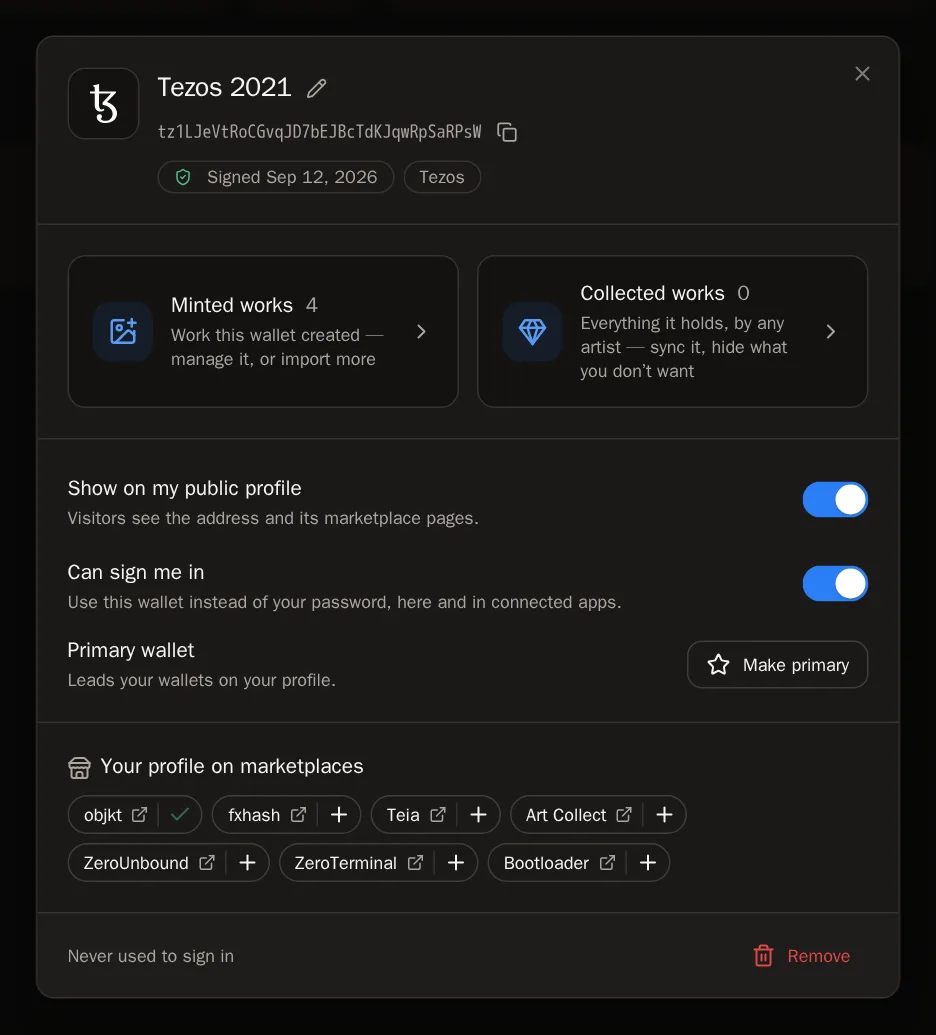
ウォレットが複数ある場合は、ページで最初に表示したいウォレットで Make primary(メインにする)を押してください。
手順 11: マーケットプレイスのページを追加する
Your profile on marketplaces(マーケットプレイスでのプロフィール)の下に、OpenSea、Magic Eden、objkt などにあるあなたのページが表示されます。横にある + を押すと、ワンタップでページのリンクに追加できます。
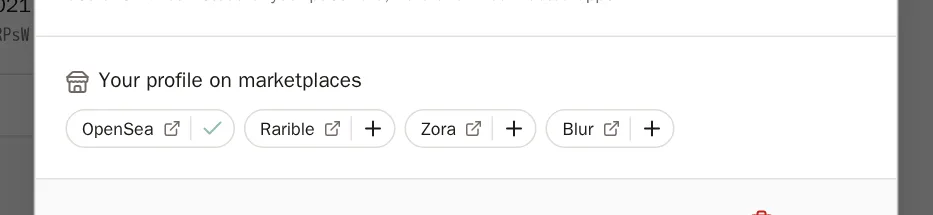
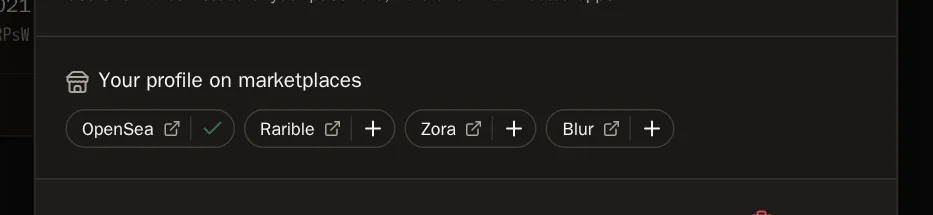 うまくいくと、こうなります… + がチェックマークに変わり、リンクに追加されたことを知らせるメッセージが表示されます。
手順 12: ウォレットを削除する
Remove(削除)を押し、確認のため Remove wallet(ウォレットを削除)を押します。ウォレットはページに表示されなくなり、サインインにも使えなくなります。すでにそのウォレットから取り込んだ作品は残ります。いつでもまた接続できます。
鍵が Ledger にある場合
ハードウェアウォレットも使えます。デバイスを接続して、デバイス上のアプリを開いておくだけです。
手順 13: Ledger で Ethereum または Tezos を使う
いつもどおり、ウォレットアプリ(たとえば MetaMask や Temple)を通して Ledger を接続します。デバイスで Ethereum または Tezos アプリを開き、上の手順に沿って進めてください。メッセージが Ledger の画面に表示されたら、承認してください。
手順 14: Ledger で Solana を使う
Ledger で Solana アプリを開き、上の手順に沿って進めてください。Ledger は Solana で普通のメッセージに署名できないため、代わりに、SolPersona のメッセージが書き込まれた小さな取引がウォレットに表示されます。Ledger の画面でメッセージを確認して、承認してください。
知っておくと便利 Phantom が、この取引は would fail(失敗します)と警告することがあります。これは想定どおりで、正しい動作です。この取引は決して送信できないように作られていて、費用もかかりません。ウォレットがあなたのものだと証明するためだけのものです。
よくある質問
ウォレットを接続しても安全ですか?
はい、安全です。メッセージに署名するだけです。SolPersona が資金を動かしたり、トークンを承認したり、リカバリーフレーズを見たりすることはできません。また、署名が終わるとすぐにウォレットとの接続を解除します。
費用やガス代はかかりますか?
いいえ、かかりません。メッセージへの署名は無料です。取引は送信されません。
Base(または Polygon、Zora、Optimism など)でミントしています。どのチェーンを選べばいいですか?
Ethereum & EVM を選んでください。1回の署名で、これらすべてのチェーンでのアドレスが証明されます。そのため、Base の作品も Ethereum の作品も、同じウォレットカードから取り込めます。
ウォレットの1つに琥珀色のチェックマークが付いているのはなぜですか?
琥珀色のチェックマークは、あなたの署名なしで追加されたウォレットであることを示します。私たちのチームのスタッフがあなたの代わりに確認した場合(たとえば鍵をなくしたとき)か、マーケットプレイスがあなたのものだと示していた場合です。このウォレットではサインインできません。あなたのウォレットで、まだ鍵を持っている場合は、接続して署名してください。通常のウォレットに変わります。あなたのものでない場合は、ウォレットを開いて Remove(削除)を押してください。
「You cancelled the request in your wallet」(ウォレットでリクエストをキャンセルしました)と表示されます
ウォレットのウィンドウが閉じられたか、拒否されました。Connect wallet を押してもう一度お試しください。今度はウォレットで Sign を押してください。
ウォレットがすでに別のプロフィールにリンクされていると表示されます
1つのウォレットは、1つの SolPersona アカウントにしか属せません。間違えてアカウントを2つ作ってしまった場合は、サポートチームにご連絡ください。2つをまとめるお手伝いをします。