

ウォレットを接続すると、SolPersona はそのウォレットが作った作品をすべて見つけ出します。売れたものも売れていないものも、そのウォレットがあるすべてのネットワークから探します。あとは、ほしい作品にチェックを入れて、ボタンを1つ押すだけです。
ここに表示されるのは、あなたが作った作品だけです。ほかのアーティストから集めた作品が、うっかりあなたのページに載ることはありません。そうした作品はコレクションした作品にまとめられます。
約5分
ダッシュボードは英語で表示されるため、このガイドのボタン名も画面と同じ英語のまま記載しています。
はじめる前に
- 接続済みのウォレット(作品をミントしているもの)。まだの方は、先にウォレットを接続するをご覧ください。
ウォレットから取り込む
手順 1: ウォレットの「Minted works」を開く
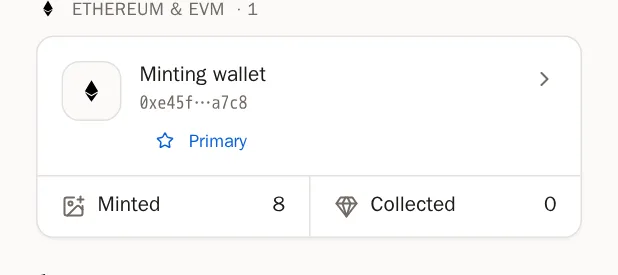
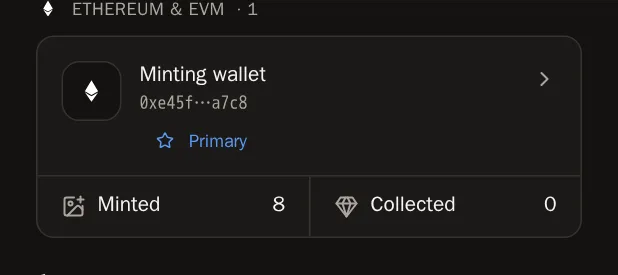
メニューの Wallets(ウォレット)を開きます。作品をミントしているウォレットのカードで、Minted(ミントした作品)を押してください。
手順 2: 「Import from this wallet」を押す
Minted works(ミントした作品)という大きなウィンドウが開きます。Import from this wallet(このウォレットから取り込む)タブを押してください。SolPersona がすぐに探し始めます。Ethereum のウォレットなら、ネットワークを1つずつ順番に確認します。
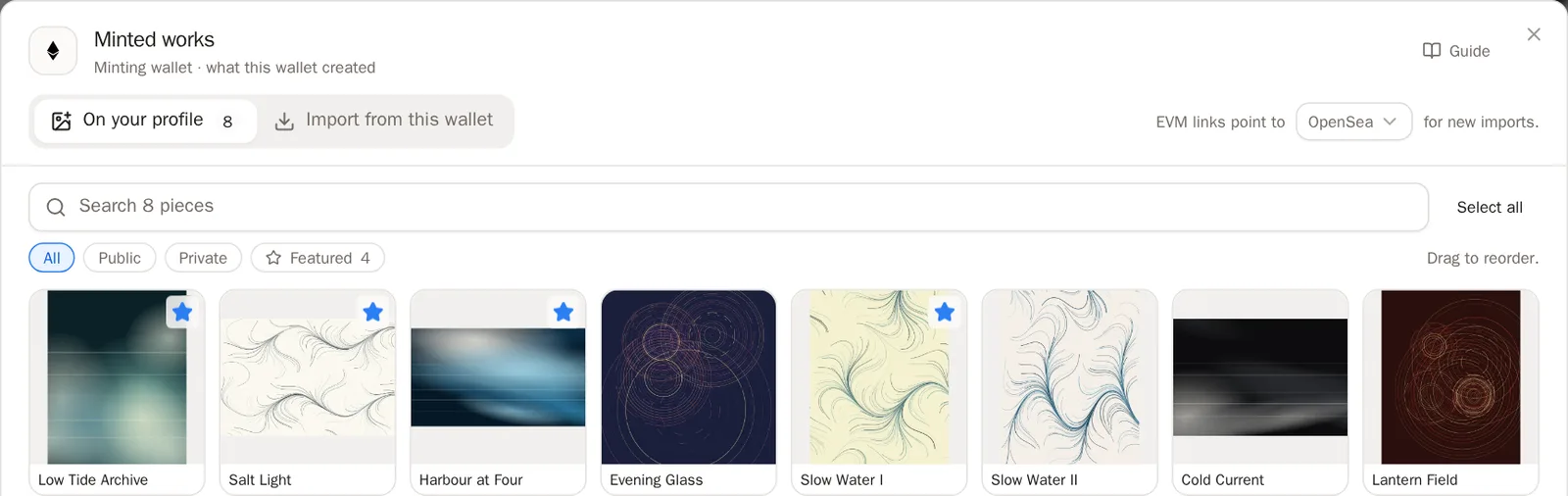
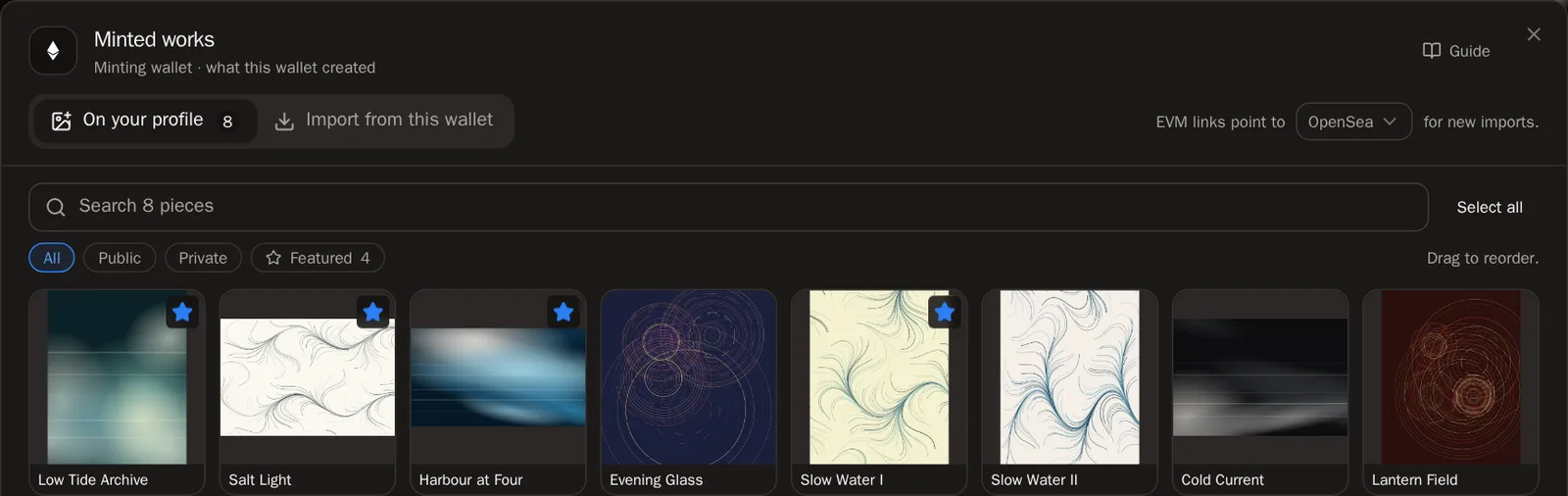 うまくいくと、こうなります… 探している間は Reading 1 of 7 networks…(7つのうち1つ目のネットワークを読み込み中…)と表示され、そのあと not on your profile yet(まだプロフィールにない)作品の数が表示されます。
手順 3: 作品を選ぶ
ページに載せたい作品を1つずつ押してチェックを入れます。全部取り込むときは Select all(すべて選択)を押してください。
- Already added(追加済み)と表示された作品は、すでにページに載っています。
- ネットワークのボタン(Base など)を押すと、そのネットワークの作品だけが表示されます。
- まだ作品がある場合は、Load more(さらに読み込む)を押してください。
手順 4: ページに追加する
下にある Add to my profile(プロフィールに追加)を押します。選んだ数も表示されます(例:Add 12 to my profile)。
うまくいくと、こうなります… 追加された数がまとめて表示されます。On your profile(プロフィールに掲載中)タブを押すと確認できます。
取り込んだ作品を管理する
On your profile タブには、このウォレットにまとめられた作品がすべて表示されます。作品にカーソルを合わせると、ボタンが表示されます。
手順 5: とっておきの作品をおすすめにする
作品の星を押すと、おすすめに設定できます。おすすめの作品は、ページの一番最初に表示されます。並び順はコレクションのページで決められます。


手順 6: 並び順を決める
作品のハンドルを押したまま、新しい場所までドラッグします。自動で保存されます。
知っておくと便利 ドラッグできるのは、検索ボックスが空で、フィルターが All(すべて)になっているときだけです。手順 7: 作品を編集する
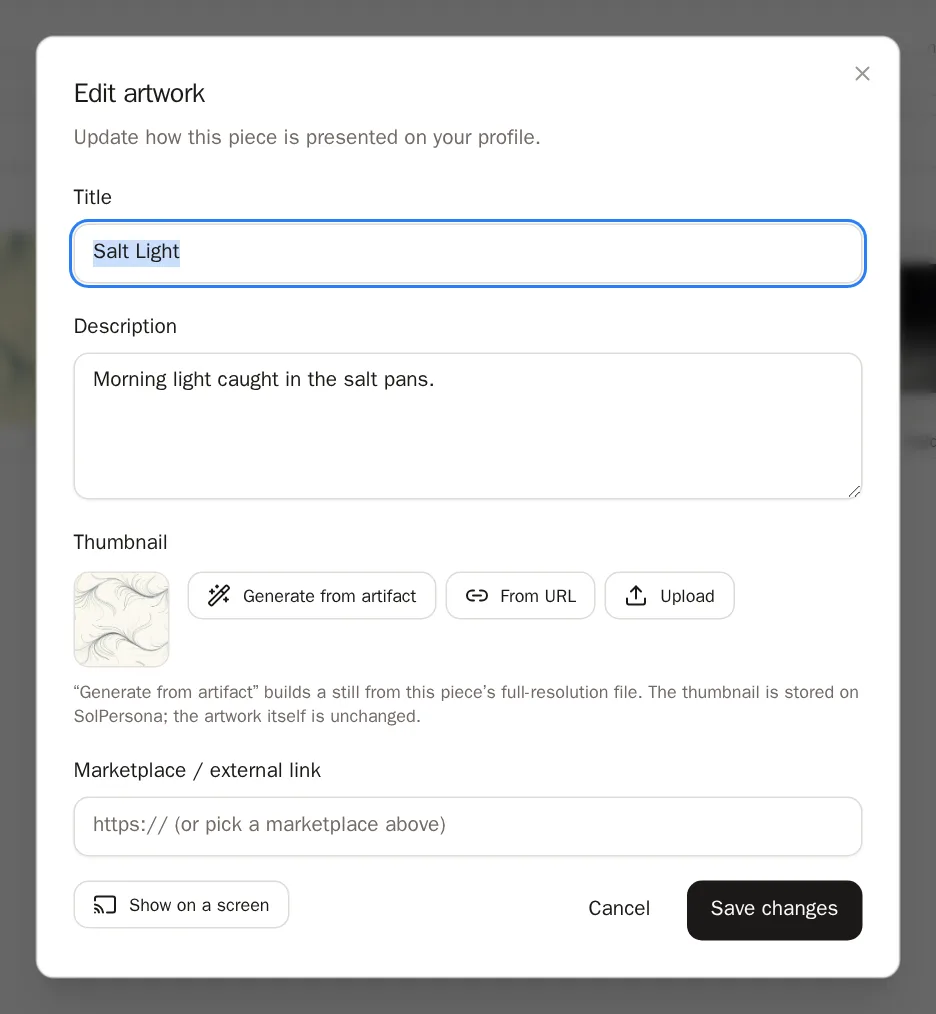
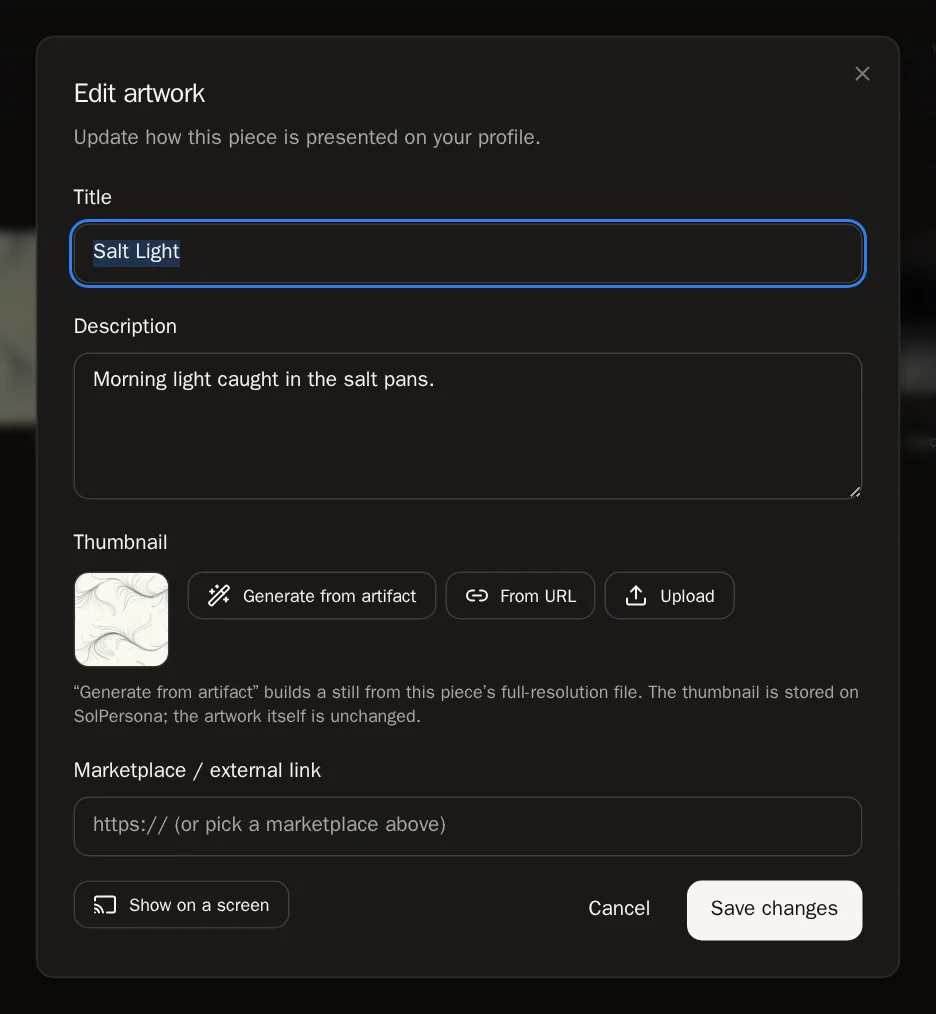
鉛筆のアイコン(Edit details/詳細を編集)を押して、タイトルや説明を変更し、Save changes(変更を保存)を押します。
手順 8: まとめて変更する
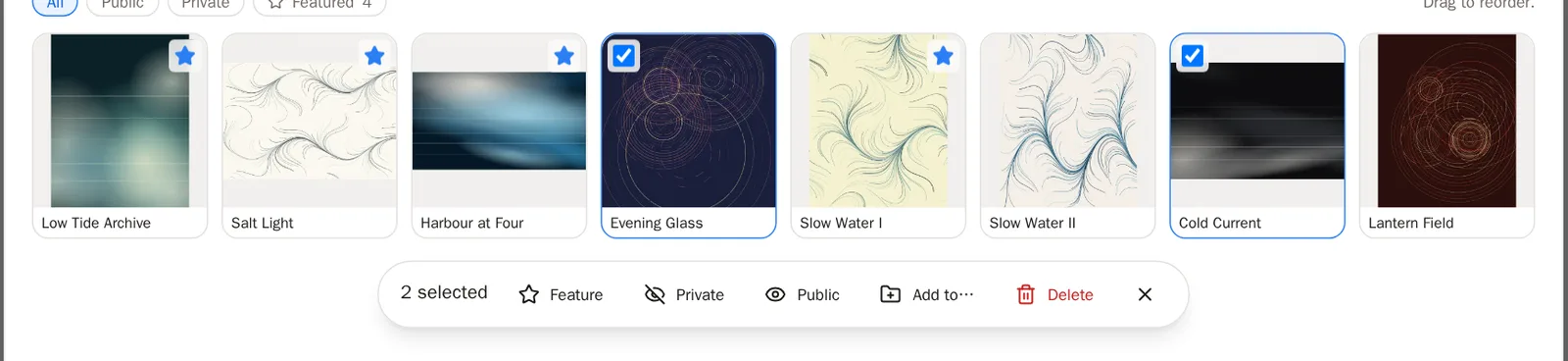
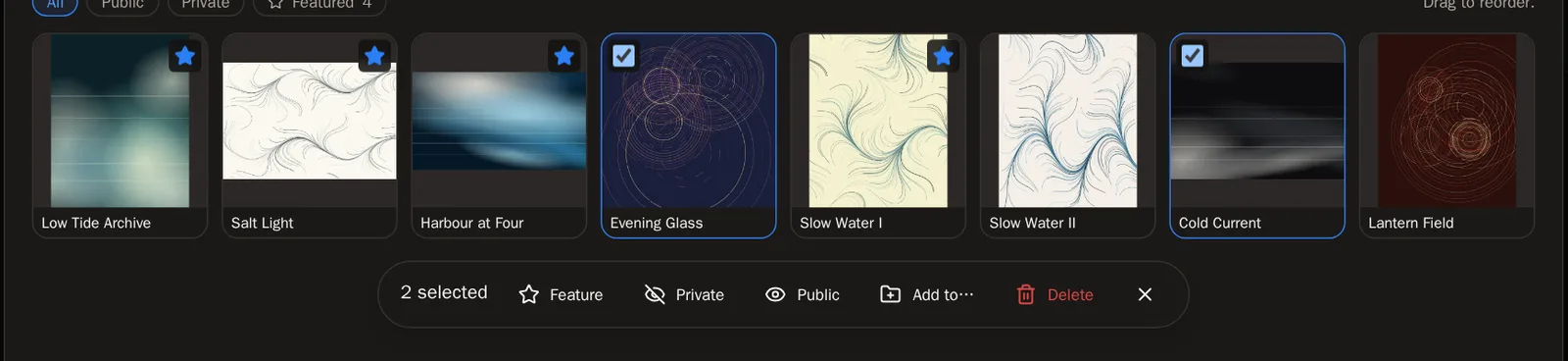
複数の作品にチェックを入れます(または Select all を押します)。バーが表示され、Feature(おすすめ)、Private(非公開)、Public(公開)、Add to…(コレクションに追加)、Delete(削除)が使えます。
 ヒント Private を使うと、作品をダッシュボードに残したまま、ページには表示しないようにできます。
手順 9: 作品を探す
Search this wallet's work(このウォレットの作品を検索)に入力するか、フィルターを押します:All(すべて)、Public(公開)、Private(非公開)、Featured(おすすめ)、Needs attention(要確認)。


よくある質問
自分で作った作品が一覧にありません
その作品をミントしたウォレットを接続しているか確認してください。Ethereum 系のチェーンでは、マーケットプレイスがあとからあなたの代わりにミントした作品(「レイジーミント」)は、ウォレットと結びついていないことがあります。また、ネットワークによっては、ウォレットがまだ持っている作品しか表示できないため、売れた作品が出てこない場合があります。その場合は画面でお知らせします。
作品を削除すると、NFT はバーン(焼却)されますか?
いいえ。削除しても、SolPersona のページから消えるだけです。ブロックチェーン上では何も起こりません。あとからもう一度取り込むこともできます。
作品に「hidden · missing media」と表示されています
まだ作品のファイルを取得できていません。Overview(概要)を開き、Artwork tokens with missing media(メディアが見つからない作品トークン)の下にある Try again(もう一度試す)を使ってください。くわしくはダッシュボードのガイドをご覧ください。