

SolPersona는 작품 파일의 안전한 사본을 보관해서, 파일이 처음 저장된 곳이 멈춰도 내 페이지가 언제나 빠르게 열리게 해요. 이 사본이 저장 공간을 써요.
모든 계정에 무료 저장 공간이 있고, 대부분의 작가는 더 필요하지 않아요. 이 가이드에서는 어디서 확인하는지, 그리고 넘으면 어떻게 되는지 알려 드려요.
약 3분
대시보드는 영어로 되어 있어요. 그래서 이 가이드의 버튼 이름은 화면에 보이는 그대로 영어로 적었어요.
저장 공간 확인하기
단계 1: Settings 열기
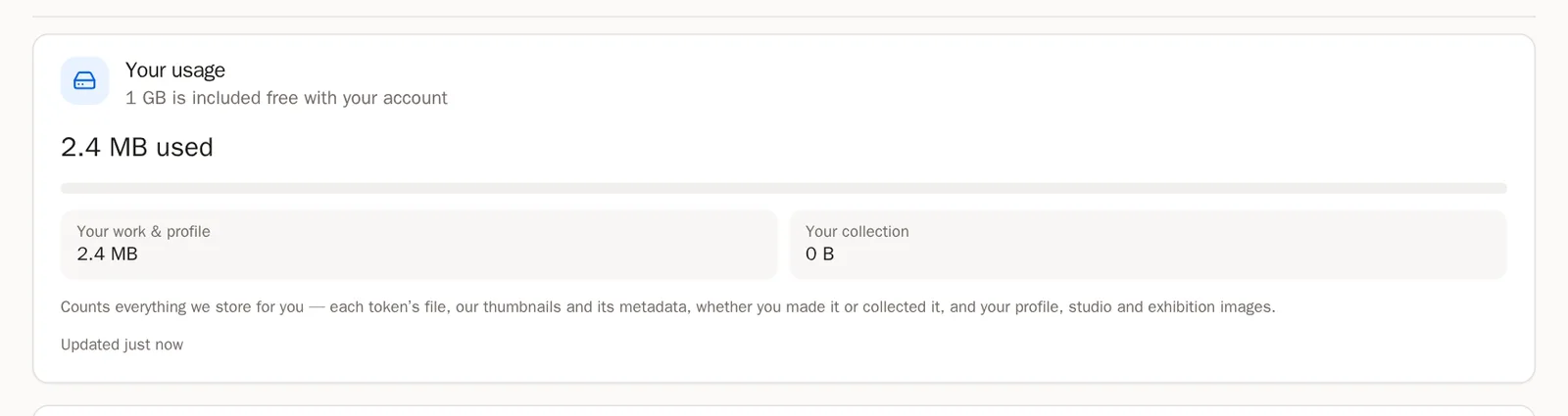
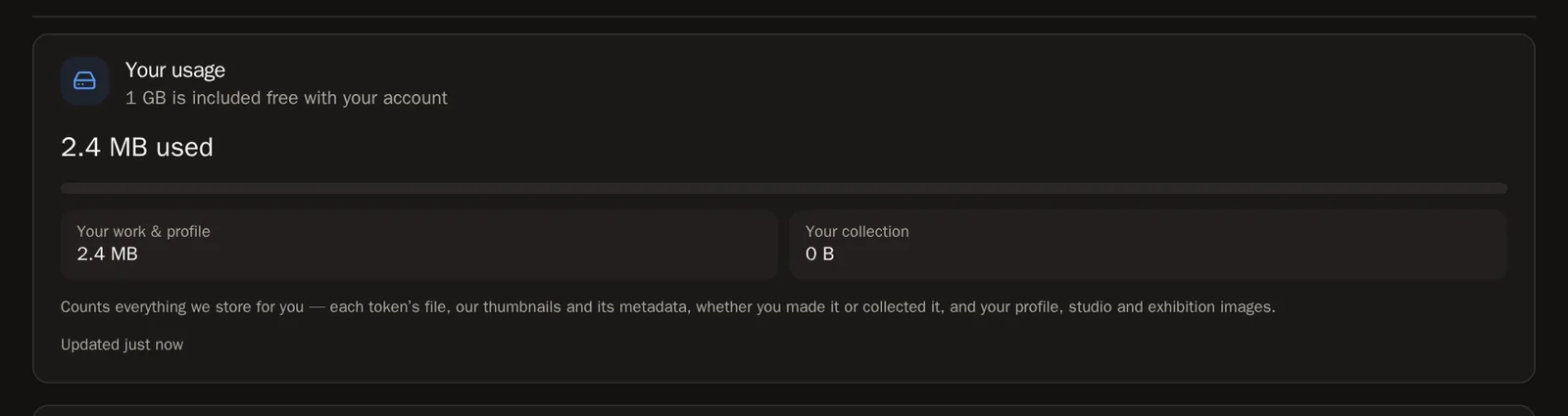
왼쪽 메뉴에서 Settings(설정)를 고르세요. 첫 번째 섹션인 Storage & billing(저장 공간 및 결제)에 Your usage(내 사용량)가 보여요. 얼마나 쓰는지가 Your work & profile(내 작품 및 프로필)과 Your collection(내 수집품)으로 나뉘어 나와요.
 팁 Overview(개요)에도 작은 Storage 카드가 있어요.
단계 2: "Counting…"(계산 중…)
작품을 한꺼번에 많이 가져온 직후에는 숫자 자리에 Counting…(계산 중…)이나 counting what you added since(그 뒤에 추가한 것 계산 중)라고 나올 수 있어요. 정상이에요. 몇 분 안에 업데이트돼요.
단계 3: 무엇이 포함되나요
저희가 대신 저장해 두는 모든 것이요. 작품마다의 파일과 섬네일, 수집한 작품, 그리고 프로필·실물 작품·전시 사진이에요. 판매한 작품은 더 이상 포함되지 않아요.
저장 공간 추가하기
내 계정에서 저장 공간 구매가 켜져 있다면, 사용량 아래에 Add storage(저장 공간 추가)라는 카드가 보여요.
단계 4: 얼마나 추가할지 고르기
GB to add(추가할 GB)에서 +나 −를 눌러 몇 기가바이트를 추가할지 고르세요. 한도를 넘었나요? Cover my overage(초과분 채우기)를 누르면 알맞은 양이 저절로 골라져요.
알아 두세요 저장 공간은 1년 단위로 사요. 나중에 추가하는 것도 같은 갱신일까지 이어지고, 남은 기간만큼만 값을 내요.단계 5: 스크린 라이선스 추가하기 (선택)
무료 갤러리 스크린 1대보다 더 필요하세요? Screen licences to add(추가할 스크린 라이선스)에서 몇 대인지 고르세요.
단계 6: 결제 방법 고르기
Pay with(결제 수단)에서 USDC on Base나 USDC on Solana처럼 통화와 체인을 고르세요. 할인 코드가 있나요? Discount code(할인 코드)에 입력하고 Apply(적용)를 누르세요.
단계 7: 결제하기
Due(결제 금액)에서 합계를 확인하고, Pay(결제)를 눌러 확인하세요. 지갑이 결제를 승인하라고 물어요. 승인하기 전에는 지갑에서 아무것도 나가지 않아요. 확인이 끝날 때까지 창을 열어 두세요.
이렇게 되면 성공이에요… Paid. Your storage is active.(결제 완료. 저장 공간이 활성화됨)가 보이고, 이메일로 영수증을 보내 드려요.주의하세요 모든 구매는 최종이에요. 결제는 공개 블록체인에서 이뤄져서 환불할 수 없어요.단계 8: 거래소나 다른 기기에서 결제하기
Manually send(직접 보내기)를 열고, 정확한 Amount(금액)와 To address(받는 주소)를 복사하세요. 어디서든 보낸 다음, Transaction hash(거래 해시)를 붙여 넣고 I have paid(결제했어요)를 누르세요.
한도를 넘으면
단계 9: 절대 지워지지 않아요
언제든 계속 가져올 수 있어요. 허용량을 넘으면 알려 드리고, 저장 공간을 추가할 시간을 드려요. 넘은 상태로 2주가 지나면, 모두 다시 들어갈 때까지 가장 최근 작품부터 공개 페이지에서 숨겨져요. 대시보드에는 그대로 있고, 저장 공간을 추가하는 순간 다시 돌아와요.
자주 묻는 질문
무료 저장 공간은 얼마나 되나요?
내 계정에 포함된 양은 Your usage(내 사용량) 맨 위에 나와요.
자동으로 갱신되나요?
아니요. 자동으로 결제되는 건 하나도 없어요. 저장 공간이 끝나기 전에 알려 드리고, 같은 카드에서 갱신하면 돼요.