

Gallery Exhibition은 여러분의 작품을 벽에 걸어 줘요. 어떤 TV, 모니터, 프로젝터든 여러분이 고른 작품을 재생하는 갤러리 스크린이 될 수 있어요. 대표 작품, 컬렉션, 또는 수집한 작품을 보여 줄 수 있어요. 한 공간에 있는 여러 스크린이 정확히 같은 순간에 작품을 바꾸게 할 수도 있어요.
모든 계정에는 스크린 한 대가 무료로 포함돼요.
세 단계로 이루어져요. 1. 스크린에 SolPersona Gallery 앱을 설치하고, 2. 휴대폰으로 스크린을 계정에 연결하고, 3. 재생할 작품을 고르세요. 가지고 있는 스크린에 맞는 연결 방법을 고르면 돼요.
첫 스크린은 약 10분
대시보드는 영어로 되어 있어요. 그래서 이 가이드의 버튼 이름은 화면에 보이는 그대로 영어로 적었어요.
시작하기 전에
- TV, 모니터 또는 프로젝터.
- 다음 중 하나: Roku, Raspberry Pi, Chromecast 또는 Google TV, Apple TV 또는 AirPlay 지원 TV, 또는 스크린에 연결할 수 있는 컴퓨터.
- 스크린을 연결할 때 쓸, SolPersona에 로그인된 휴대폰.
어떤 방법으로 연결해야 할까요?
가지고 있는 것에 맞는 방법을 고르세요. 하나만 있으면 돼요.
단계 1: 한눈에 보는 연결 방법
어떤 방법이든 똑같은 갤러리가 보여요.
- Roku — Roku 스틱이나 Roku TV가 있다면 가장 쉬워요. Roku 스토어에서 무료 앱을 설치하세요.
- Raspberry Pi — 벽에 계속 걸어 둘 스크린에 가장 좋아요. 작고 저렴한 컴퓨터로, 켜면 갤러리가 저절로 시작돼요.
- 컴퓨터의 웹 플레이어 — 설치할 게 전혀 없어요. 스크린에 연결한 노트북에서
solpersona.com/player를 여세요. - Google Cast — Chrome에서 Chromecast나 Google TV로 갤러리를 보내세요.
- Apple AirPlay — Mac, iPhone, iPad에서 Apple TV나 AirPlay 지원 TV로 플레이어를 미러링하세요.
팁 그냥 궁금하신가요? 지금 이 컴퓨터에서 solpersona.com/player를 열고 Try a sample gallery(샘플 갤러리 보기)를 눌러 어떻게 보이는지 확인해 보세요.
Roku: SolPersona Gallery 앱 설치하기
앱 이름은 SolPersona Gallery이고, Roku Channel Store에서 무료예요.
단계 2: TV에서 설치하기
Roku를 켜고 인터넷에 연결한 상태에서:
- Roku 리모컨의 Home 버튼을 누르세요.
- Search(검색)를 고르세요(일부 Roku에서는 먼저 Streaming Store나 + Add channels로 가야 해요).
- SolPersona Gallery를 입력하고 검색 결과에서 고르세요.
- Add app(앱 추가)을 고르세요(오래된 Roku에서는 Add channel이라고 나와요). Roku PIN을 물으면 입력하세요.
- Go to app(앱으로 이동)을 골라 앱을 여세요.
HomeSearchStreaming StoreSettingsPress Home on the Roku remote이렇게 되면 성공이에요… 앱이 열리면 QR 코드와 여덟 글자 코드가 있는 연결 화면이 나와요.단계 3: 또는 휴대폰이나 컴퓨터에서 설치하기
Roku Channel Store의 SolPersona Gallery를 열고 Roku 계정으로 로그인한 다음 Add app을 누르세요. 몇 분 안에 Roku에 나타나요.
팁 기다리기 싫으신가요? Roku에서 Settings → System → System update → Check now로 가면 바로 나타나요.단계 4: 리모컨 사용하기
연결 화면에서 OK를 누르면 샘플 갤러리가 재생되고, Back을 누르면 돌아가요. 연결한 뒤에는 OK를 눌러 스크린 이름과 설정을 볼 수 있어요.
팁 Roku는 TV가 켜질 때 앱을 저절로 열 수 없어요. Roku TV라면 Settings → System → Power → Power on을 마지막으로 사용한 앱으로 설정하세요. 그러면 정전 후에도 갤러리가 다시 나와요.
Raspberry Pi: 갤러리 전용 스크린
스크린 뒤에 Raspberry Pi를 꽂아 두면, 켤 때마다 저절로 시작되고 스스로 최신 상태를 유지하며 인터넷 없이도 재생할 수 있는 갤러리가 돼요.
단계 5: 준비물
- Raspberry Pi 5(가장 좋아요 — 최대 4K 60프레임) 또는 Raspberry Pi 4(4K 30프레임), 그리고 정품 전원 어댑터.
- 16 GB 이상의 microSD 카드. A2나 High Endurance 표시가 있는 카드가 가장 오래가요.
- Pi를 스크린에 연결할 micro-HDMI to HDMI 케이블.
- Wi-Fi 또는 네트워크 케이블.
- 카드를 준비할, SD 카드 슬롯이 있는 컴퓨터(또는 저렴한 USB 카드 리더기).
단계 6: SolPersona Gallery 이미지 내려받기
컴퓨터에서 Raspberry Pi용 SolPersona Gallery 다운로드 페이지를 여세요. 가장 최신 릴리스 아래 Assets에서 .img.xz로 끝나는 파일(예:
solpersona-gallery-0.1.0.img.xz)을 내려받으세요. 약 700 MB예요.알아 두세요 압축을 풀지 마세요. Raspberry Pi Imager는 .img.xz 파일을 그대로 읽어요.단계 7: Raspberry Pi Imager 받기
Raspberry Pi Imager는 갤러리를 SD 카드에 써 주는 무료 앱이에요. raspberrypi.com/software에서 Windows, Mac, Linux용으로 내려받아 다른 앱처럼 설치하세요.
단계 8: SD 카드에 이미지 쓰기
microSD 카드를 컴퓨터에 넣고 Raspberry Pi Imager를 여세요.
- Choose Device(장치 선택)를 누르고 가지고 있는 Raspberry Pi(Pi 5 또는 Pi 4)를 고르세요.
- Choose OS(OS 선택)를 누르고 맨 아래로 내려가 Use Custom(사용자 지정 사용)을 고르세요. 내려받은 .img.xz 파일을 선택하세요.
- Choose Storage(저장 장치 선택)를 누르고 SD 카드를 고르세요. 용량을 확인하세요 — 카드 용량과 같아야 해요.
- Next(다음)를 누르세요. Imager가 OS customisation(OS 사용자 지정)을 물으면 Edit settings(설정 편집)를 눌러 Wi-Fi 이름, 비밀번호, 국가, 시간대를 입력하세요. 건너뛰고 Wi-Fi는 나중에 설정해도 돼요.
- Yes(예)를 눌러 쓰기를 시작하세요. Imager가 카드 쓰기와 확인이 끝났다고 알려 줄 때까지 기다린 다음 카드를 빼세요.
Raspberry Pi ImagerRaspberry Pi DeviceCHOOSE DEVICEOperating SystemCHOOSE OSStorageCHOOSE STORAGENEXT1. Raspberry Pi Imager주의하세요 쓰기를 하면 카드에 있는 모든 것이 지워져요. 다른 드라이브가 아니라 SD 카드를 골랐는지 꼭 다시 확인하세요.단계 9: 연결하고 전원 켜기
SD 카드를 Pi에 넣으세요. HDMI 케이블로 Pi를 스크린에 연결하고(전원 단자에 가장 가까운 HDMI 포트를 쓰세요), 그다음 전원을 연결하세요. 스크린을 해당 HDMI 입력으로 바꾸세요.
처음 시작할 때는 약 2분 걸려요. Pi가 카드를 준비하면서 한두 번 다시 시작해요. 정상이에요.
Raspberry PiPut the card in the Pi이렇게 되면 성공이에요… 스크린에 QR 코드와 코드가 함께 Register this screen to your SolPersona account(이 스크린을 SolPersona 계정에 등록하세요)가 나와요.단계 10: Wi-Fi를 설정하지 않았나요? 설정용 핫스팟을 쓰세요
약 1분이 지나도 Pi가 네트워크를 찾지 못하면, 스크린에 Join Wi-Fi SolPersona-Gallery-XXXX on your phone(휴대폰으로 Wi-Fi SolPersona-Gallery-XXXX에 접속하세요)이라고 나와요.
- 휴대폰에서 Wi-Fi 설정을 열고 SolPersona-Gallery-XXXX에 접속하세요(또는 스크린의 QR 코드를 스캔하세요).
- 휴대폰에 페이지가 열려요. 집이나 매장의 Wi-Fi를 고르고 비밀번호를 입력하세요.
- Pi가 연결되고 연결 코드를 보여 줘요.
팁 네트워크 케이블을 쓰면 설정할 게 전혀 없어요.단계 11: 관리하기
Pi는 밤사이(새벽 3시쯤, 또는 영업시간 외)에 스스로 업데이트하기 때문에 따로 관리할 게 없어요. TV 리모컨의 OK(또는 키보드의 Enter)를 누르면 이름, 연결 상태, 버전을 볼 수 있어요.
컴퓨터나 노트북: 웹 플레이어
앱이 필요 없어요. 웹 브라우저가 있는 컴퓨터라면 무엇이든 갤러리 스크린이 될 수 있어요. 컴퓨터 화면에서도, 연결한 TV에서도요.
단계 12: 컴퓨터를 TV에 연결하기(선택)
TV를 쓰려면 HDMI 케이블로 노트북을 TV에 연결하세요(일부 노트북은 USB-C to HDMI 어댑터가 필요해요). TV를 해당 HDMI 입력으로 바꾸세요. TV에 바탕 화면이 보이면 준비 끝이에요.
단계 13: 웹 플레이어 열기
브라우저(Chrome, Edge, Safari, Firefox)를 열고
solpersona.com/player로 가세요. Gallery Exhibition 페이지에서 Open the web player(웹 플레이어 열기)를 눌러도 돼요.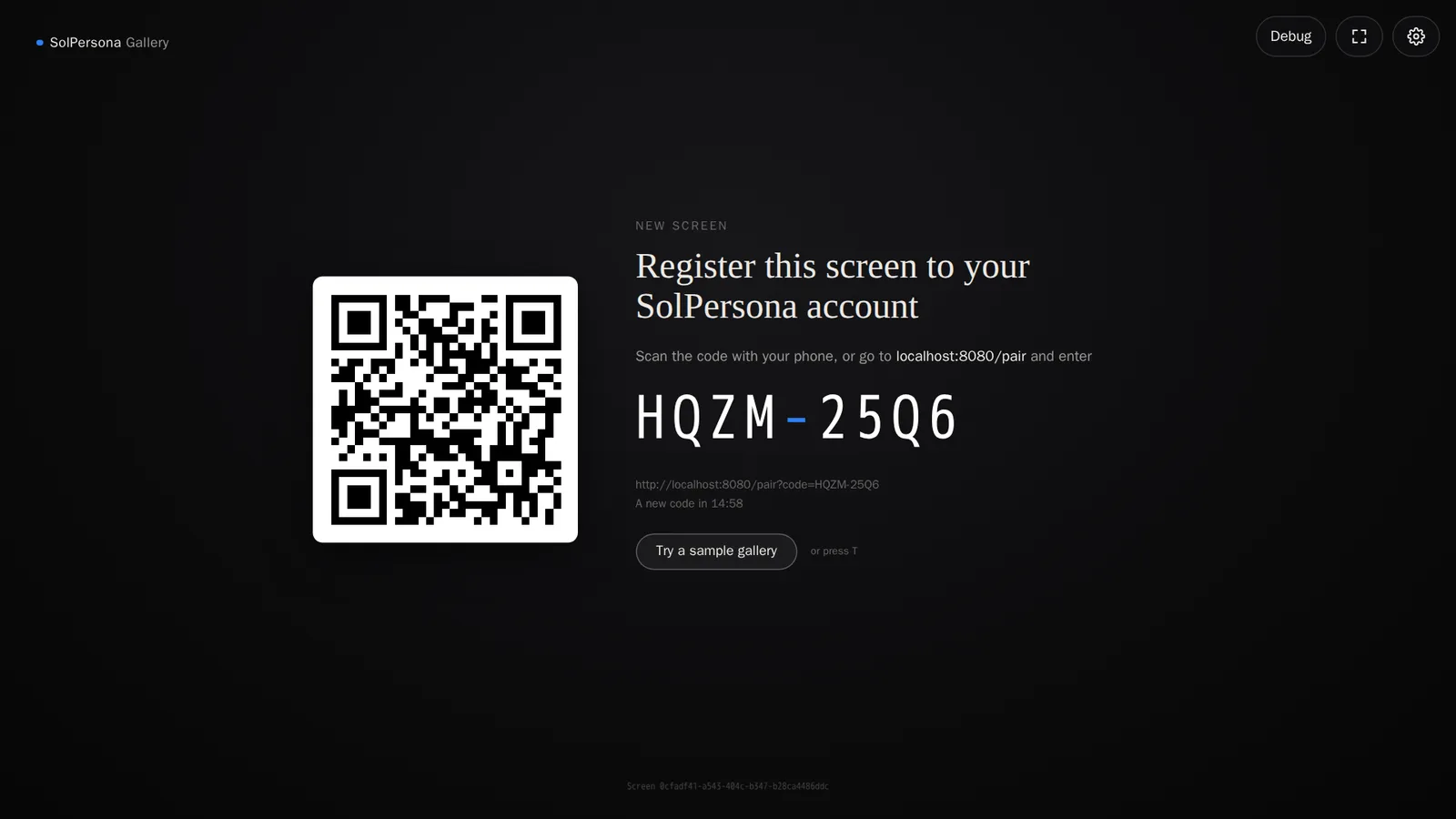
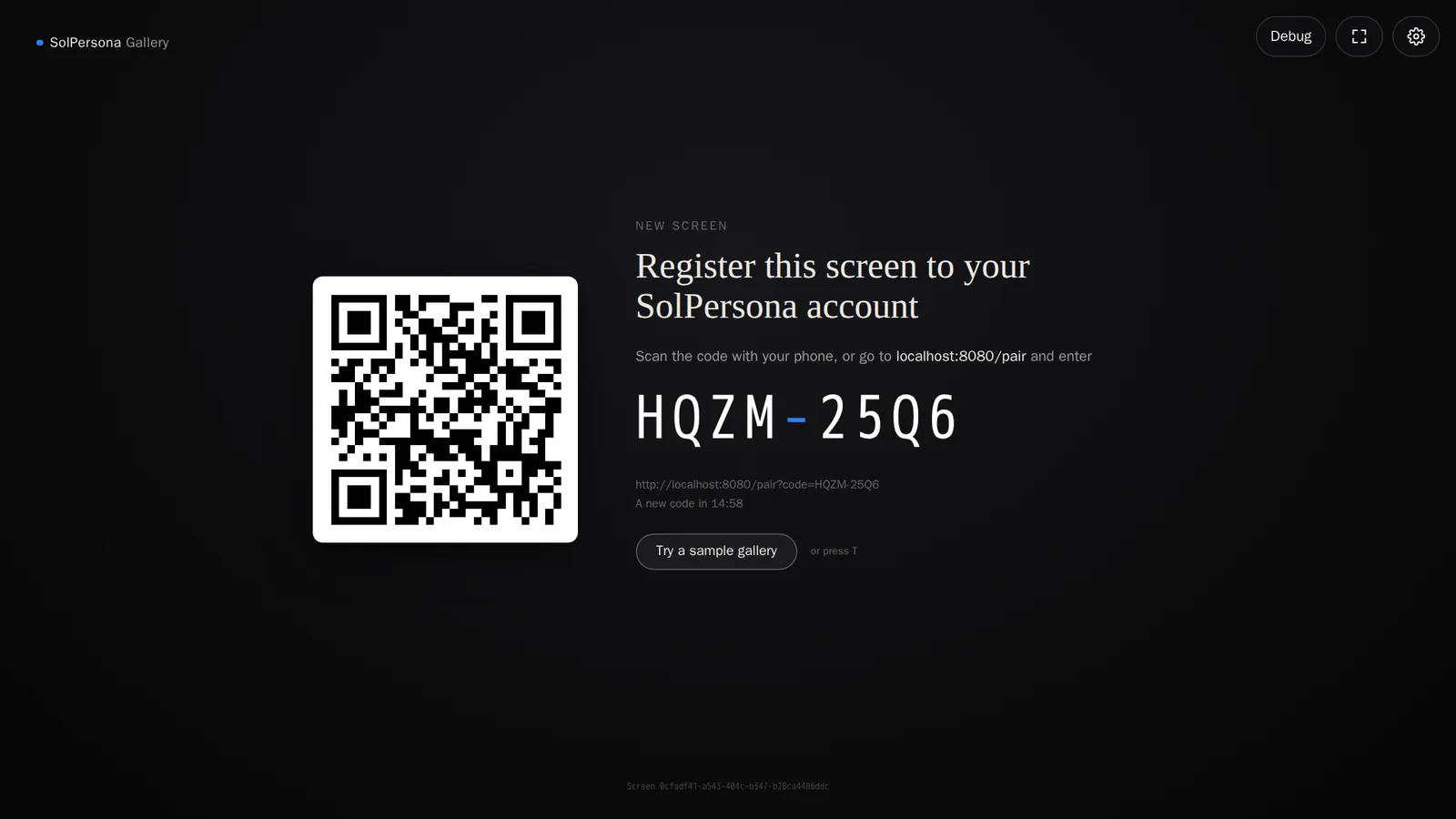 Plug the laptop into the TV이렇게 되면 성공이에요… 플레이어에 QR 코드와 여덟 글자 코드가 나와요.
단계 14: 전체 화면으로 만들기
키보드의 F(또는 위쪽 모서리의 전체 화면 버튼)를 누르세요. TV가 별도의 바탕 화면으로 보인다면, 먼저 브라우저 창을 TV 쪽으로 끌어다 놓은 다음 F를 누르세요.
팁 갤러리를 보여 주는 동안 컴퓨터가 절전 모드로 들어가거나 화면이 꺼지지 않도록 설정하세요. 그렇지 않으면 스크린이 어두워져요.단계 15: 유용한 키
- T — 샘플 갤러리 재생.
- F — 전체 화면 켜기/끄기.
- R — 새로고침.
- Esc — 샘플 멈추기 또는 설정 닫기.
Google Cast: Chromecast와 Google TV
같은 Wi-Fi에 있는 Chromecast나 Google TV로 Chrome에서 갤러리를 보낼 수 있어요. 그러면 TV가 독립적인 갤러리 스크린이 되어서, 그 뒤에는 컴퓨터를 닫아도 돼요.
단계 16: 플레이어에서 전송하기
Chromecast와 같은 Wi-Fi에 있는 컴퓨터에서 Chrome이나 Edge를(또는 Android 휴대폰에서 Chrome을) 쓰세요.
solpersona.com/player를 여세요.- 위쪽 모서리의 톱니바퀴 버튼을 눌러 Settings(설정)를 여세요.
- Show on a TV(TV에서 보기) 아래에서 Cast to a Chromecast(Chromecast로 전송)를 누르고 TV를 고르세요.
- TV에 자체 연결 코드가 나와요. 아래 설명대로 연결하세요. 먼저 해 보고 싶다면 Play the sample on the TV(TV에서 샘플 재생)를 누르세요.
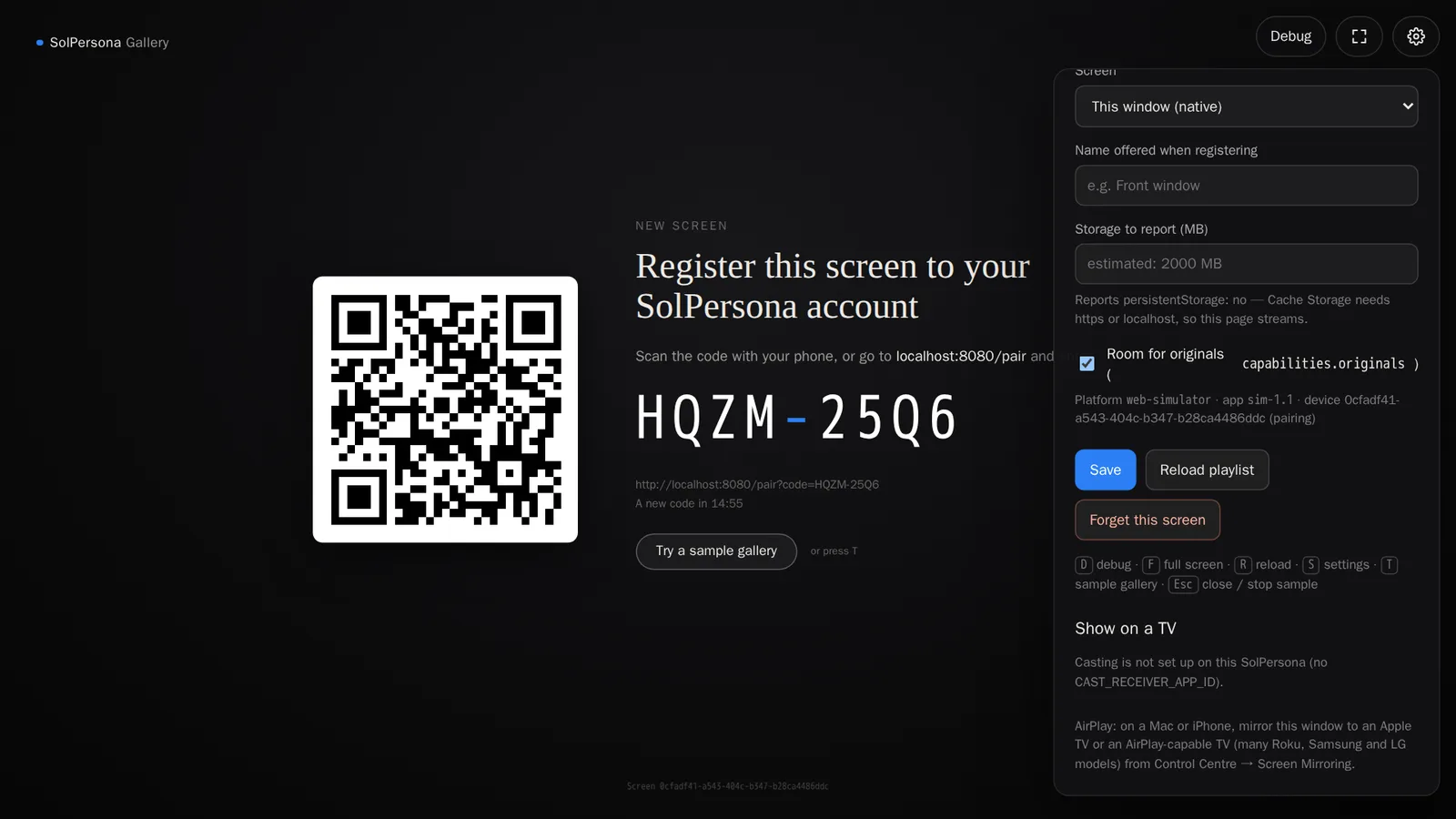
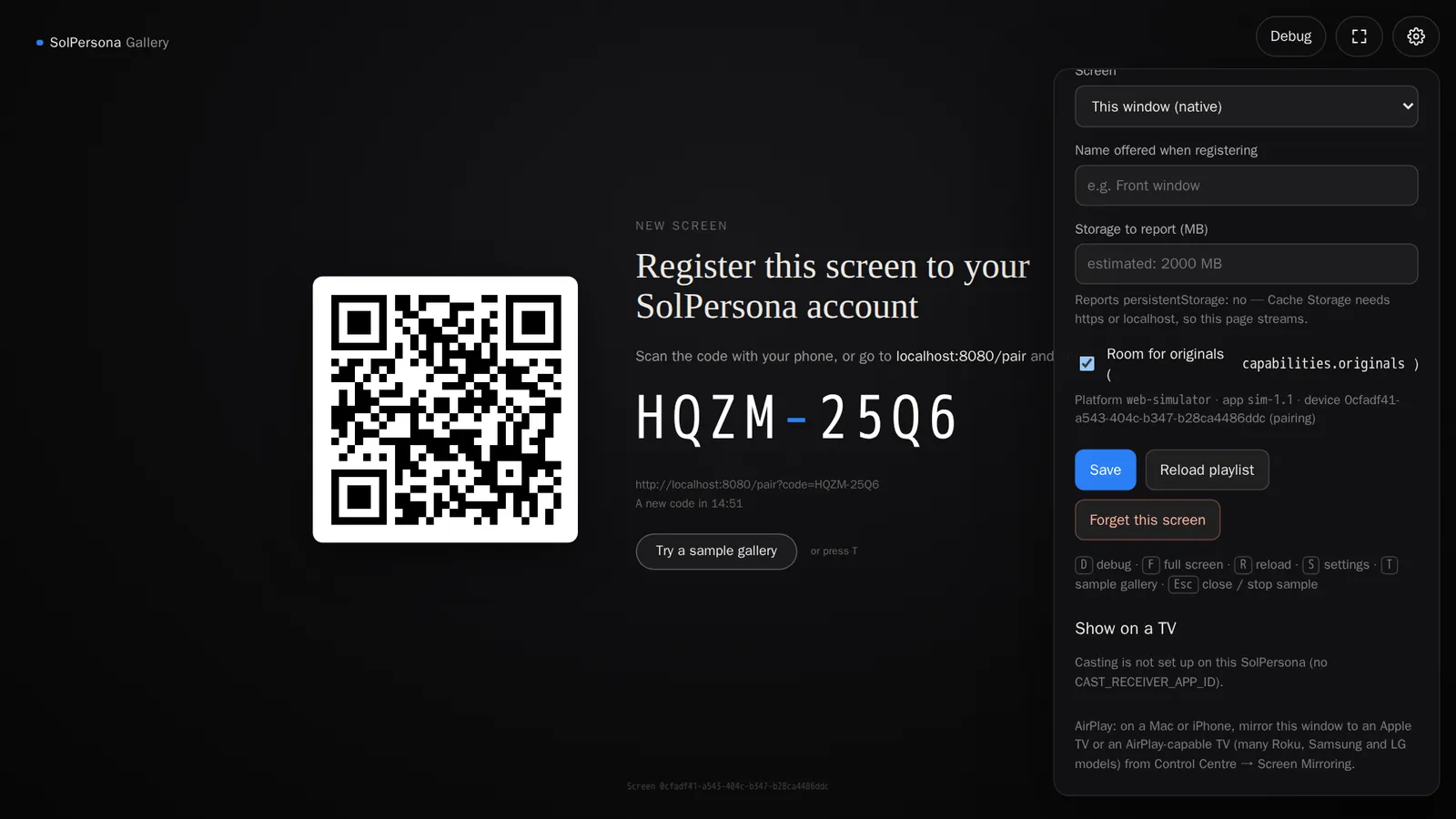 solpersona.com/playerSolPersona GalleryABCD-EFGHsolpersona.com/pairOpen solpersona.com/player in Chrome or Edge이렇게 되면 성공이에요… 패널에 Showing on(재생 중)과 TV 이름이 나와요.알아 두세요 버튼이 없다면 패널에 그 이유가 나와요. 예를 들어 Google Cast는 Chrome이나 Edge에서만 작동한다거나, 네트워크에서 Chromecast를 찾지 못했다는 식이에요.
단계 17: 다른 방법: 탭 전송하기
Chrome 자체 메뉴를 써도 돼요. 오른쪽 위의 ⋮를 누르고 Cast…(전송…)를 고른 다음 TV를 고르세요. 이 방법은 브라우저 탭을 미러링하므로 컴퓨터를 켜 두고 절전 모드로 들어가지 않게 하세요.
Apple AirPlay: Apple TV와 AirPlay 지원 TV
Mac, iPhone, iPad에서 Apple TV나 AirPlay를 지원하는 TV(Samsung, LG, Sony, Roku TV 다수)로 웹 플레이어를 미러링하세요. 두 기기가 같은 Wi-Fi에 있어야 해요.
단계 18: Mac에서
- Safari나 Chrome에서
solpersona.com/player를 여세요. - Control Centre(제어 센터, 화면 오른쪽 위의 스위치 두 개 모양)를 열고 Screen Mirroring(화면 미러링)을 누르세요.
- Apple TV나 AirPlay 지원 TV를 고르세요.
- F를 눌러 플레이어를 전체 화면으로 만드세요.
⌥⌥10:30SolPersona GalleryABCD-EFGHsolpersona.com/pairOpen solpersona.com/player팁 미러링하는 동안 Mac이 절전 모드로 들어가지 않게 하세요. 전원을 연결하고 디스플레이가 꺼지지 않도록 설정하세요.- Safari나 Chrome에서
단계 19: iPhone이나 iPad에서
- Safari에서
solpersona.com/player를 여세요. - 오른쪽 위 모서리에서 아래로 쓸어내려 Control Centre(제어 센터)를 여세요.
- Screen Mirroring(화면 미러링)을 누르고 TV를 고르세요.
- 가장 좋은 화면을 위해 휴대폰을 가로로 돌리세요.
- Safari에서
스크린을 계정에 연결하기
어떤 방법으로 연결했든, 이제 스크린에 QR 코드와 여덟 글자 코드가 보여요. 연결은 1분 정도면 끝나요.
단계 20: 휴대폰으로 코드 스캔하기
휴대폰 카메라를 스크린의 QR 코드에 대고, 나타나는 링크를 누르세요. 로그인하라고 하면 SolPersona에 로그인하세요.
SolPersona GalleryRegister this screen to your SolPersona accountABCD-EFGHsolpersona.com/pairThe screen shows a QR code팁 카메라가 없나요? 아무 기기에서solpersona.com/pair로 가서 코드를 입력하거나, Gallery Exhibition 페이지에서 Add a screen(스크린 추가)을 누르고 I have a code(코드가 있어요) 아래에 입력하세요.단계 21: 이름 짓고 연결하기
코드가 스크린에 나온 코드와 같은지 확인하세요. Front window(앞쪽 창가)나 Living room(거실)처럼 스크린이 걸린 곳으로 이름을 지은 다음 Link this screen(이 스크린 연결)을 누르세요.
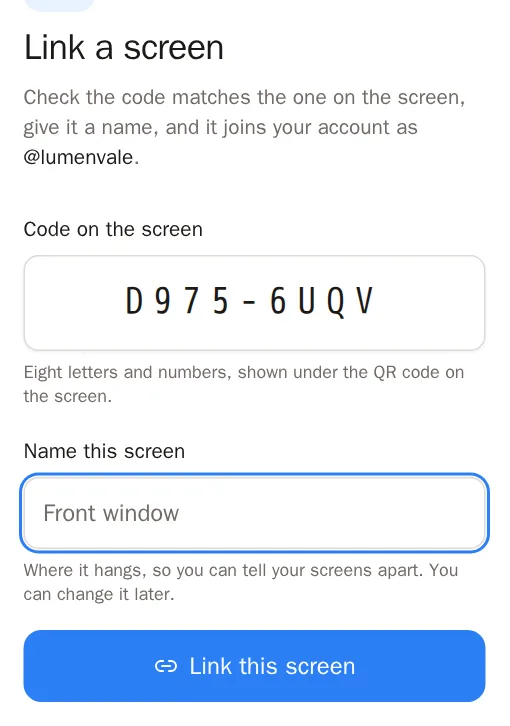
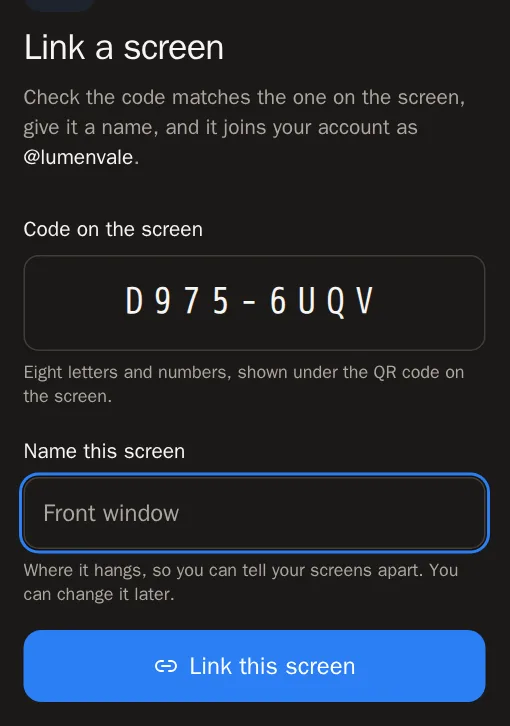 이렇게 되면 성공이에요… 휴대폰에 is linked(연결됨)가 나오고, 몇 초 안에 스크린이 대표 작품을 재생하기 시작해요.알아 두세요 코드는 15분 동안 유효해요. 시간이 지나면 스크린이 저절로 새 코드를 보여 줘요.
재생할 작품 고르기
단계 22: Gallery Exhibition 열기
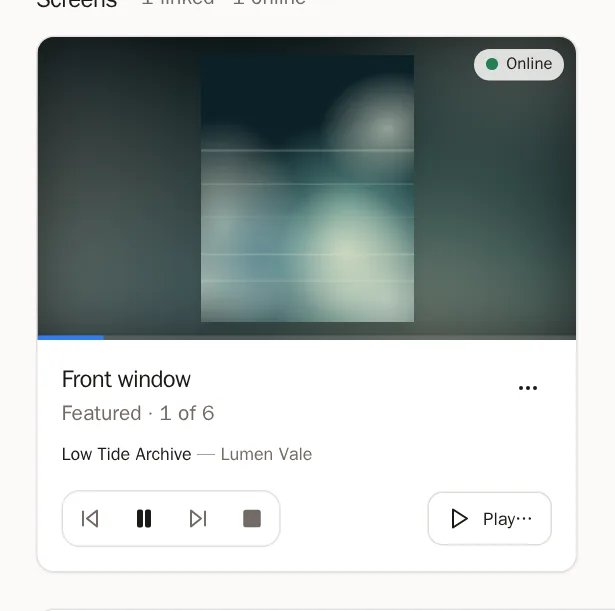
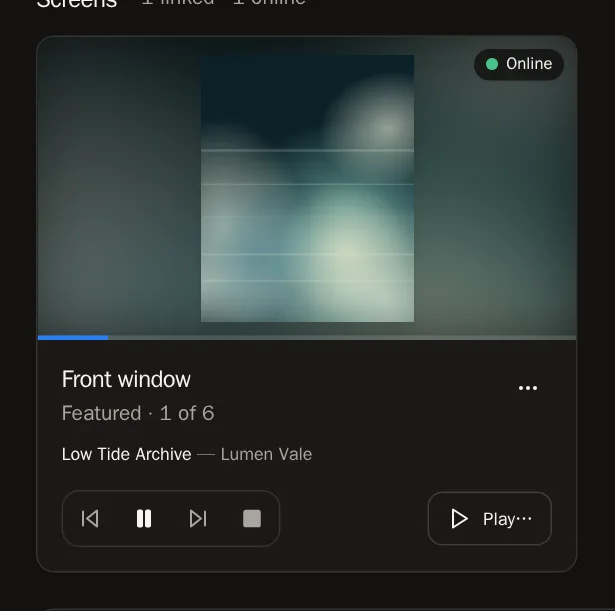
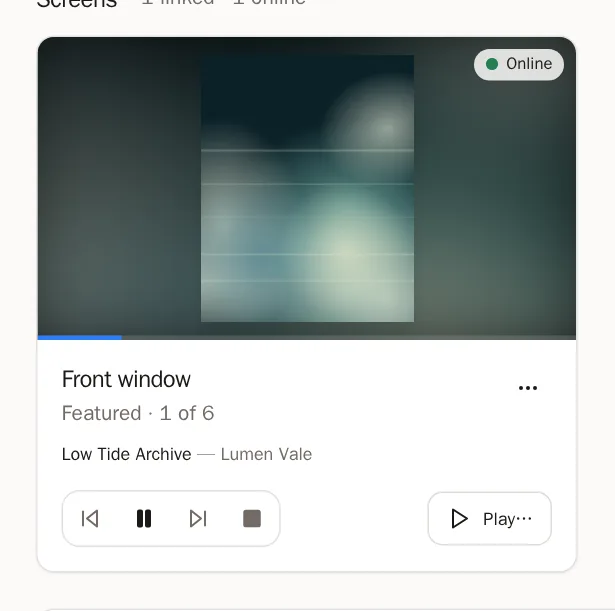
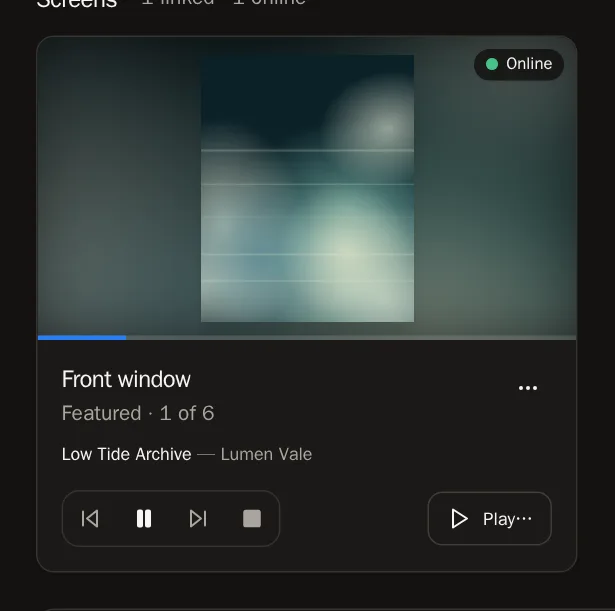
왼쪽 메뉴에서 Gallery Exhibition(갤러리 전시)을 고르세요. 연결한 스크린마다 카드가 있고, 지금 재생 중인 작품과 Online(온라인) 여부가 실시간으로 나와요.
단계 23: 갤러리 고르기
스크린 카드에서 Choose a gallery(갤러리 선택)를 누르세요(이미 무언가 재생 중이라면 Play…). 보여 줄 것을 고르세요.
- Featured(대표 작품) — 여러분이 고른 작품을, 여러분이 정한 순서대로.
- Collections(컬렉션) — 여러분의 컬렉션 중 아무거나.
- TheVault galleries(TheVault 갤러리) — TheVault.Art에서 큐레이션한 갤러리.
- Collected(수집한 작품) — 여러분의 지갑 중 하나가 보유한 작품.
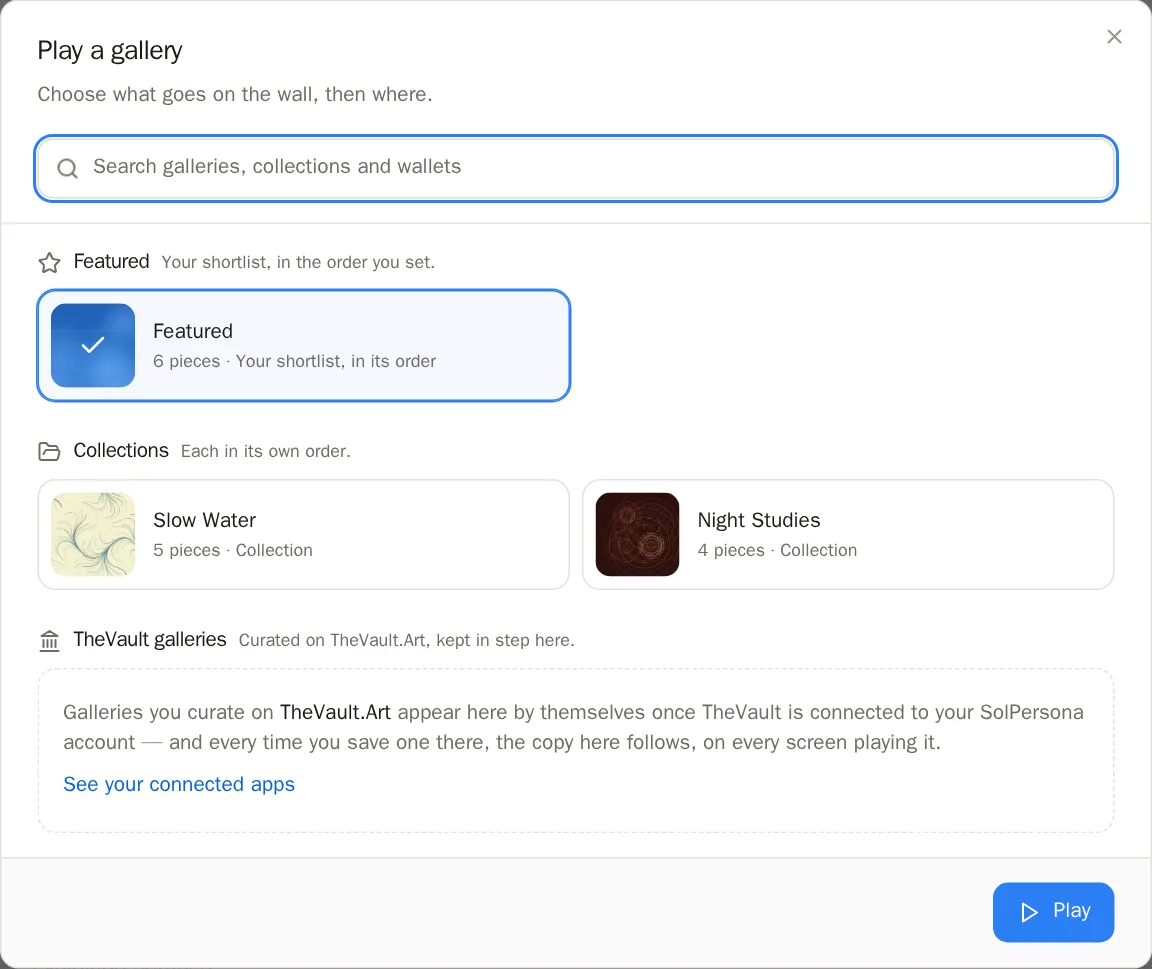
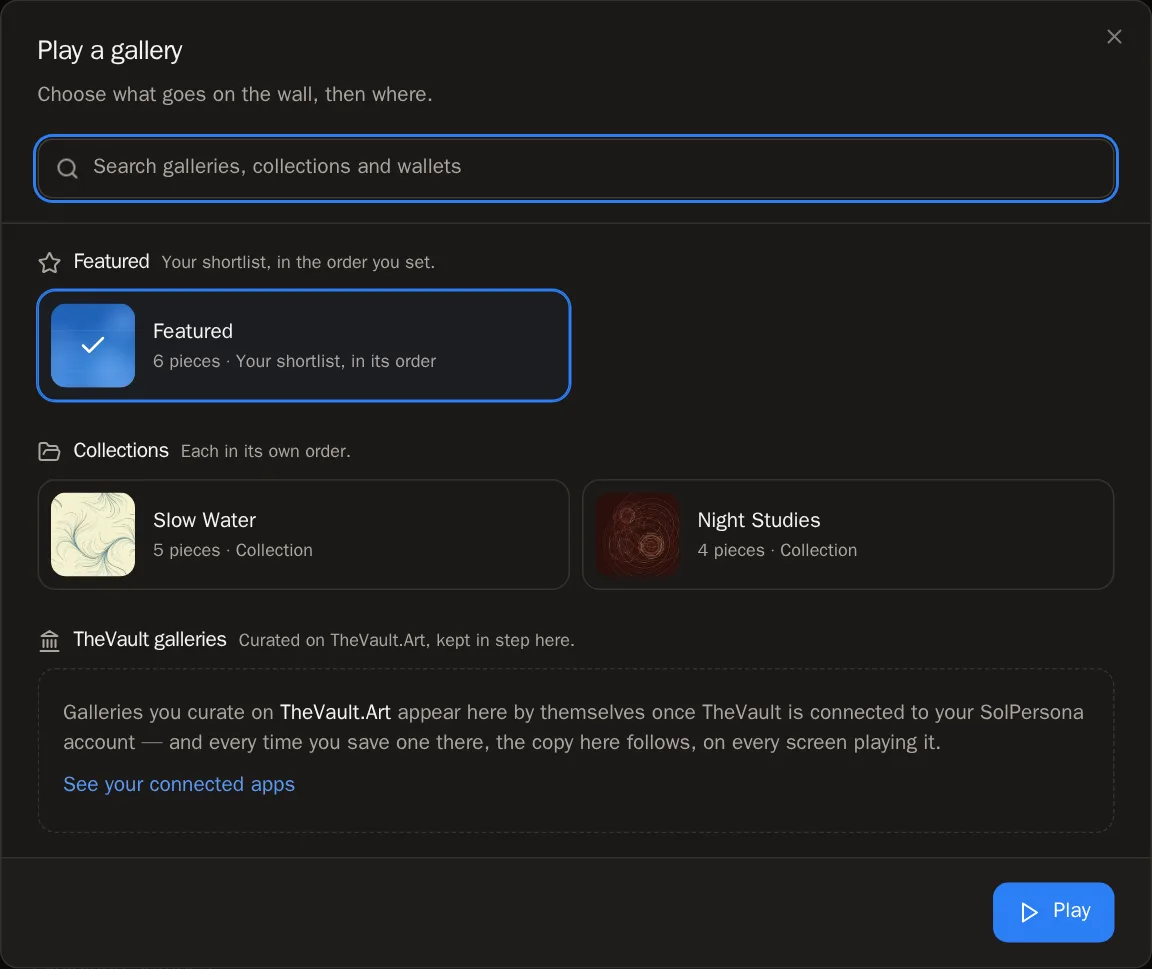 이렇게 되면 성공이에요… Play(재생)를 누르세요. 몇 초 안에 스크린이 바뀌어요.
단계 24: 휴대폰이나 컴퓨터로 조작하기
카드의 버튼을 쓰세요. Previous piece(이전 작품), Pause(일시 정지), Next piece(다음 작품), Stop(정지)이 있어요. 카드의 그림을 누르면 모든 작품이 순서대로 보이고, 하나를 누르면 바로 그 작품이 나와요.
단계 25: 지금 작품 하나 보여 주기
아무 작품에서나 Show on a screen(스크린에 보여 주기)을 누르세요. 스크린과 보여 줄 시간을 고르고 Show now(지금 보여 주기)를 누르세요. 시간이 끝나면 갤러리가 멈췄던 곳에서 이어서 재생돼요.
단계 26: 여러 스크린을 동시에
스크린이 두 대 이상이라면 체크하고 Play on 2 in step(2대에서 동시에 재생)을 누르거나, Put every screen in step(모든 스크린 맞추기)을 누르세요. 하나의 설치 작품처럼 같은 순간에 작품이 바뀌어요.
단계 27: 스크린에 갤러리 저장해 두기
일부 플레이어(Raspberry Pi 등)는 갤러리 전체를 저장해 두고 인터넷 없이 재생할 수 있어요. 카드의 ⋯를 누르고 Keep this gallery on the screen(이 갤러리를 스크린에 저장)을 고르세요.
보기 좋게 다듬기
단계 28: 전시 설정
Exhibition settings(전시 설정)에서 작품을 어떻게 걸지 고를 수 있어요.
- Timing(타이밍) — 작품마다 보여 주는 시간, 순서, 전환 효과, 영업시간(영업시간 외에는 스크린이 꺼져요).
- Video(비디오) — 짧은 영상 반복 재생 여부와 소리 재생 여부.
- Presentation(표현 방식) — 작품 주변을 어떻게 채울지: 부드럽게 흐린 배경, 액자와 매트, 검은색, 또는 화면 가득 채우기.
- Wall label(작품 설명 라벨) — 제목과 작가가 적힌 미술관식 카드, 한 줄, 또는 없음.
- QR code(QR 코드) — 연결될 곳. 관람객이 휴대폰으로 작품을 가져갈 수 있어요.
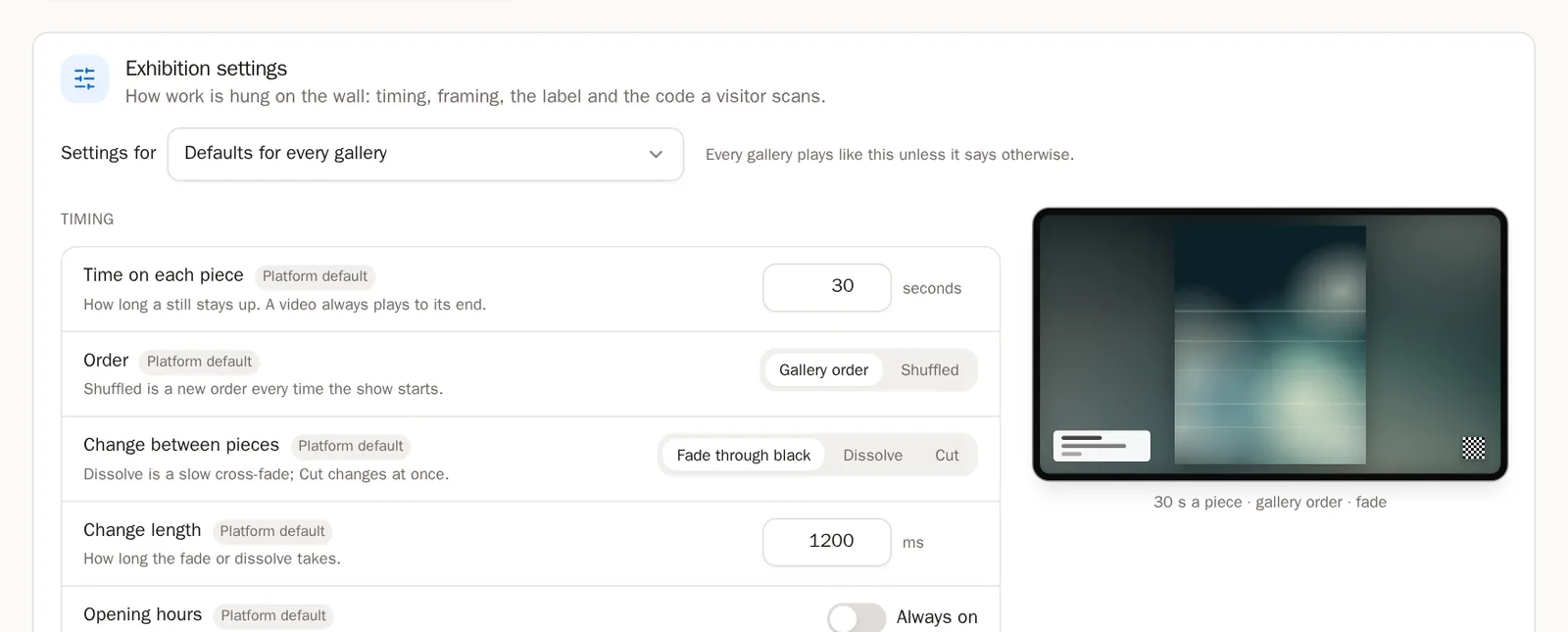
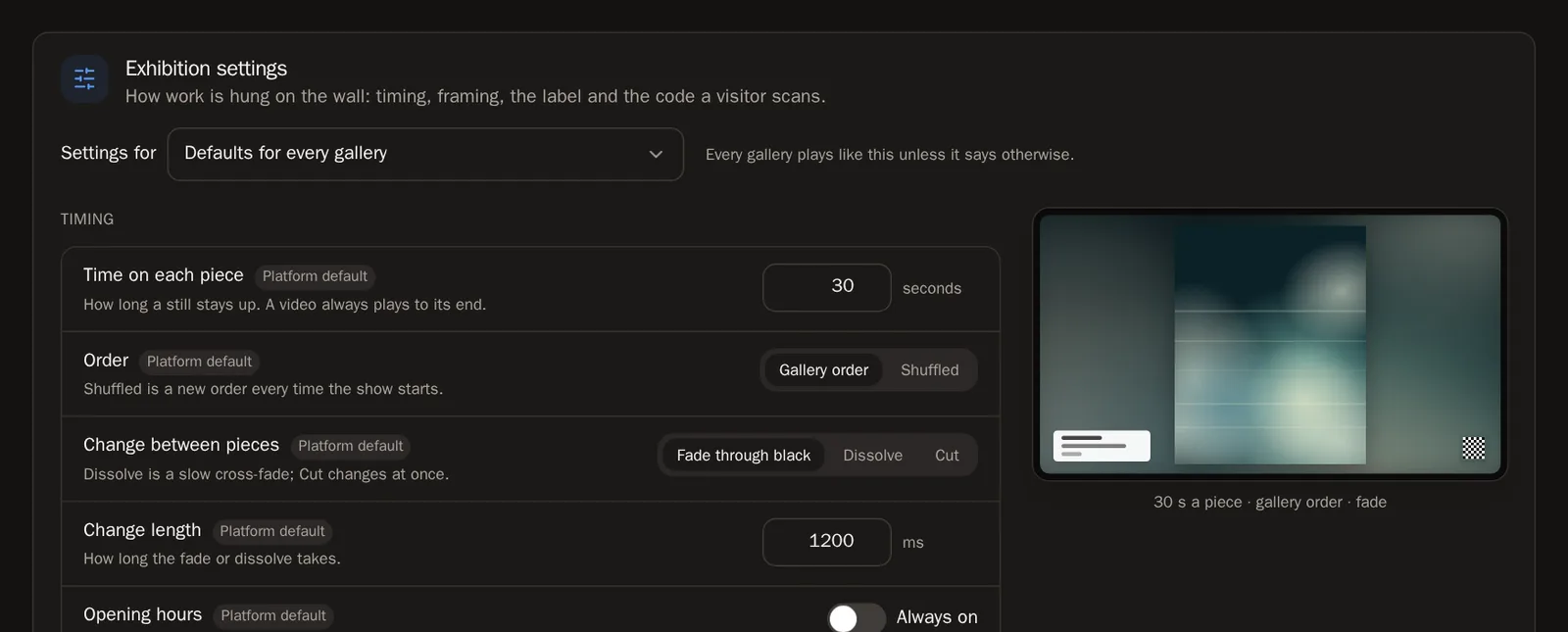 팁 Settings for(설정 대상)에서 Defaults for every gallery(모든 갤러리 기본값)를 고르면 한 번에 모두 바꿀 수 있고, 갤러리 하나를 골라 그 갤러리만의 모습을 줄 수도 있어요. Save changes(변경 사항 저장)를 누르세요.
단계 29: 스크린이 두 대 이상이라면
첫 스크린은 무료예요. 더 필요하다면 Settings(설정)의 Add storage(저장 공간 추가)에서 스크린 라이선스를 추가하세요. 방법은 저장 공간 안내에 나와 있어요. 라이선스가 없는 스크린도 연결은 유지되고, 라이선스를 추가하는 순간 다시 재생을 시작해요.
단계 30: 스크린 이름 바꾸기 또는 제거하기
스크린 카드의 ⋯를 누르면 Rename(이름 바꾸기), Identify(스크린에 이름 표시), Reload(새로고침), Remove screen(스크린 제거)이 있어요. 제거한 스크린은 다시 연결 코드를 보여 주며, 다시 연결할 준비가 돼요.
자주 묻는 질문
제 스크린에서 다른 작가의 작품을 보여 줄 수 있나요?
내 스크린에서는 내 작품과 내 지갑이 보유한 작품을 재생할 수 있어요. 카페, 호텔, 가게처럼 상업적으로 다른 작가의 작품을 보여 주려면 작가들에게 대가가 지급되는 Commercial 프로그램을 이용해야 해요.
스크린에 "Ready"라고 나오는데 아무것도 재생되지 않아요
연결은 됐지만 아직 재생할 게 없는 상태예요. Gallery Exhibition에서 그 스크린 카드의 갤러리를 고르세요. 또는 작품 몇 점을 대표 작품으로 지정하면 저절로 재생돼요.
스크린 카드에 "Offline"이라고 나와요
스크린이 최근에 접속하지 않았어요. 스크린이 켜져 있는지, 앱이나 플레이어가 열려 있는지, 인터넷에 연결되어 있는지 확인하세요.
"This screen isn't active on your account yet"라고 나와요
스크린 라이선스를 모두 쓰고 있어요. Settings에서 라이선스를 추가하거나, 더 이상 쓰지 않는 스크린을 제거하세요.