

연결한 지갑마다 수집한 작품도 볼 수 있어요. 다른 작가에게서 사거나 선물받은 작품이에요. 둘러보고, 작품 하나하나를 살펴보고, 원하지 않게 들어온 스팸 토큰은 숨길 수 있어요.
수집한 작품은 내 페이지의 내 작품 사이에 절대 나오지 않아요. 나만 보는 곳이에요. 그리고 갤러리 스크린에 띄울 때도 쓸 수 있어요.
약 3분
대시보드는 영어로 되어 있어요. 그래서 이 가이드의 버튼 이름은 화면에 보이는 그대로 영어로 적었어요.
시작하기 전에
- 연결된 지갑과 확인된 이메일 주소.
내 컬렉션 가져오기
단계 1: Collected works 열기
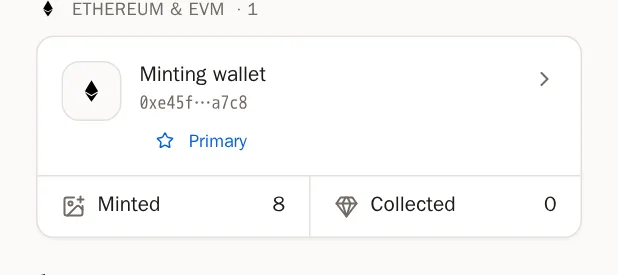
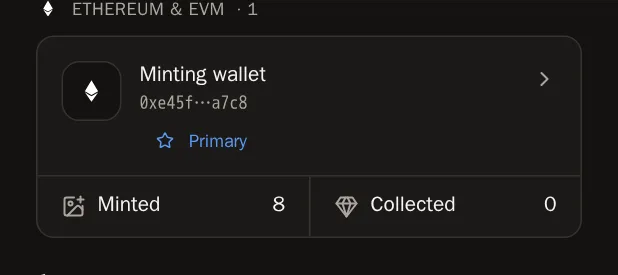
메뉴에서 Wallets(지갑)로 가세요. 지갑 카드에서 Collected(수집한 작품)를 누르세요.
단계 2: Sync this wallet 누르기
Sync this wallet(이 지갑 동기화)을 누르세요. SolPersona가 그 지갑이 있는 모든 체인에서 가지고 있는 작품을 전부 읽어 와요. 뒤에서 알아서 진행되니 창을 닫고 다른 일을 하셔도 돼요.
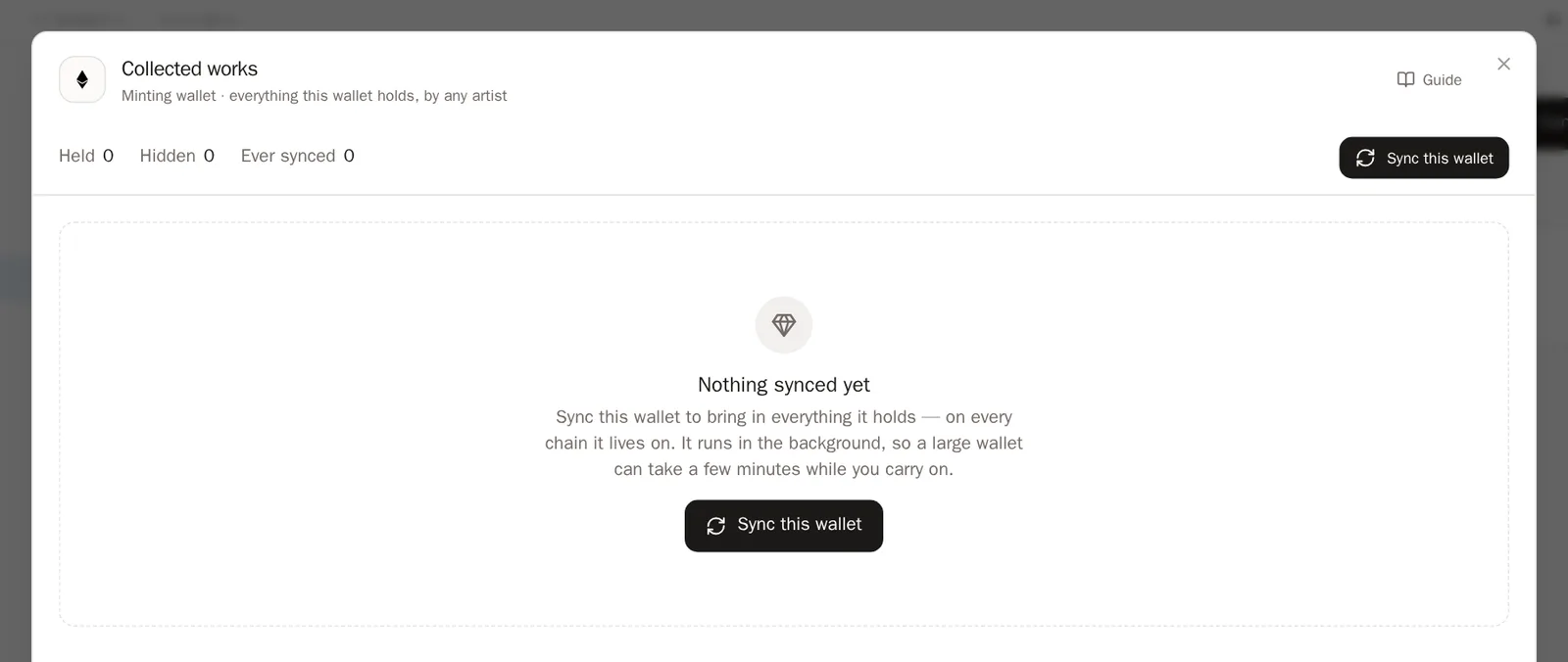
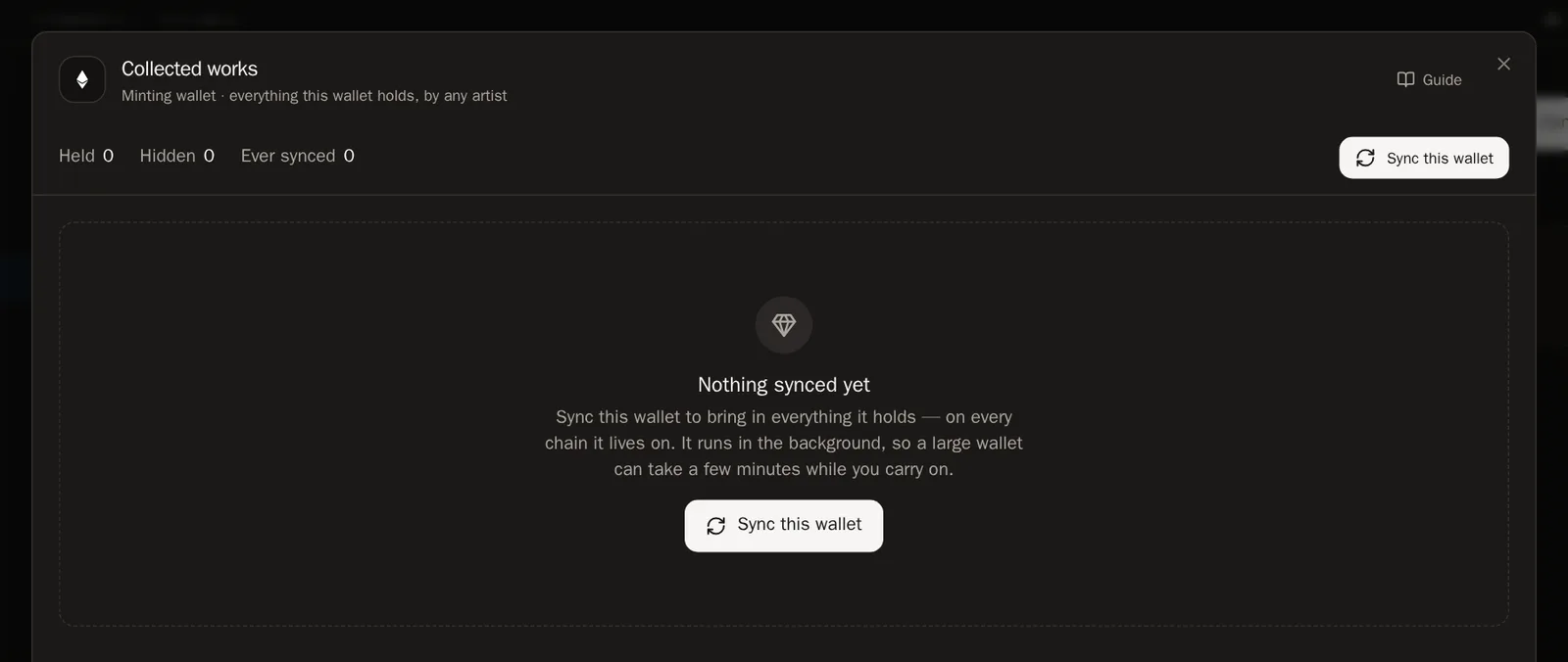 이렇게 되면 성공이에요… 진행 상황이 한 줄로 보이고, 그다음 Synced: 240 held, 240 new(동기화 완료: 보유 240, 새로 추가 240) 같은 메시지가 나와요.
단계 3: 새로 산 작품이 있나요?
언제든 Sync again(다시 동기화)을 누르세요. 바뀐 것만 업데이트해서 금방 끝나요.
팁 판매한 작품은 지워지지 않고 sold(판매됨)로 표시돼요. 그래서 수집 기록이 빠짐없이 남아요.
컬렉션 둘러보기
단계 4: 검색하기
검색창에 작가 이름, 작품 제목, 드롭 이름을 입력하세요. All(전체), Visible(보임), Hidden(숨김) 버튼으로 무엇을 볼지 고를 수 있어요.
단계 5: 작품 살펴보기
작품을 누르면 자세한 정보가 열려요. 누가 만들었는지, 언제 수집했는지, 그리고 체인에 기록되어 있다면 얼마를 냈는지도 보여요.
스팸 숨기기
지갑에는 스팸 토큰이 자주 들어와요. 이름에 링크가 들어간 "보상을 받으세요" 같은 에어드롭이에요. 몇 번만 누르면 숨길 수 있어요.
단계 6: 작품 하나 숨기기
작품을 가리키고 눈 모양 버튼 Hide this piece(이 작품 숨기기)를 누르세요. 컬렉션에 흐리게 표시된 채로 남아 있어요. 다시 누르면 다시 보여요.
단계 7: 스팸 자동으로 찾기
Find spam(스팸 찾기)을 누르세요. SolPersona가 컬렉션을 살펴보고 스팸처럼 보이는 것을 이유와 함께 보여 줘요.
- Likely spam(스팸일 가능성 높음)은 처음부터 체크되어 있어요. 남기고 싶은 건 체크를 해제하세요.
- Possibly spam(스팸일 수도 있음)은 처음에 체크되어 있지 않아요. 스팸인 건 체크하세요.
- 특정한 걸 찾고 싶나요? 단어를 더 입력하고 Scan again(다시 검사)을 누르세요.
- Hide selected(선택한 항목 숨기기)를 누르세요.
이렇게 되면 성공이에요… 작품이 몇 점 숨겨졌는지 메시지가 나와요. 지워지는 건 없어요. 숨긴 작품은 작품 칸에서 다시 보이게 할 수 있어요.
자주 묻는 질문
방문자가 내 컬렉션을 볼 수 있나요?
작가 페이지에서는 보이지 않아요. 거기에는 내 작품만 나와요. 숨긴 작품은 다른 사이트나 앱에도 절대 공유되지 않아요.
지갑에 "Nothing collected here"(수집한 작품 없음)라고 나오고 동기화가 안 돼요
그 지갑은 마켓플레이스가 추가한 것이고, 내가 직접 인증하지 않았어요. Wallets 페이지에서 연결하고 서명하면 동기화할 수 있어요.