

지갑은 내 작품이 나오는 곳이에요. 지갑을 연결하면 SolPersona가 그 지갑으로 민팅한 작품을 모두 찾아 내 페이지에 보여 줘요. 작품이 정말 내 것이라는 체크 표시도 함께요.
연결은 무료이고 안전해요. 짧은 메시지에 서명만 하면 돼요. 아무것도 보내지 않고, 아무 비용도 들지 않아요. SolPersona는 내 지갑에서 아무것도 옮길 수 없어요.
지갑 하나당 약 3분
대시보드는 영어로 되어 있어요. 그래서 이 가이드의 버튼 이름은 화면에 보이는 그대로 영어로 적었어요.
시작하기 전에
- 이 브라우저에 설치된 지갑 앱(예: MetaMask, Phantom, Temple, Kukai). 잠금이 풀려 있고 바로 쓸 수 있어야 해요.
- 작품을 민팅할 때 쓰는 지갑 — 내 작품이 들어 있는 지갑이에요.
지갑 연결하기
민팅에 쓰는 지갑마다 한 번씩 해 주세요. 여러 체인에서 민팅한다면 체인마다 지갑을 하나씩 연결하세요.
단계 1: Wallets 페이지 열기
대시보드 왼쪽 메뉴에서 Wallets(지갑)를 고르세요. 그런 다음 페이지 위쪽에 있는 파란색 Connect wallet(지갑 연결) 버튼을 누르세요.

 팁 휴대폰에서는 메뉴가 옆쪽이 아니라 화면 위쪽에 가로로 있어요.
단계 2: 체인 고르기
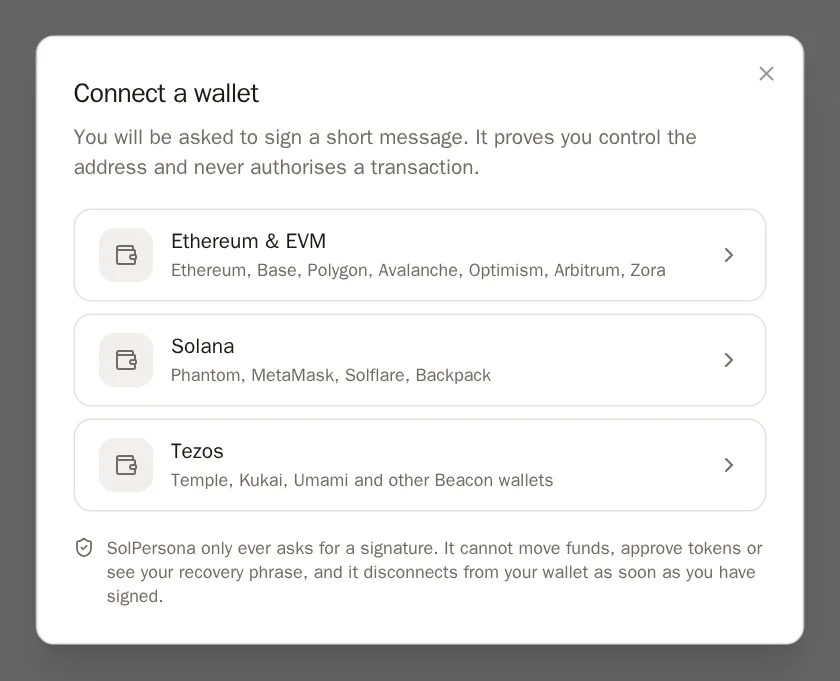
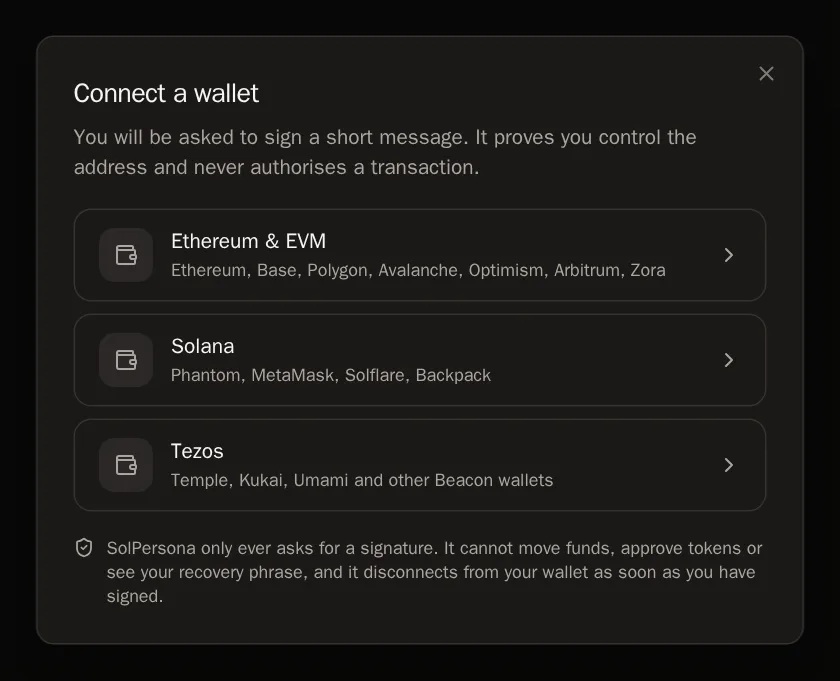
Connect a wallet(지갑 연결)라는 창이 열려요. 내 지갑이 있는 체인을 고르세요:
- Ethereum & EVM — Ethereum, Base, Polygon, Avalanche, Optimism, Arbitrum, Zora용이에요. 지갑 하나로 모두 해결돼요.
- Solana — Phantom, Solflare, Backpack, 또는 Solana에서 쓰는 MetaMask용이에요.
- Tezos — Temple, Kukai, Umami 등 Tezos 지갑용이에요.
 알아 두세요 No wallet detected(지갑을 찾을 수 없음)가 보이면, 이 브라우저에 지갑 앱이 설치되지 않았거나 잠겨 있는 거예요. 잠금을 풀고 페이지를 새로 고친 다음 다시 해 보세요.
단계 3: 지갑 앱 고르기
SolPersona가 Which wallet holds your address?(어느 지갑에 주소가 있나요?)라고 물어요. MetaMask나 Phantom처럼 내 지갑 앱 이름을 누르세요.
Tezos는 이 단계를 건너뛰어요. 대신 지갑이 자체 목록을 보여 주니, 거기서 내 지갑을 고르세요.
팁 잘못 골랐나요? Back(뒤로)을 누르고 다시 고르면 돼요.단계 4: 지갑에서 서명 승인하기
지갑 앱이 열리고 wants you to sign in으로 시작하는 짧은 메시지가 보여요. 원하면 읽어 보세요. 이 지갑을 내가 관리한다는 걸 증명할 뿐, 어떤 거래도 승인하지 않는다고 적혀 있어요.
지갑에서 Sign(서명)을 누르세요. 지갑에 따라 Confirm(확인)이나 Approve(승인)라고 나오기도 해요.
WalletsConnect walletPress Connect wallet이렇게 되면 성공이에요… Wallet verified and linked(지갑이 인증되고 연결됨)라는 메시지가 나오고, 창이 닫히고, 페이지에 내 지갑이 카드로 나타나요.주의하세요 SolPersona는 절대로 복구 문구(비밀 단어 12개 또는 24개)를 묻지 않아요. 무언가가 그 단어를 입력하라고 하면 멈추세요. 저희가 아니에요.단계 5: 지갑 카드 살펴보기
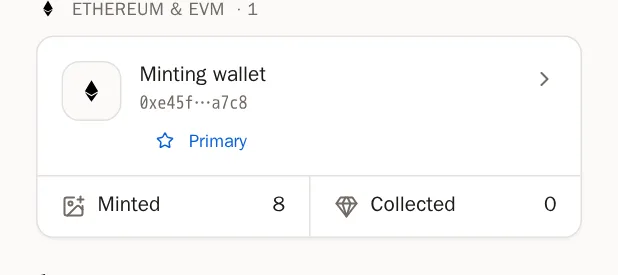
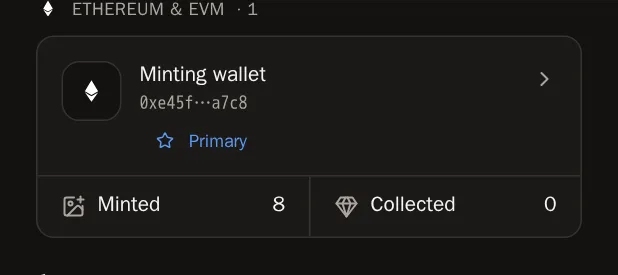
연결한 지갑마다 카드가 하나씩 생기고, 체인별로 묶여 보여요. 카드에는 지갑 이름(또는 짧게 줄인 주소)과 버튼 두 개가 있어요:
- Minted(민팅한 작품) — 이 지갑으로 만든 작품이에요. 여기서 작품을 내 페이지로 가져와요.
- Collected(수집한 작품) — 이 지갑이 가지고 있는 다른 작가의 작품이에요.
 팁 다음 단계: Minted를 열고 작품을 가져오세요. 작품 가져오기 가이드에서 차근차근 알려 드려요.
지갑 관리하기
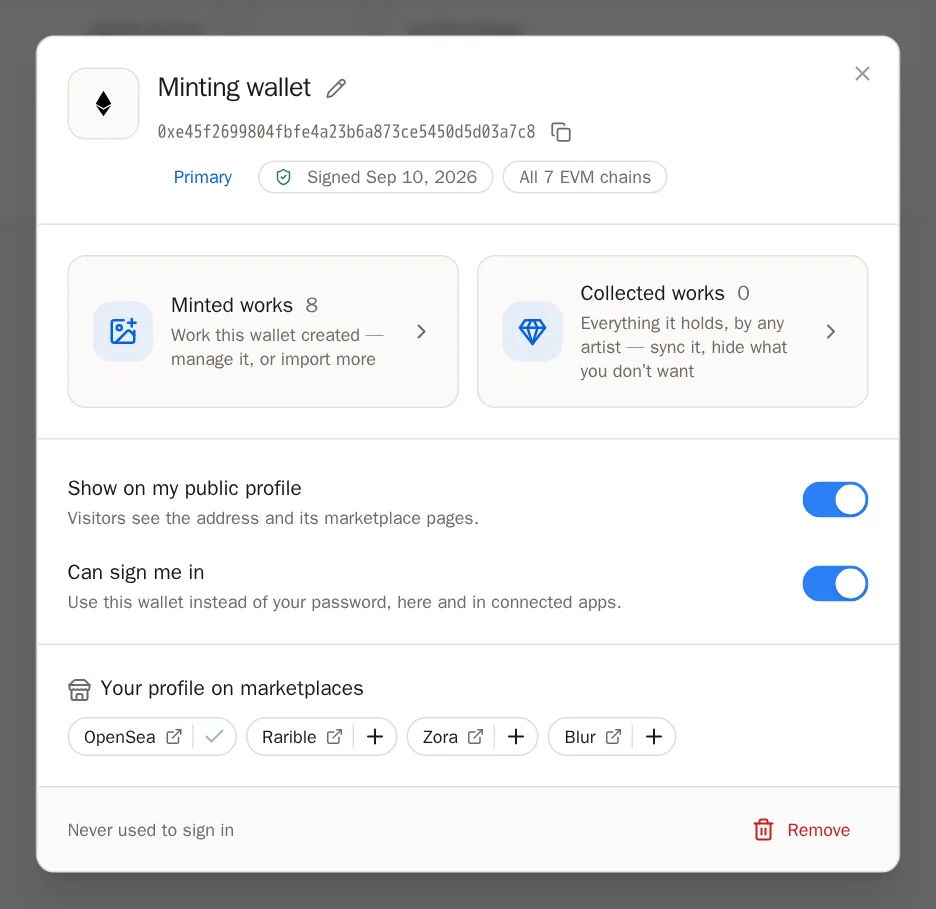
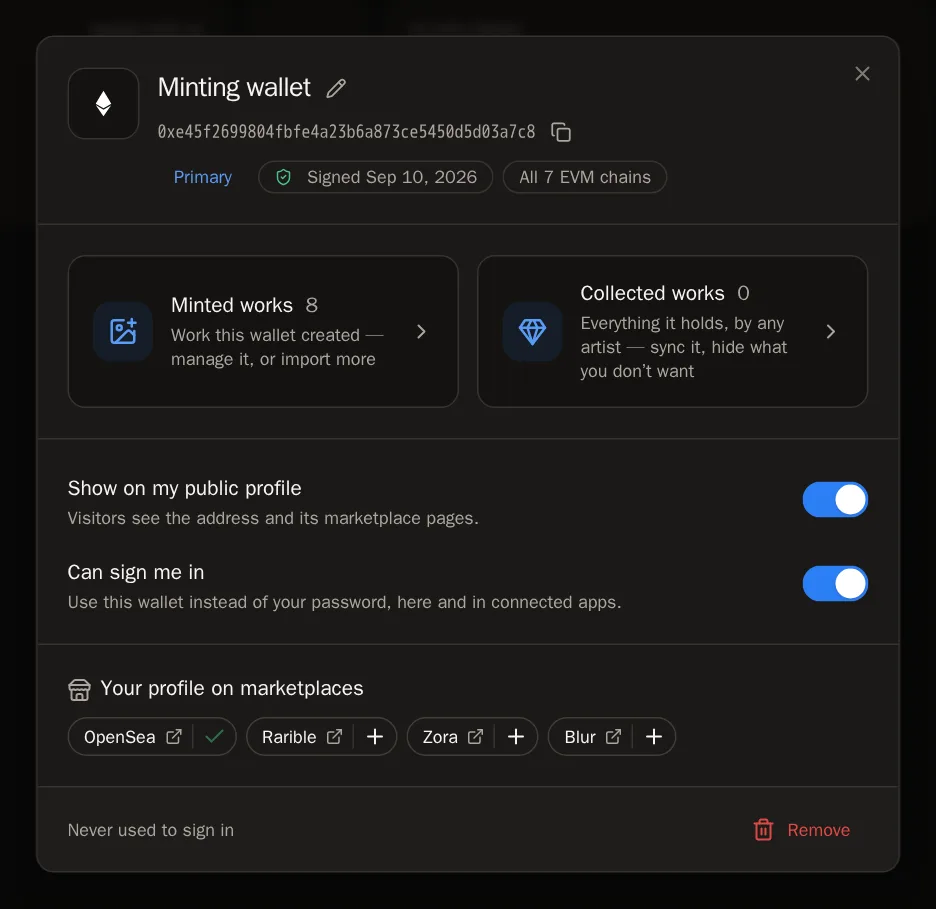
카드에서 지갑 이름을 누르면 지갑 창이 열려요. 그 지갑에 관한 모든 것이 거기 있어요.
단계 6: 이름 붙이기
지갑 주소는 길고 서로 구별하기 어려워요. Minting wallet(민팅용 지갑)이나 Tezos 2021처럼 알아보기 쉬운 이름을 붙여 주세요.
- 이름 옆에 있는 연필 버튼 Rename this wallet(이 지갑 이름 바꾸기)을 누르세요.
- 이름을 입력하세요.
- Save(저장)를 누르세요.
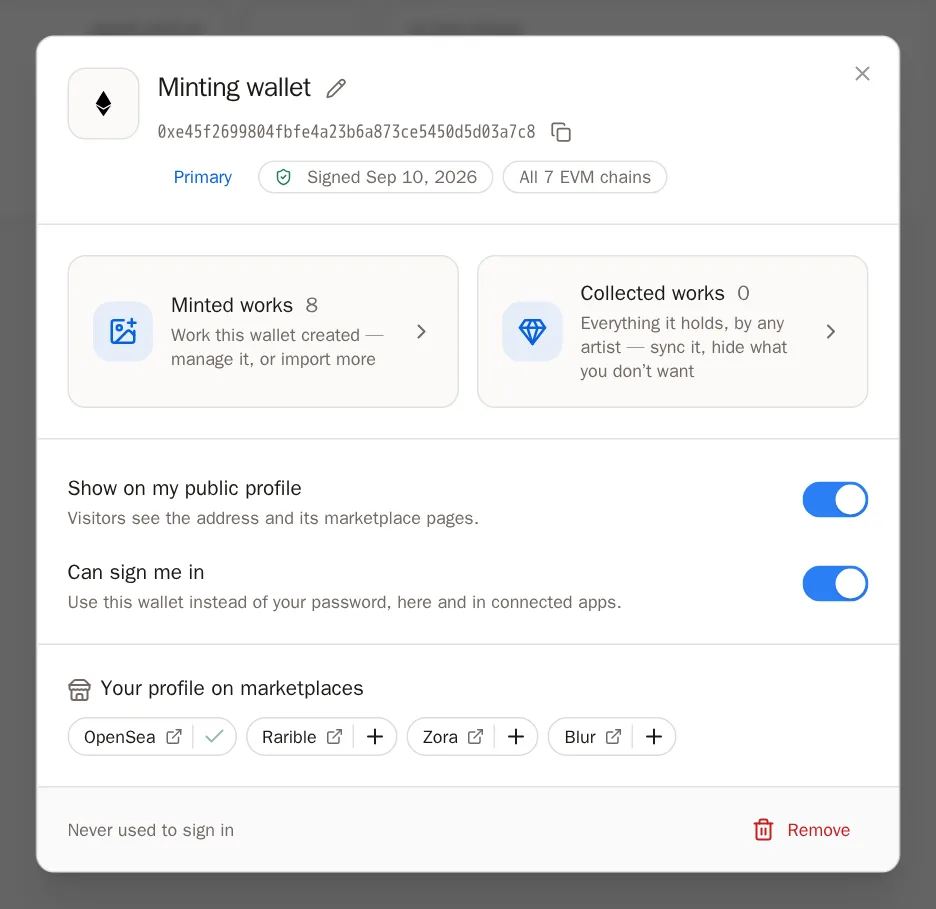
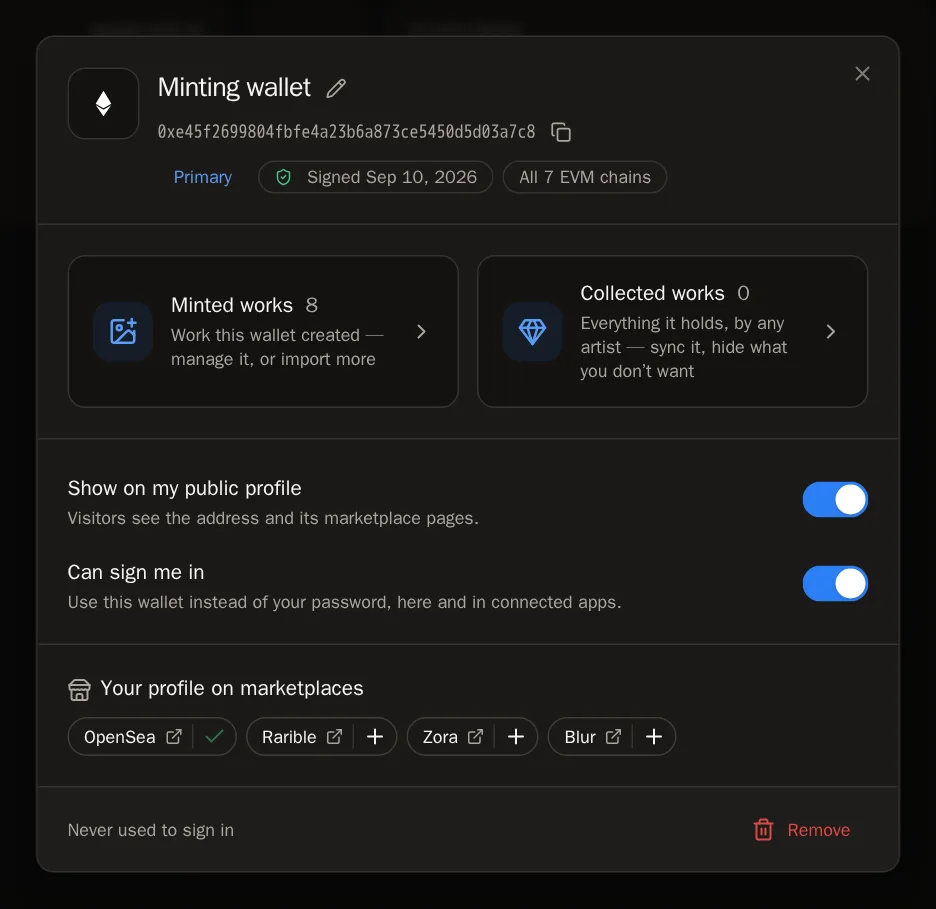 이렇게 되면 성공이에요… Wallet renamed(지갑 이름이 바뀜)가 보이고, 카드에 새 이름이 나와요.
단계 7: 주소 복사하기
주소를 어딘가에 붙여 넣어야 하나요? 복사 버튼 Copy the address(주소 복사)를 누르세요. 잘 됐다는 뜻으로 체크 표시가 잠깐 나타나요.
단계 8: 페이지에 보이기 또는 숨기기
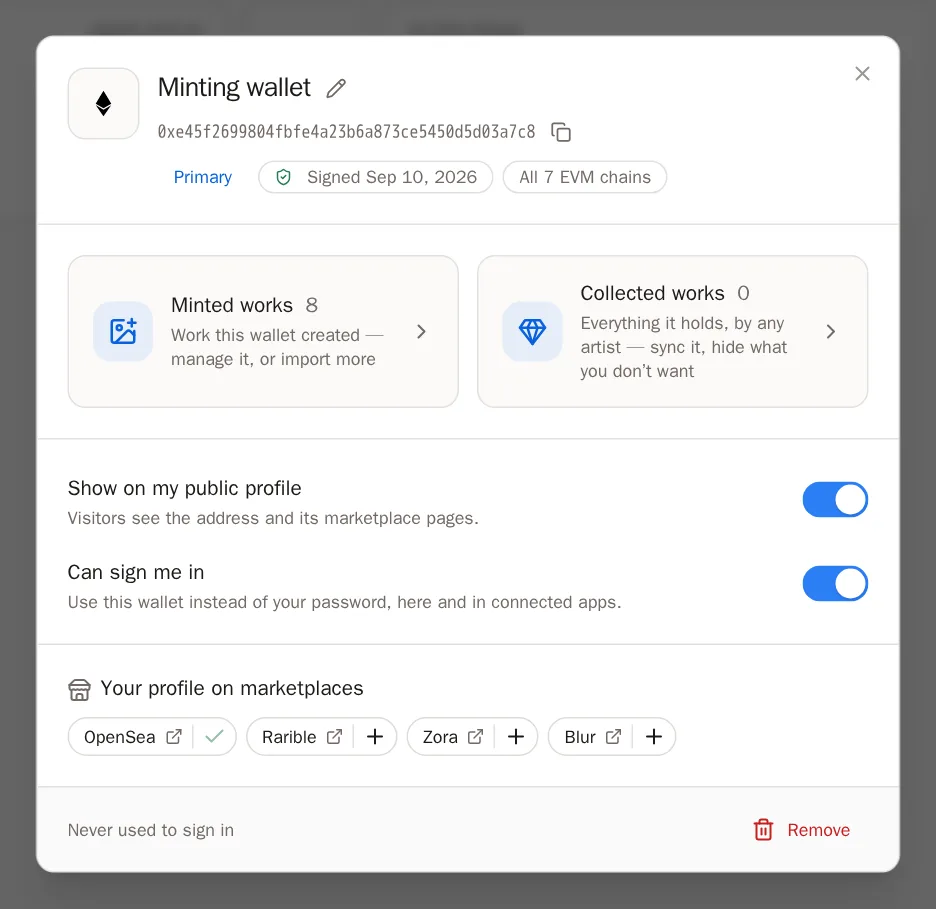
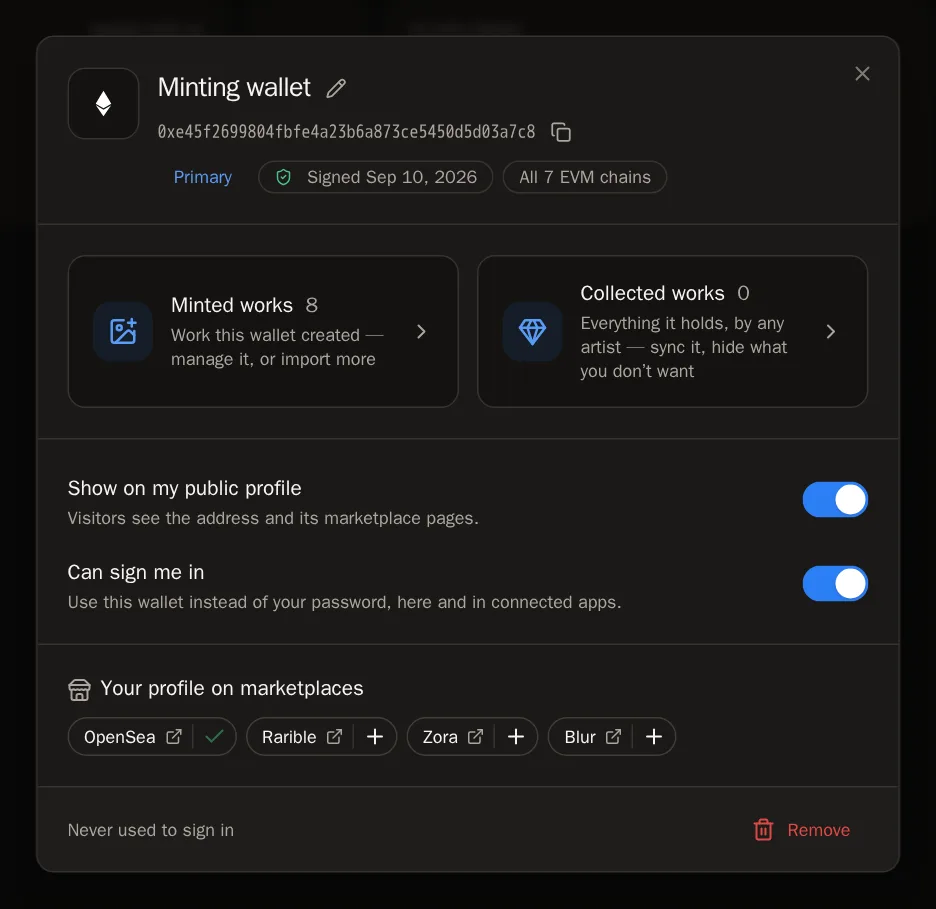
Show on my public profile(내 공개 프로필에 표시) 스위치는 방문자가 내 페이지에서 이 지갑의 주소와 마켓플레이스 링크를 볼 수 있는지 정해요. 주소를 비공개로 하려면 꺼 주세요. 어느 쪽이든 작품은 그대로 보여요.
단계 9: 로그인에 쓰기
Can sign me in(로그인에 사용) 스위치를 켜면 비밀번호를 입력하는 대신 이 지갑으로 SolPersona에 로그인할 수 있어요. 로그인 페이지에서 Continue with wallet(지갑으로 계속하기)을 고르세요.
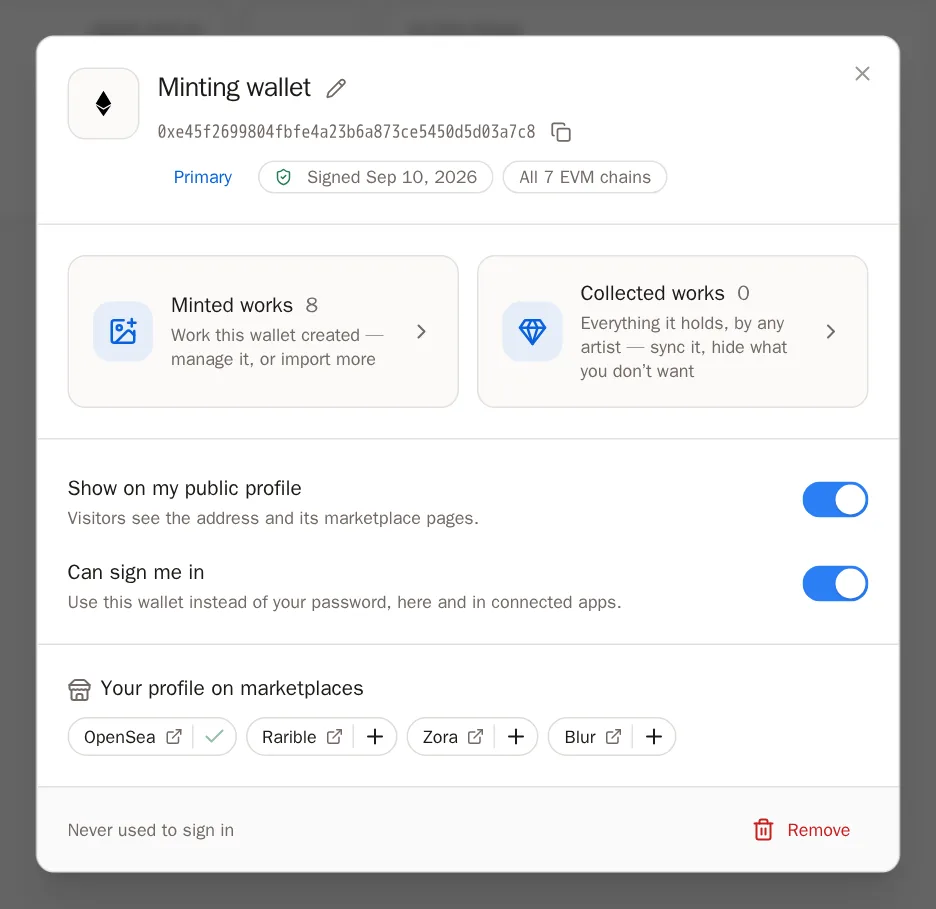
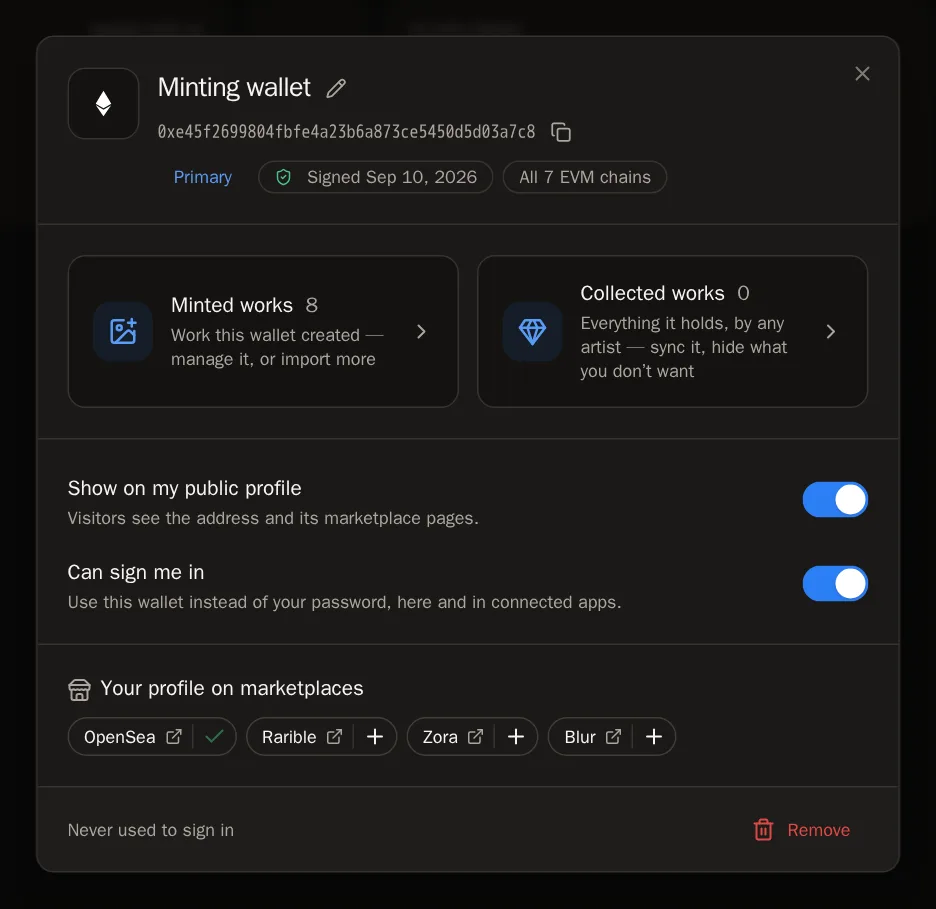 알아 두세요 로그인을 켜거나 지갑을 삭제할 때 SolPersona가 Confirm it is you(본인 확인)라는 창에서 비밀번호를 다시 물어볼 수 있어요. 안전을 위한 확인이에요. 비밀번호를 입력하고 Confirm(확인)을 누르세요.
단계 10: 기본 지갑 고르기
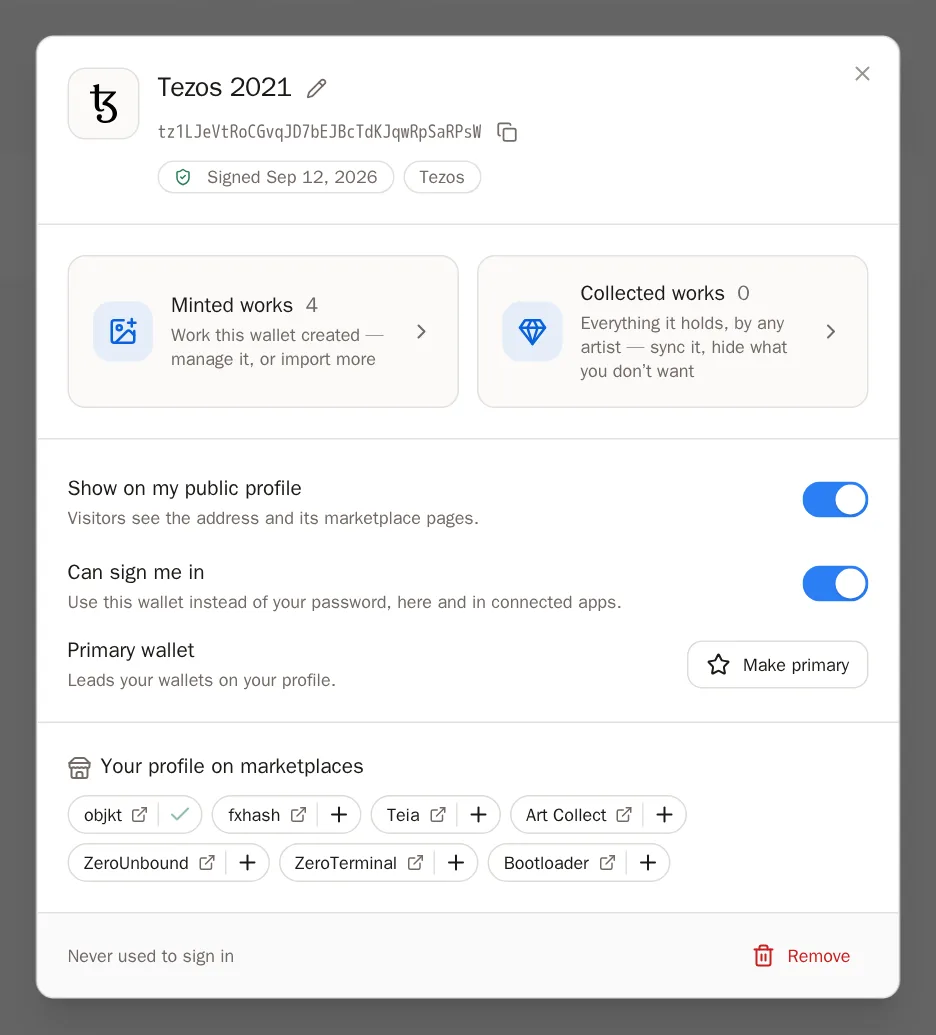
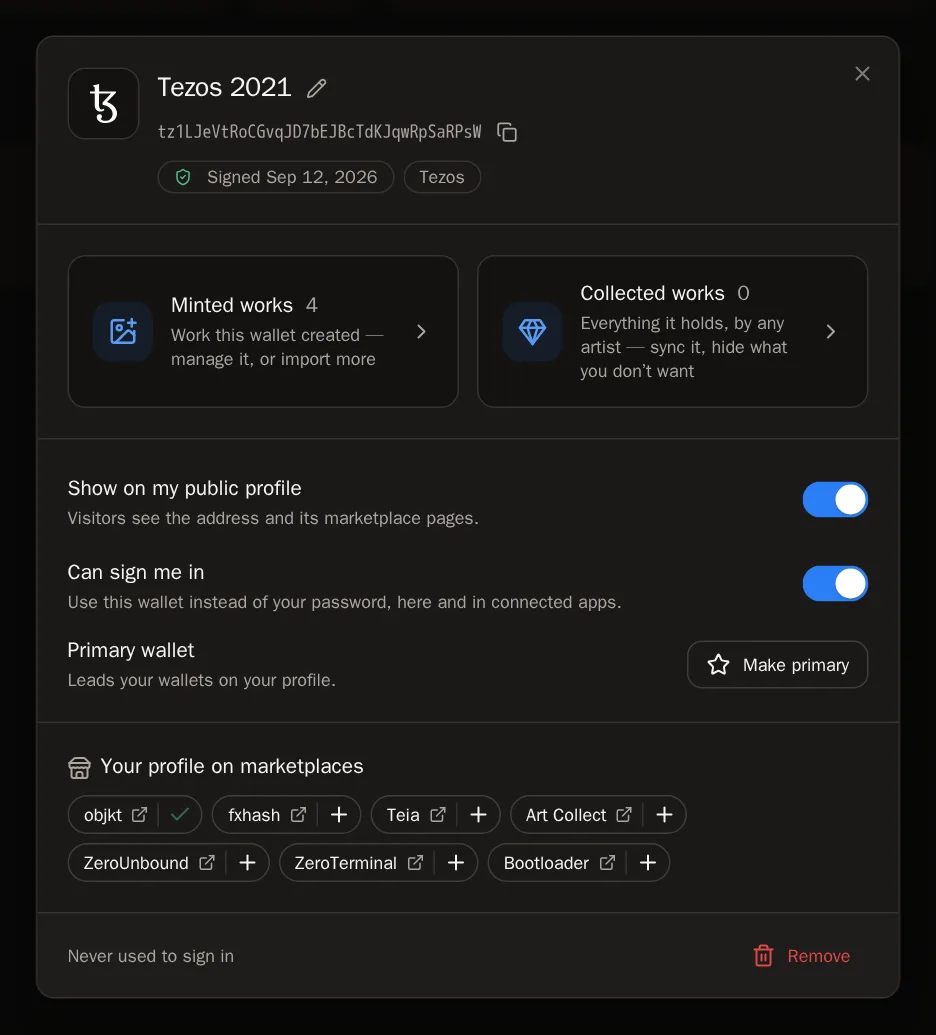
지갑이 여러 개라면, 페이지에 가장 먼저 보이게 하고 싶은 지갑에서 Make primary(기본 지갑으로 설정)를 누르세요.
단계 11: 마켓플레이스 페이지 추가하기
Your profile on marketplaces(마켓플레이스의 내 프로필) 아래에 OpenSea, Magic Eden, objkt 같은 곳의 내 페이지가 보여요. 옆에 있는 +를 누르면 한 번에 내 페이지 링크에 추가돼요.
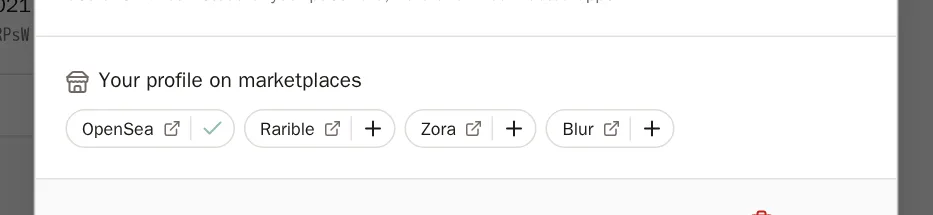
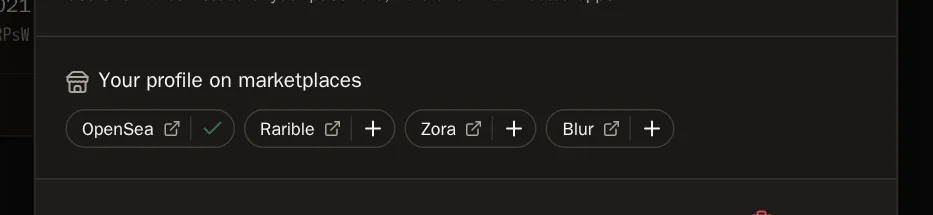 이렇게 되면 성공이에요… +가 체크 표시로 바뀌고, 링크에 추가됐다는 메시지가 나와요.
단계 12: 지갑 삭제하기
Remove(삭제)를 누르고, Remove wallet(지갑 삭제)을 눌러 확인하세요. 그 지갑은 내 페이지에 더 이상 보이지 않고, 로그인에도 쓸 수 없어요. 이미 가져온 작품은 그대로 남아요. 언제든 다시 연결할 수 있어요.
키가 Ledger에 있다면
하드웨어 지갑도 쓸 수 있어요. 기기를 연결하고 기기 앱을 열어 두기만 하면 돼요.
단계 13: Ledger의 Ethereum 또는 Tezos
평소처럼 지갑 앱(예: MetaMask나 Temple)을 통해 Ledger를 연결하세요. 기기에서 Ethereum 또는 Tezos 앱을 열고 위의 단계를 따라 하세요. Ledger 화면에 메시지가 나타나면 승인하세요.
단계 14: Ledger의 Solana
Ledger에서 Solana 앱을 열고 위의 단계를 따라 하세요. Ledger는 Solana에서 일반 메시지에 서명할 수 없어서, 지갑이 대신 SolPersona 메시지가 안에 적힌 작은 거래를 보여 줘요. Ledger 화면에서 메시지를 확인하고 승인하세요.
알아 두세요 Phantom이 거래가 실패할 것이라고 경고할 수 있어요. 그게 정상이에요. 절대 보낼 수 없게 만들어진 거래라서 비용도 전혀 들지 않아요. 지갑이 내 것임을 증명할 뿐이에요.
자주 묻는 질문
지갑을 연결해도 안전한가요?
네. 메시지에 서명만 해요. SolPersona는 자금을 옮기거나, 토큰을 승인하거나, 복구 문구를 볼 수 없어요. 그리고 서명이 끝나면 바로 지갑 연결을 끊어요.
비용이 들거나 가스비가 나가나요?
아니요. 메시지 서명은 무료예요. 거래는 하나도 보내지 않아요.
Base(또는 Polygon, Zora, Optimism…)에서 민팅해요. 어떤 체인을 골라야 하나요?
Ethereum & EVM을 고르세요. 서명 한 번으로 그 모든 체인에서 내 주소가 증명돼요. 그래서 Base 작품과 Ethereum 작품이 같은 지갑 카드에서 나와요.
왜 지갑 하나에 주황색 체크 표시가 있나요?
주황색 체크 표시는 내 서명 없이 추가된 지갑이라는 뜻이에요. 저희 팀원이 대신 확인해 드렸거나(예: 키를 잃어버렸을 때), 마켓플레이스가 내 지갑이라고 알려 준 경우예요. 이 지갑으로는 로그인할 수 없어요. 내 지갑이고 아직 키가 있다면, 연결하고 서명하세요. 그러면 일반 지갑으로 바뀌어요. 내 지갑이 아니라면 지갑을 열고 Remove(삭제)를 누르세요.
"You cancelled the request in your wallet"(지갑에서 요청을 취소했어요)라고 나와요
지갑 창이 닫혔거나 거절된 거예요. Connect wallet을 누르고 다시 해 보세요. 이번에는 지갑에서 Sign을 눌러 주세요.
지갑이 이미 다른 프로필에 연결되어 있다고 나와요
지갑 하나는 SolPersona 계정 하나에만 속할 수 있어요. 실수로 계정을 두 개 만들었다면 지원팀에 연락해 주세요. 계정을 합치도록 도와드릴게요.