

링크는 사람들에게 나를 또 어디서 찾을 수 있는지 알려 줘요. Instagram, X, 마켓플레이스, 음악, 내 웹사이트 같은 곳이요. 내 페이지에 깔끔하고 알아보기 쉬운 플랫폼 아이콘으로 나와요.
여기서 한 번만 추가하면, SolPersona에 연결된 모든 앱이 같은 목록을 읽어요.
약 3분
대시보드는 영어로 되어 있어요. 그래서 이 가이드의 버튼 이름은 화면에 보이는 그대로 영어로 적었어요.
링크 추가하기
단계 1: Links 열기
왼쪽 메뉴에서 Links(링크)를 고르세요. Add link(링크 추가)를 누르세요.


단계 2: 플랫폼 고르기
Add a link(링크 추가)라는 창에 저희가 아는 모든 플랫폼이 묶음별로 나와요: Social(소셜), Music(음악), Solana, Tezos, Ethereum & EVM, Other(기타). 원하는 것을 누르거나, Search platforms(플랫폼 검색)에 이름을 입력하세요.
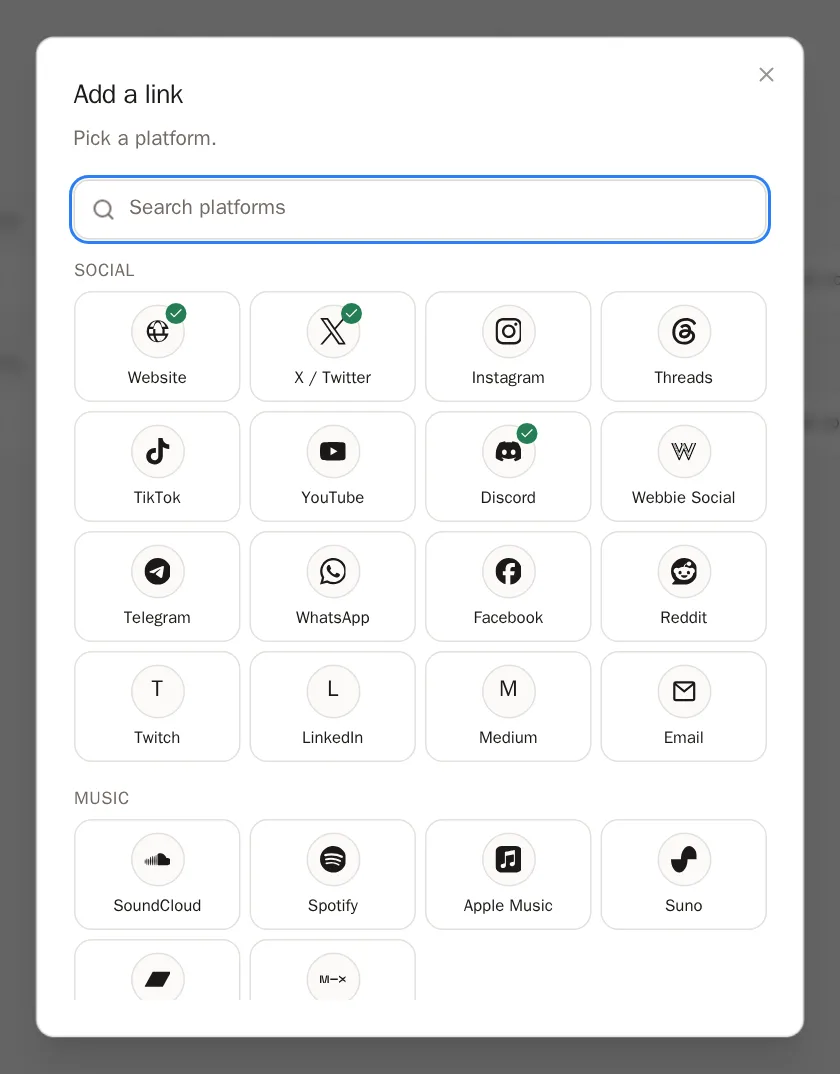
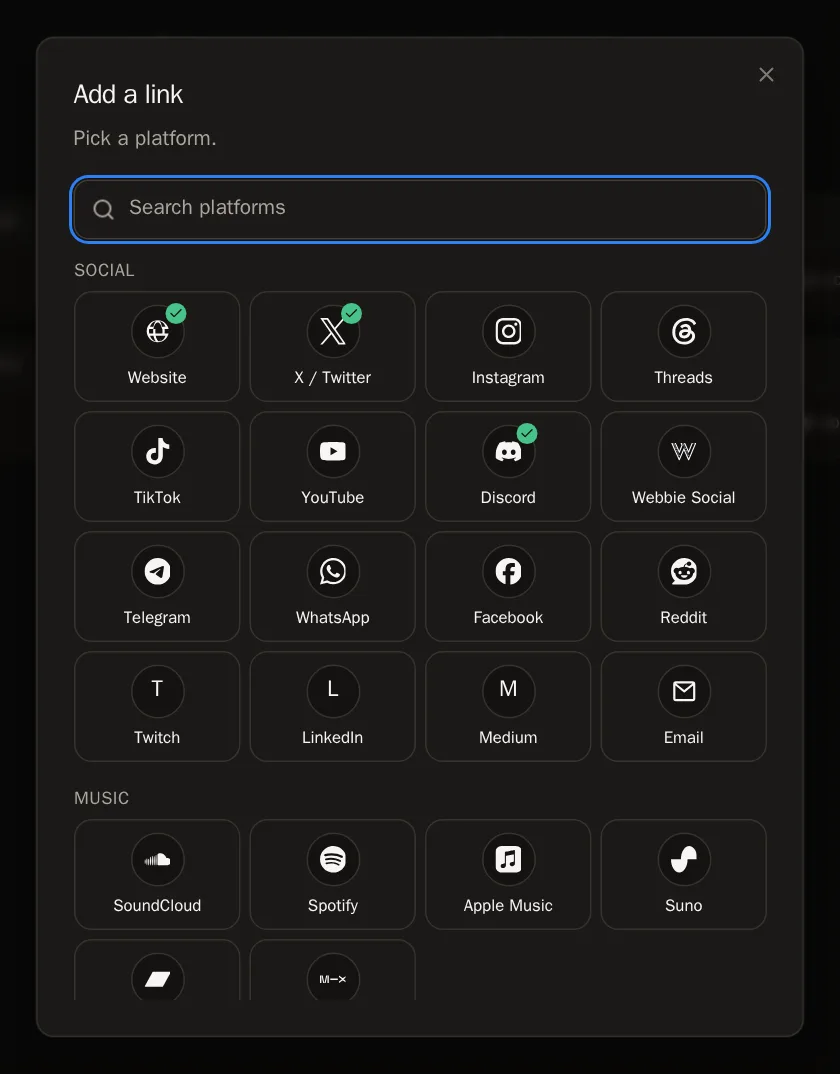 팁 목록에 없나요? Custom link(직접 입력 링크)를 고르세요. 어떤 웹사이트든 쓸 수 있어요.
단계 3: 사용자 이름을 입력하거나 링크 붙여 넣기
사용자 이름(예: yourname)을 입력하거나, 내 페이지 주소 전체를 붙여 넣으세요. 둘 다 돼요. 그런 다음 Add link를 누르세요.
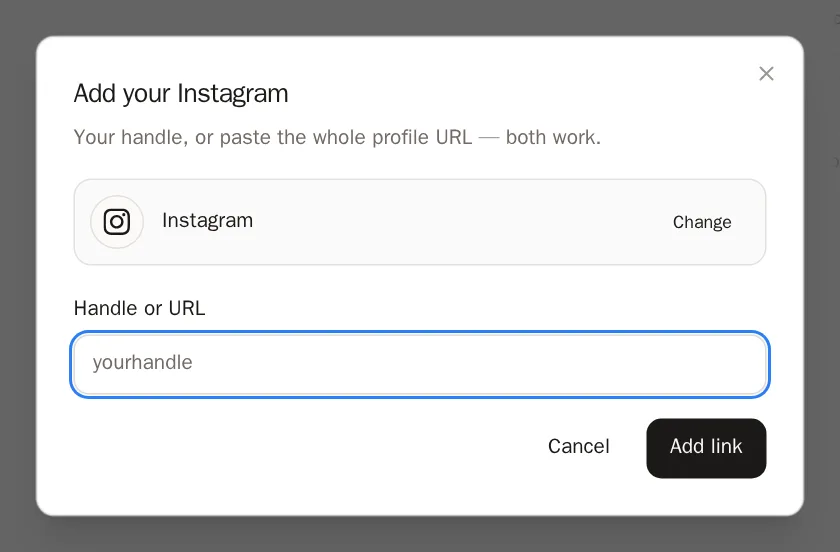
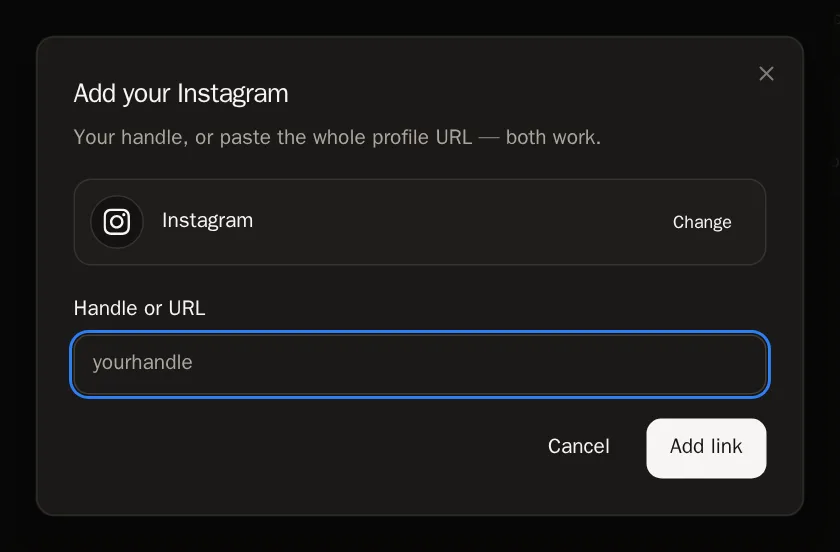 이렇게 되면 성공이에요… 추가됐다는 메시지가 나오고, 링크가 해당 묶음에 나타나요.
링크 정리하기
단계 4: 순서 바꾸기
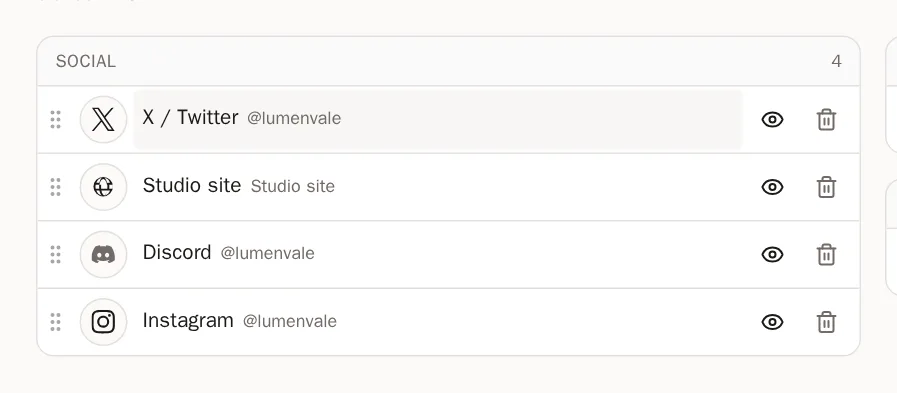
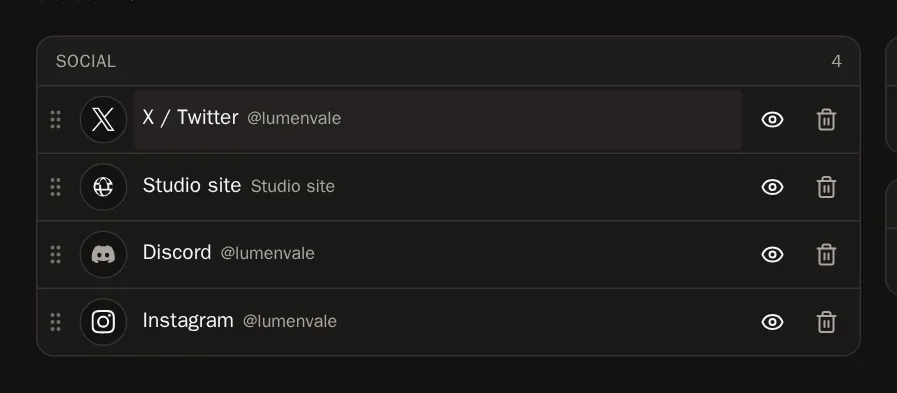
링크 왼쪽의 점 모양 손잡이를 누른 채로 위나 아래로 끌어 옮기세요. 저절로 저장돼요. 링크는 자기 묶음 안에서만 움직여요. 묶음은 언제나 플랫폼에 따라 정해져요.
단계 5: 링크 이름 바꾸기 또는 고치기
링크 이름을 누르세요. 이름을 바꾸거나(예: objkt 대신 My Tezos shop) 사용자 이름을 고친 다음, 체크 표시를 눌러 저장하세요.
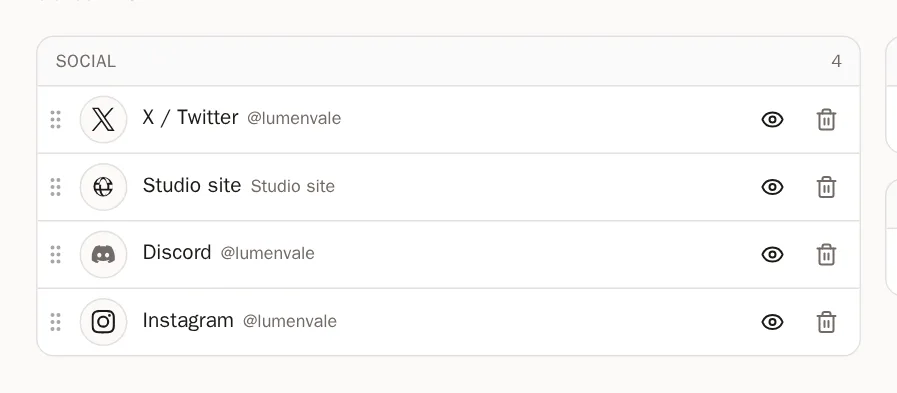
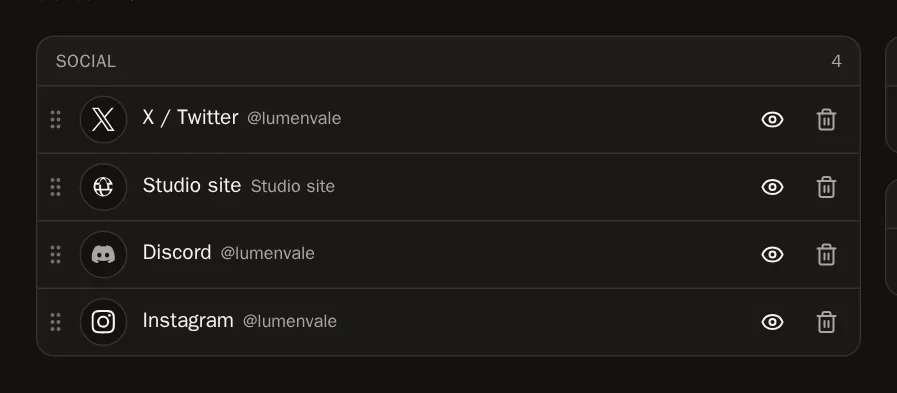 팁 같은 플랫폼에 링크가 두 개 있을 때(예: objkt 프로필 두 개) 이름을 붙이면 편해요.
단계 6: 링크 숨기기 또는 삭제하기
눈 모양을 누르면 링크를 지우지 않고 내 페이지에서만 숨겨요. 다시 누르면 다시 보여요. 휴지통을 누르면 삭제돼요.
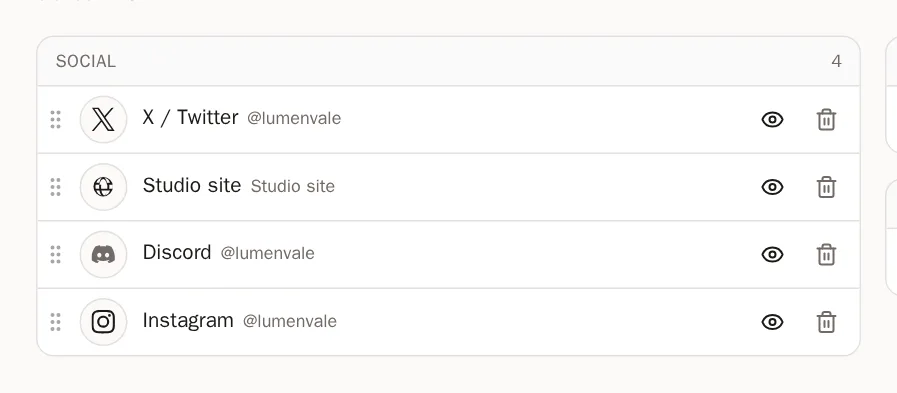
 주의하세요 휴지통은 "정말 삭제할까요?" 같은 확인 없이 바로 링크를 지워요. 하지만 언제든 다시 추가할 수 있어요.
내 페이지에서 어떻게 보이나요
단계 7: 스타일 고르기
링크는 이름이 붙은 묶음으로, 옆으로 넘기는 한 줄로, 작품 옆의 세로 칸으로, 그 밖에도 여러 방식으로 보여 줄 수 있어요. 프로필 디자이너에서 고르세요.
단계 8: 지갑에서 가져오는 마켓플레이스 링크
지갑을 연결했나요? Wallets(지갑) 페이지에서 지갑을 열고, Your profile on marketplaces(마켓플레이스의 내 프로필) 아래 마켓플레이스 옆의 +를 누르면 한 번에 내 숍이 추가돼요.
자주 묻는 질문
Discord에는 프로필 페이지가 없는데, 그래도 추가할 수 있나요?
네. Discord 사용자 이름을 추가하세요. 내 페이지에서 Discord 아이콘을 누르면 사용자 이름이 복사돼서 사람들이 나를 찾을 수 있어요.
링크는 몇 개까지 추가할 수 있나요?
50개까지요.