

Uma coleção é um grupo de obras suas que combinam entre si — uma série, um ano, uma encomenda, uma exposição. Cada coleção aparece na sua página como uma grade própria, com título, para que os visitantes vejam um conjunto de trabalho em vez de um monte de obras soltas.
Featured (Destaques) é a sua seleção: as poucas obras que abrem a sua página, na ordem que você escolher.
Cerca de 5 minutos
O painel está em inglês, por isso os botões neste guia aparecem em inglês, exatamente como você vai vê-los na tela.
Antes de começar
- Algumas obras já na sua página. Se ainda não tem nenhuma, comece por Importe suas obras ou Obras de ateliê.
Crie uma coleção
Passo 1: Abra Collections
No menu à esquerda, escolha Collections (Coleções). Depois aperte New collection (Nova coleção).


Passo 2: Dê um nome a ela
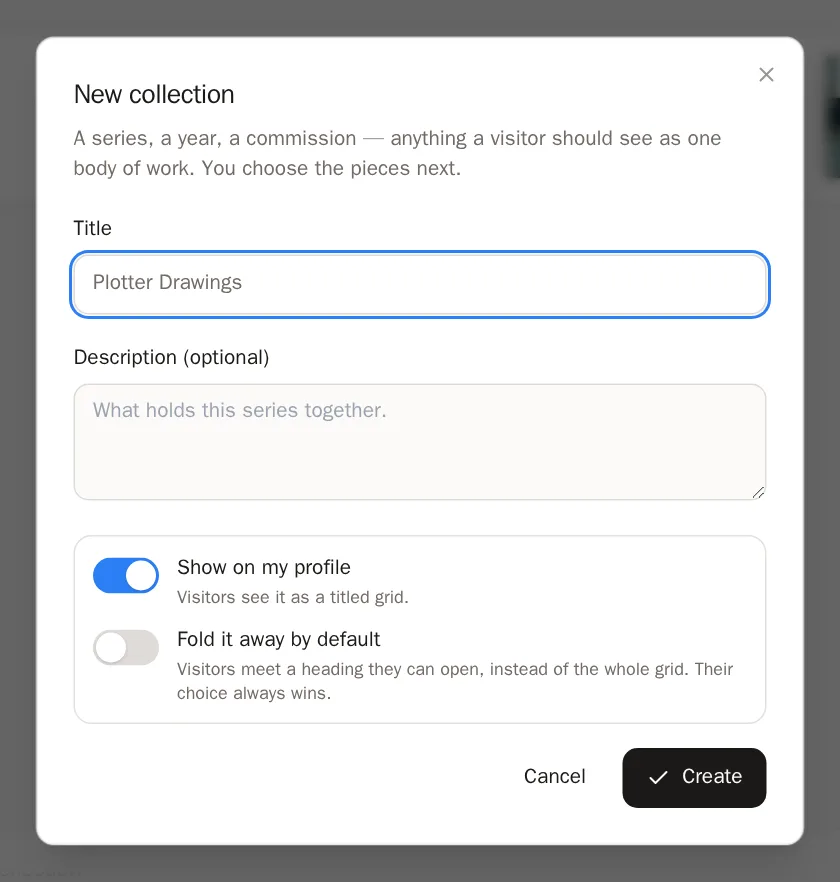
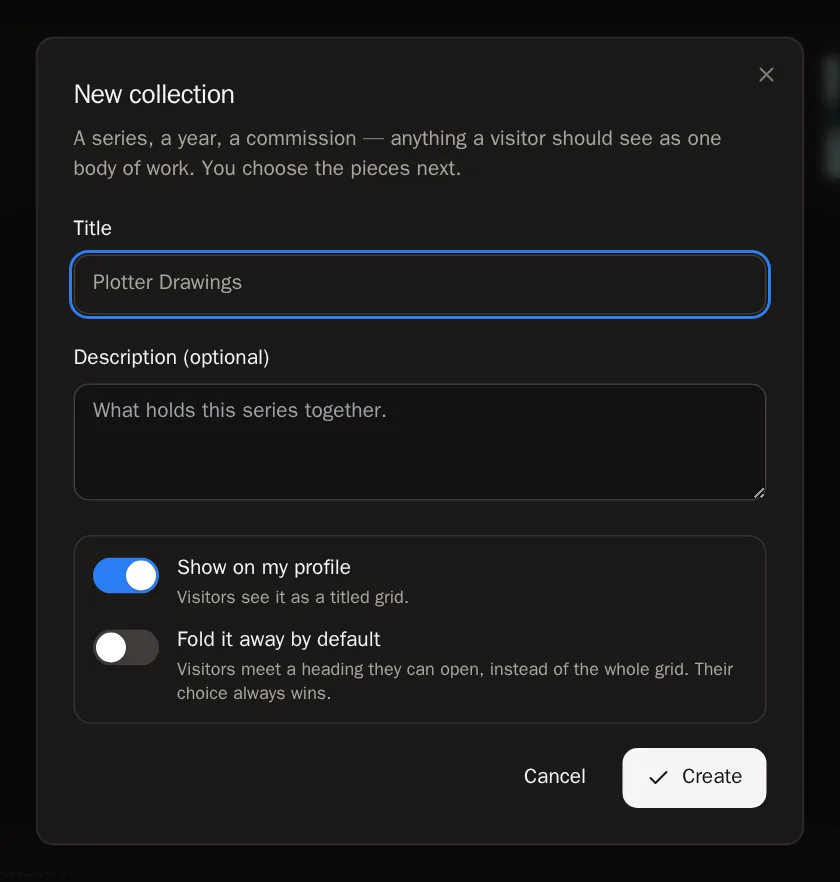
Abre uma janela chamada New collection (Nova coleção).
- Digite um Title (Título), como Desenhos com plotter ou Seleção 2024.
- Se quiser, adicione uma Description (Descrição) curta — o que une a série.
- Deixe Show on my profile (Mostrar no meu perfil) ligado para que os visitantes possam vê-la.
- Aperte Create (Criar).
 Você vai saber que deu certo quando… Você vê Collection created (Coleção criada), e a sua nova coleção, ainda vazia, se abre.
Passo 3: Adicione suas obras
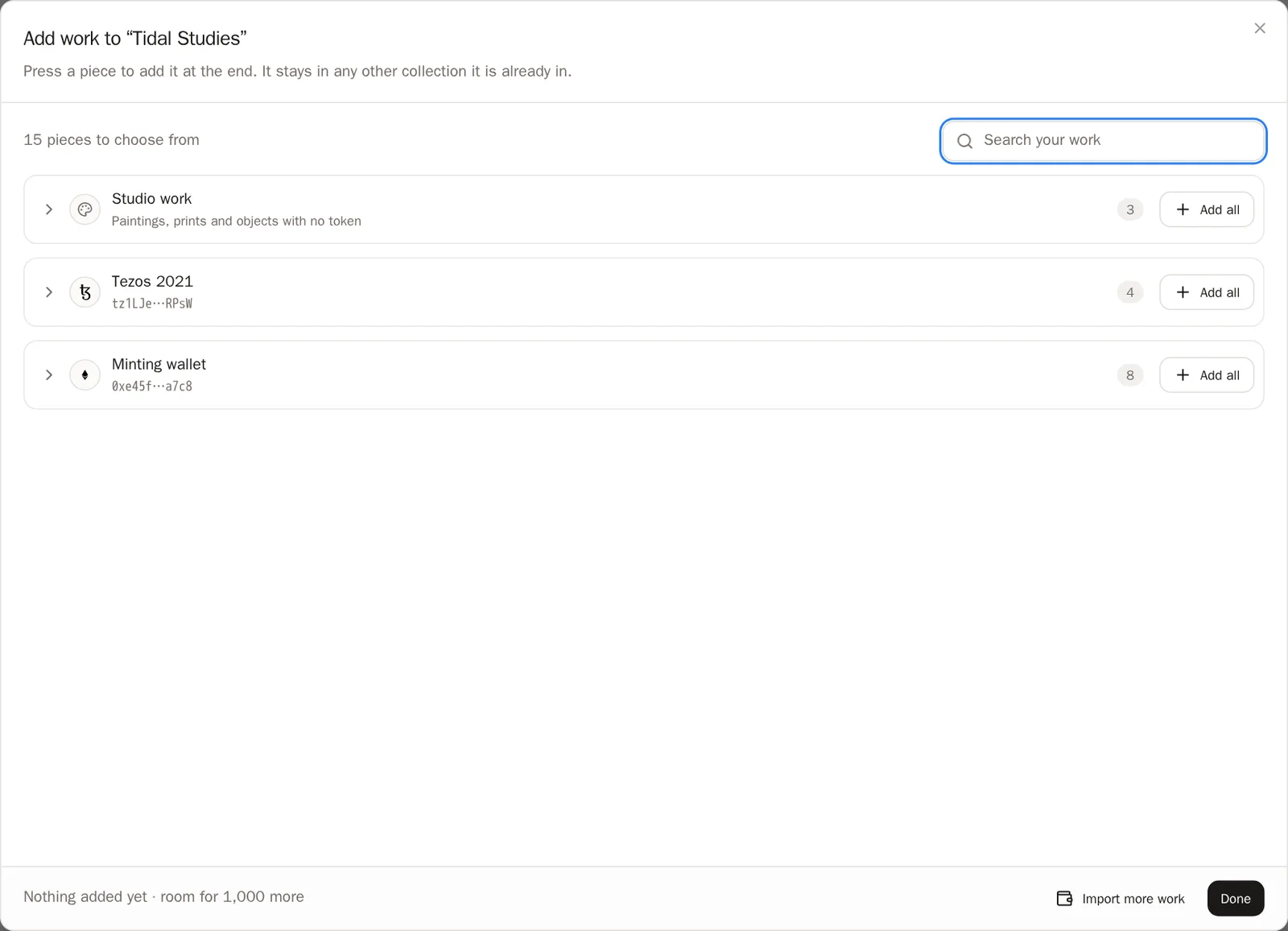
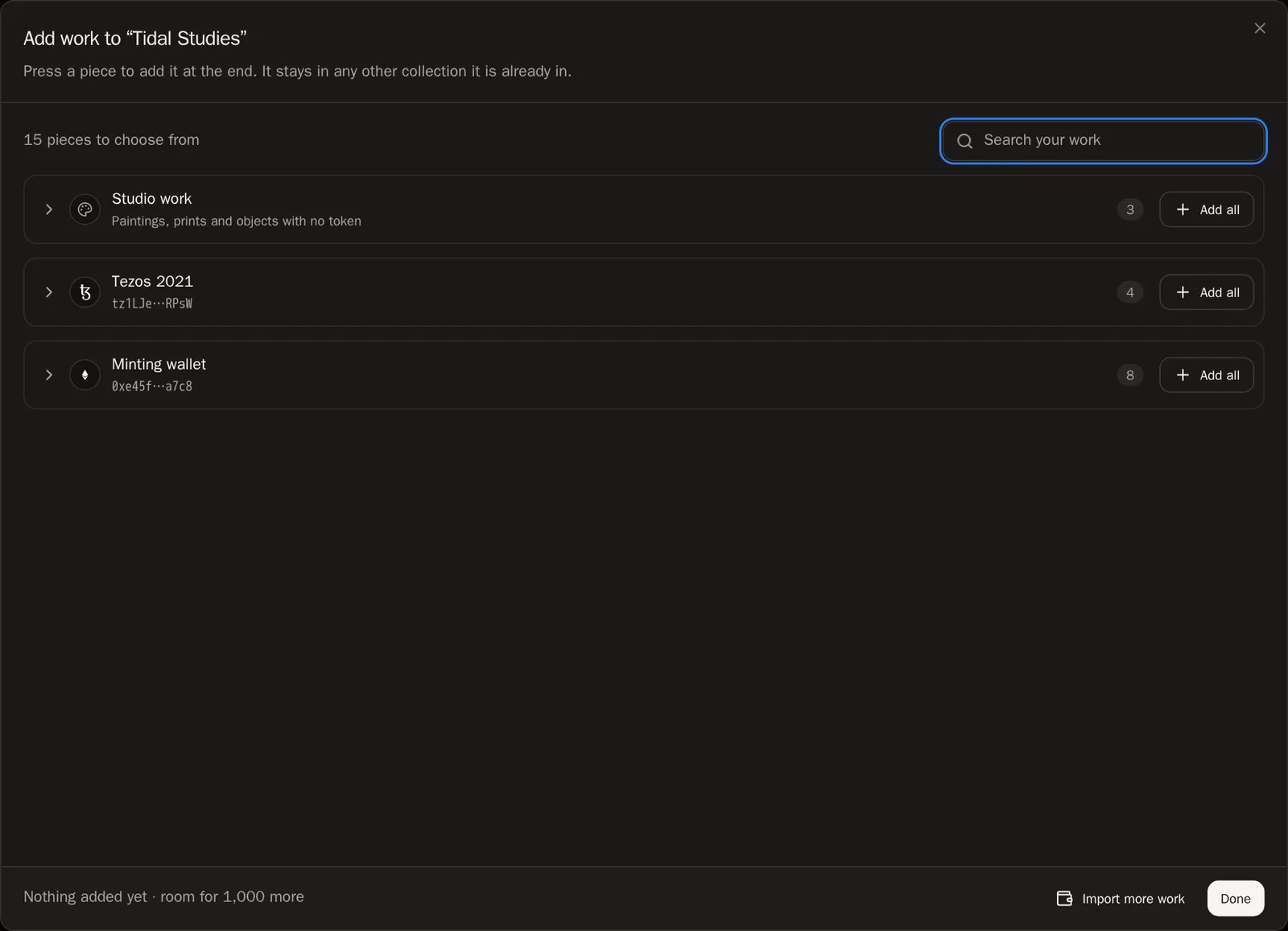
Aperte Add work (Adicionar obras). Suas obras aparecem em pastas: primeiro Studio work (Obras de ateliê), depois uma pasta para cada carteira. Abra uma pasta e aperte uma obra para adicioná-la — ela é salva na hora.
- Aperte uma obra para adicioná-la ao fim da coleção.
- Aperte Add all (Adicionar todas) numa pasta para adicionar tudo o que está nela de uma vez.
- Use Search your work (Pesquisar suas obras) para encontrar uma obra pelo título.
- Aperte Done (Pronto) quando terminar.
 Dica Uma obra pode estar em quantas coleções você quiser. Adicioná-la a uma nunca a tira de outra.
Passo 4: Coloque as obras em ordem
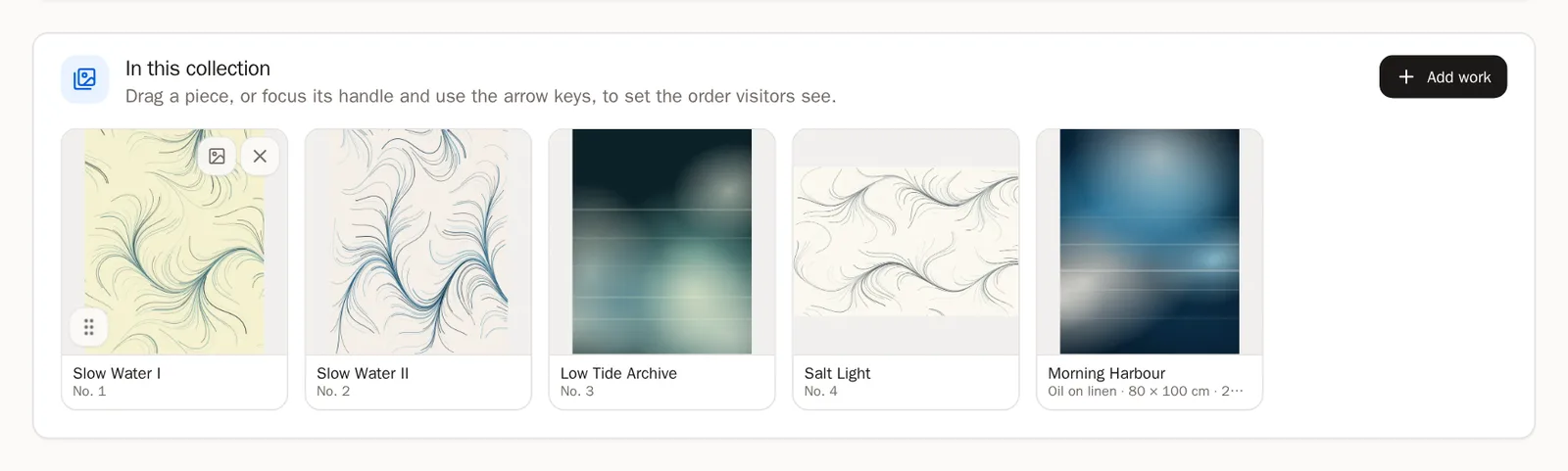
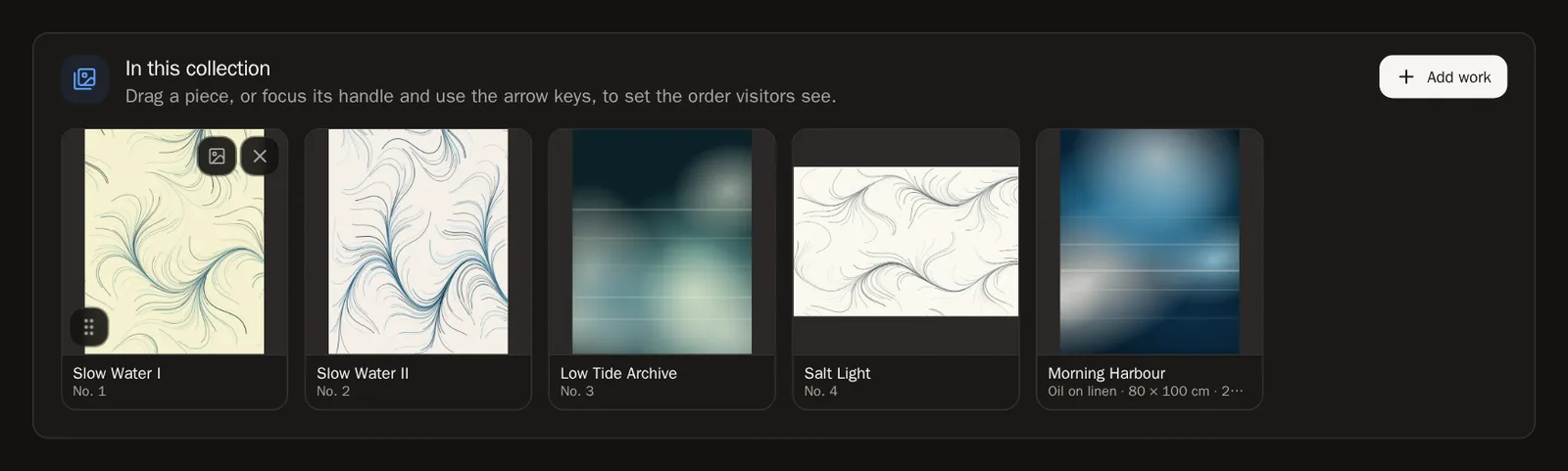
A ordem nesta página é a ordem que os visitantes veem. Segure a alcinha de uma obra e arraste para outro lugar. Ela salva sozinha.
Passo 5: Escolha uma capa (opcional)
Aperte o botão de imagem numa obra — Use as the cover (Usar como capa) — para que ela seja a imagem que representa a coleção. Sem capa, as primeiras obras são usadas.
Mude uma coleção
Passo 6: Mostre, esconda ou recolha
No alto de uma coleção há duas chaves. Elas salvam no momento em que você as liga ou desliga.
- Show on my profile (Mostrar no meu perfil) — desligue para esconder a coleção inteira enquanto você trabalha nela.
- Fold it away by default (Deixar recolhida por padrão) — os visitantes veem o título e abrem a coleção por conta própria. Bom para uma coleção bem longa.


Passo 7: Tire uma obra
Aponte para uma obra e aperte o botão Remove from this collection (Remover desta coleção). A obra continua na sua página e em qualquer outra coleção — ela só sai desta.
Passo 8: Renomeie ou apague
Aperte Edit details (Editar detalhes) para mudar o título ou a descrição, e depois Save (Salvar).
Para apagar a coleção, aperte Delete (Apagar) na mesma janela e depois Delete collection (Apagar coleção). Suas obras não são apagadas — só o agrupamento vai embora.

 Bom saber Renomear não muda o endereço da coleção na web, então os links que as pessoas já compartilharam continuam funcionando.
Passo 9: Ordene as coleções na sua página
De volta à página principal de Collections (aperte All collections, Todas as coleções), arraste o cartão de uma coleção pela alça para movê-lo. Sua página mostra as coleções nesta ordem.
Featured — as suas melhores obras
Os destaques sempre vêm primeiro na sua página. Eles aparecem como uma apresentação de slides (ou um mosaico — você escolhe no Profile Designer).
Passo 10: Marque uma obra com estrela para destacá-la
Você destaca uma obra no lugar onde cuida dela: aperte a estrela no quadro dela nas Minted works (Obras cunhadas) de uma carteira, ou ligue Feature this work (Destacar esta obra) numa obra de ateliê.
Dica Destaque de três a seis obras. Uma lista curta tem mais força do que uma longa.Passo 11: Organize suas obras em destaque
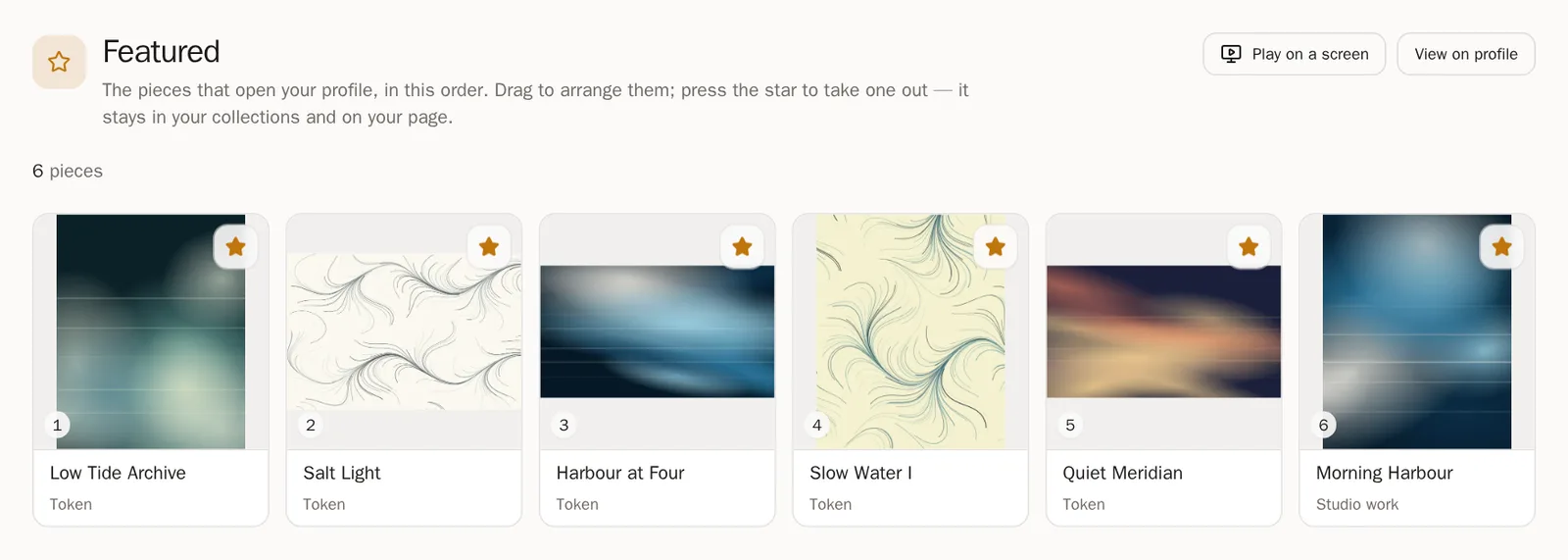
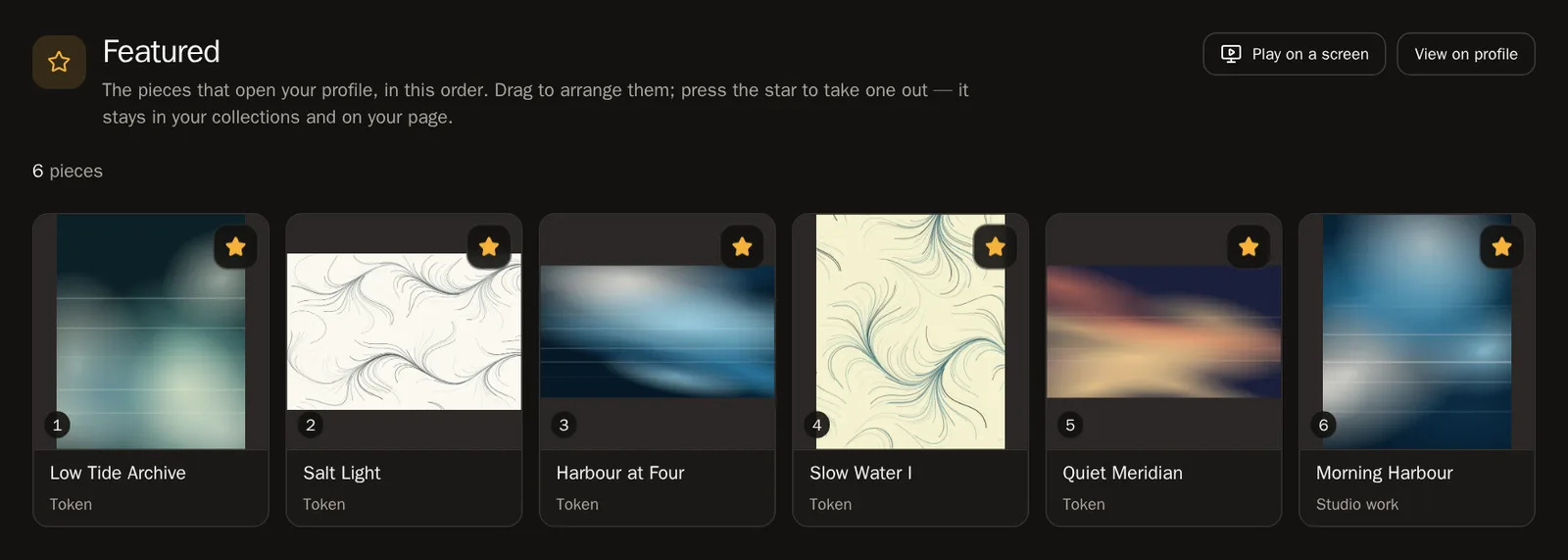
Na página Collections, o cartão Featured (Destaques) sempre vem primeiro. Abra e arraste as obras para a ordem que você quiser. Ele salva sozinho.
- Aperte a estrela numa obra para tirá-la dos destaques. Ela continua na sua página e nas suas coleções.
- Aperte Play on a screen (Exibir numa tela) para mostrar suas obras em destaque numa tela de galeria.
As obras que não estão em nenhuma coleção
Passo 12: "More artwork" (Mais obras)
As obras que não estão em nenhuma coleção podem aparecer sob um título chamado More artwork (Mais obras). Você decide no Profile Designer se quer mostrar, esconder ou mostrar recolhido. Na página Collections, aperte Arrange your profile (Organizar seu perfil) para ir até lá.
Perguntas frequentes
Quantas coleções posso criar?
Até 100 coleções, cada uma com até 1.000 obras.
Uma obra da minha coleção mostra "Private" (Privada)
As obras privadas continuam na coleção no seu painel, mas não aparecem para os visitantes. Deixe a obra pública nas Minted works da carteira dela para mostrá-la.
Minha coleção não aparece na minha página
Uma coleção vazia nunca aparece. Adicione pelo menos uma obra pública e confira se Show on my profile está ligado.