

Depois que uma carteira está conectada, a SolPersona consegue encontrar tudo o que essa carteira criou — vendido ou não, em todas as redes em que ela está. Você só marca o que quer e aperta um botão.
Aqui só aparecem as obras que você fez. A arte que você colecionou de outros artistas nunca vai parar na sua página por acidente — ela fica em Obras colecionadas.
Cerca de 5 minutos
O painel está em inglês, por isso os botões neste guia aparecem em inglês, exatamente como você vai vê-los na tela.
Antes de começar
- Uma carteira conectada — aquela com que você cunha. Se ainda não conectou, veja antes Conecte suas carteiras.
Importe de uma carteira
Passo 1: Abra as Minted works da carteira
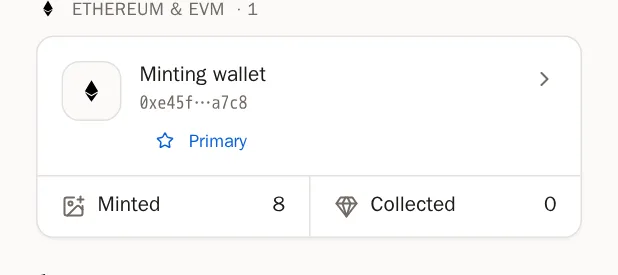
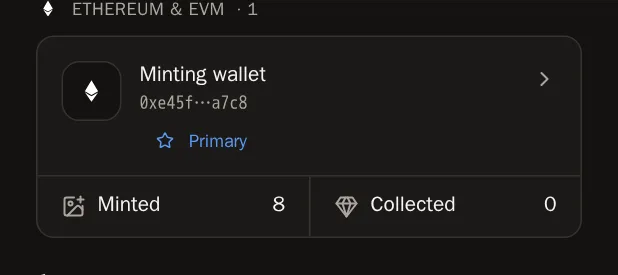
Vá até Wallets (Carteiras) no menu. No cartão da carteira com que você cunha, aperte Minted (Cunhadas).
Passo 2: Aperte Import from this wallet
Abre uma janela grande chamada Minted works (Obras cunhadas). Aperte a aba Import from this wallet (Importar desta carteira). A SolPersona começa a procurar na hora — numa carteira Ethereum, ela confere todas as redes, uma depois da outra.
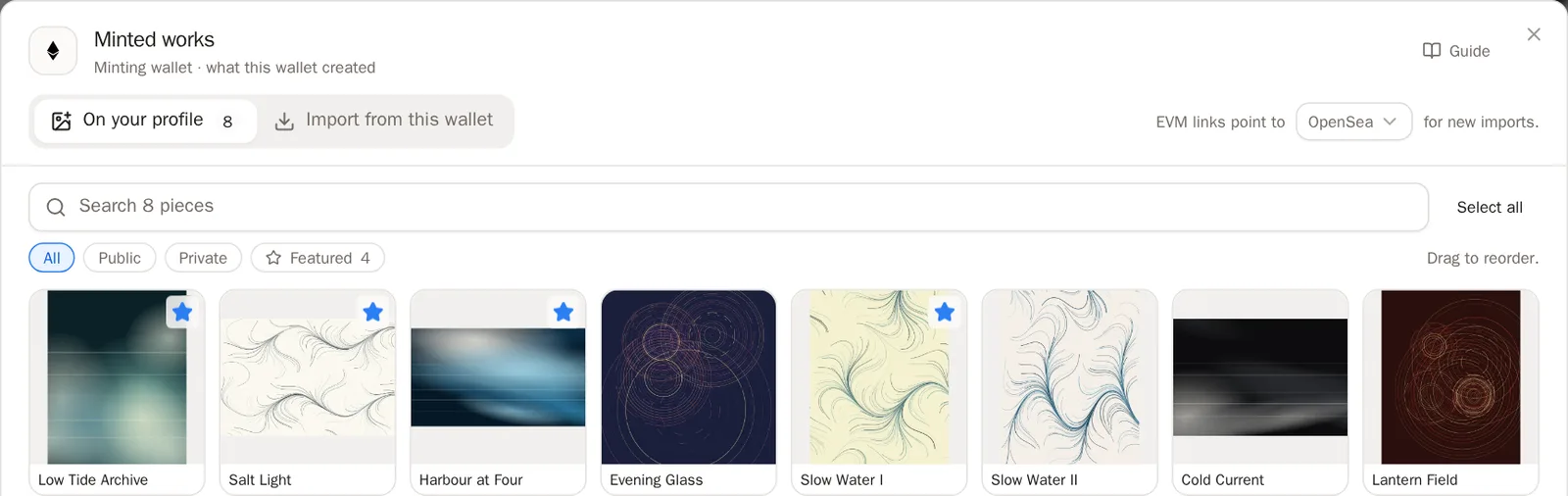
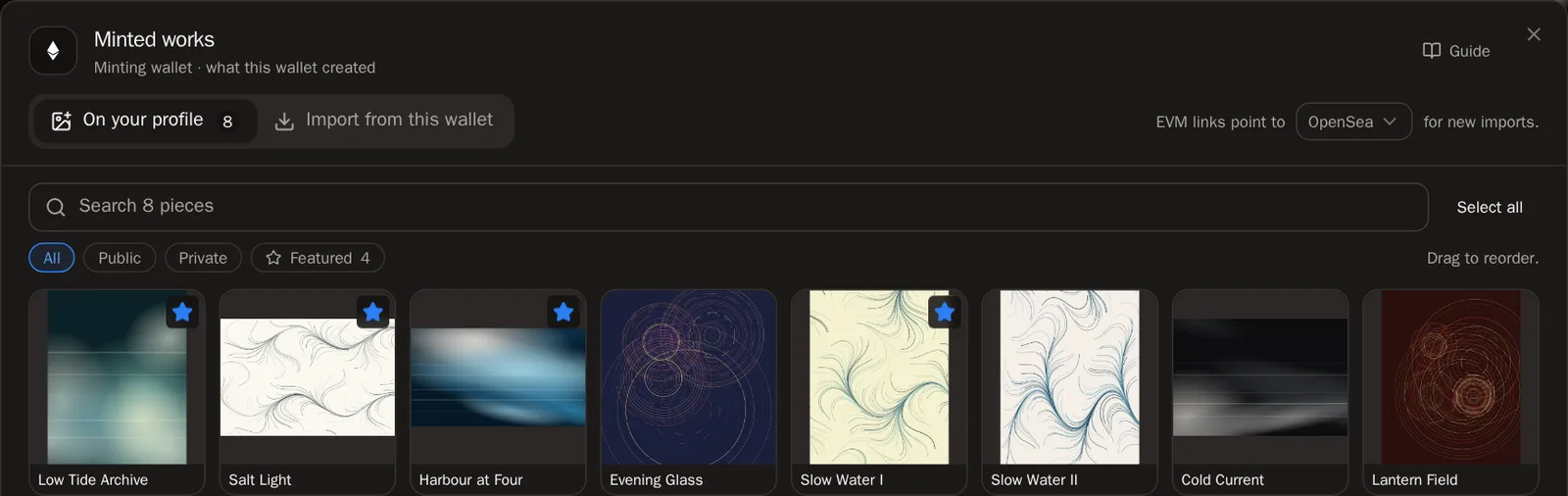 Você vai saber que deu certo quando… Uma linha mostra Reading 1 of 7 networks… (Lendo 1 de 7 redes…) enquanto ela procura e depois mostra quantas obras not on your profile yet (ainda não estão no seu perfil).
Passo 3: Escolha suas obras
Aperte cada obra que você quer na sua página, para que ela fique marcada, ou aperte Select all (Selecionar tudo) para levar tudo.
- As obras marcadas com Already added (Já adicionada) já estão na sua página.
- Aperte o botão de uma rede (como Base) para ver só aquela rede.
- Aperte Load more (Carregar mais) se houver mais obras para ver.
Passo 4: Adicione as obras à sua página
Aperte Add to my profile (Adicionar ao meu perfil) lá embaixo. O botão mostra quantas você escolheu, por exemplo Add 12 to my profile (Adicionar 12 ao meu perfil).
Você vai saber que deu certo quando… Um resumo diz quantas foram adicionadas. Aperte a aba On your profile (No seu perfil) para vê-las.
Cuide das obras importadas
A aba On your profile (No seu perfil) mostra tudo o que está guardado sob esta carteira. Aponte para uma obra para ver os botões dela.
Passo 5: Destaque suas melhores obras
Aperte a estrela numa obra para destacá-la. As obras em destaque abrem a sua página. Coloque-as em ordem na página Coleções.


Passo 6: Coloque as obras em ordem
Segure a alça de uma obra e arraste para outro lugar. Ela salva sozinha.
Bom saber Arrastar só funciona quando a caixa de pesquisa está vazia e o filtro está em All (Todas).Passo 7: Edite uma obra
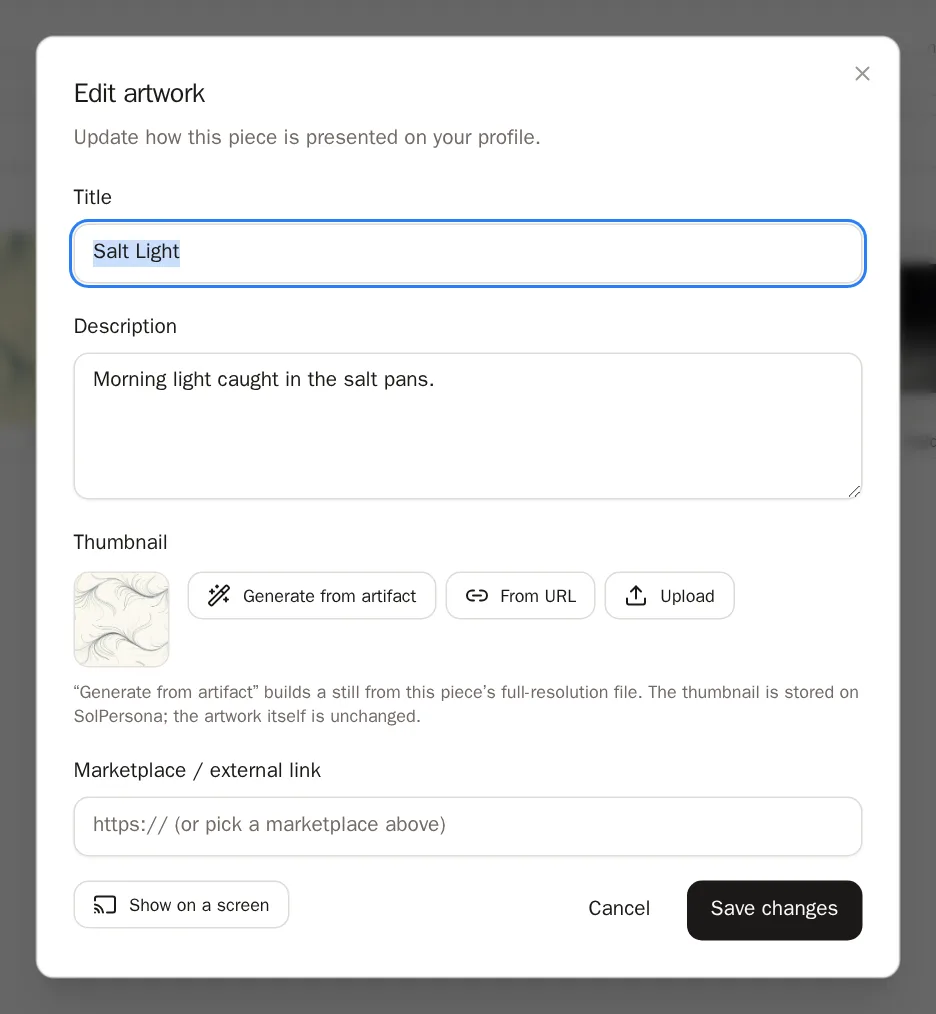
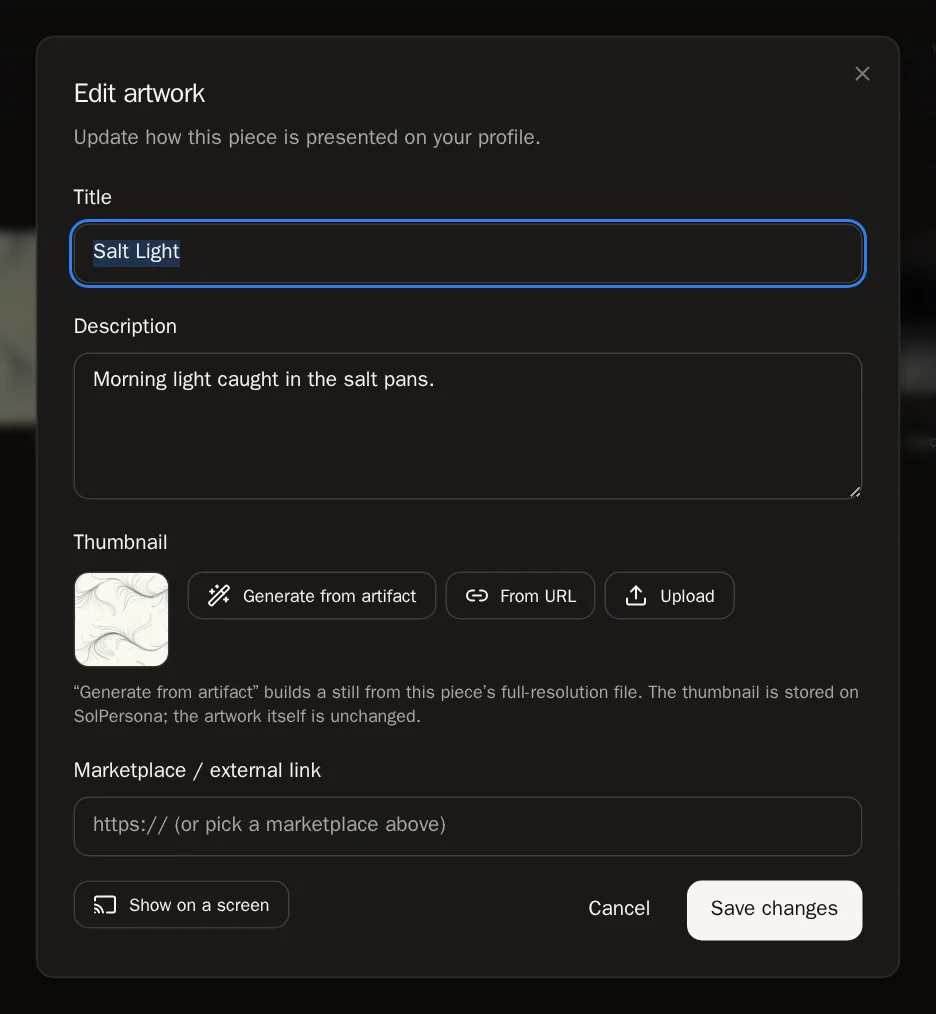
Aperte o lápis, Edit details (Editar detalhes), para mudar o título ou a descrição, e depois Save changes (Salvar alterações).
Passo 8: Mude várias obras de uma vez
Marque várias obras (ou aperte Select all). Aparece uma barra com Feature (Destacar), Private (Privada), Public (Pública), Add to… (Adicionar a… uma coleção) e Delete (Apagar).
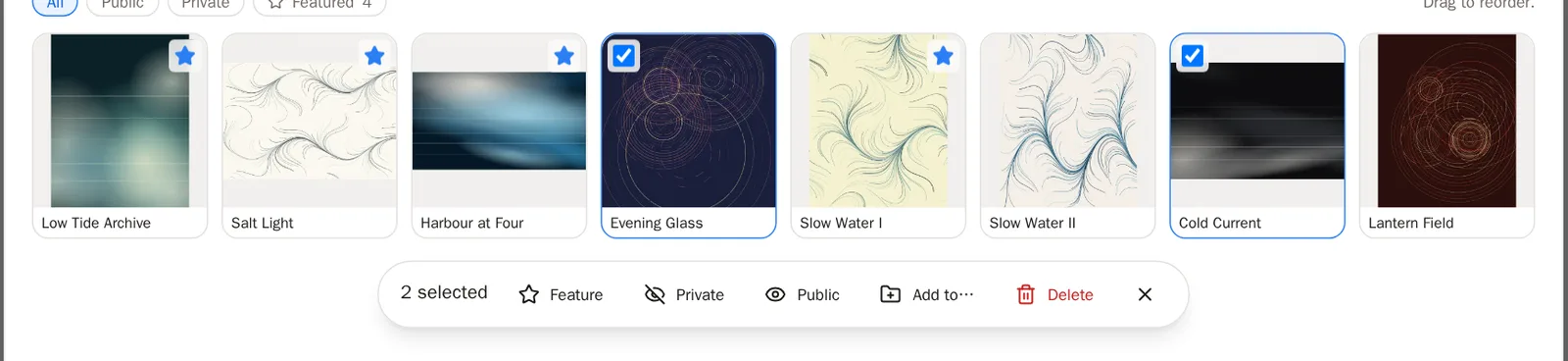
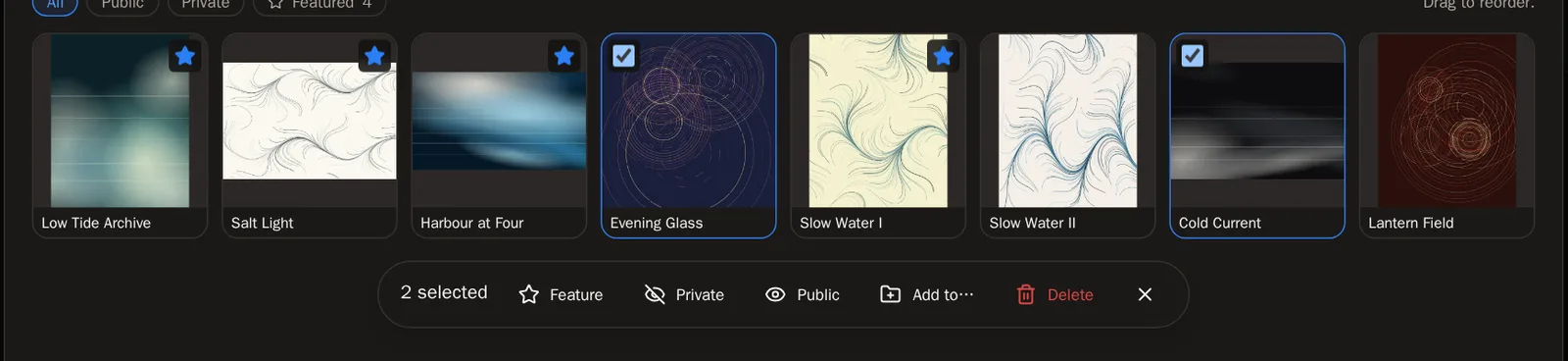 Dica Use Private para manter as obras no seu painel, mas fora da sua página.
Passo 9: Encontre uma obra
Digite em Search this wallet's work (Pesquisar as obras desta carteira) ou aperte um filtro: All (Todas), Public (Públicas), Private (Privadas), Featured (Em destaque) ou Needs attention (Precisam de atenção).


Perguntas frequentes
Uma obra que eu fiz não está na lista
Confira se você conectou a carteira que cunhou essa obra. Nas blockchains do tipo Ethereum, uma obra que um marketplace cunhou para você depois (a chamada "lazy mint") pode não estar ligada à sua carteira. Algumas redes só conseguem mostrar as obras que a carteira ainda guarda, então as obras que você vendeu podem não aparecer — a tela avisa quando for esse o caso.
Se eu apagar uma obra, o NFT é queimado?
Não. Apagar só tira a obra da sua página na SolPersona. Nada acontece na blockchain, e você pode importá-la de novo depois.
Uma obra mostra "hidden · missing media" (escondida · mídia faltando)
Ainda não conseguimos buscar os arquivos dela. Vá até a sua Overview (Visão geral) e use Try again (Tentar de novo) em Artwork tokens with missing media. O guia do painel explica mais.