

Nem toda arte vive numa blockchain. Studio work (Obras de ateliê) é onde você registra as obras físicas: pinturas, gravuras, esculturas, cerâmicas — qualquer coisa que dá para segurar nas mãos.
Tudo o que você adiciona fica privado até você decidir mostrar, então você pode manter um registro completo do seu ateliê só para você e publicar apenas o que quiser.
Cerca de 5 minutos por obra
O painel está em inglês, por isso os botões neste guia aparecem em inglês, exatamente como você vai vê-los na tela.
Antes de começar
- Uma boa fotografia da obra. Mais fotos (um detalhe, a assinatura, o verso) são bem-vindas, mas opcionais.
Adicione uma obra
Passo 1: Abra In Real Life
No menu à esquerda, escolha In Real Life (Na vida real). Você está na aba Studio work (Obras de ateliê). Aperte Add work (Adicionar obra).


Passo 2: Descreva a obra
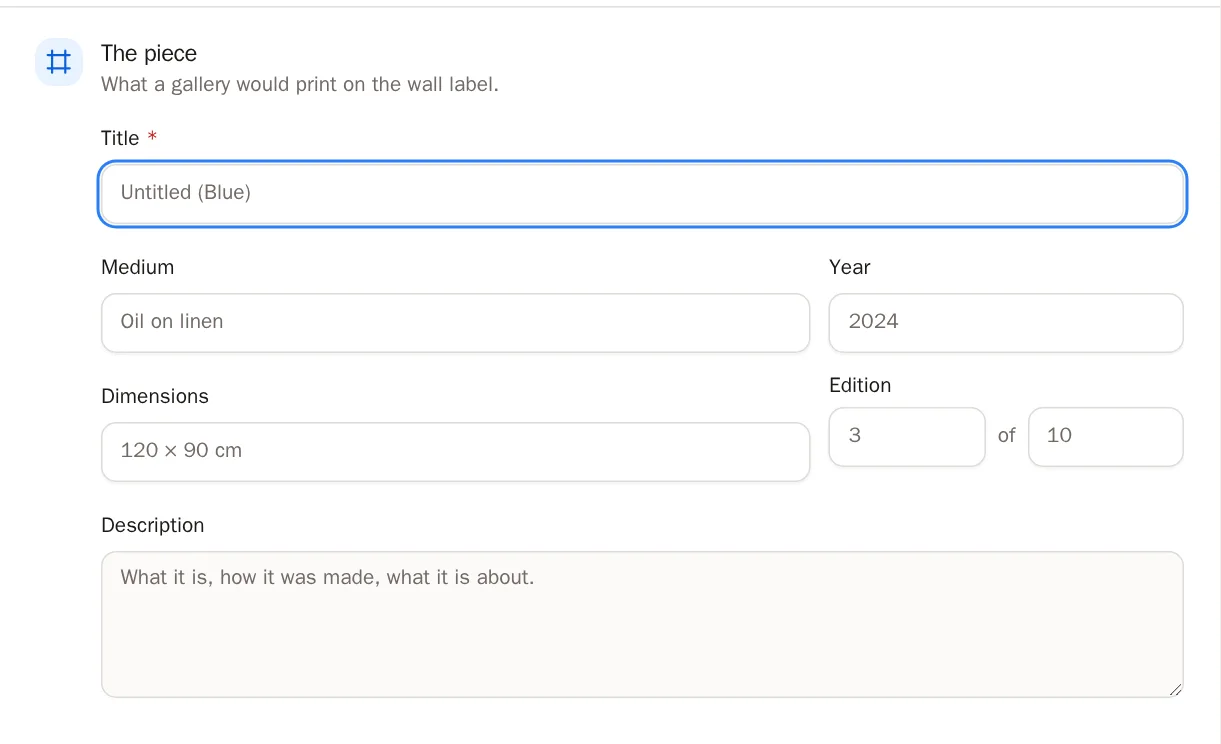
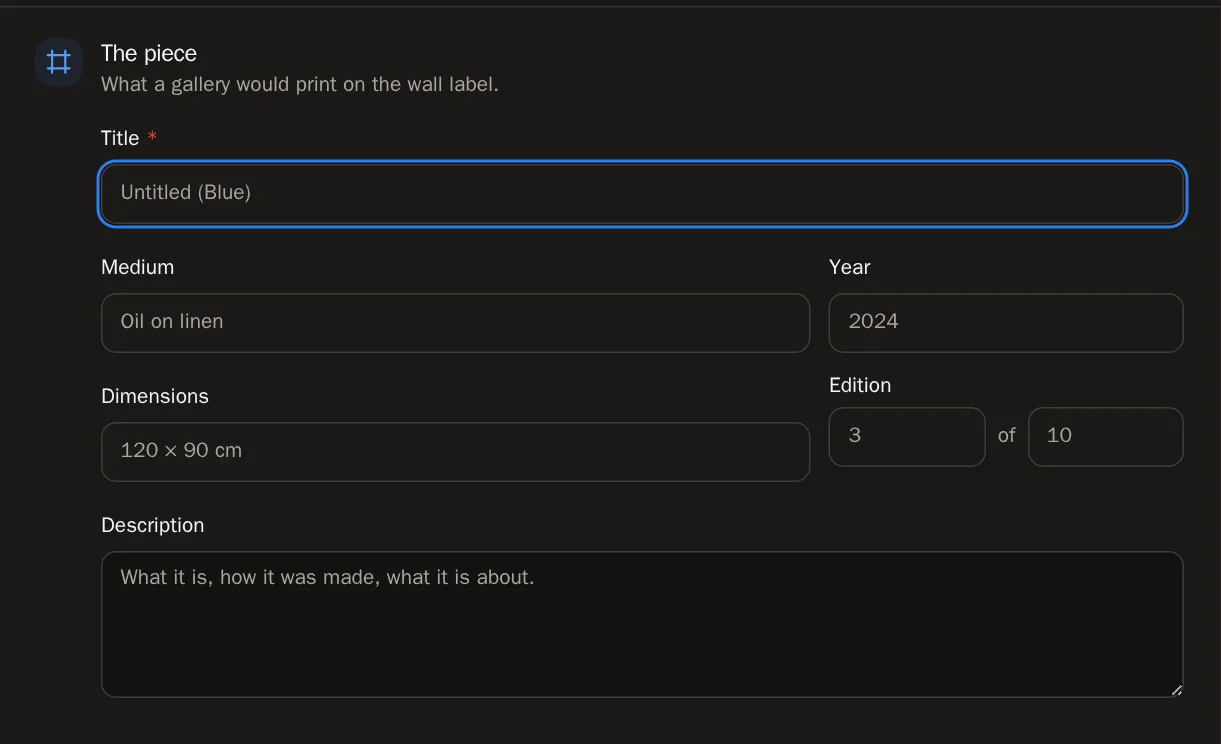
A janela tem seções na lateral. Comece por The piece (A obra) — é o que uma galeria imprimiria na etiqueta da parede.
- Digite o Title (Título). É a única coisa que você precisa preencher.
- Se quiser, adicione a Medium (Técnica — por exemplo Óleo sobre linho), o Year (Ano) e as Dimensions (Dimensões).
- Para uma gravura, preencha Edition (Edição) — por exemplo 3 de 10.
- Adicione uma Description (Descrição) se quiser contar mais.
 Dica Ainda não sabe tudo? Salve o que tem. Você pode voltar e completar o resto depois.
Passo 3: Adicione fotografias
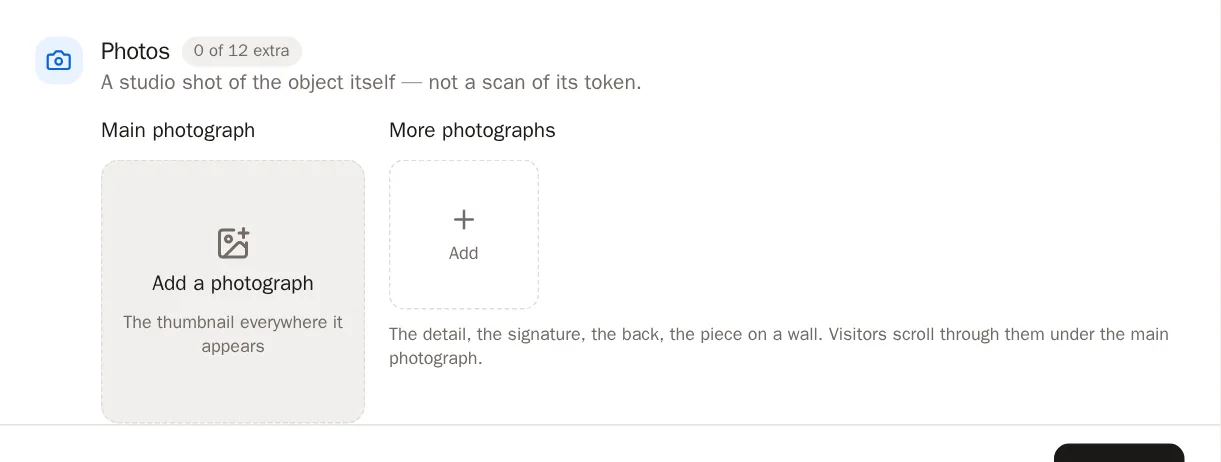
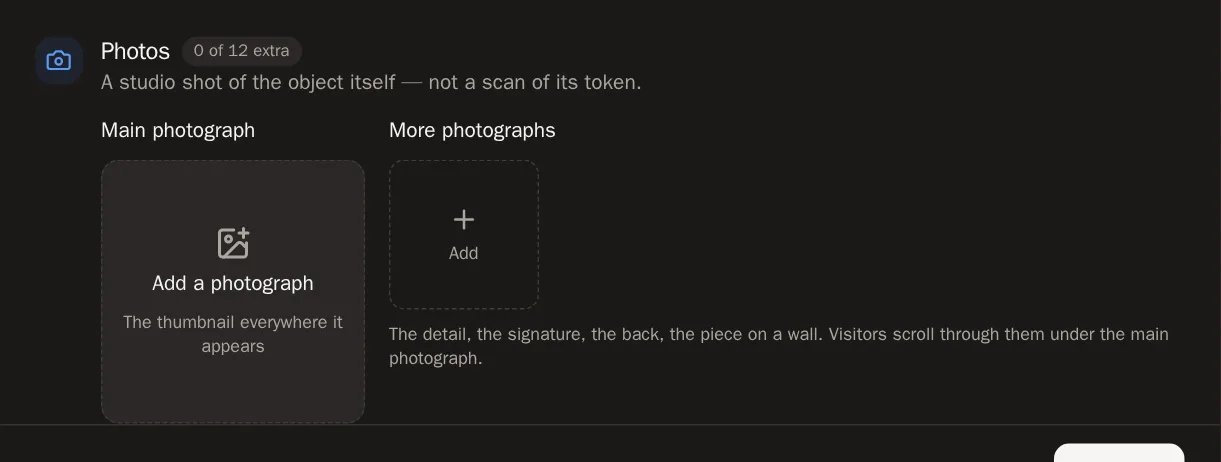
Em Photos (Fotos), aperte Add a photograph (Adicionar uma fotografia) para escolher a imagem principal. É a imagem que as pessoas veem em todo lugar onde a obra aparece.
Depois adicione até mais 12 em More photographs (Mais fotografias) — um detalhe, a assinatura, o verso, a obra pendurada numa parede. Os visitantes podem passar por elas e dar zoom.
Passo 4: Diga a situação da obra
Em Availability & price (Disponibilidade e preço), escolha uma opção:
- Available (Disponível) — à venda agora. Se você colocar um preço, ele aparece na sua página.
- Not for sale (Não está à venda) — você vai ficar com ela, ou não está oferecendo.
- Sold (Vendida) — ela foi para um colecionador.
- On loan (Emprestada) — ela está fora, numa exposição ou numa galeria.

 Bom saber Deixe o preço em branco e a sua página mostra Price on request (Preço sob consulta) — algo bem normal de uma galeria dizer. Escolha a moeda na lista. Coloque um link em Enquiries go to (Contato para interessados) para que os compradores saibam onde perguntar. A SolPersona nunca cuida da venda em si.
Passo 5: Ligue a obra ao token dela (opcional)
Se esta obra também foi cunhada como NFT, abra Minted as (Cunhada como) e aperte Link to a minted piece (Ligar a uma obra cunhada). Escolha o token. Assim, cada página vai ter um link para a outra.
Passo 6: Guarde um registro de vendas (privado)
Sale history (Histórico de vendas) é o seu caderninho pessoal. Aperte Add a sale (Adicionar uma venda) para cada venda — a data, o preço, o comprador, onde aconteceu. Isso nunca é mostrado a ninguém.
Passo 7: Salve
Aperte Add work (Adicionar obra) no fim da janela.
Você vai saber que deu certo quando… Você vê Work added (Obra adicionada), e a obra aparece na grade do seu ateliê.
Mostre a obra na sua página
Passo 8: Deixe a obra pública
Uma obra nova é privada. Para mostrá-la, abra a obra e, em On your profile (No seu perfil), ligue Show this work on my profile (Mostrar esta obra no meu perfil). Depois aperte Save changes (Salvar alterações).
Ou aperte o botão do olho no quadro dela na grade — ele alterna entre mostrada e privada com um só toque.
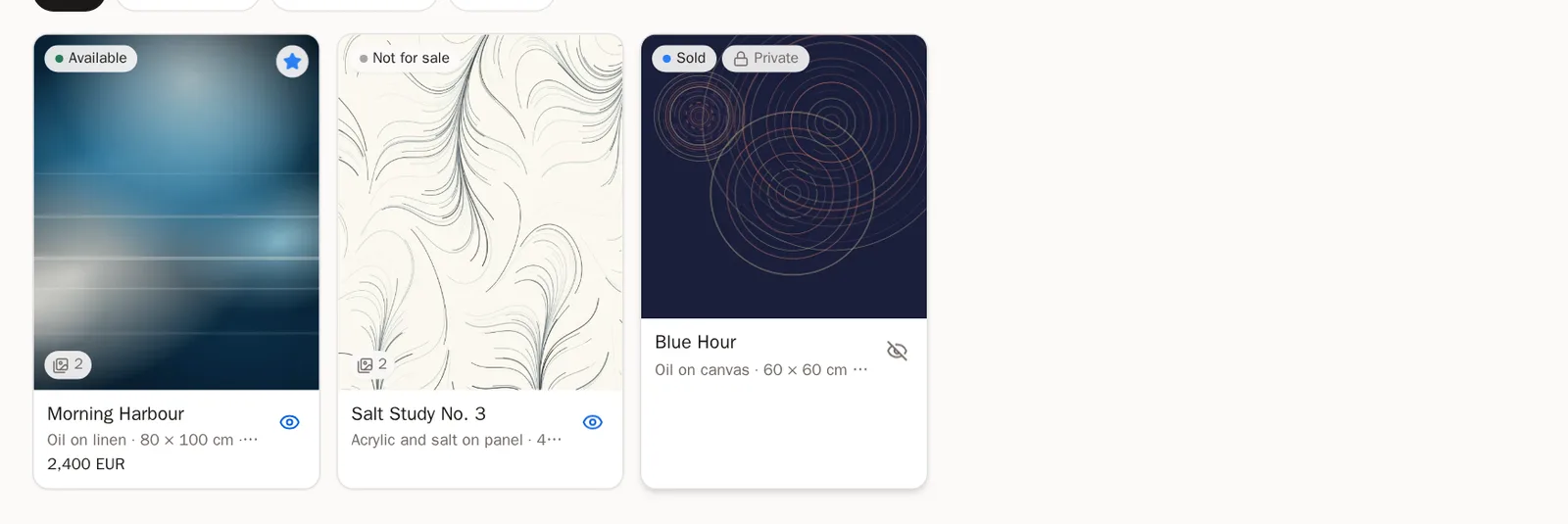
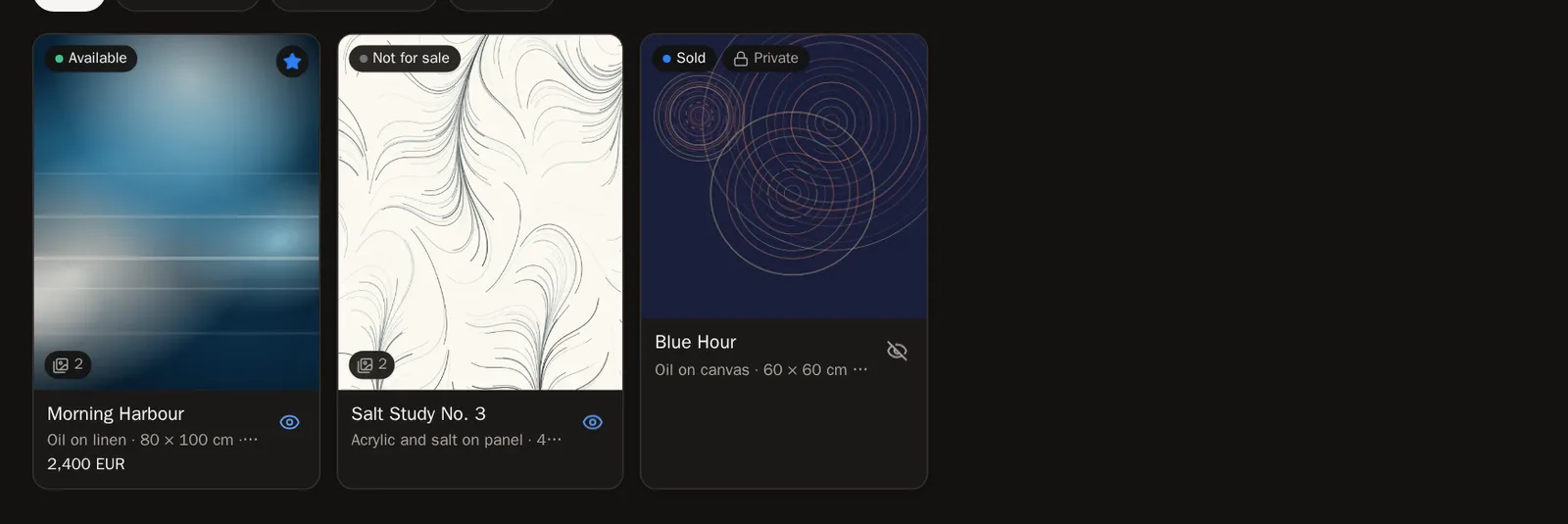 Você vai saber que deu certo quando… Uma mensagem diz que a obra is on your profile (está no seu perfil).
Passo 9: Destaque a obra
Depois que a obra estiver pública, você também pode ligar Feature this work (Destacar esta obra). As obras em destaque abrem a sua página.
Passo 10: Coloque a obra numa coleção ou numa exposição
As obras de ateliê podem ficar nas suas coleções, bem ao lado dos seus tokens, e nas suas exposições.
Encontre e mude uma obra
Passo 11: Filtre e pesquise
Aperte um dos botõezinhos acima da grade — Available, Not for sale, Sold ou On loan — para ver só essas obras. Quando você tiver nove ou mais, aparece também uma caixa Search studio work (Pesquisar obras de ateliê).
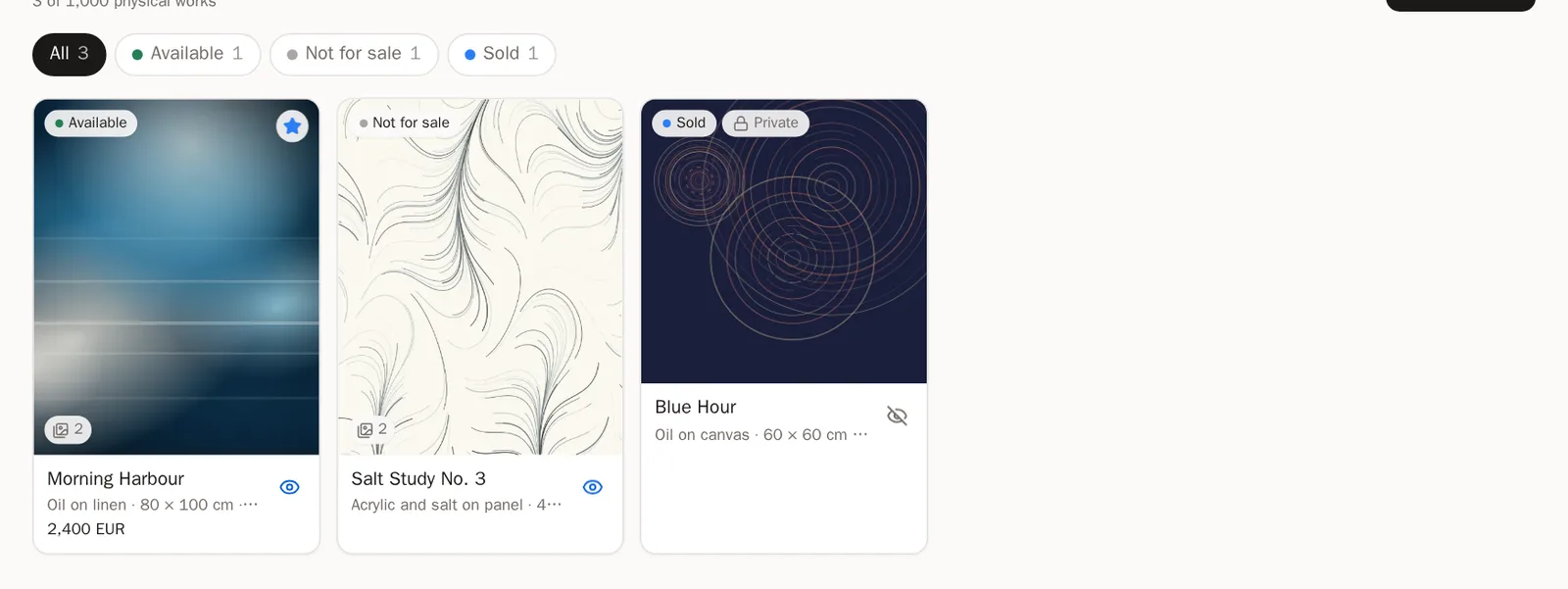
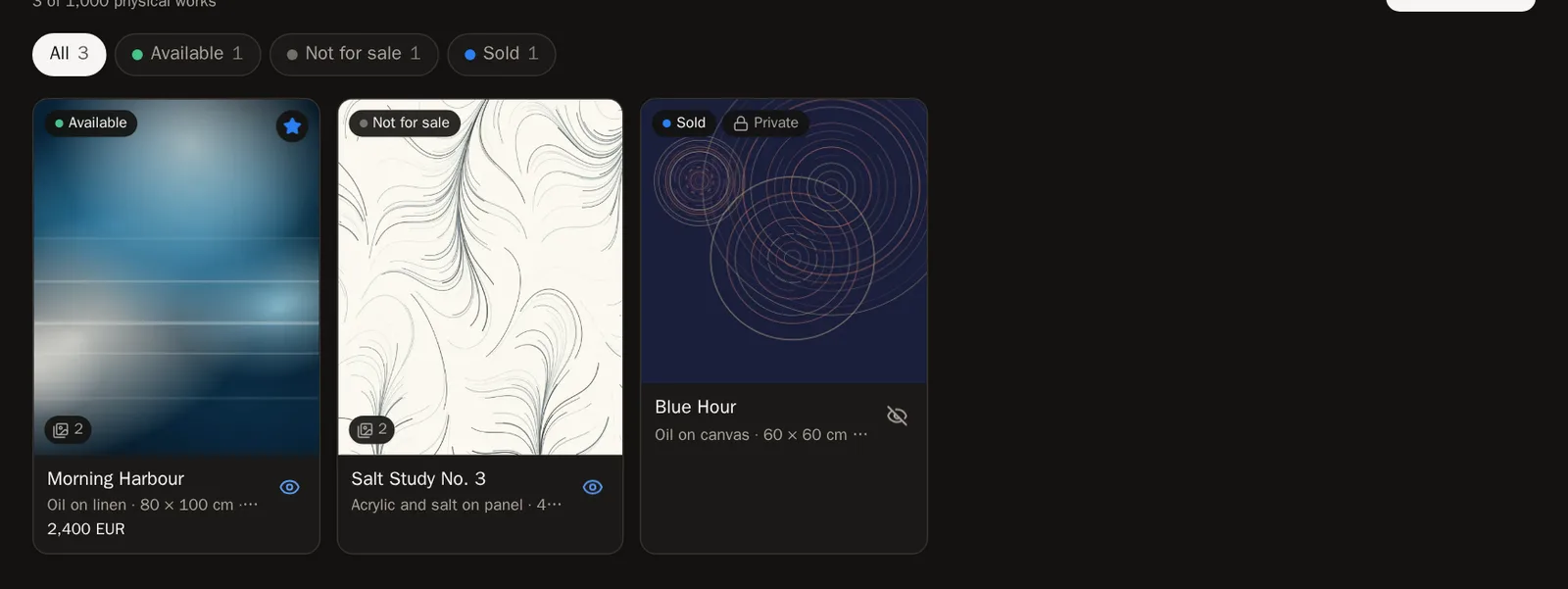
Passo 12: Edite ou apague
Aperte o título de uma obra para abri-la. Mude o que quiser e depois aperte Save changes.
Para removê-la, aperte Delete (Apagar) e depois Delete this work for good (Apagar esta obra para sempre).
Atenção Apagar uma obra de ateliê não pode ser desfeito.
Perguntas frequentes
Os visitantes vão ver quem comprou a minha obra?
Nunca. Os visitantes só veem que a obra está Sold (Vendida) — e o preço, se você colocou um. O comprador e o seu histórico de vendas ficam privados.
Quantas obras posso registrar?
Até 1.000 obras de ateliê, cada uma com uma foto principal e mais 12.