

Seus links mostram onde mais as pessoas podem encontrar você: Instagram, X, seus marketplaces, sua música, seu próprio site. Eles aparecem na sua página como ícones limpos e fáceis de reconhecer.
Adicione uma vez aqui, e todos os aplicativos conectados à SolPersona leem a mesma lista.
Cerca de 3 minutos
O painel está em inglês, por isso os botões neste guia aparecem em inglês, exatamente como você vai vê-los na tela.
Adicione um link
Passo 1: Abra Links
No menu à esquerda, escolha Links. Aperte Add link (Adicionar link).


Passo 2: Escolha a plataforma
Uma janela chamada Add a link (Adicionar um link) mostra todas as plataformas que conhecemos, em grupos: Social, Music, Solana, Tezos, Ethereum & EVM e Other. Aperte a que você quer ou digite o nome dela em Search platforms (Pesquisar plataformas).
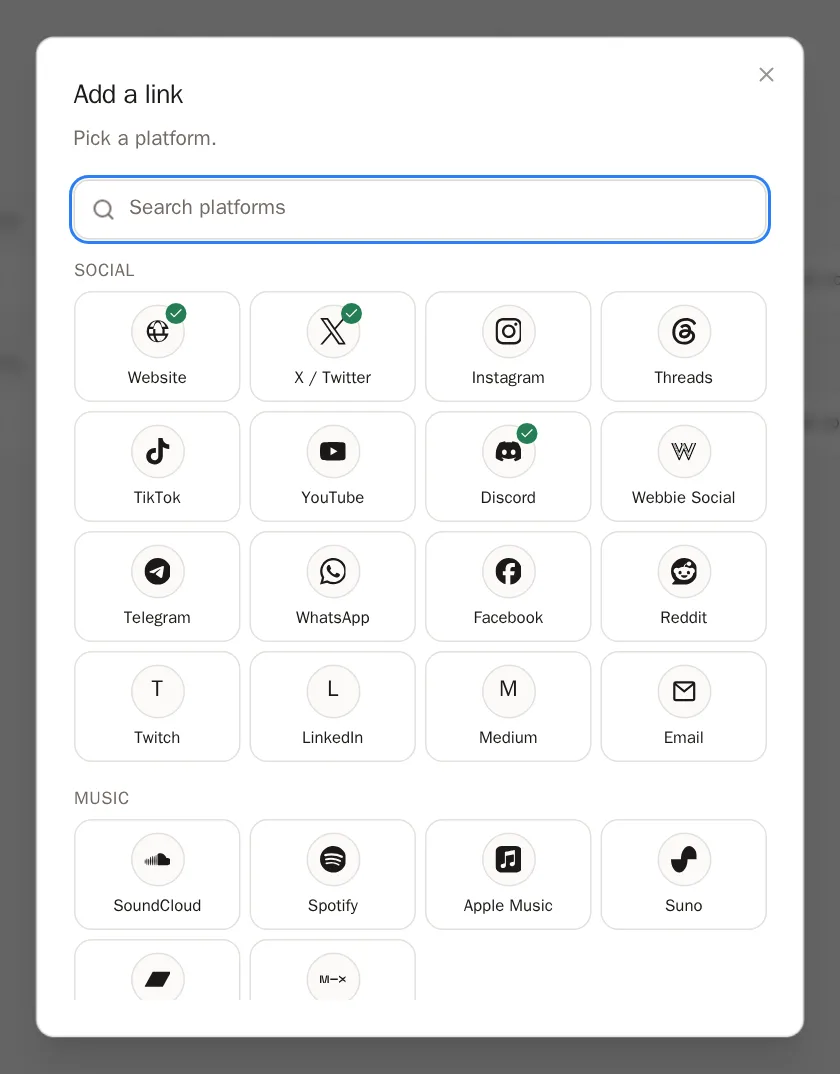
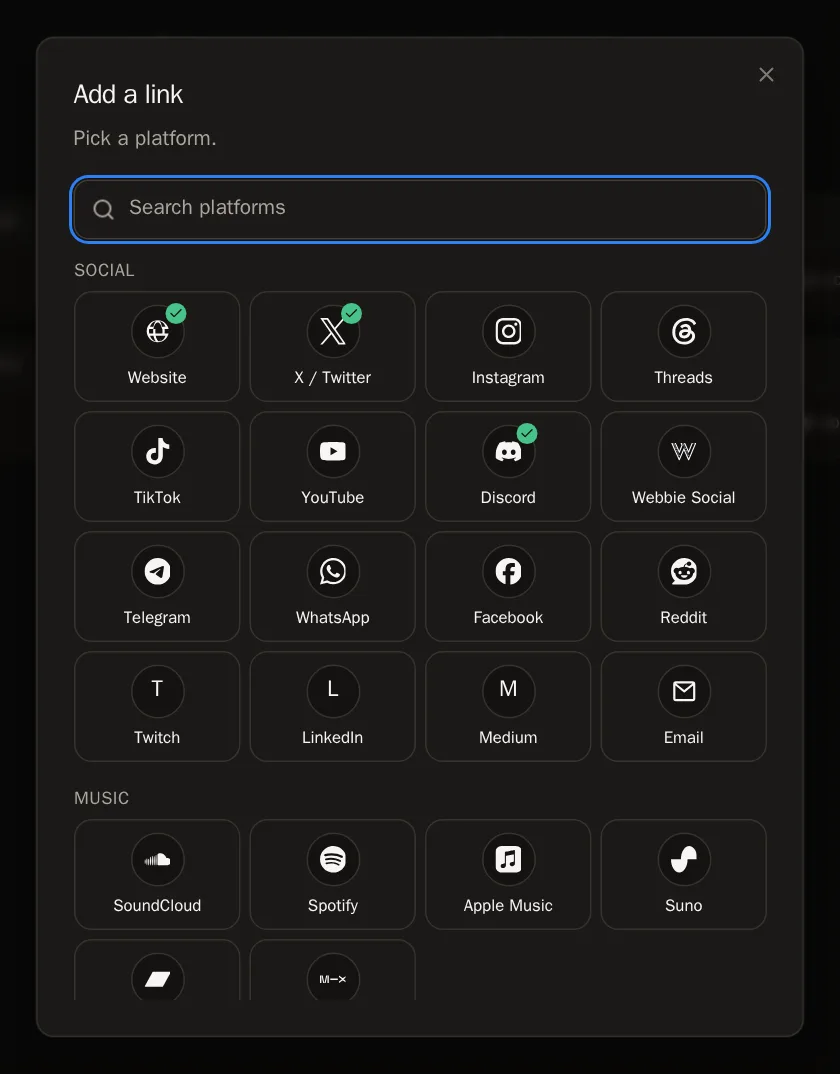 Dica Não está na lista? Escolha Custom link (Link personalizado) — funciona para qualquer site.
Passo 3: Digite seu nome de usuário ou cole seu link
Digite seu nome de usuário (por exemplo seunome) ou cole o endereço completo da sua página — as duas formas funcionam. Depois aperte Add link.
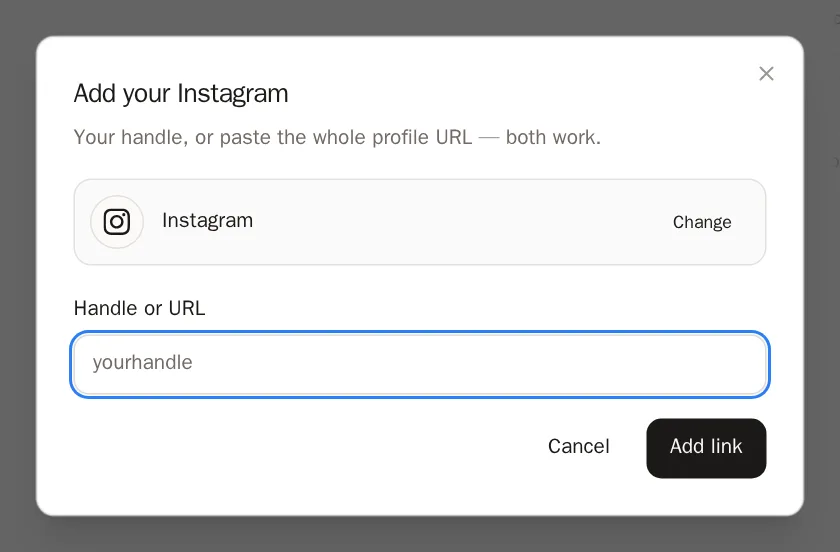
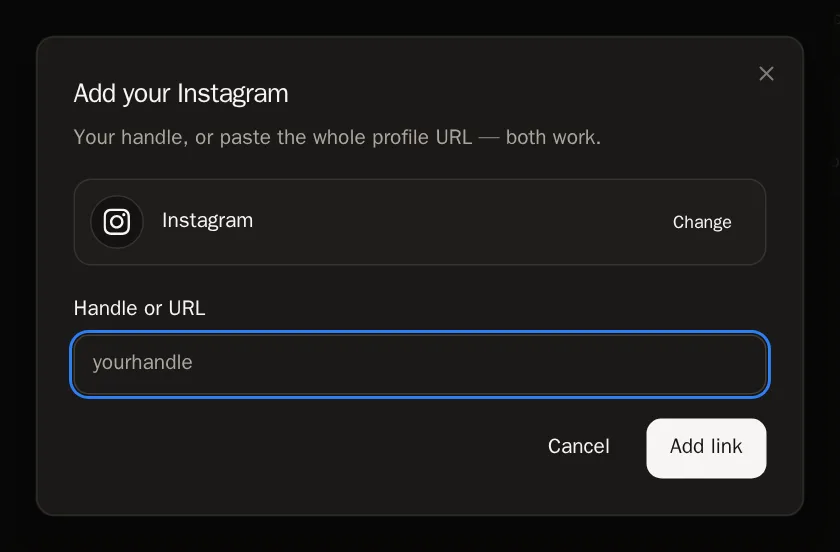 Você vai saber que deu certo quando… Uma mensagem avisa que ele foi adicionado, e o link aparece no grupo dele.
Arrume seus links
Passo 4: Mude a ordem
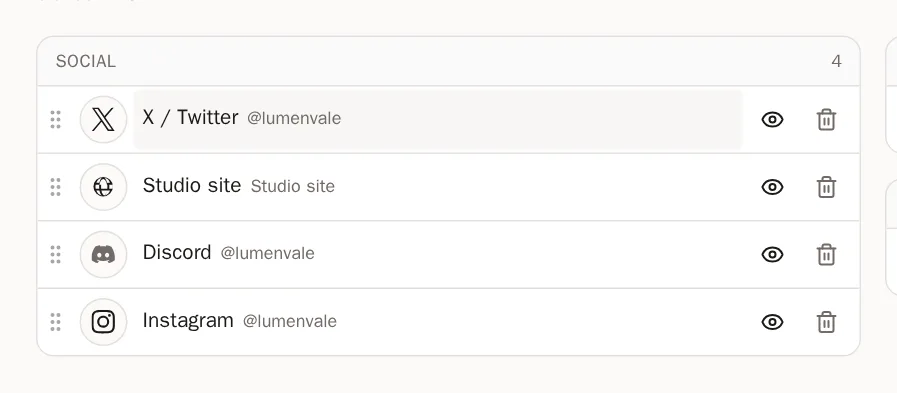
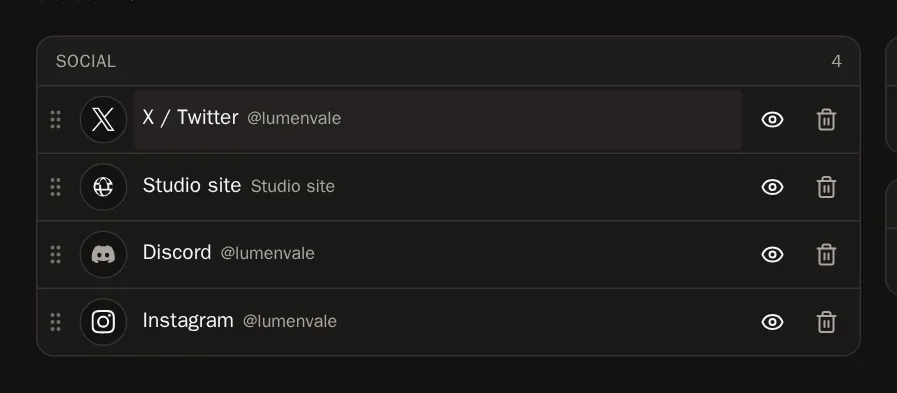
Segure a alça pontilhada à esquerda de um link e arraste para cima ou para baixo. Ele salva sozinho. Os links ficam dentro do grupo deles — o grupo sempre vem da plataforma.
Passo 5: Renomeie ou corrija um link
Aperte o nome do link. Mude o nome (por exemplo Minha loja na Tezos em vez de objkt) ou corrija o nome de usuário, e depois aperte o visto (✓) para salvar.
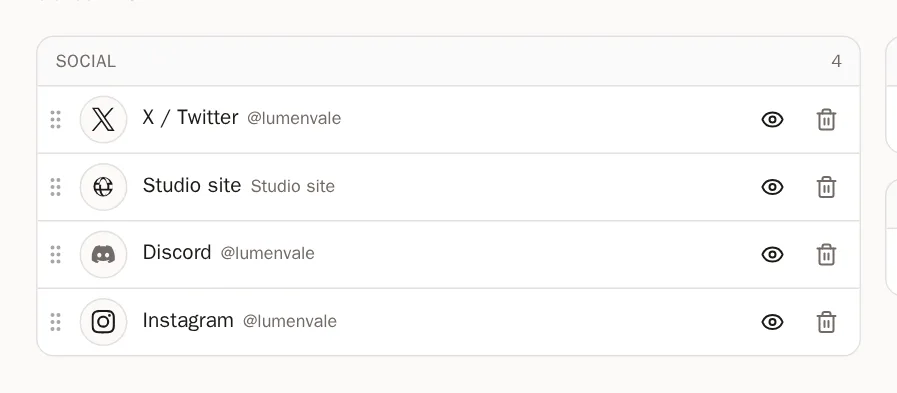
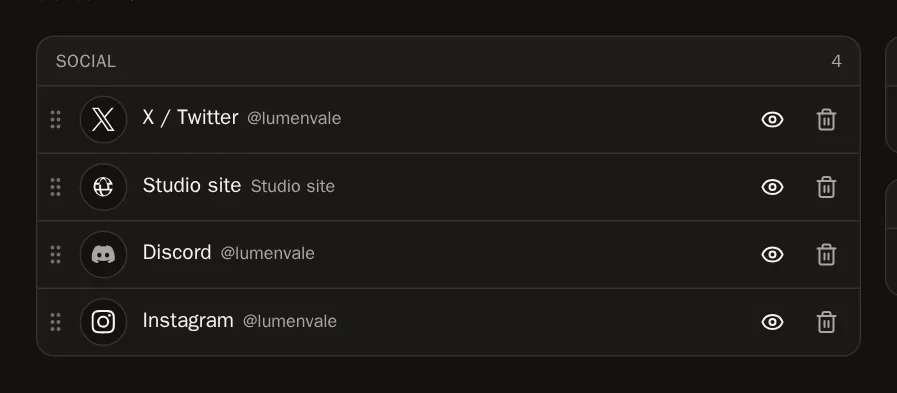 Dica Dar nomes aos links ajuda quando você tem dois na mesma plataforma, como dois perfis no objkt.
Passo 6: Esconda ou apague um link
Aperte o olho para esconder um link da sua página sem apagá-lo — aperte de novo para mostrar. Aperte a lixeira para apagá-lo.
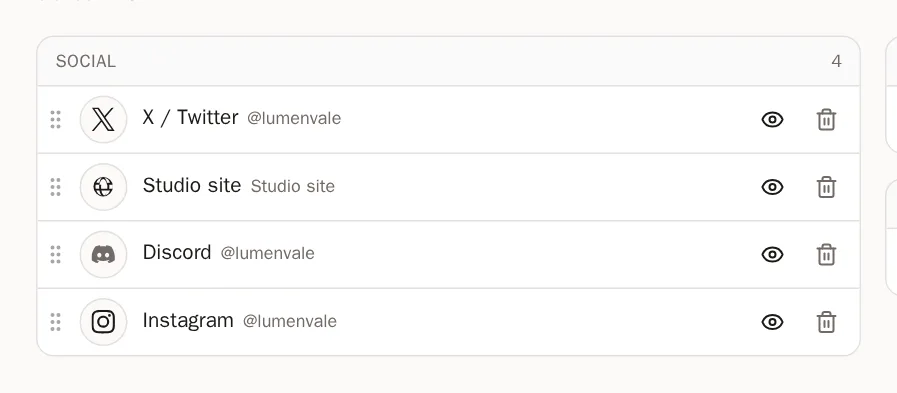
 Atenção A lixeira apaga o link na hora, sem perguntar "tem certeza?" — mas você sempre pode adicioná-lo de novo.
Como eles aparecem na sua página
Passo 7: Escolha o estilo
Seus links podem ficar em grupos com títulos, numa única linha que rola para o lado, numa coluna ao lado das suas obras, e mais. Escolha no Profile Designer.
Passo 8: Links de marketplaces a partir das suas carteiras
Já conectou uma carteira? Abra-a na página Wallets (Carteiras) e aperte + ao lado de um marketplace em Your profile on marketplaces (Seu perfil nos marketplaces) para adicionar sua loja com um só toque.
Perguntas frequentes
O Discord não tem página de perfil — mesmo assim posso adicioná-lo?
Pode. Adicione seu nome de usuário do Discord. Na sua página, quem apertar o ícone do Discord copia o seu nome de usuário, para conseguir encontrar você.
Quantos links posso adicionar?
Até 50.