

O perfil é o topo da sua página pública: seu banner, sua foto, seu nome e a sua história. Vale a pena caprichar — é a primeira impressão de todo colecionador, curador e galeria que encontrar você.
Você encontra tudo numa página só: Profile (Perfil), no menu à esquerda.
Cerca de 10 minutos
O painel está em inglês, por isso os botões neste guia aparecem em inglês, exatamente como você vai vê-los na tela.
Antes de começar
- Uma foto de perfil (uma foto quadrada fica melhor).
- Uma imagem larga para o banner — na horizontal, com pelo menos 1500 pixels de largura.
- Algumas frases sobre você e o seu trabalho.
Sua foto e seu banner
Passo 1: Adicione seu banner
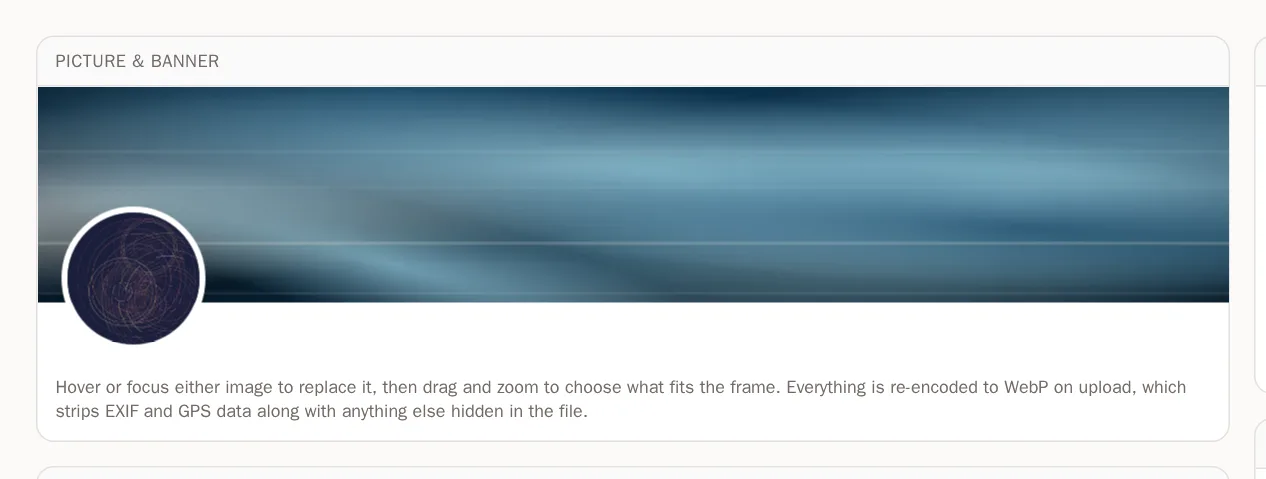
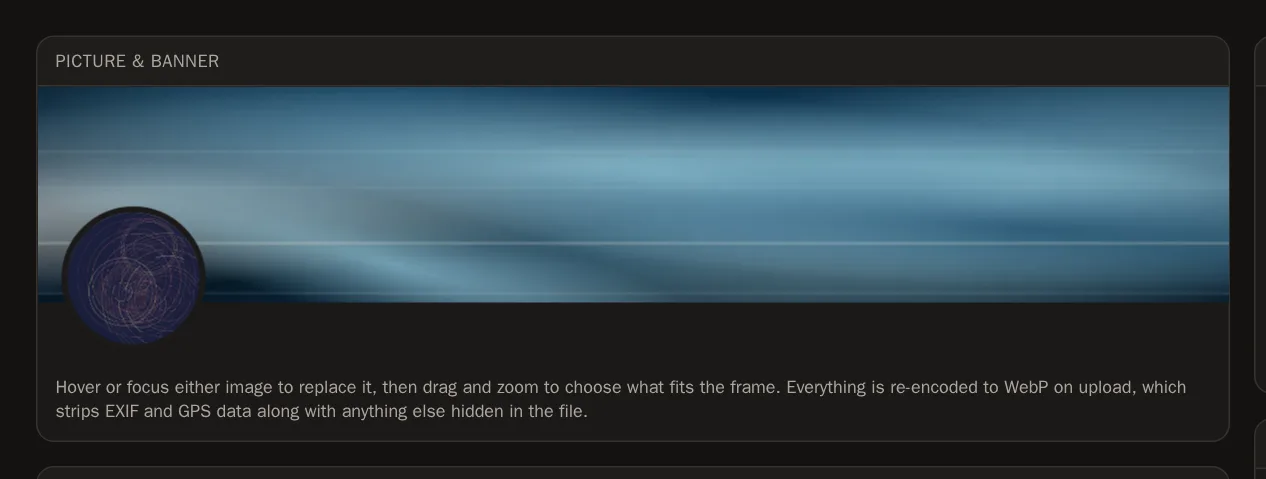
No alto da página Profile há uma prévia do cabeçalho da sua página, do jeitinho que os visitantes vão ver. Aponte para (ou toque) a área larga do banner e aperte Upload (Enviar). Escolha uma imagem do seu computador ou do celular.


Passo 2: Enquadre a imagem
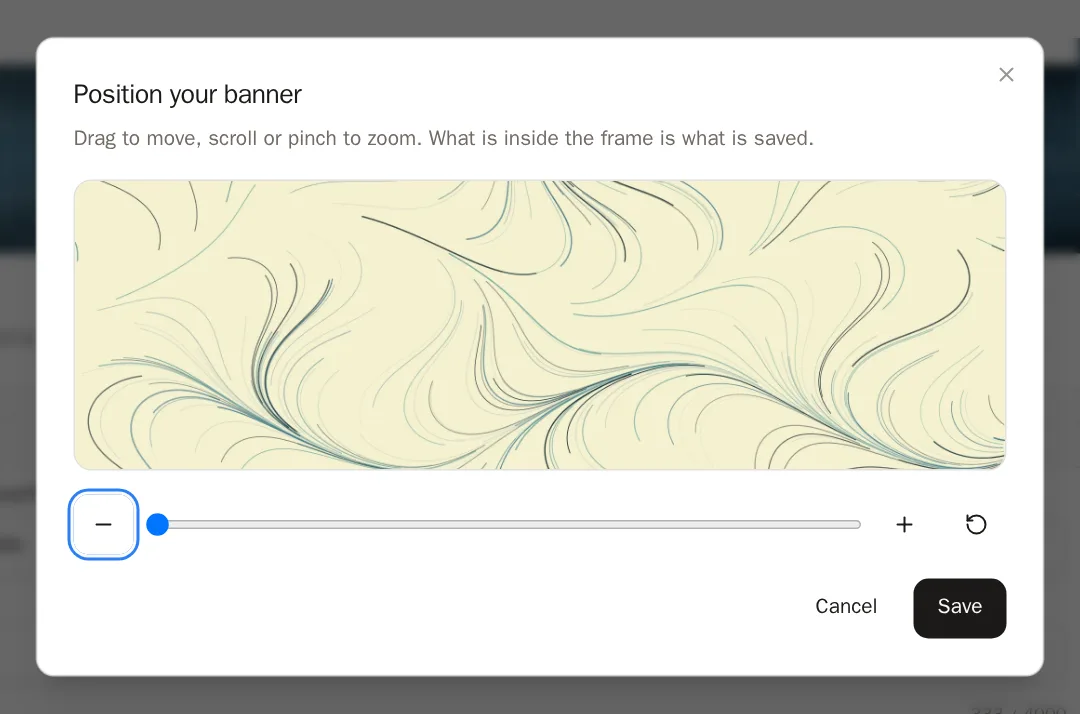
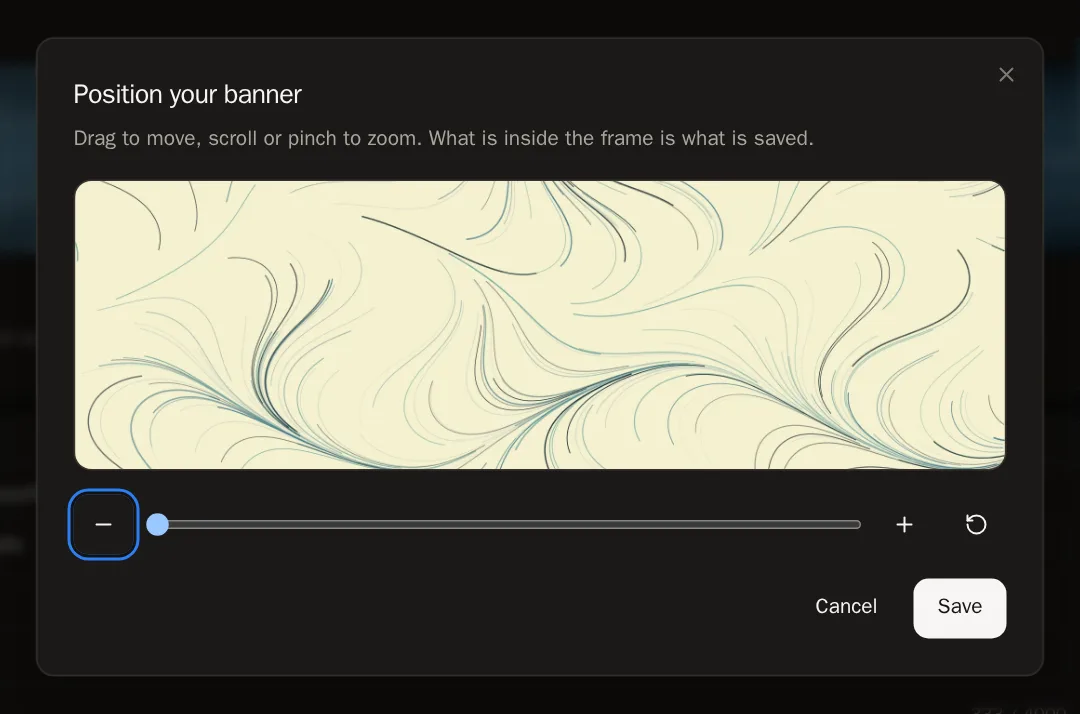
Abre uma janela chamada Position your banner (Posicione seu banner). O que fica dentro da moldura é o que será salvo.
- Arraste a imagem para movê-la.
- Use o controle Zoom (ou a rolagem do mouse, ou o gesto de pinça) para aumentar ou diminuir.
- Aperte Recentre (Centralizar de novo) para recomeçar.
- Aperte Save (Salvar).
 Você vai saber que deu certo quando… Você vê Your banner was updated (Seu banner foi atualizado). As imagens são salvas na hora — não precisa apertar mais nenhum botão.
Passo 3: Adicione sua foto de perfil
Faça o mesmo com a imagem redonda: aponte para ela, aperte Upload, enquadre e aperte Save.
 Dica GIFs animados funcionam nos dois — a animação é mantida.
Passo 4: Trocar ou remover uma imagem
Aperte Replace (Substituir) numa imagem para escolher outra. O botão da lixeira no canto dela remove a imagem.
Sobre você
Passo 5: Preencha seus dados
Em About you (Sobre você), preencha o que quiser compartilhar. Tudo é opcional, menos o nome de exibição:
- Display name (nome de exibição) — seu nome artístico, do jeito que você quer que apareça.
- Pronouns (pronomes) — por exemplo ela/dela ou elu/delu.
- Headline (frase de apresentação) — uma linha sobre o seu trabalho, como Sistemas generativos e desenhos com plotter.
- About (Sobre) — sua declaração de artista. Ela ganha uma seção própria na sua página.
- Website (site), Location (localização) e Public contact email (e-mail público de contato).
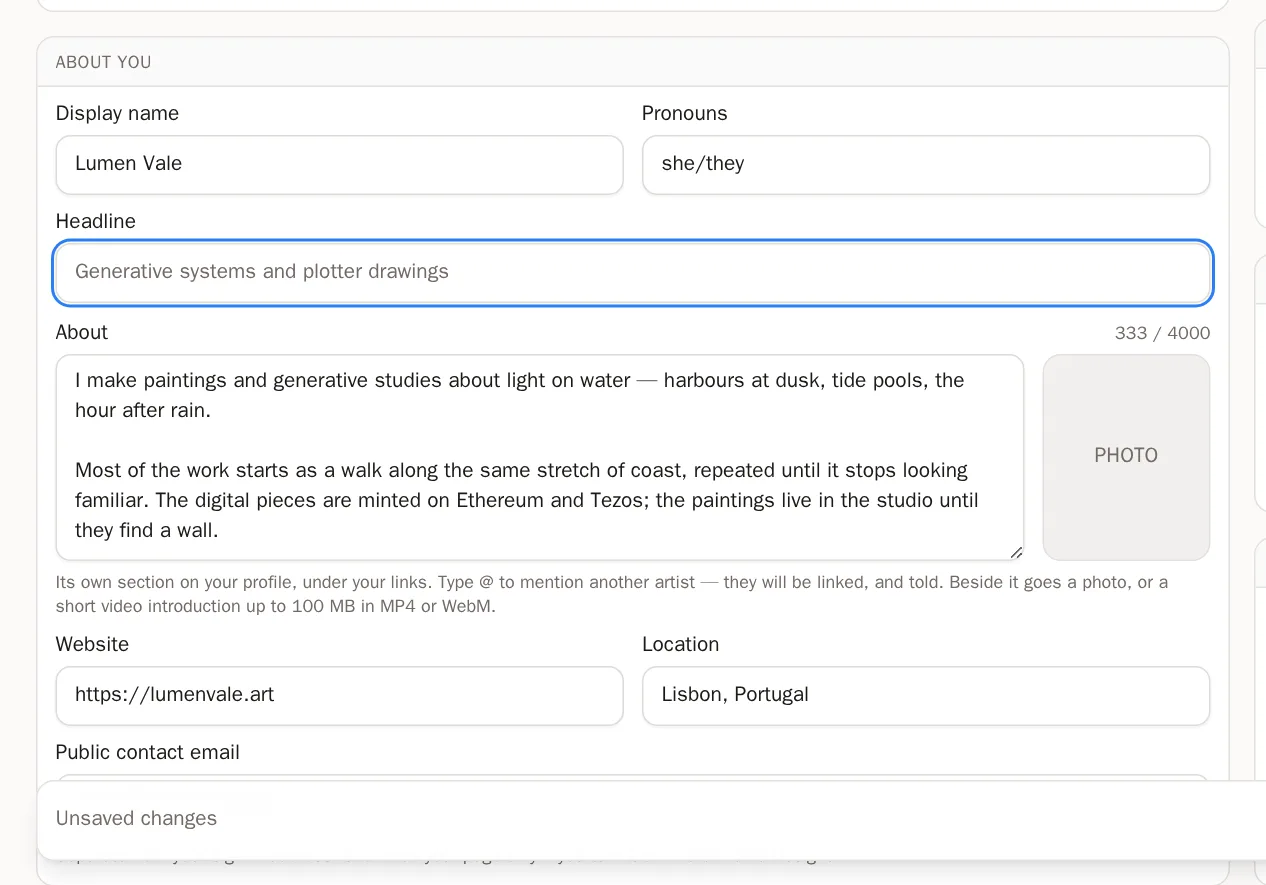
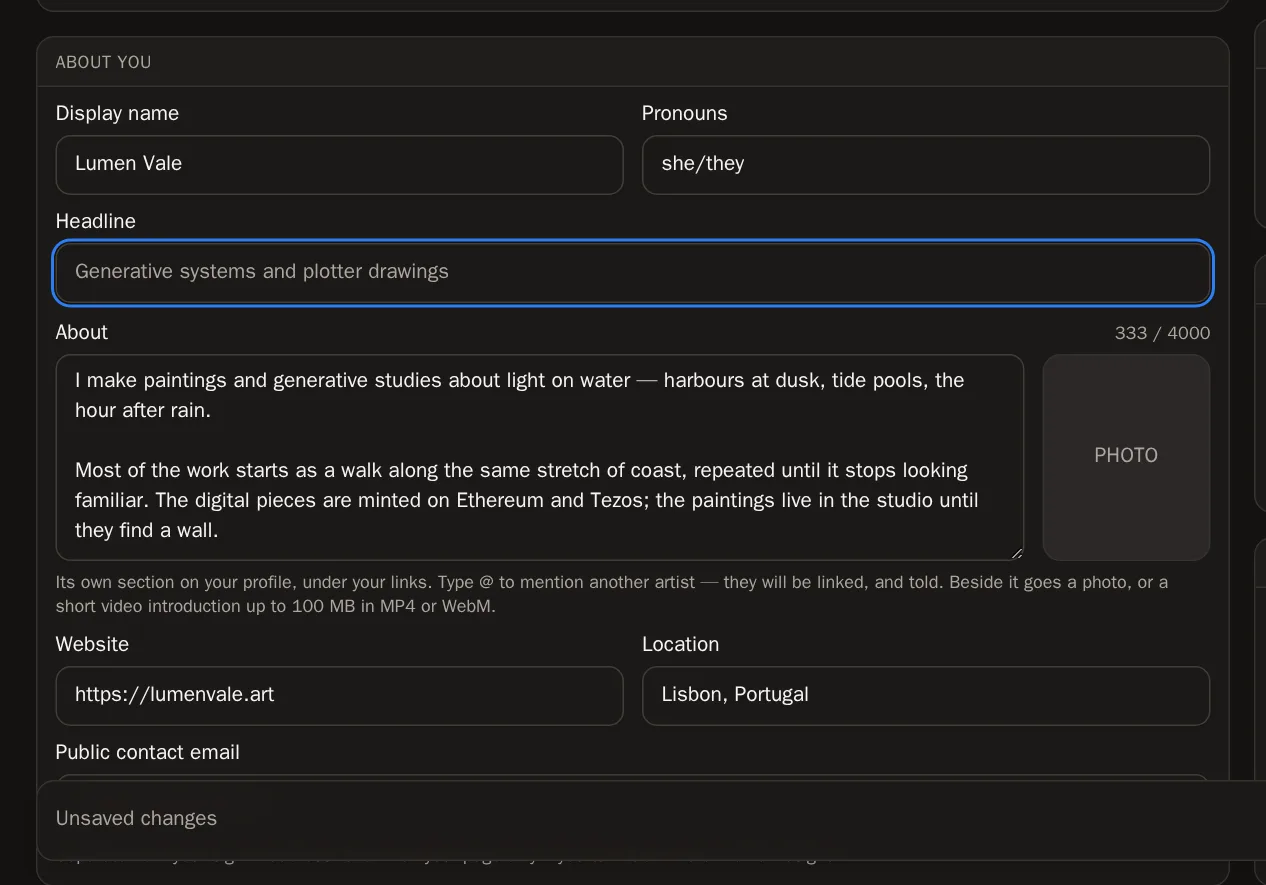 Bom saber Sua localização e seu e-mail de contato só aparecem se você ativá-los no Profile Designer.
Passo 6: Mencione outros artistas
No seu texto Sobre, digite @ e as primeiras letras do nome de usuário de outro artista. Aparece uma lista — aperte o nome certo. O nome vira um link na sua página, e a pessoa fica sabendo que você a mencionou.
Passo 7: Adicione uma foto ou um vídeo no Sobre
Ao lado da caixa Sobre há um espaço para uma foto — ou para um vídeo curto de apresentação (MP4 ou WebM, até 100 MB). O vídeo toca sozinho, sem som, quando os visitantes chegam até ele.
Passo 8: Salve suas alterações
Assim que você muda qualquer texto, aparece uma barra no fim da tela dizendo Unsaved changes (Alterações não salvas). Aperte Save changes (Salvar alterações).

 Você vai saber que deu certo quando… Você vê Profile saved (Perfil salvo), e a barra some.Dica Mudou de ideia? Aperte Discard (Descartar) para voltar ao que estava salvo.
Quem pode ver, e o seu endereço
Passo 9: Escolha quem pode ver sua página
Em Visibility (Visibilidade), abra Who can see this profile (Quem pode ver este perfil) e escolha:
- Public (Pública) — qualquer pessoa pode encontrar, inclusive no Explore.
- Unlisted (Não listada) — só quem tem o link consegue ver.
- Private (Privada) — só você consegue ver.
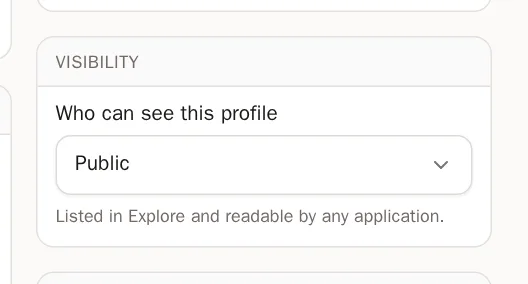
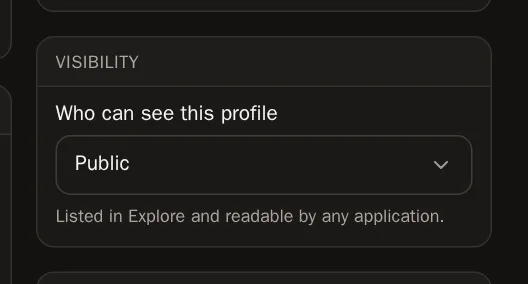 Dica Ainda montando a página? Deixe em Private até ficar pronta e depois mude para Public. Lembre-se de apertar Save changes.
Passo 10: Seu endereço (nome de usuário)
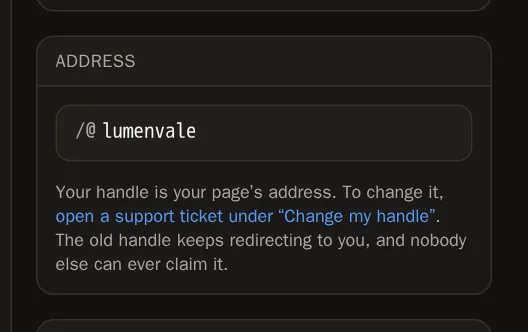
Address (Endereço) mostra o endereço da sua página na web,
solpersona.com/@yourhandle. Para trocar o seu nome de usuário, aperte o link de suporte ali e faça o pedido em Change my handle (Trocar meu nome de usuário). Nossa equipe troca para você, e o endereço antigo continua levando as pessoas até a sua página.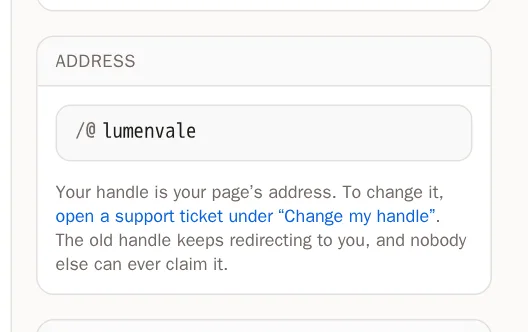
Passo 11: Copie seus dados de um marketplace
Já escreveu uma bio na OpenSea ou no objkt? Em Import from a marketplace (Importar de um marketplace), escolha uma carteira e aperte Look up (Buscar). Marque o que quer manter e depois aperte Apply to my profile (Aplicar ao meu perfil).
Passo 12: Organize sua página
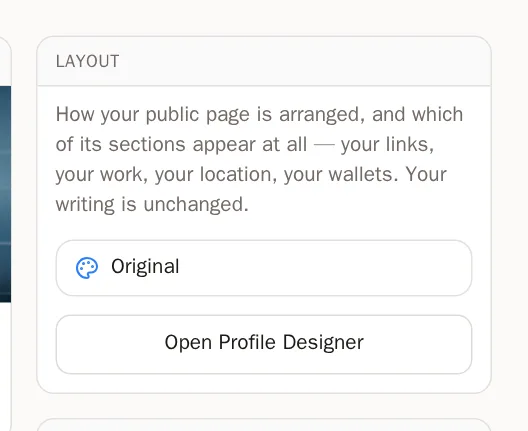
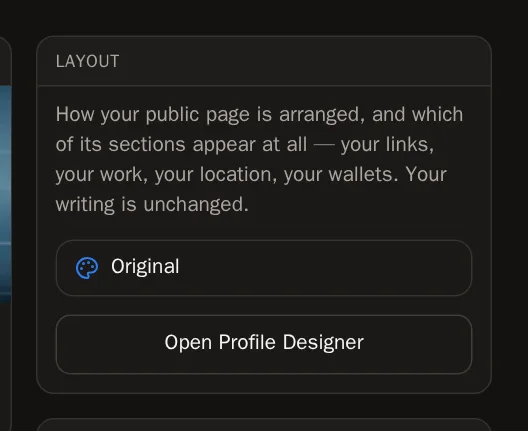
Em Layout, aperte Open Profile Designer (Abrir o Profile Designer) para escolher como a sua página inteira é organizada. O guia do Profile Designer mostra como.
Perguntas frequentes
Os dados de localização das minhas fotos são publicados?
Não. Toda imagem é salva de novo quando você envia, e isso remove informações escondidas como a localização por GPS.
Como vejo o que os visitantes veem?
Aperte View public profile (Ver perfil público) no alto da página Profile.