

As suas carteiras são de onde vêm as suas obras. Quando você conecta uma carteira, a SolPersona consegue encontrar tudo o que você cunhou com ela e mostrar na sua página — com um selo que diz aos visitantes que a obra é mesmo sua.
Conectar é grátis e seguro. Você só assina uma mensagem curta. Nada é enviado, nada é gasto, e a SolPersona nunca consegue tirar nada da sua carteira.
Cerca de 3 minutos por carteira
O painel está em inglês, por isso os botões neste guia aparecem em inglês, exatamente como você vai vê-los na tela.
Antes de começar
- O aplicativo de uma carteira instalado neste navegador (por exemplo MetaMask, Phantom, Temple ou Kukai), desbloqueado e pronto.
- A carteira com que você cunha a sua arte — é nela que estão as suas obras.
Conecte uma carteira
Faça isso uma vez para cada carteira com que você cunha. Se você cunha em mais de uma blockchain, conecte uma carteira para cada blockchain.
Passo 1: Abra a página Wallets
No menu à esquerda do painel, escolha Wallets (Carteiras). Depois aperte o botão azul Connect wallet (Conectar carteira) no alto da página.

 Dica No celular, o menu é uma faixa no alto da tela, e não na lateral.
Passo 2: Escolha sua blockchain
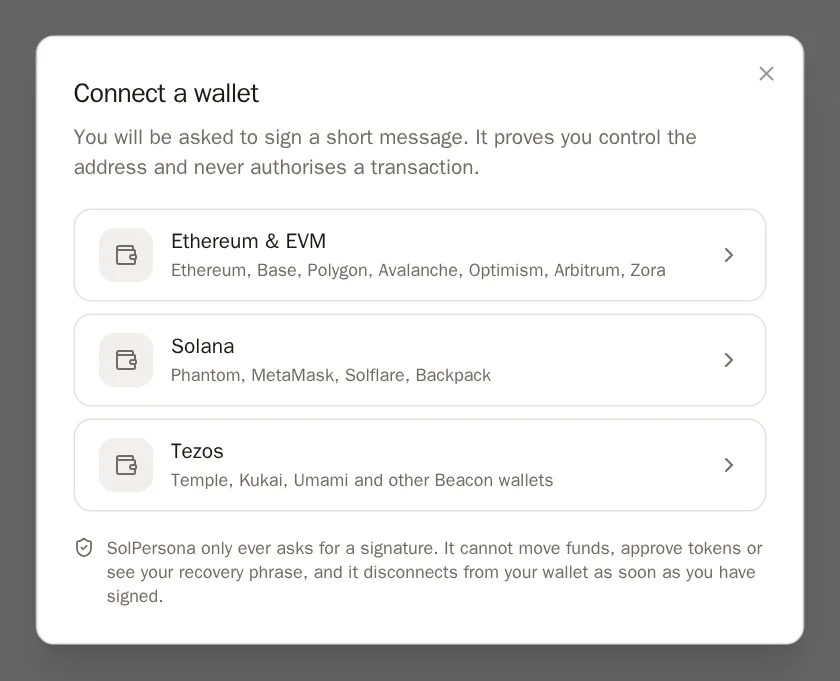
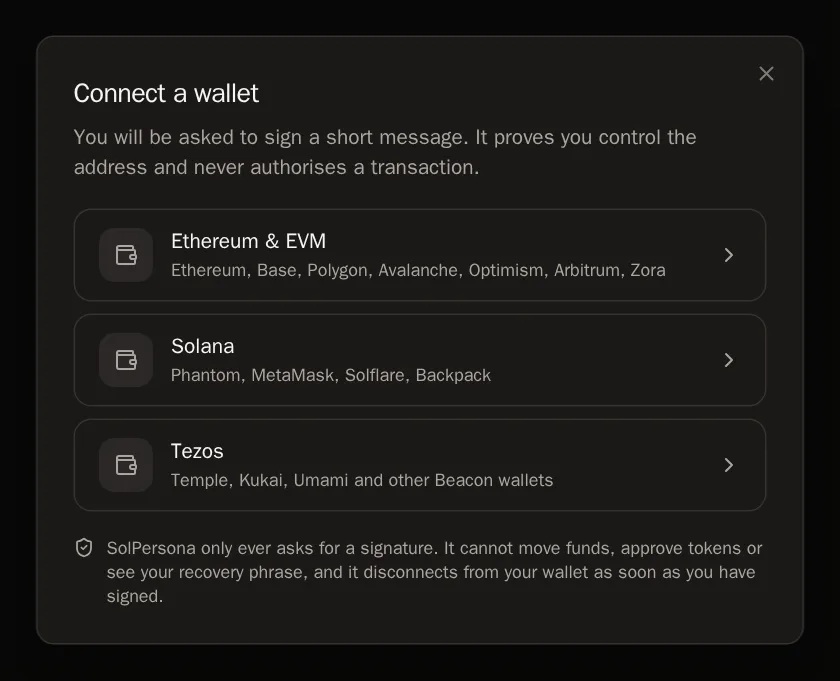
Abre uma janela chamada Connect a wallet (Conectar uma carteira). Escolha a blockchain em que sua carteira está:
- Ethereum & EVM — para Ethereum, Base, Polygon, Avalanche, Optimism, Arbitrum e Zora. Uma carteira serve para todas elas.
- Solana — para Phantom, Solflare, Backpack ou MetaMask na Solana.
- Tezos — para Temple, Kukai, Umami e outras carteiras Tezos.
 Bom saber Se aparecer No wallet detected (Nenhuma carteira detectada), o aplicativo da sua carteira não está instalado ou não está desbloqueado neste navegador. Desbloqueie, atualize a página e tente de novo.
Passo 3: Escolha o aplicativo da sua carteira
A SolPersona pergunta: Which wallet holds your address? (Qual carteira guarda o seu endereço?) Aperte o nome do aplicativo da sua carteira, como MetaMask ou Phantom.
Na Tezos você pula este passo — a sua carteira mostra a própria lista. Escolha a sua carteira ali.
Dica Escolheu a errada? Aperte Back (Voltar) e escolha de novo.Passo 4: Aprove a assinatura na sua carteira
O aplicativo da sua carteira se abre e mostra uma mensagem curta que começa com wants you to sign in (quer que você entre). Leia, se quiser — ela diz que serve para provar que você controla a carteira e que não autoriza nenhuma transação.
Aperte Sign (Assinar) na sua carteira — algumas carteiras dizem Confirm (Confirmar) ou Approve (Aprovar).
WalletsConnect walletPress Connect walletVocê vai saber que deu certo quando… Uma mensagem diz Wallet verified and linked (Carteira verificada e vinculada), a janela fecha, e a sua carteira aparece na página como um cartão.Atenção A SolPersona nunca vai pedir a sua frase de recuperação (as 12 ou 24 palavras secretas). Se alguma coisa pedir para você digitá-las, pare — não somos nós.Passo 5: Conheça o cartão da sua carteira
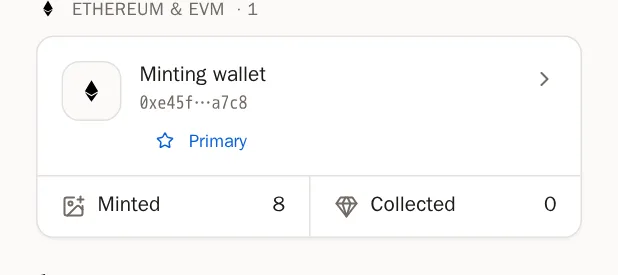
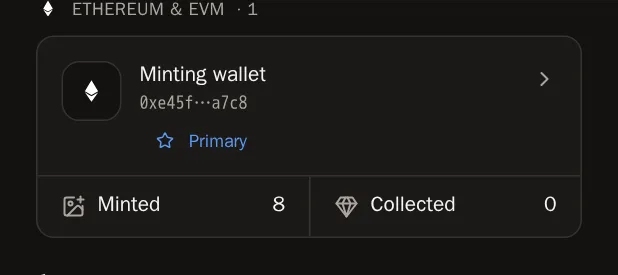
Cada carteira que você conecta ganha um cartão, agrupado sob a sua blockchain. O cartão mostra o nome da carteira (ou uma versão curta do endereço) e dois botões:
- Minted (Cunhadas) — as obras que esta carteira criou. É aqui que você traz as suas obras para a sua página.
- Collected (Colecionadas) — as obras de outros artistas que esta carteira guarda.
 Dica Próximo passo: abra Minted e importe suas obras. O guia Importe suas obras mostra o caminho.
Cuide de uma carteira
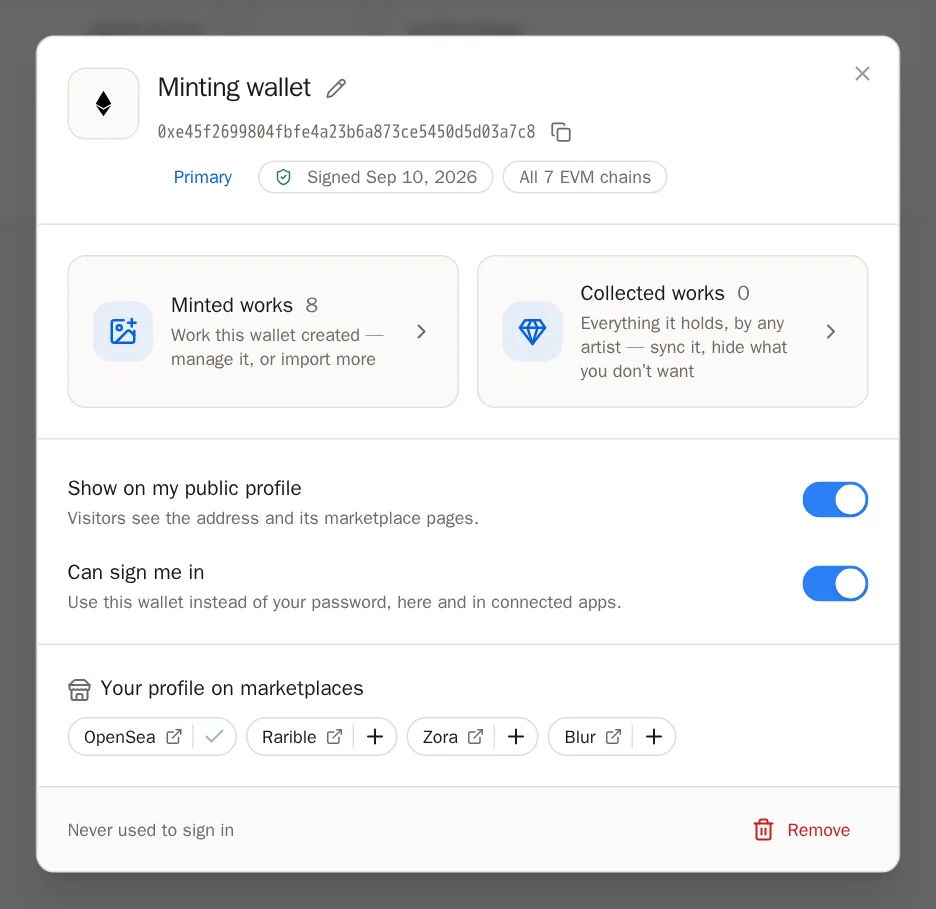
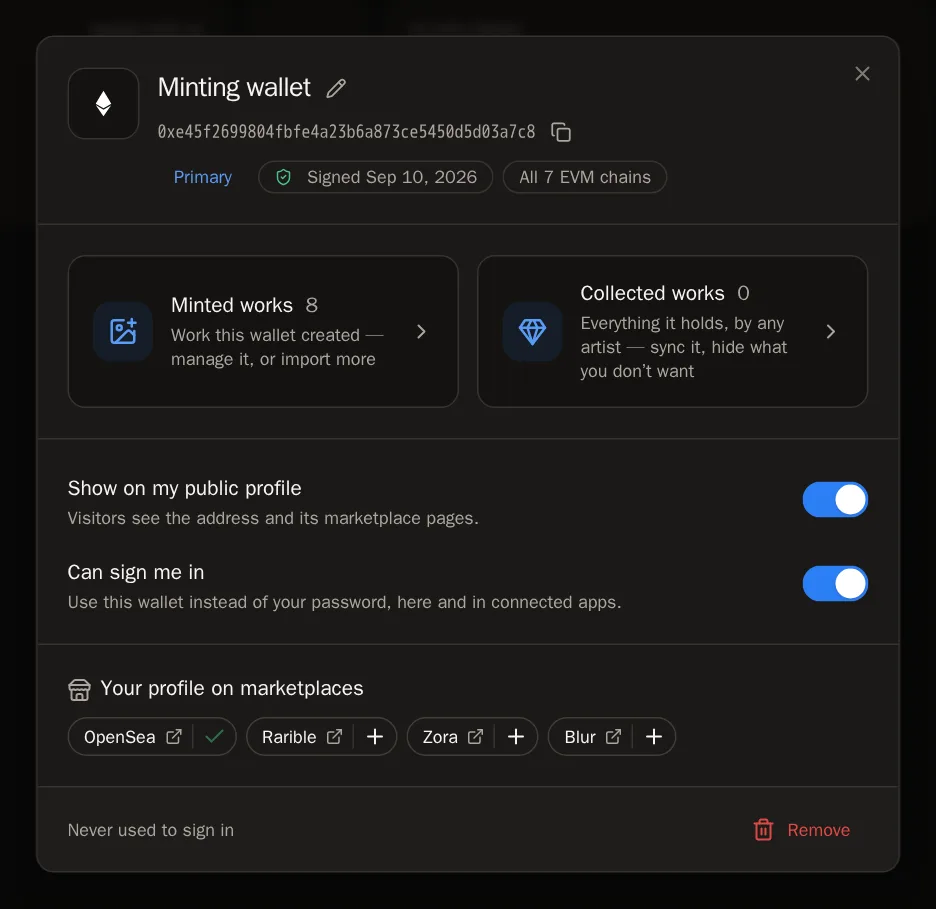
Aperte o nome de uma carteira no cartão dela para abrir a janela da carteira. Tudo sobre aquela carteira está ali.
Passo 6: Dê um nome a ela
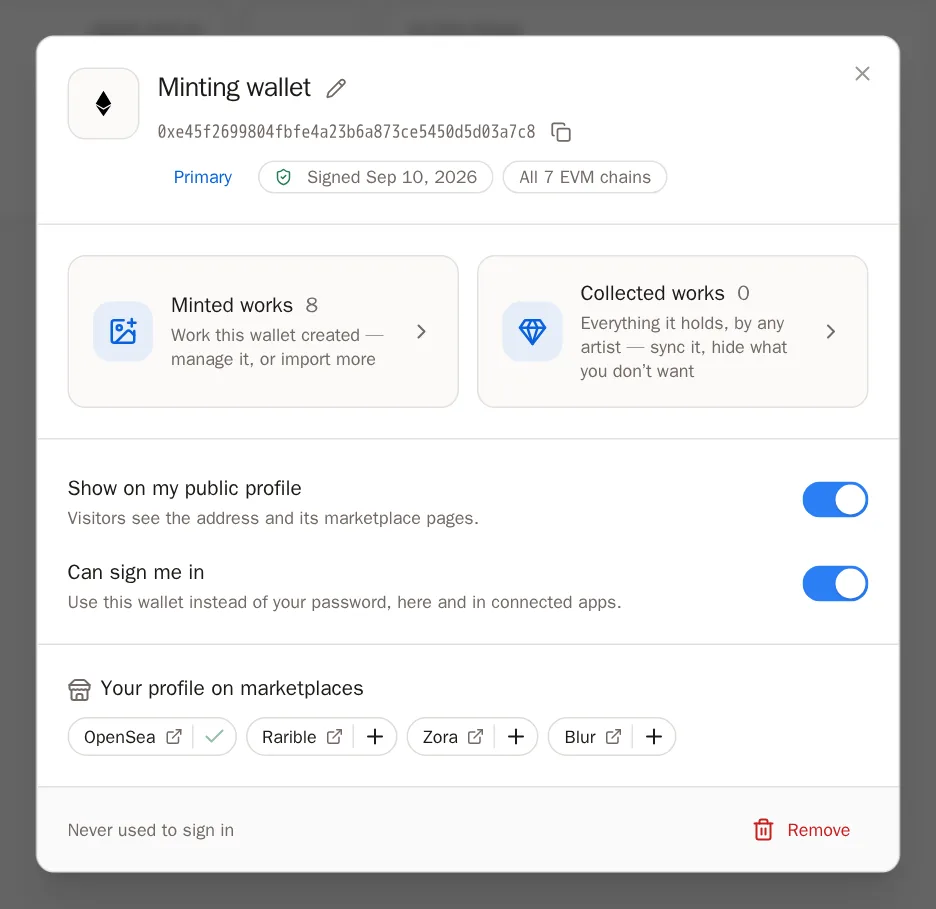
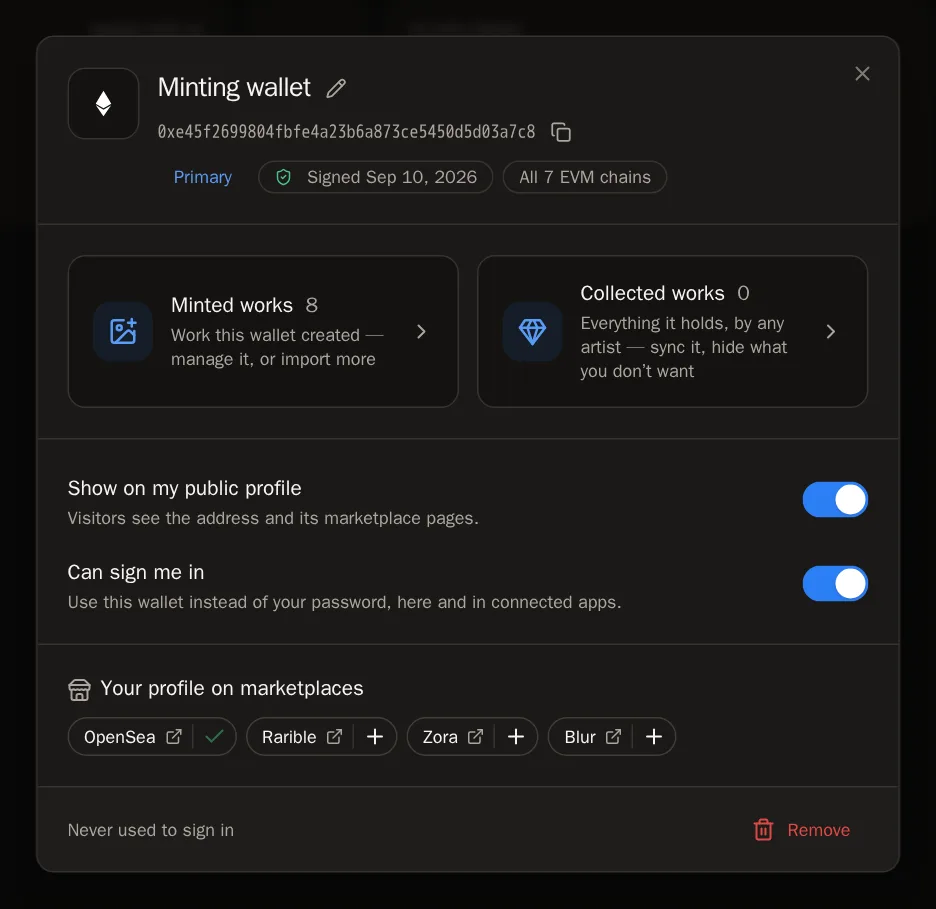
Os endereços de carteira são longos e difíceis de diferenciar. Dê a cada um um nome simpático, como Carteira de cunhagem ou Tezos 2021.
- Aperte o botão do lápis, Rename this wallet (Renomear esta carteira), ao lado do nome.
- Digite um nome.
- Aperte Save (Salvar).
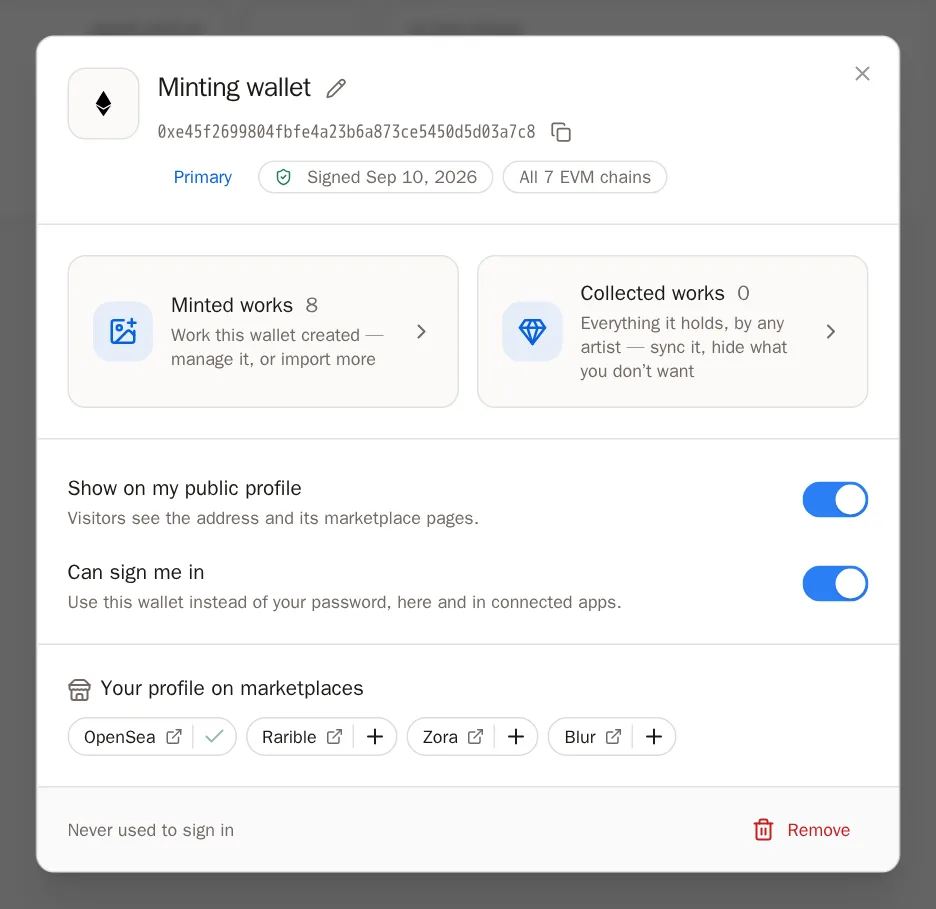
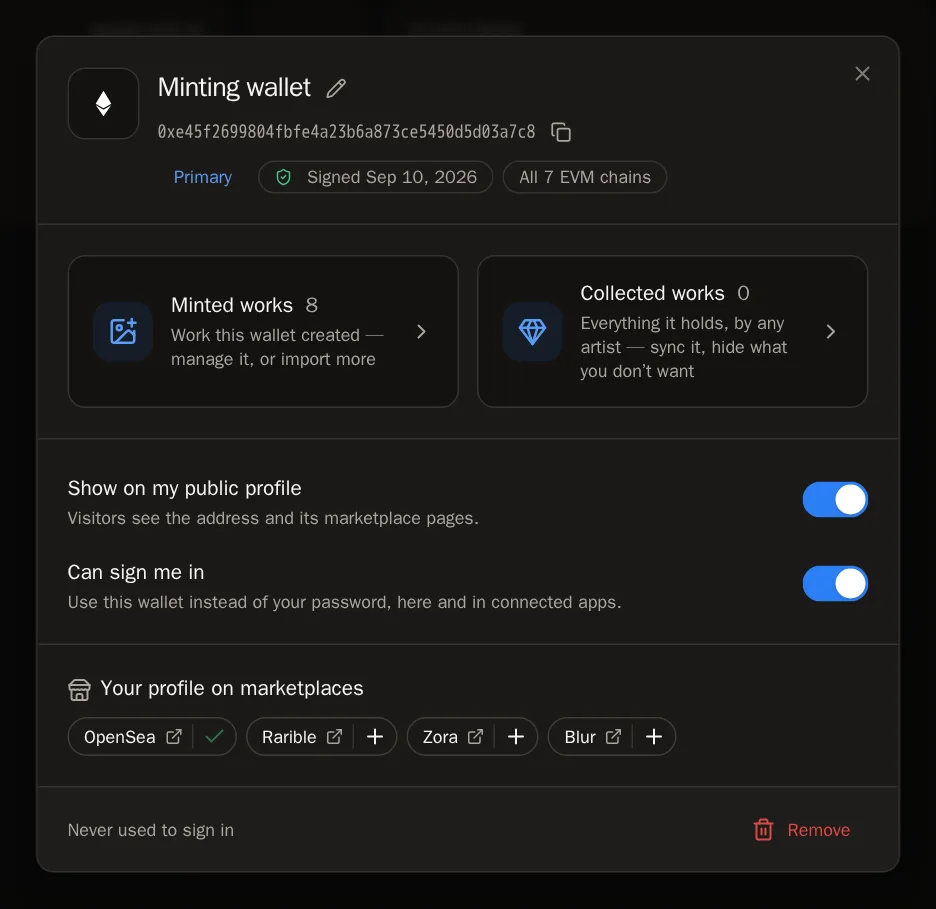 Você vai saber que deu certo quando… Você vê Wallet renamed (Carteira renomeada), e o cartão mostra o novo nome.
Passo 7: Copie o endereço
Precisa colar o seu endereço em algum lugar? Aperte o botão de copiar, Copy the address (Copiar o endereço). Um visto (✓) aparece por um instante para mostrar que deu certo.
Passo 8: Mostre ou esconda na sua página
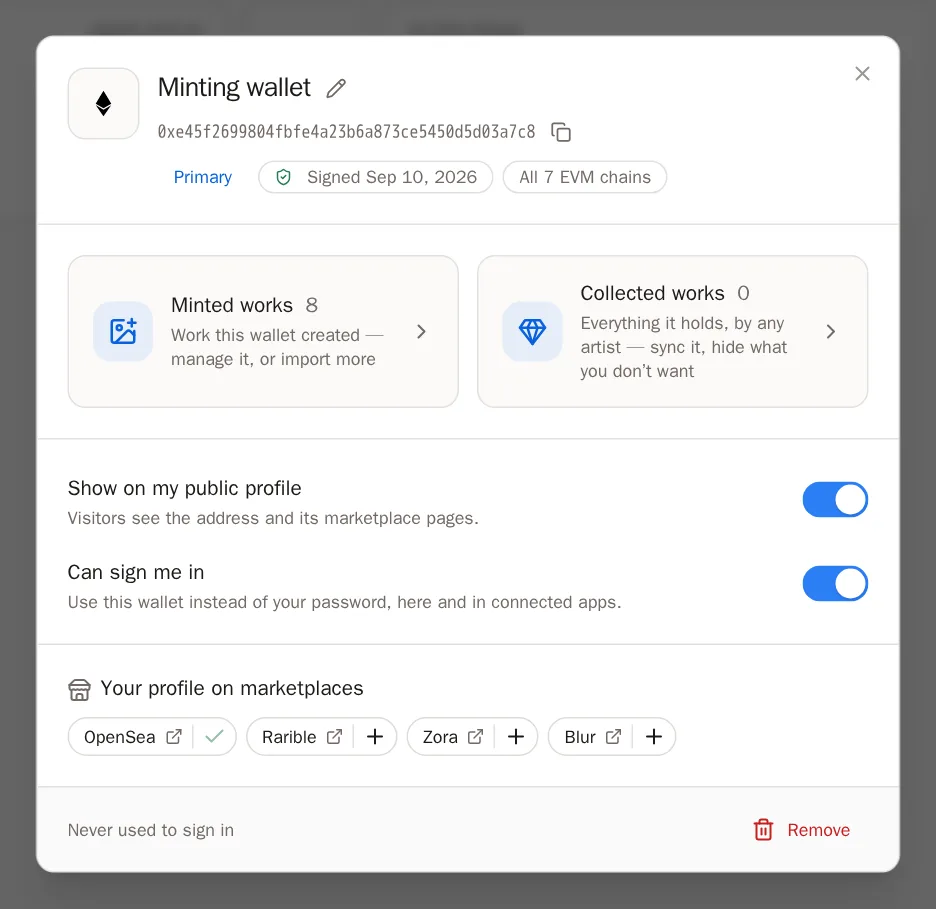
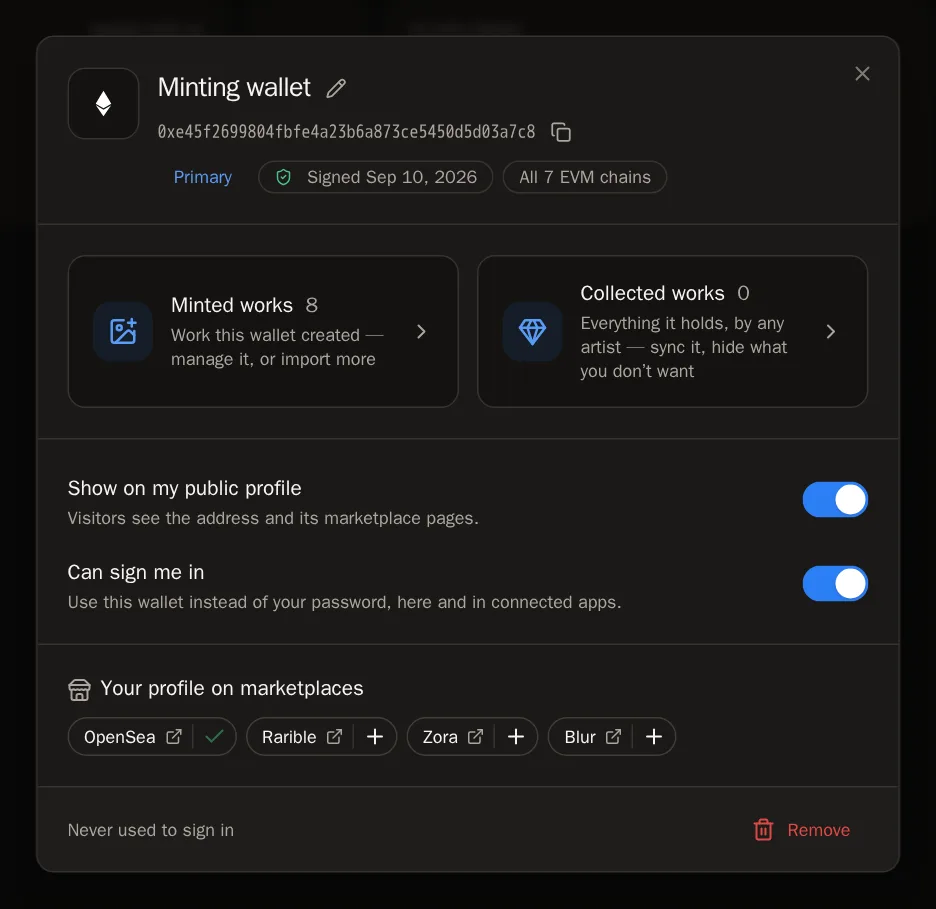
A chave Show on my public profile (Mostrar no meu perfil público) decide se os visitantes podem ver o endereço desta carteira e os links de marketplace dela na sua página. Desligue para manter o endereço privado — suas obras continuam aparecendo do mesmo jeito.
Passo 9: Use para entrar
Com Can sign me in (Pode me conectar) ligado, você pode entrar na SolPersona com esta carteira em vez de digitar a senha. Na página de entrada, escolha Continue with wallet (Continuar com a carteira).
 Bom saber Quando você liga a entrada pela carteira ou remove uma carteira, a SolPersona pode pedir para você digitar a senha de novo numa janela chamada Confirm it is you (Confirme que é você). É uma checagem de segurança — digite e aperte Confirm.
Passo 10: Escolha sua carteira principal
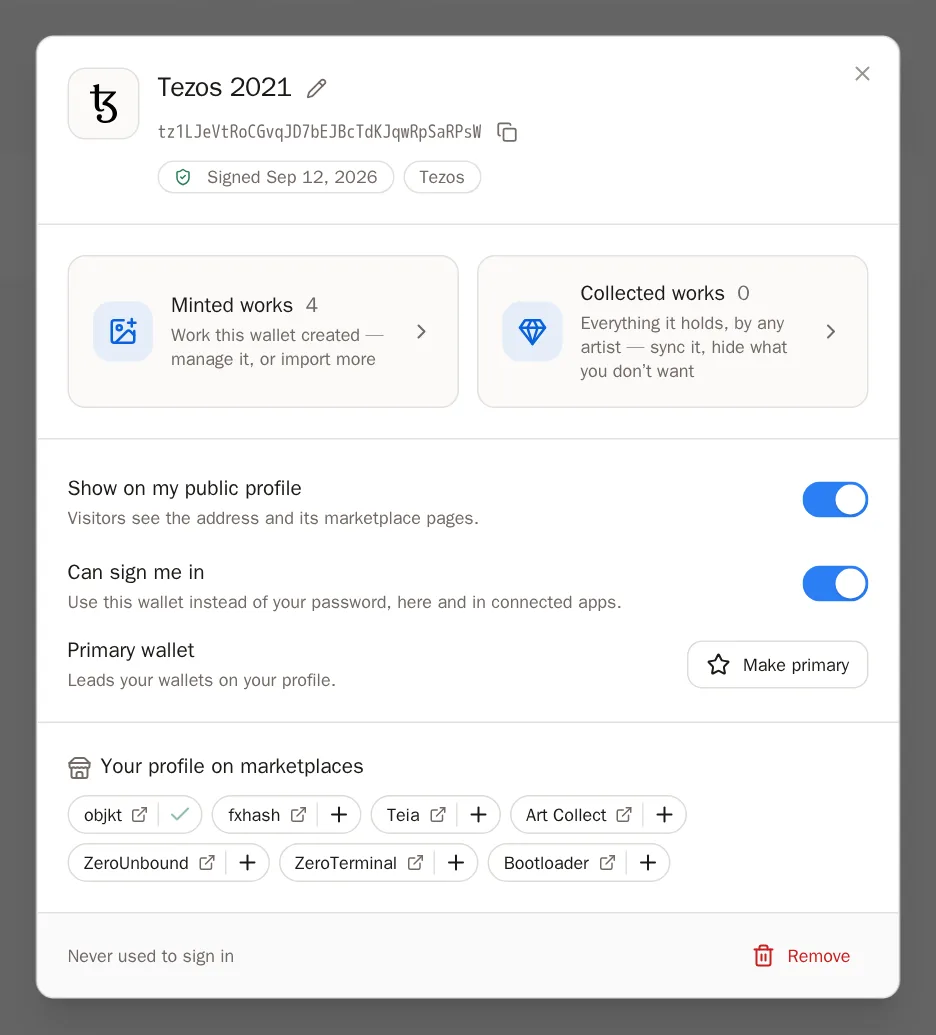
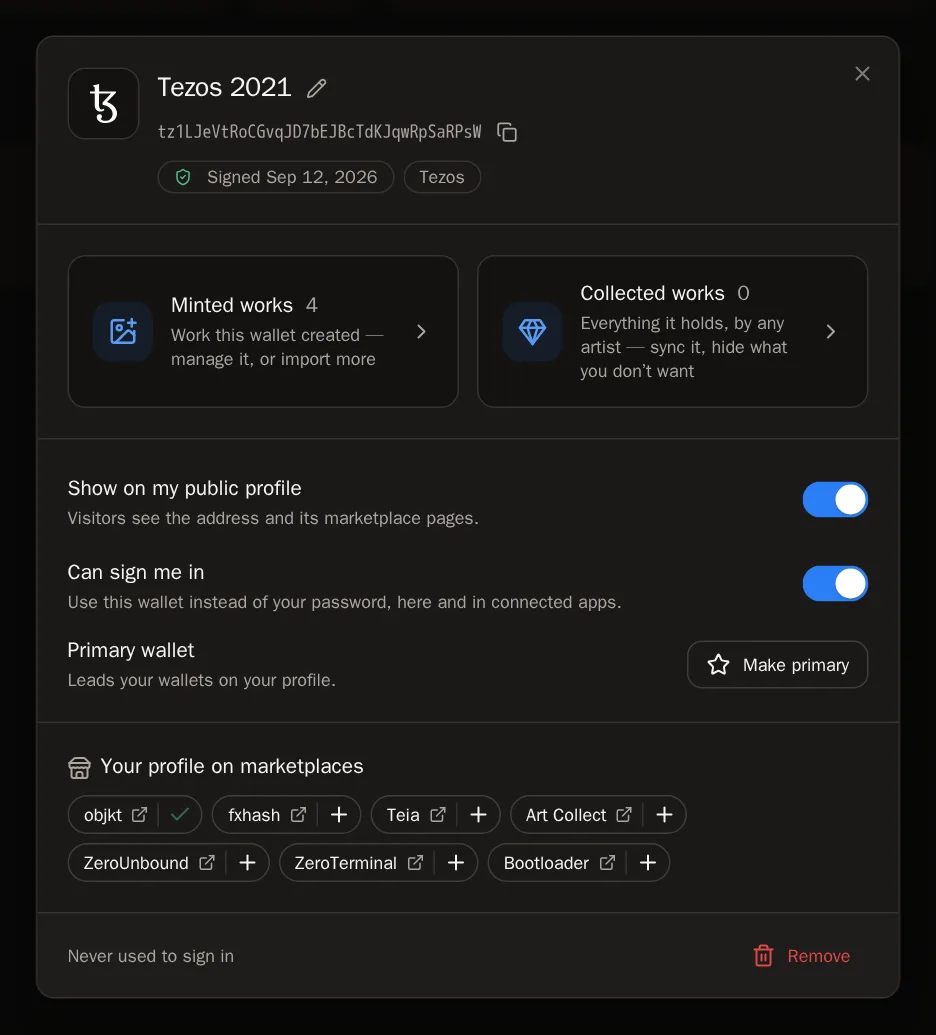
Se você tem várias carteiras, aperte Make primary (Tornar principal) na que você quer que apareça primeiro na sua página.
Passo 11: Adicione suas páginas nos marketplaces
Em Your profile on marketplaces (Seu perfil nos marketplaces) você vê suas páginas em lugares como OpenSea, Magic Eden ou objkt. Aperte o + ao lado de uma delas para adicioná-la aos links da sua página de uma vez só.
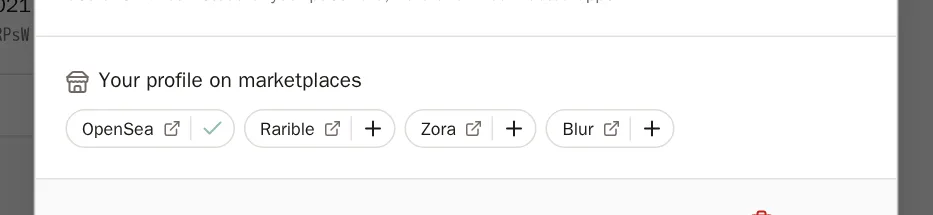
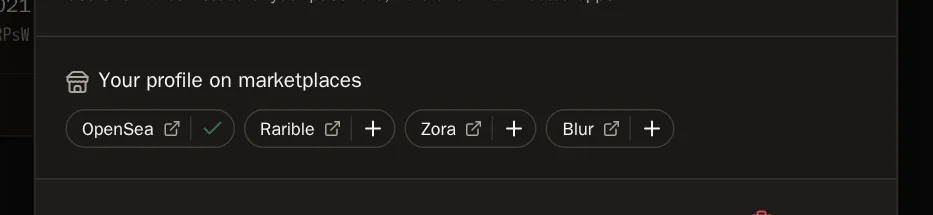 Você vai saber que deu certo quando… O + vira um visto (✓), e uma mensagem avisa que ele foi adicionado aos seus links.
Passo 12: Remova uma carteira
Aperte Remove (Remover) e depois Remove wallet (Remover carteira) para confirmar. A carteira deixa de aparecer na sua página e não pode mais ser usada para entrar. As obras que você já importou dela continuam lá. Você pode conectá-la de novo quando quiser.
Se a sua chave está numa Ledger
Carteiras de hardware também funcionam. Você só precisa do aparelho conectado e do aplicativo dele aberto.
Passo 13: Ethereum ou Tezos numa Ledger
Conecte a sua Ledger pelo aplicativo da sua carteira (por exemplo MetaMask ou Temple), como você já faz normalmente. Abra o aplicativo Ethereum ou Tezos no aparelho e siga os passos acima. Aprove a mensagem na tela da Ledger quando ela aparecer.
Passo 14: Solana numa Ledger
Abra o aplicativo Solana na sua Ledger e siga os passos acima. Na Solana, a Ledger não consegue assinar uma mensagem simples, então a sua carteira vai mostrar uma pequena transação com a mensagem da SolPersona escrita dentro dela. Confira a mensagem na tela da Ledger e aprove.
Bom saber A Phantom pode avisar que a transação would fail (falharia). Isso é esperado e está certo: ela foi feita para nunca poder ser enviada, e não custa nada. Ela só prova que a carteira é sua.
Perguntas frequentes
Conectar a minha carteira é seguro?
É, sim. Você só assina uma mensagem. A SolPersona não consegue movimentar fundos, aprovar tokens nem ver a sua frase de recuperação, e se desconecta da sua carteira assim que você assina.
Custa alguma coisa ou gasta gas?
Não. Assinar uma mensagem é grátis. Nenhuma transação é enviada.
Eu cunho na Base (ou Polygon, Zora, Optimism…). Qual blockchain eu escolho?
Escolha Ethereum & EVM. Uma assinatura prova o seu endereço em todas essas blockchains, então as suas obras da Base e da Ethereum vêm do mesmo cartão de carteira.
Por que uma das minhas carteiras tem um selo âmbar?
O selo âmbar quer dizer que a carteira foi adicionada sem a sua assinatura — ou alguém da nossa equipe a confirmou para você (por exemplo, quando você perdeu a chave), ou um marketplace disse que ela era sua. Ela não pode ser usada para entrar. Se ela é sua e você ainda tem a chave, conecte e assine: ela vira uma carteira normal. Se ela não é sua, abra e aperte Remove.
Aparece "You cancelled the request in your wallet" (Você cancelou o pedido na sua carteira)
A janela da carteira foi fechada ou recusada. Aperte Connect wallet e tente de novo, e desta vez aperte Sign na sua carteira.
Aparece que a carteira já está vinculada a outro perfil
Cada carteira só pode pertencer a uma conta da SolPersona. Se você criou duas contas sem querer, fale com o suporte e nós ajudamos a juntá-las.